Conectar con Codex

Instale Codex y conéctese a la herramienta MCP.

Asegúrese de que ha instalado Python 3.10 o una versión posterior.
  1. Descargue Codex desde el sitio web oficial del Codex e instálelo en su máquina local.
  2. Descargue la herramienta MCP Connect para Claude Desktop.
    1. Conéctese a su servicio.
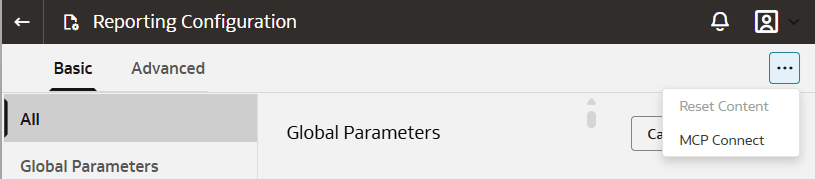
    2. En la consola de Oracle Fusion Data Intelligence, haga clic en Configuración de informes en Administración de aplicaciones.
    3. En la página Configuración de informes, en la esquina derecha de la página, haga clic en el icono Acciones de menú y, a continuación, seleccione MCP Connect.
    4. Seleccione la aplicación host MCP: Mac o Windows.
    5. Haga clic en Codex.
      El cuadro de diálogo MCP Connect muestra los requisitos previos y las instrucciones de instalación.
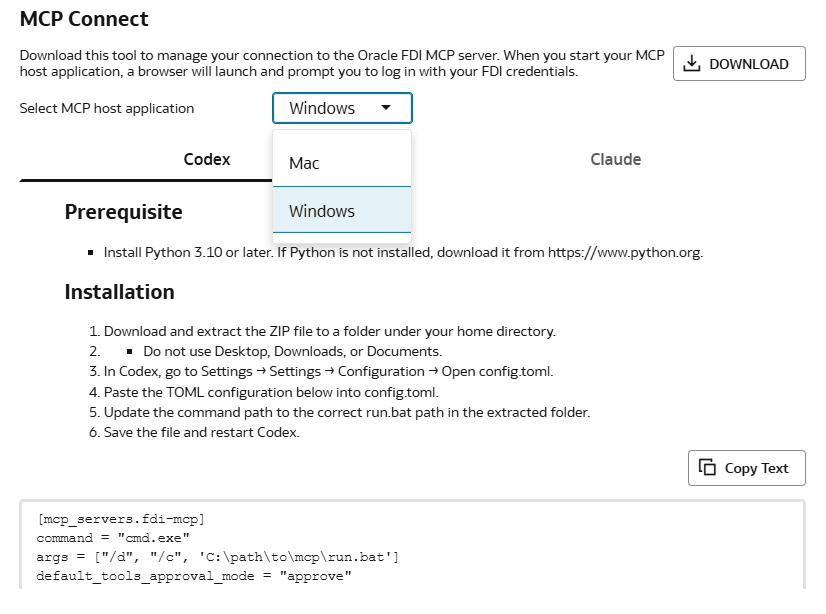
    6. Haga clic en Descargar y descargue el archivo zip.
    7. Extraiga el archivo ZIP en una carpeta del directorio raíz.
      No use la carpeta Escritorio, Descargas o Documentos.
    8. Copie el texto de configuración de TOML proporcionado en el cuadro de diálogo MCP Connect.
  3. Si ha tenido problemas al configurar el servidor MCP mediante la interfaz de usuario del Codex, realice estos pasos para editar manualmente el archivo de configuración:
    1. En Codex, haga clic en Configuración y, a continuación, en Configuración.
    2. Haga clic en el enlace Abrir config.toml de la derecha.
      Se abre el archivo de configuración para editarlo.
    3. Al final del archivo config.toml, agregue el texto de configuración de TOML que ha copiado del cuadro de diálogo de conexión de MCP. Por ejemplo,
      [mcp_servers.fdi-mcp]
      command = "cmd.exe"
      args = ["/d", "/c", 'C:\path\to\mcp\run.bat']
      default_tools_approval_mode = "approve"
      [mcp_servers.fdi-mcp.env]
      
    4. En la línea args = ["/d", "/c", 'C:\path\to\mcp\run.bat'], sustituya C:\path\to\mcp\run.bat por la ruta de acceso real donde extrajo el archivo zip de la herramienta MCP Connect.
    5. Guarde el archivo configuración.
  4. Cierre y reinicie Codex para aplicar los cambios.
  5. En Codex, haga clic en Configuración y, a continuación, en Servidores MCP.
    Asegúrese de que el servidor MCP de Fusion Data Intelligence esté activado.
  6. Abra una nueva ventana de chat.
  7. Conéctese a Fusion Data Intelligence.
    1. Inicie sesión con su ID de usuario y contraseña de Fusion Data Intelligence.
    2. Mantenga abierta la ventana del explorador mientras el sistema completa el proceso de autorización de MCP.
      Una vez finalizada la autorización, la ventana del explorador se cierra automáticamente.
  8. Verifique el acceso a la herramienta MCP.
    1. En el cuadro de chat del Codex, introduzca /mcp.
    2. Confirme que el MCP de Fusion Data Intelligence aparece y está activado.
  9. Comience a usar la herramienta Codex con MCP.
    Por ejemplo, puede hacer la siguiente pregunta en Codex:
    What tools are provided by Fusion Data Intelligence? 

    El Codex devolverá la lista de herramientas disponibles y usted puede obtener orientación sobre cómo usar cada una.

    Nota:

    Codex muestra una petición de permiso solicitando aprobación antes de ejecutar la herramienta. Seleccione la opción de permiso adecuada.