Búsqueda y exploración del contenido
En la página de inicio, o en cualquier página a la que tenga acceso, puede utilizar la barra de búsqueda y el navegador para encontrar y analizar el contenido de análisis, como libros de trabajo, juegos de datos, conexiones y flujos de datos.
Uso de la barra de búsqueda para encontrar el contenido
Utilice la barra de búsqueda para buscar el contenido que le interese utilizando términos de búsqueda, tipos de contenido y etiquetas de búsqueda.
Note:
Puede utilizar comandos de búsqueda avanzados junto con términos de búsqueda para restringir los resultados de la búsqueda para las coincidencias exactas, las coincidencias con varios términos y las coincidencias de nivel de campo. Consulte Opciones de Búsqueda.- En la página de inicio, escriba un término de la búsqueda y pulse Intro para buscar contenido o Mayús + Intro para visualizar los datos.
- Especifique el nombre completo o parcial de lo que esté buscando. La búsqueda no es sensible a mayúsculas/minúsculas.
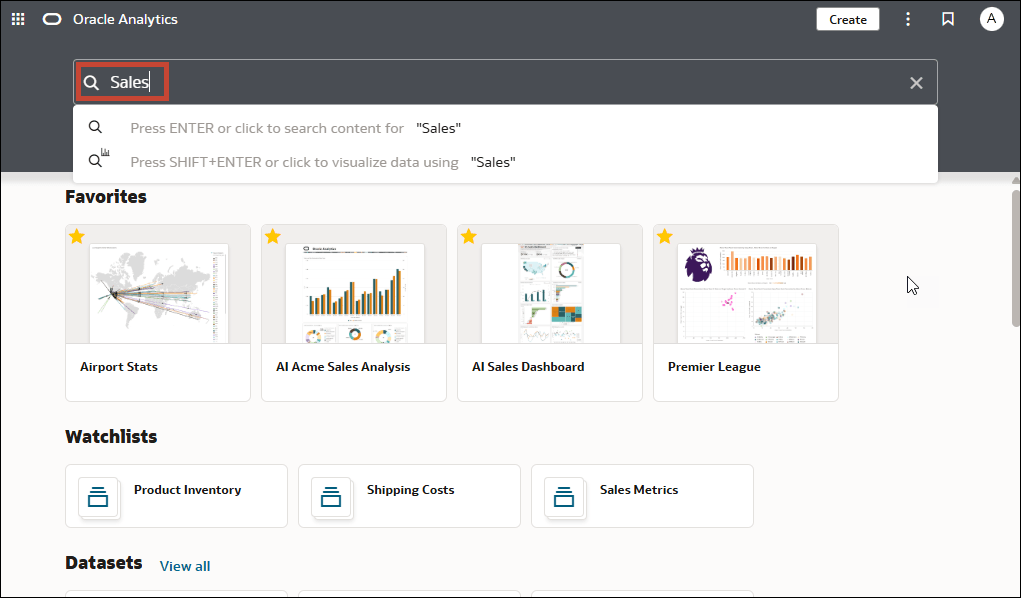
- (Dependiendo del explorador) Haga clic en Dictar (si aparece esta opción) y diga el término de búsqueda.
- Especifique el nombre completo o parcial de lo que esté buscando. La búsqueda no es sensible a mayúsculas/minúsculas.
- Haga clic en la barra de búsqueda para ver la lista desplegable de todos los tipos de contenido, como libro de trabajo, panel de control, informe, lista de comprobaciones, conexión o modelo. Haga clic en un tipo de contenido para agregarlo a la barra de búsqueda. Por ejemplo:
- Haga clic en Libro de trabajo para mostrar el contenido de visualización
- Haga clic en Panel o en Análisis para mostrar el contenido del informe
- Haga clic en Informe para mostrar el contenido de generación de informes de píxel perfecto
- Haga clic en Lista de comprobaciones para ver las tarjetas de visualización agrupadas en listas de comprobaciones
- Haga clic en una opción de la categoría Datos para mostrar conexiones, juegos de datos, flujos de datos, modelos de Machine Learning y otros contenidos relacionados con los datos.
- Para acotar la búsqueda, agregue un término de búsqueda de texto sin formato en la barra de búsqueda. Por ejemplo, si ha realizado la búsqueda en Libros de trabajo, introduzca
'My Web Analysis'para mostrar un libro denominado My Web Analysis.
- Agregue o elimine etiquetas de búsqueda del término de búsqueda.
- Introduzca
'type:'o'filter:'para mostrar una lista de etiquetas de búsqueda que puede seleccionar. - Pegue
'type:'o'filter:'seguido de un término de búsqueda (sin distinción entre mayúsculas y minúsculas). Por ejemplo:- Pegue
type:connectionpara buscar sus conexiones. O bien, peguetype:workbookpara buscar sus libros de trabajo. - Pegue
filter:recentpara mostrar el contenido al que se ha accedido recientemente. Peguefilter:favoritespara buscar contenido que ha marcado como favorito.Puede combinar el comando de
filtercon el comando detype. Por ejemplo, pegue entype:workbook filter:recent.
- Pegue
- Introduzca
- Para borrar los términos de búsqueda, en la barra de búsqueda, haga clic en X o seleccione las etiquetas de búsqueda y pulse Suprimir.
Opciones de búsqueda
Puede introducir comandos de búsqueda avanzados en la barra de búsqueda para adaptar los resultados de la búsqueda para las coincidencias exactas, las coincidencias con varios términos y las coincidencias de nivel de campo.
Puede combinar varios términos de búsqueda con comandos para delimitar o ampliar la búsqueda. Por ejemplo, name:(revenue AND Analysis). Los comandos de búsqueda y los términos de búsqueda son sensibles a mayúsculas/minúsculas.
| Comando de búsqueda | Descripción | Ejemplo |
|---|---|---|
|
|
Introduzca |
Previsión de ingresos Pronóstico Previsión de ingresos Ingresos Previsión |
|
|
Introduzca |
Ingresos Ganancia Ingresos |
|
|
Después de ingresar un término de búsqueda, introduzca |
Ingresos Producto |
|
|
Introduzca el carácter en un término de búsqueda como comodín para indicar un único carácter desconocido. ( |
st |
|
|
Introduzca el carácter de asterisco ( |
Emplear |
|
|
Introduzca |
|
|
|
Introduzca |
|
|
|
Introduzca |
|
|
|
Introduzca |
|
|
|
Introduzca |
|
|
|
Introduzca un término de búsqueda entre comillas dobles para buscar contenido que incluya frases o palabras irrelevantes que coincidan con el término de búsqueda. |
|
|
|
Introduzca la barra invertida de caracteres de escape (\) delante del carácter especial (+ - & | ! ( ) { } [ ] ^ " ~ * ? : \) en una búsqueda. Por ejemplo, para realizar una búsqueda de revenue+city, introduzca revenue\+city.
|
|
Consejos de Búsqueda
Utilice estos consejos que le ayudarán a buscar el contenido.
- Búsqueda de configuraciones regionales en otro idioma que no sea inglés: cuando introduce criterios en el campo de búsqueda, lo que se muestra en la lista desplegable de sugerencias puede variar en función de la configuración regional. Por ejemplo, si está utilizando una ubicación regional en inglés e introduce sales, la lista desplegable de sugerencias contendrá elementos denominados sale y sales. Sin embargo, si utiliza una opción regional que no sea en inglés (por ejemplo, coreano) y escribe sales, la lista desplegable de sugerencias solo contiene elementos denominados sales y otros como sale no se incluyen en la lista desplegable de sugerencias.
- Búsqueda de nuevos objetos y datos: si crea o guarda un libro de trabajo o crea un juego de datos e, inmediatamente, intenta buscarlo, es probable que los resultados de la búsqueda no contengan coincidencias. Si esto ocurre, refresque el explorador. Si sigue sin encontrar los nuevos objetos o datos, espere unos minutos a que se ejecute el proceso de indexación y, a continuación, vuelva a realizar la búsqueda. Los usuarios solo pueden acceder a los datos para los que se les ha otorgado permiso de acceso.
Páginas de acceso
Utilice el navegador para acceder a todas las páginas que se hayan compartido con usted o que haya creado.
Para obtener información sobre la creación, el uso compartido y la modificación de páginas, consulte Crear y compartir páginas.
- En la página de inicio, haga clic en Navegador
 .
. - Escriba el nombre de la página en la barra de búsqueda para localizar una página, o bien desplácese por las páginas que hayan compartido con usted.
- Haga clic en un mosaico de la página para abrirla.