Cómo ofrecer grupos personalizados de contenido
Los grupos personalizados le proporcionan acceso rápido al contenido que puede compartir con otros usuarios.
Temas:
¿Qué son los grupos personalizados?
Los grupos personalizados le permiten mostrar su propia elección de elementos agrupados bajo una cabecera personalizada en una página.
Por ejemplo, podría mostrar un grupo personalizado denominado Research Project Alpha que contenga los enlaces a archivos de datos, libros de trabajo y un calendario web de equipo. 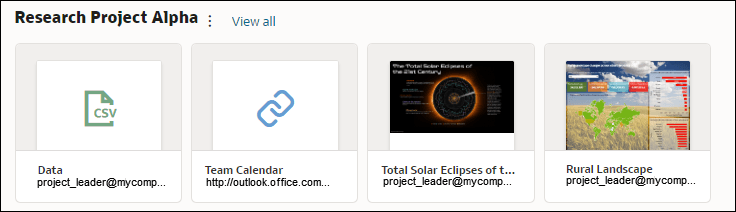
Consulte Creación y uso compartido de grupos de contenido.
 ) junto al nombre del grupo personalizado para acceder a estas opciones:
- Agregar elementos: agregue enlaces a contenido de análisis como, por ejemplo, libros de trabajo, informes y juegos de datos. Puede agregar varios elementos al mismo tiempo.
- Agregar elemento de URL: agregue enlaces a página web útiles. Por ejemplo, puede compartir un calendario de equipo especificando
http://example.com/myteamcalendar. Para mostrar el enlace como una imagen, haga clic en Miniatura y seleccione un archivo gráfico. - Inspeccionar: cambie el nombre del grupo y revise el propietario del grupo mediante el panel General, y compártalo con otros usuarios mediante el panel Acceso.
- Suprimir grupo personalizado: permite eliminar el grupo personalizado.
También puede hacer clic en Ver todo para ir a los detalles del grupo. Aquí puede editar el nombre del grupo y agregar enlaces de contenido.
Creación y uso compartido de grupos personalizados de contenido
Como autor de contenido, crea grupos personalizados para proporcionar acceso rápido al contenido que puede compartir con otros usuarios. Por ejemplo, si colabora con compañeros, puede crear y compartir un grupo personalizado que contenga libros de trabajo, listas de comprobaciones, paneles de control o páginas web específicos en los que todos estén interesados.
- Para configurar un acceso de usuarios y los roles para ver, usar o compartir el grupo con otros, haga clic en Menú de página () junto al nombre de grupo, seleccione Inspeccionar, después Acceso, seleccione quién tiene acceso y, a continuación, haga clic en Guardar.