Introducción
En este tutorial se muestra cómo implementar scripts de Groovy para trabajar con cuadrículas e iteradores de cuadrícula de datos. Puede utilizar la lógica condicional para definir los colores de fondo en una cuadrícula de datos, implantar la referencia de rendimiento y definir los valores de datos por defecto en una cuadrícula. Complete las secciones en orden.
Antecedentes
Una interfaz de cuadrícula de datos proporciona acceso a las celdas de cabecera de PDV/fila/columna y proporciona varios iteradores para iterar sobre las celdas de datos.
Requisitos
Los tutoriales prácticos de Cloud EPM pueden requerir que importe una instantánea en una instancia de Cloud EPM Enterprise Service. No se puede importar una instantánea a través de una aplicación o un proceso de negocio existente. Antes de importar la instantánea, utilice una instancia de Cloud EPM Enterprise Service independiente o elimine la aplicación o el proceso de negocio existentes de la instancia que desea utilizar. La importación de la instantánea no sustituye ni restaura automáticamente el contenido existente.
Antes de comenzar este tutorial, debe:
- Tener acceso de administrador de servicio a una instancia de Cloud EPM Enterprise Service. La instancia no debe tener un proceso de negocio creado.
- Cargue e importe esta instantánea en la instancia. Esta instantánea requiere el proceso de negocio de planificación. Si ya ha importado la instantánea para otro tutorial de Groovy, puede continuar utilizando esa aplicación sin volver a importar la instantánea.
Note:
Si se producen errores de migración al importar la instantánea, vuelva a ejecutar la migración excluyendo el componente de HSS-Shared Services, así como los artefactos de seguridad y preferencias de usuario en el componente Core. Para obtener más información sobre la carga y la importación de instantáneas, consulte la documentación de Administración de migración para Oracle Enterprise Performance Management Cloud.Sugerencia:
Los scripts que necesita para este tutorial están enlazados como archivos de texto dentro de cada sección.Configuración del color de fondo mediante la lógica condicional
En esta sección, implementará un script Groovy para definir el color de fondo para las celdas con el valor de datos #MISSING para que coloreen █ (0x00BFFF), las celdas con el valor de datos menor o igual que 50000 para que coloreen █ (0xFF8C00) y las celdas con los valores de datos mayores que 50000 para que coloreen █ (0x00FA9A).
Note:
Después de definir un script Groovy, se puede asociar a cualquier formulario, a diferencia de las reglas de validación de datos, que se deben definir en el contexto de cada formulario.Creación de un script Groovy
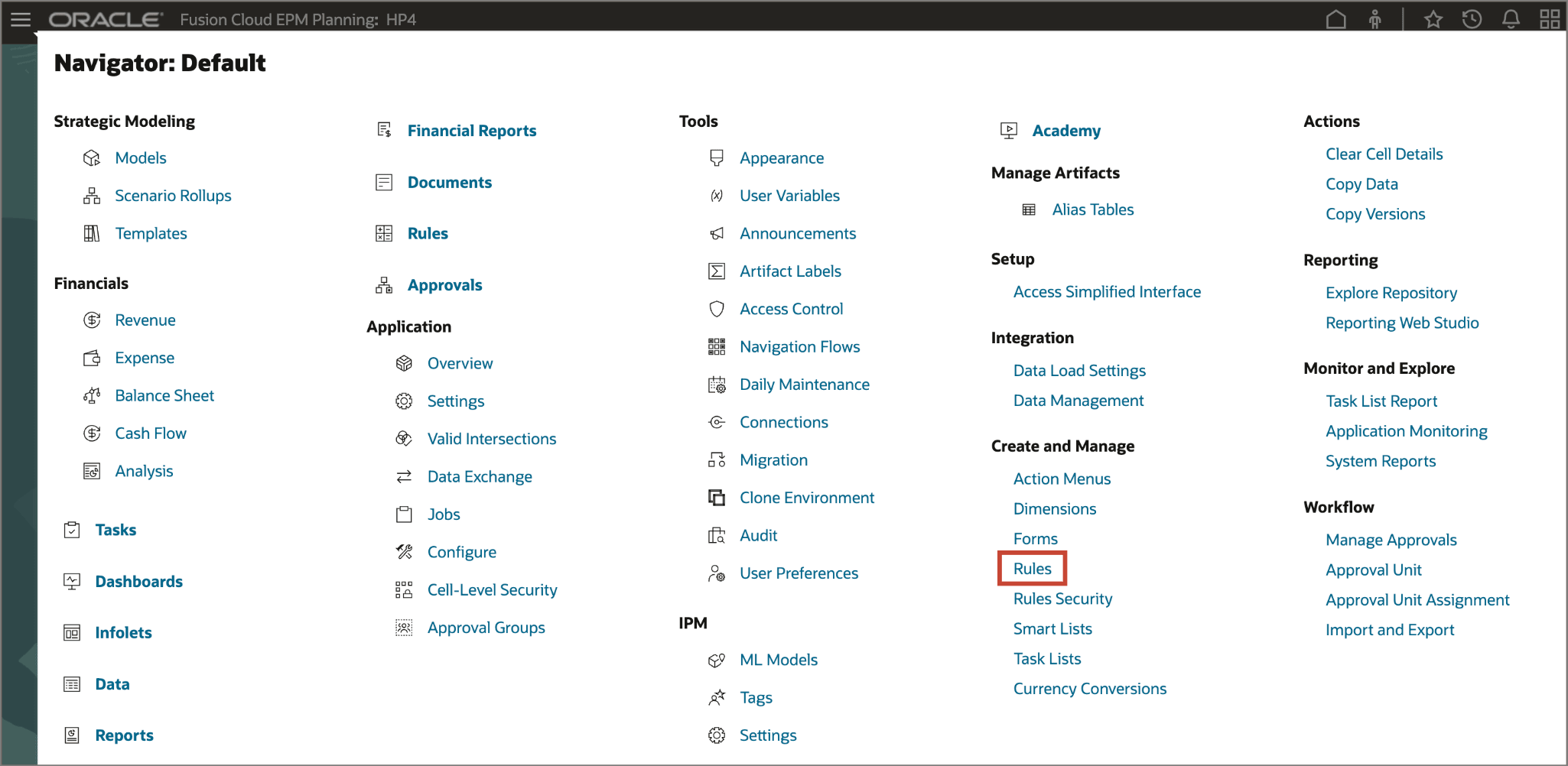
- En la página de inicio de Planning, haga clic en
 (Navegador) y, a continuación, en Crear y gestionar, haga clic en Reglas para abrir Calculation Manager.
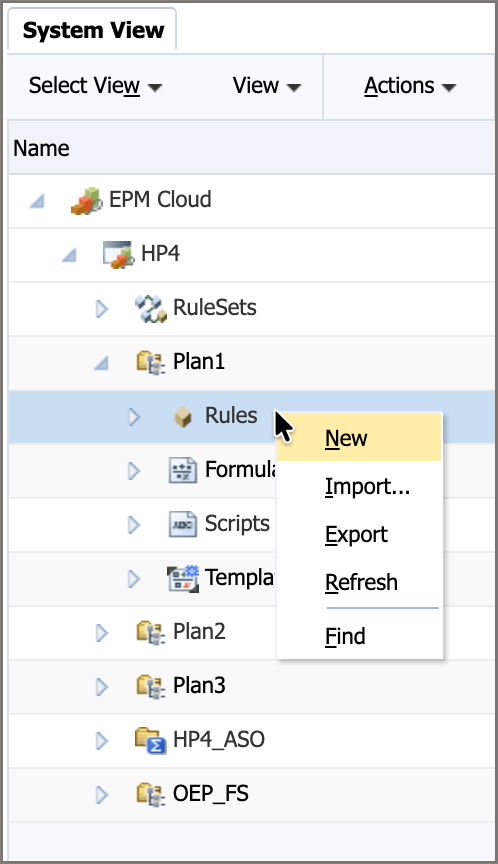
- En la ficha Vista del sistema, expanda EPM Cloud, HP4 y, a continuación, Plan1. Haga clic con el botón secundario en Reglas y, a continuación, seleccione Nuevo.
- En Nombre, introduzca
Groovy Set Background Colory, a continuación, haga clic en Aceptar.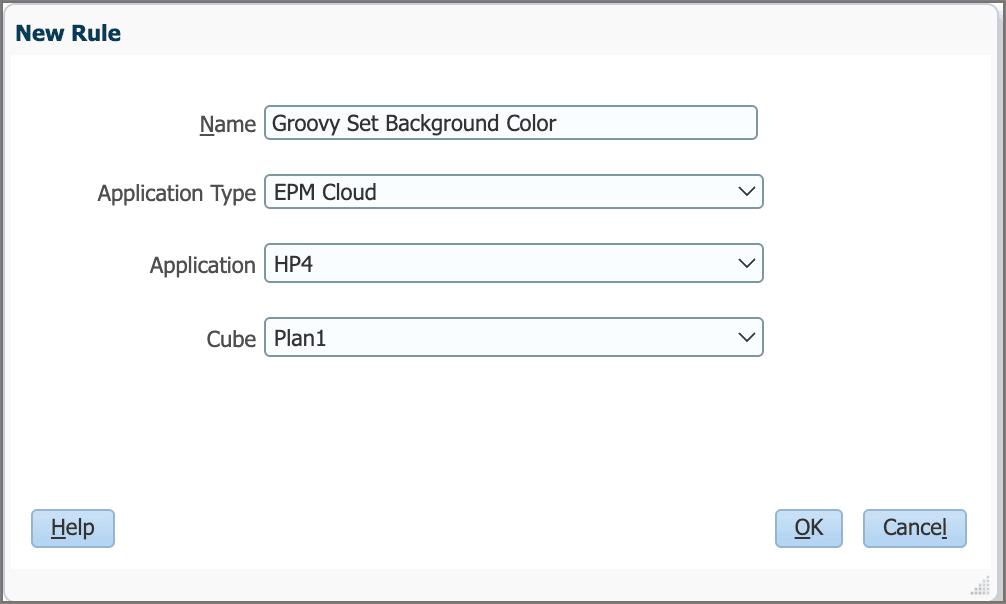
- En el editor de reglas, cambie la opción Diseñador a Editar script y defina el tipo de script en Script de Groovy.

- Copie esta secuencia de comandos y péguela en el editor.
 operation.grid.dataCellIterator.each {
 if(it.missing) {
 it.bgColor = 0x00BFFF
 } else if(it.data <= 50000)
 it.bgColor = 0xFF8C00
else if(it.data > 50000)
 it.bgColor = 0x00FA9A
}
El script itera en cada celda de datos de la cuadrícula de datos actual,
operation.grid, devuelta pordataCellIterator.La variable
itimplícita hace referencia al elemento actual sobre el que se itera. En este caso, la variableithace referencia a la celda de datos actual devuelta pordataCellIterator.Sugerencia:
También puede utilizar una variable con nombre explícito, comocell, como se muestra en el siguiente ejemplo:
 operation.grid.dataCellIterator.each { cell ->
    if(cell.missing) {
      cell.bgColor = 0x00BFFF
    }
}
Para la celda de datos actual, el script comprueba si falta un valor.Note:
Tenga en cuenta quecell.datadevuelve 0 (cero) para las celdas que son #MISSING o cero. Para comprobar una celda para #MISSING y no cero, puede utilizar la propiedadcell.missing. Para comprobar un valor cero en una celda y no #MISSING, puede utilizar una condición comocell.data == 0 && !cell.missing. Si es TRUE, el script define el color de fondo de la celda en 0x00BFFF( █ ) El script comprueba si el valor de datos es menor o igual que 50000. Si es TRUE, el script define el color de fondo de la celda en 0xFF8C00( █ ) Si el valor de datos de la celda es superior a 50000, el script define el color de fondo de la celda en 0x00FA9A ( █ ) - En la barra de herramientas, haga clic en
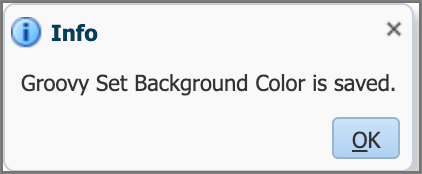
 (Guardar) para guardar el script. Haga clic en Aceptar para cerrar el mensaje de información.
- Haga clic en
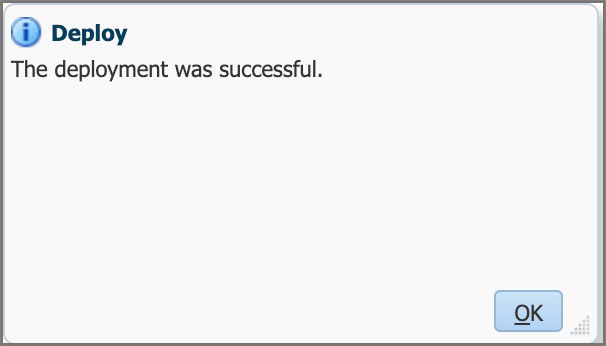
 (Validar y desplegar). Haga clic en Aceptar para cerrar el mensaje de información.
- Deje Calculation Manager abierto y vuelva a la ventana del explorador de Planning.
Adición de la regla a un formulario de datos
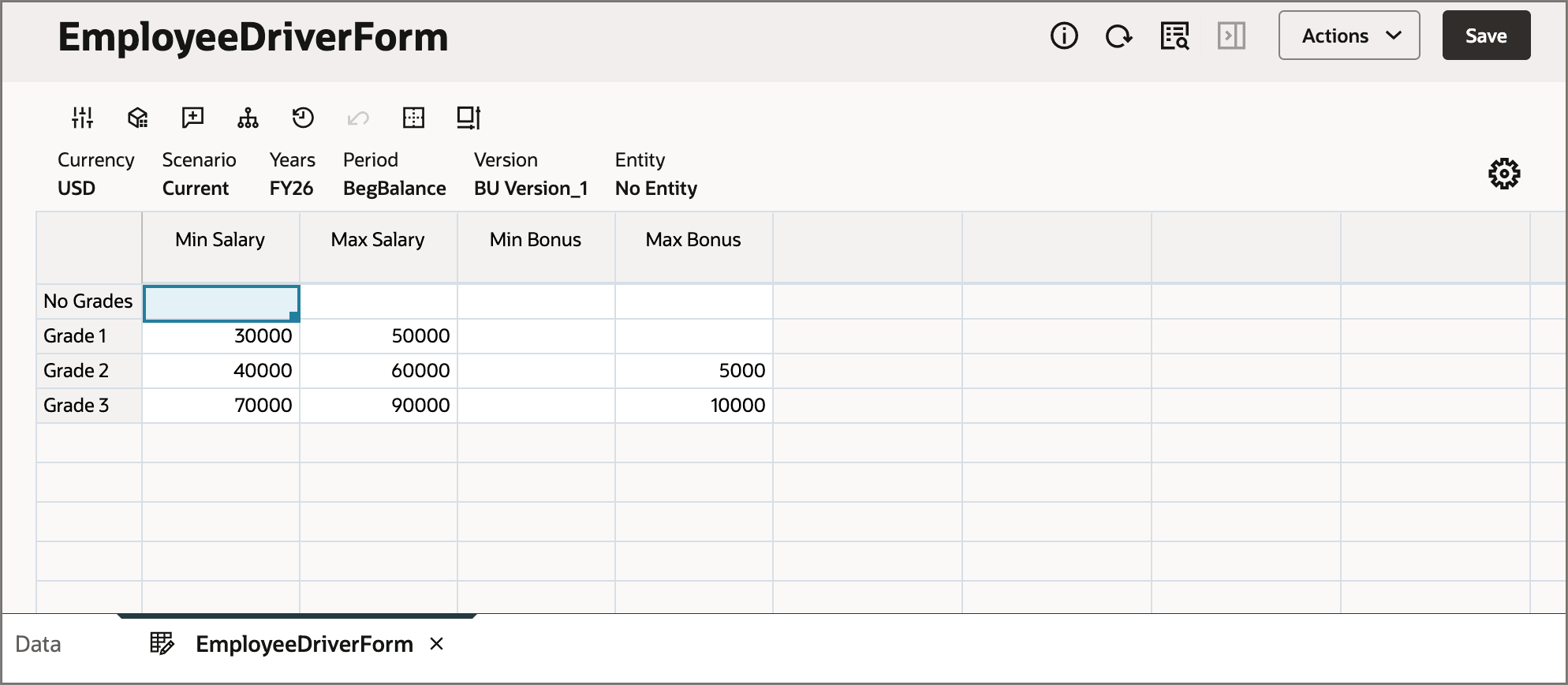
- En la página inicial de Planning, haga clic en Datos. Haga clic en EmployeeDriverForm para abrir el formulario de datos.
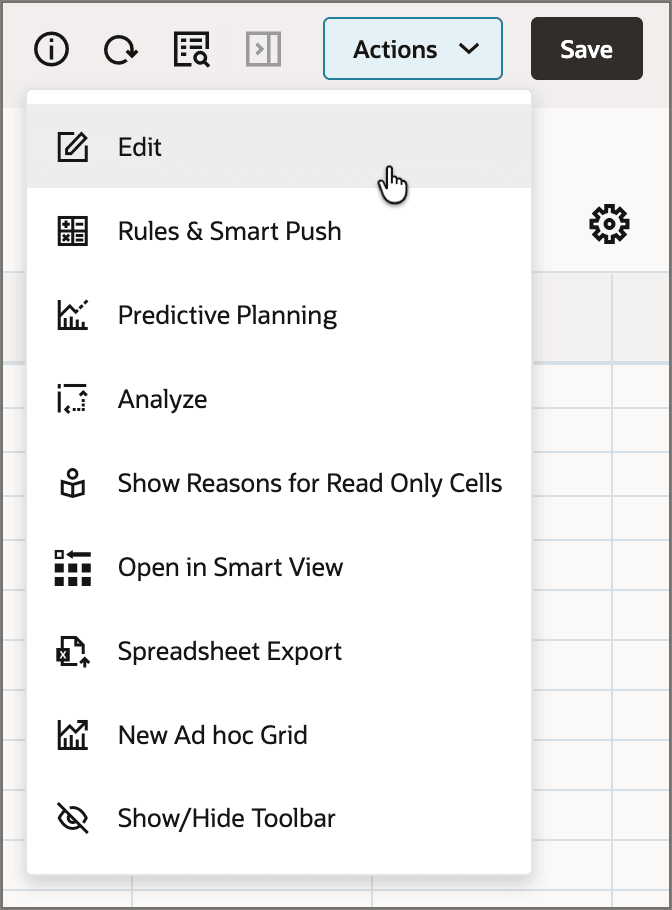
- Haga clic en Acciones y, a continuación, seleccione Editar.
- Seleccione la pestaña Reglas de negocio.
- Agregue Color de fondo de juego de Groovy a las reglas de negocio seleccionadas.
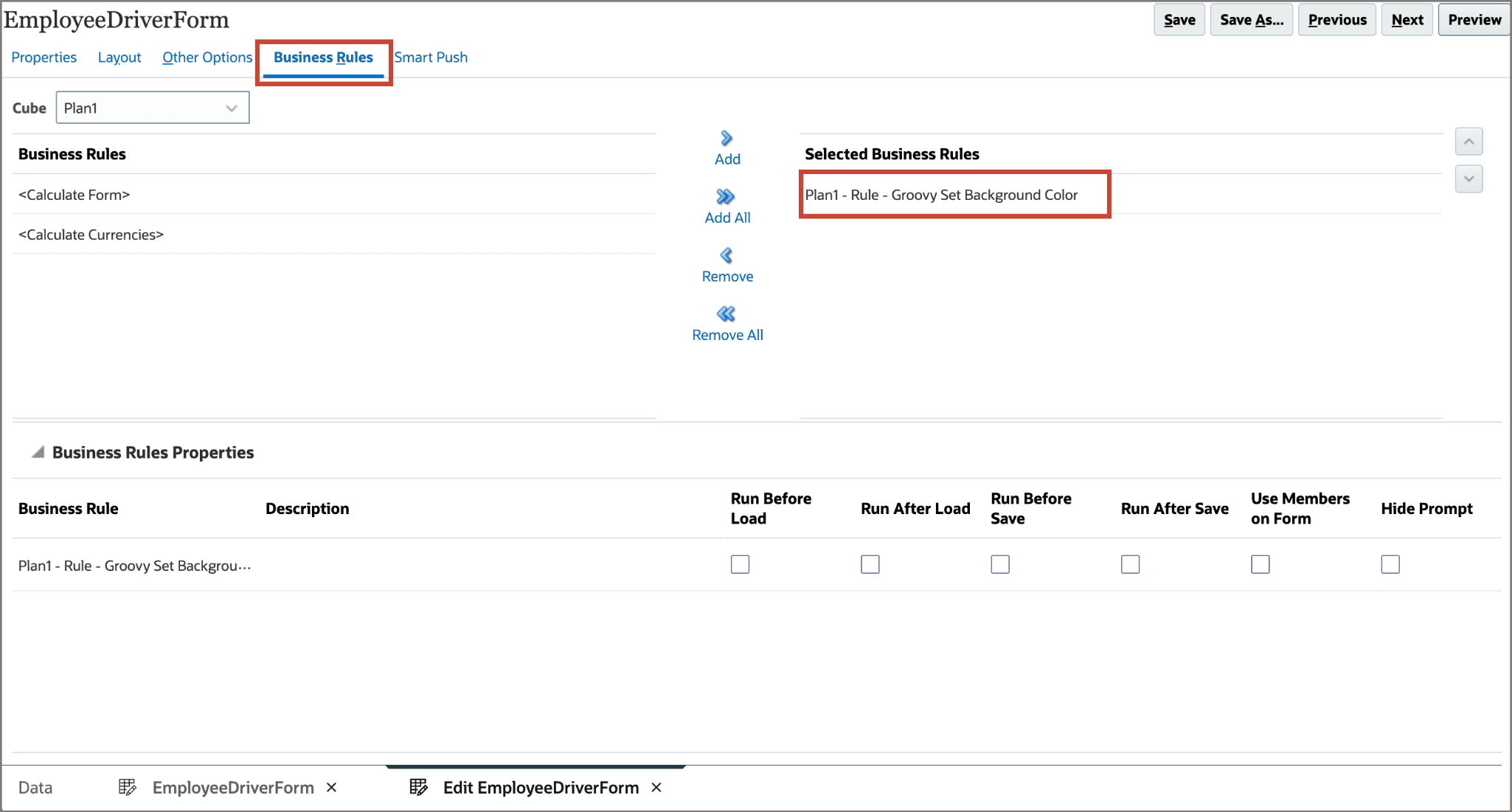
- En Propiedades de regla de negocio, seleccione Ejecutar después de la carga.
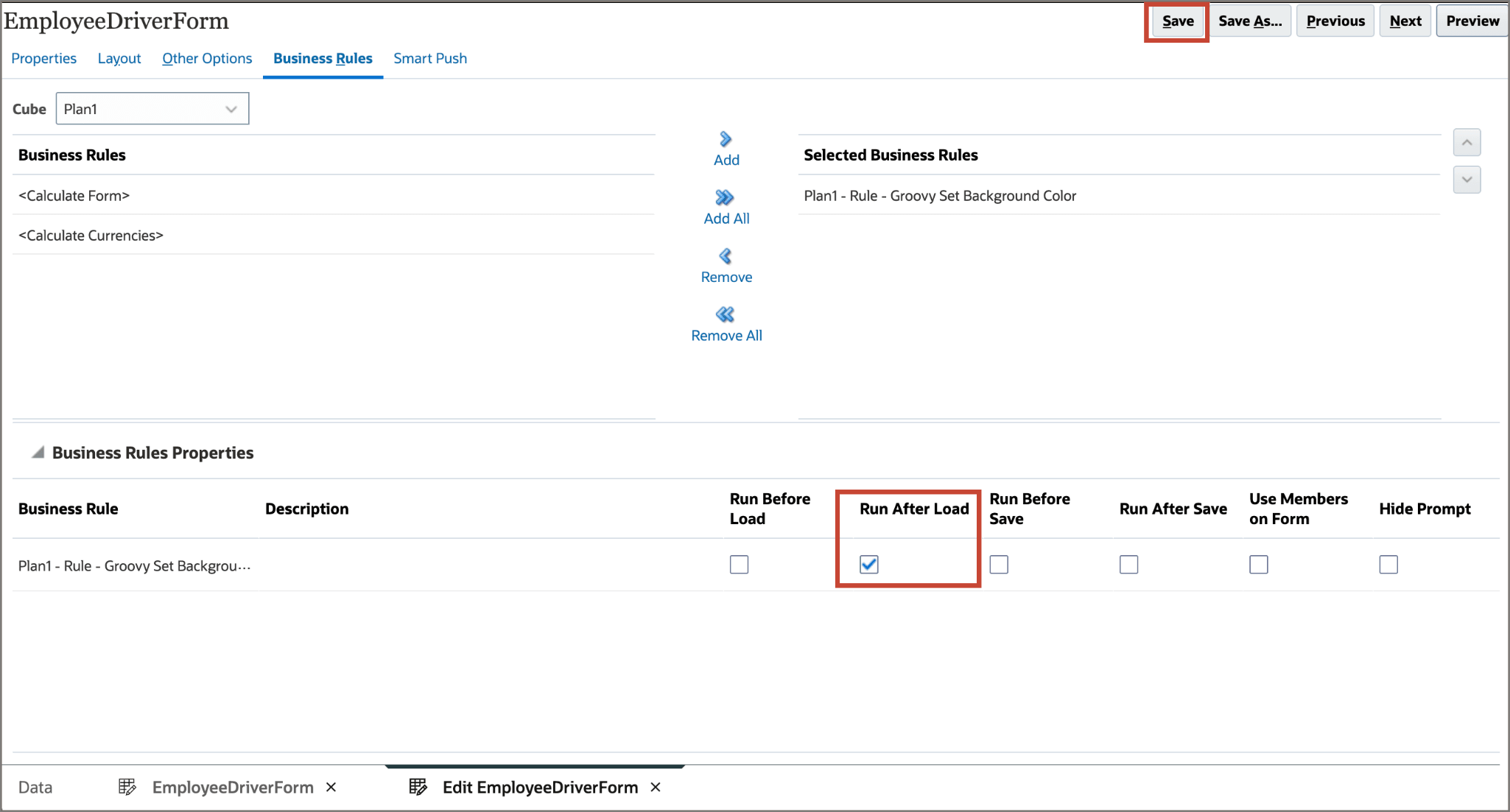
- Haga clic en Save (Guardar) para guardar la definición del formulario. Haga clic en Aceptar para cerrar el mensaje de información.
- En la parte inferior de la página, cierre el separador Editar EmployeeDriverForm para volver al formulario de datos.
- Cuando se vuelva a cargar el formulario, verifique que las celdas que faltan sean azules, que los valores menores o iguales que
50000sean naranjas y que los valores mayores que50000sean verdes.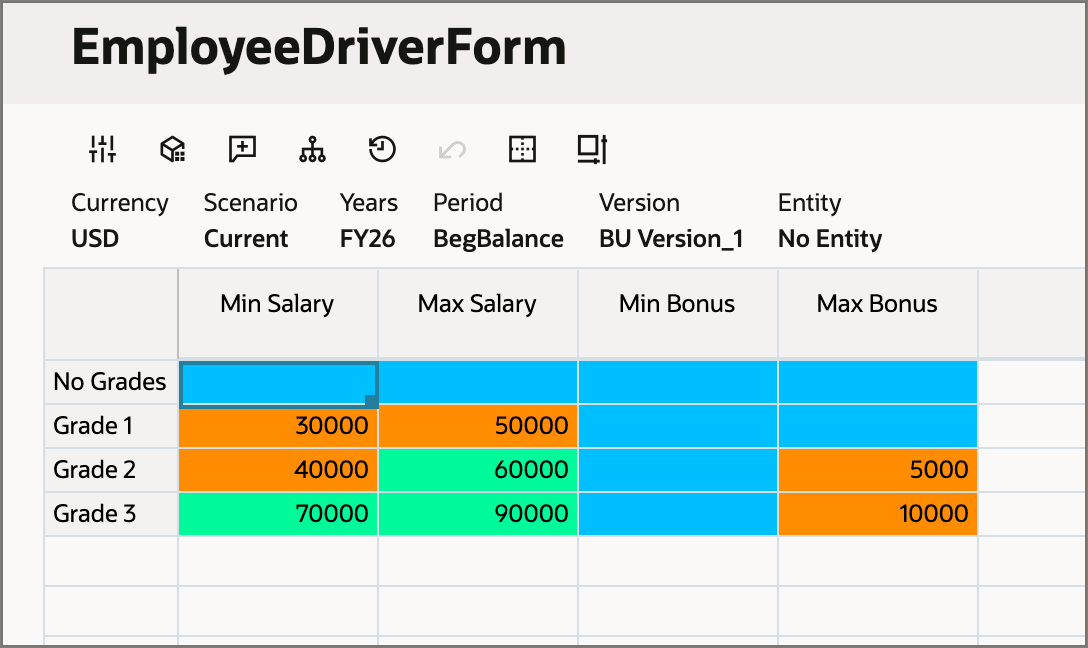
Creación de Perfiles y Depuración del Script
En esta sección, aprenderá a utilizar iteradores proporcionados por la interfaz DataGrid, a perfilar el código y a agregar sentencias de depuración a la consola de trabajos.
Creación de un script Groovy
- Vuelva a la ventana Calculation Manager.
- Seleccione el separador Vista del sistema. En Plan1, haga clic con el botón secundario en Reglas y, luego, seleccione Nuevo.
- En Nombre, introduzca
Groovy Iterator Performancey, a continuación, haga clic en Aceptar.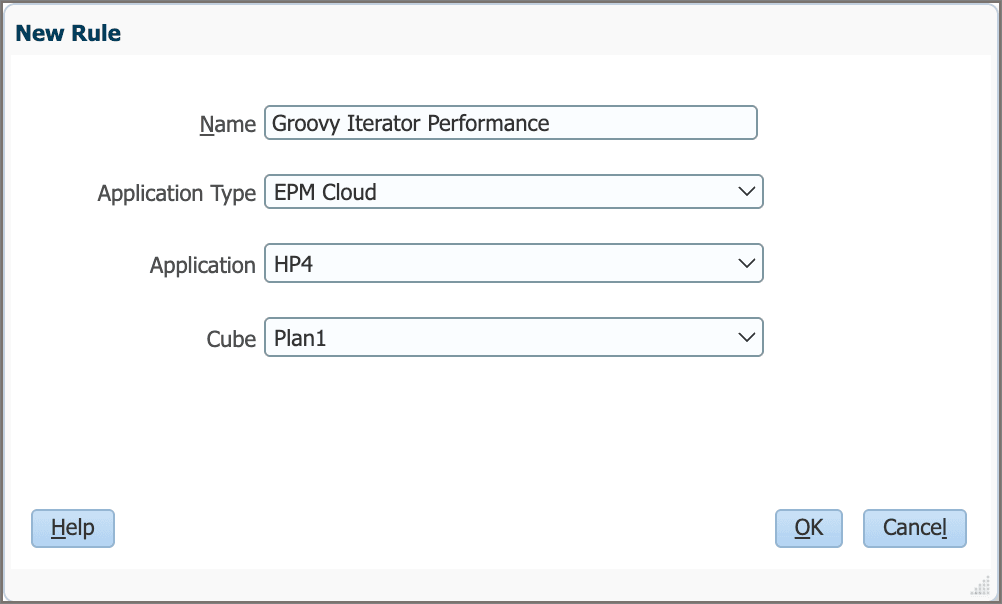
- En el editor de reglas, cambie la opción Diseñador a Editar script y defina el tipo de script en Script de Groovy.
- Copie esta secuencia de comandos y péguela en el editor.def benchmark(GridIterator itr) {
def start = currentTimeMillis()
itr.each { println "$it.memberNames, cell data: $it.data, $it.formattedValue" }
def elapsed = currentTimeMillis() - start
println "\nTime taken by iterator: $elapsed"
}
println "Iterate over all data cells in this data grid...\n"
benchmark operation.grid.dataCellIterator()
println "Iterate over edited data cells in this data grid...\n"
 benchmark operation.grid.dataCellIterator({DataCell cell -> cell.edited})
println "Iterate over Min Salary and Min Bonus data cells in this data grid...\n"
 benchmark operation.grid.dataCellIterator('Min Salary', 'Min Bonus')
Defina un método de utilidad denominado
benchmark()que utilice elGridIteratorespecificado para iterar sobre sus celdas e imprima la lista de nombres de miembros de todas las dimensiones que representa la celda junto con sus datos. También imprime el tiempo empleado por el iterador. Iniciar un temporizador. Itere sobre cada celda mediante el GridIteratorespecificado e imprima la lista de nombres de miembros de todas las dimensiones que representa la celda junto con su valor de datos y valor formateado.$it.datadevuelve el valor numérico de la celda y$it.formattedValuedevuelve valores no numéricos como Texto, Lista inteligente o Fecha, según lo introducido por el usuario. Imprima el tiempo que tarda el iterador en la consola de trabajos. Registrar un mensaje de depuración en la consola de trabajos. Llame al método benchmark()con un iterador para iterar sobre cada celda de la cuadrícula de datos actual. Llame al método benchmark()con un iterador para iterar sobre las celdas editadas en la cuadrícula de datos actual.Sugerencia:
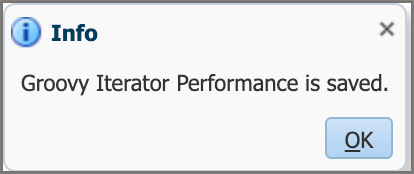
Este iterador se puede utilizar con cualquier propiedad del objeto DataCell que devuelva un valor booleano, como bloqueado, faltante, válido, readOnly, validIntersection, etc. Llame al método benchmark()con un iterador para iterar sobre las celdas de datos Salario mínimo y Bonificación mínima en la cuadrícula de datos actual. - En la barra de herramientas, haga clic en (Guardar) para guardar el script. Haga clic en Aceptar para cerrar el mensaje de información.
- Haga clic en (Validar y desplegar). Haga clic en Aceptar para cerrar el mensaje de información.
- Deje Calculation Manager abierto y vuelva a la ventana del explorador de Planning.
Adición de la regla a un formulario de datos
- En el formulario EmployeeDriverForm, haga clic en Acciones y, a continuación, seleccione Editar.
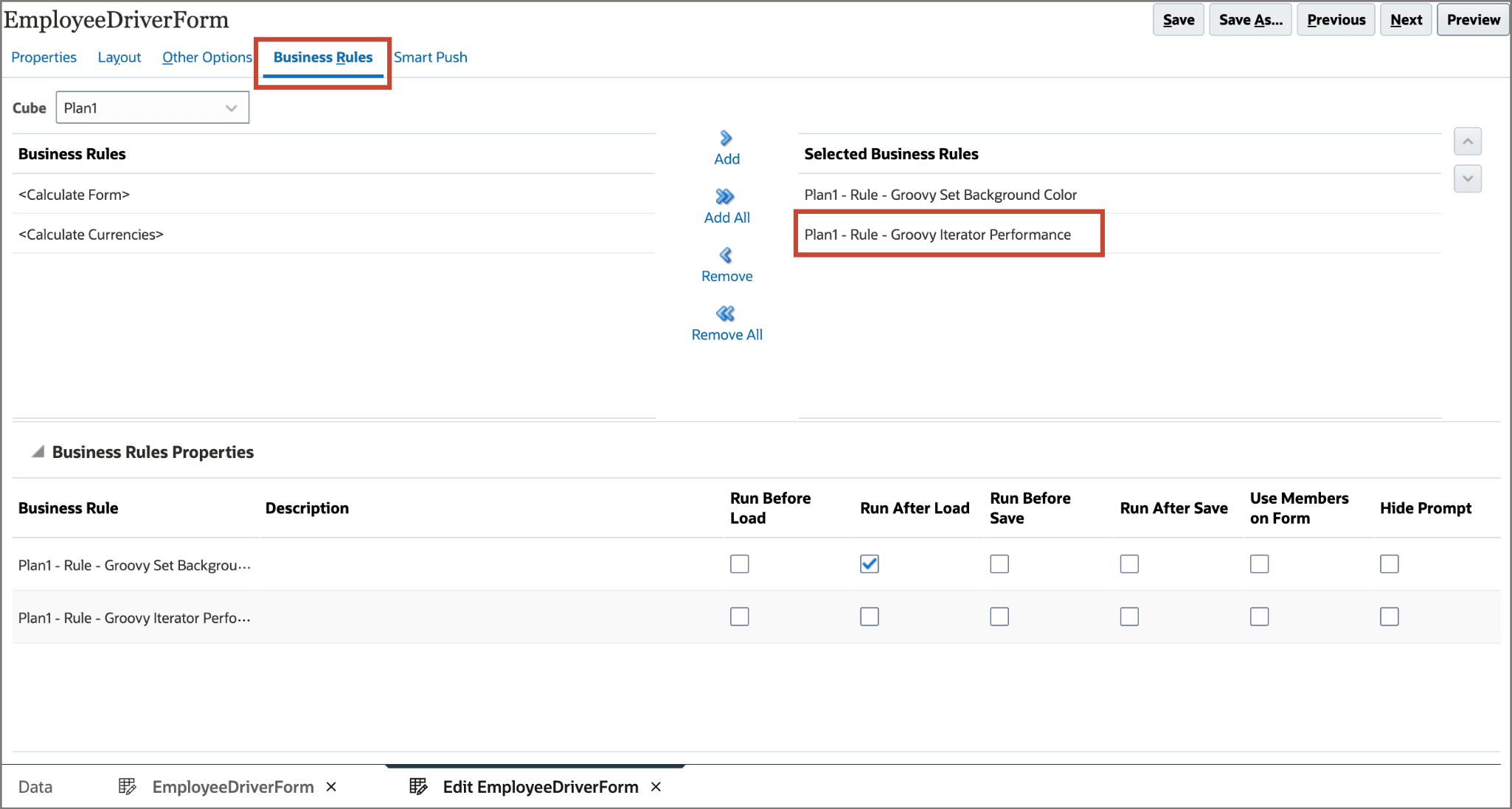
- Seleccione el separador Reglas de negocio y, a continuación, agregue Rendimiento de iterador de Groovy a las reglas de negocio seleccionadas.
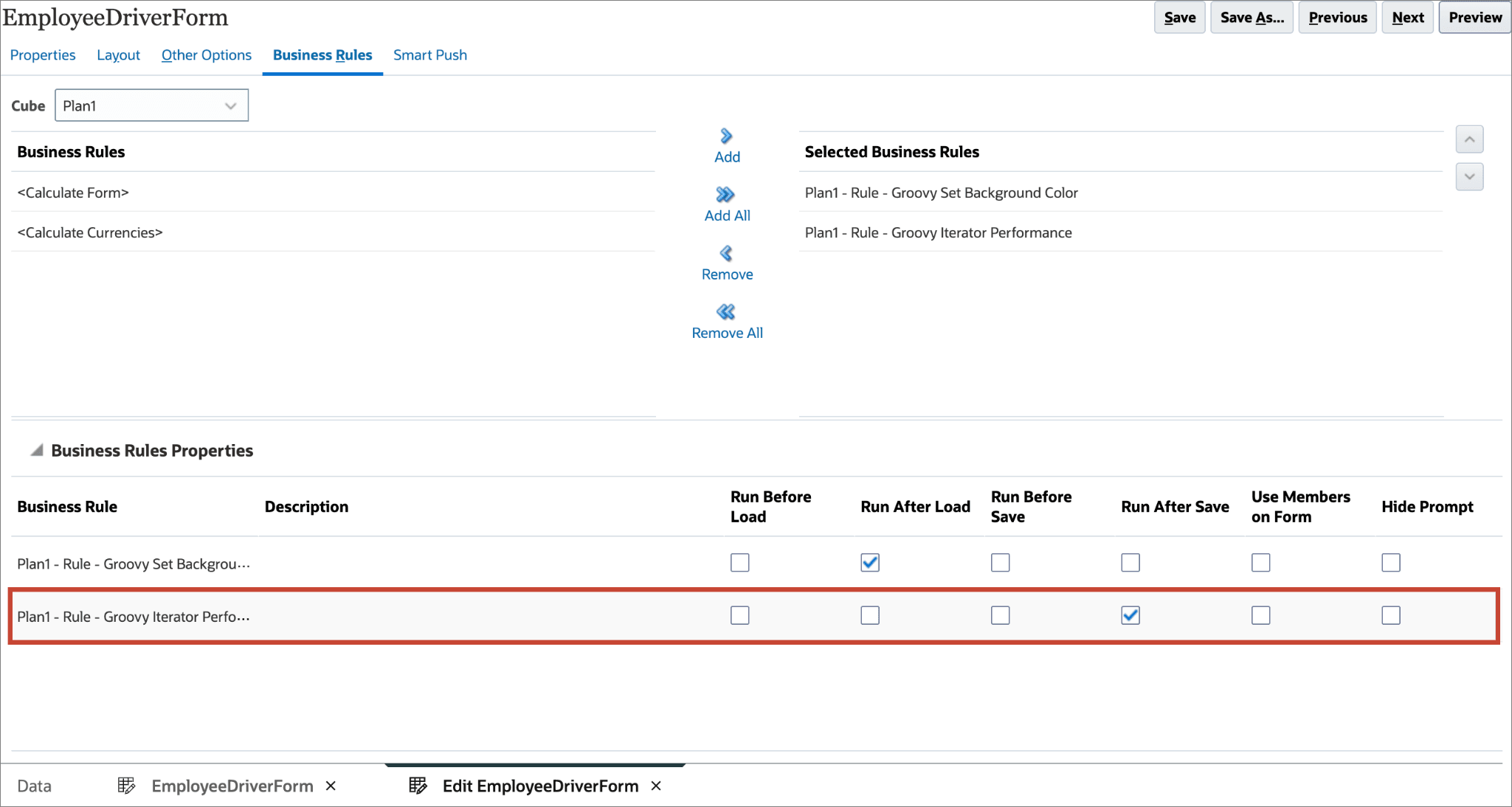
- En Propiedades de regla de negocio, para la regla de rendimiento del iterador de Groovy, seleccione Ejecutar después de guardar.
- Haga clic en Save (Guardar) para guardar la definición del formulario. Haga clic en Aceptar para cerrar el mensaje de información.
- En la parte inferior de la página, cierre el separador Editar EmployeeDriverForm para volver al formulario de datos.
Prueba del script Groovy
- En EmployeeDriverForm, cambie Salario mínimo para el grado 1 a
35000y Bono mínimo para el grado 2 a2000.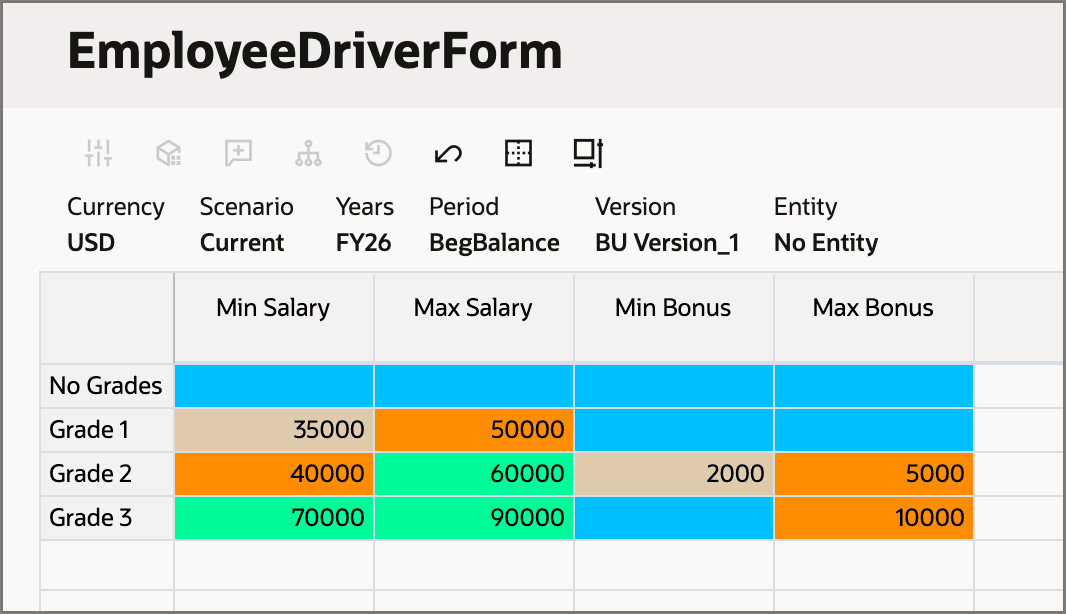
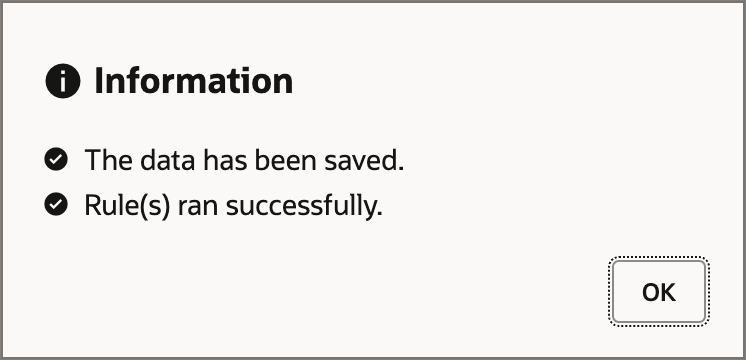
- Haga clic en Guardar. La regla de rendimiento del iterador de Groovy se ejecuta después de guardar los datos. Haga clic en Aceptar para cerrar el mensaje de información.
- Haga clic en (Navegador) y, a continuación, en Aplicación, haga clic en Trabajos para abrir la consola de trabajos.
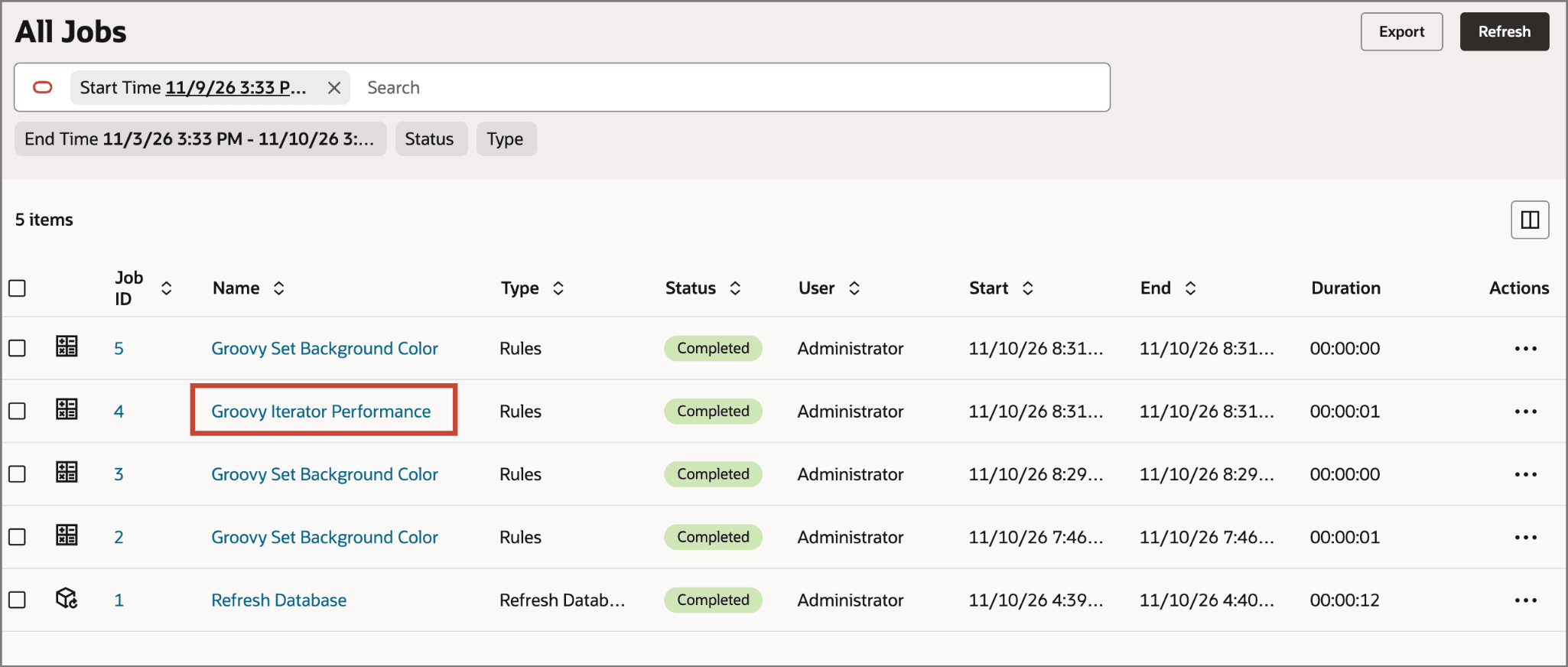
- Haga clic en Rendimiento de iterador de Groovy para mostrar los detalles del trabajo. En Estado de ejecución, expanda Completado para ver los mensajes de log impresos por la secuencia de comandos de Groovy.
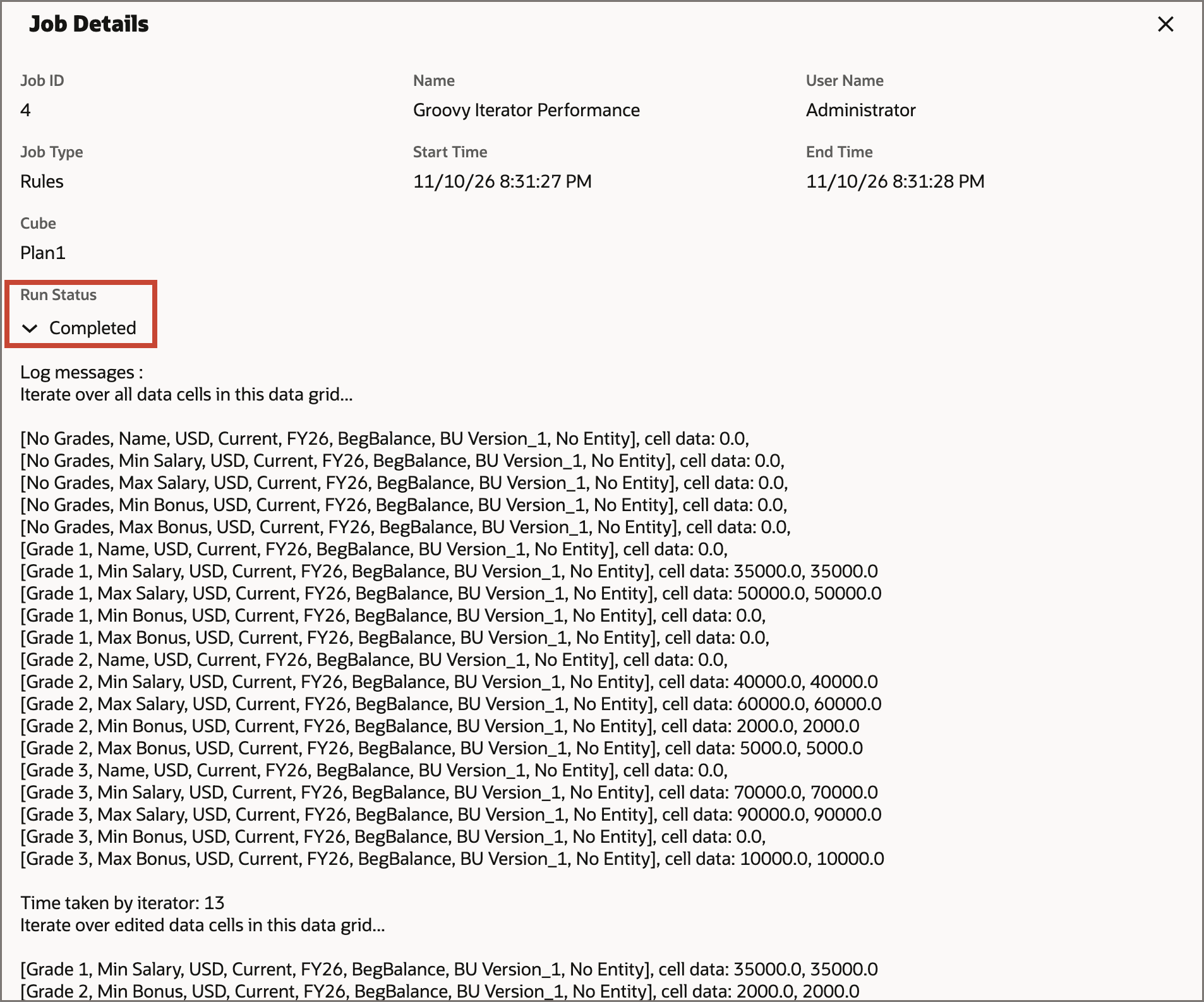
El primer iterador imprime todas las celdas y los valores de datos, el segundo iterador imprime solo las dos celdas que se han editado y el tercer iterador imprime solo las celdas de las columnas Salario mínimo y Bonificación mínima.
- Cierre los Detalles de trabajo.
- Haga clic en (navegador) y, a continuación, seleccione Datos para volver a EmployeeDriverForm.
Definición de valores de datos por defecto
En esta sección, aprenderá a definir los valores de datos por defecto en la cuadrícula mediante la interfaz DataGridBuilder.
Creación de un script Groovy
- Vuelva a la ventana Calculation Manager.
- Seleccione el separador Vista del sistema. En Plan1, haga clic con el botón secundario en Reglas y, luego, seleccione Nuevo.
- En Nombre, introduzca
Groovy Reset Grade Datay, a continuación, haga clic en Aceptar.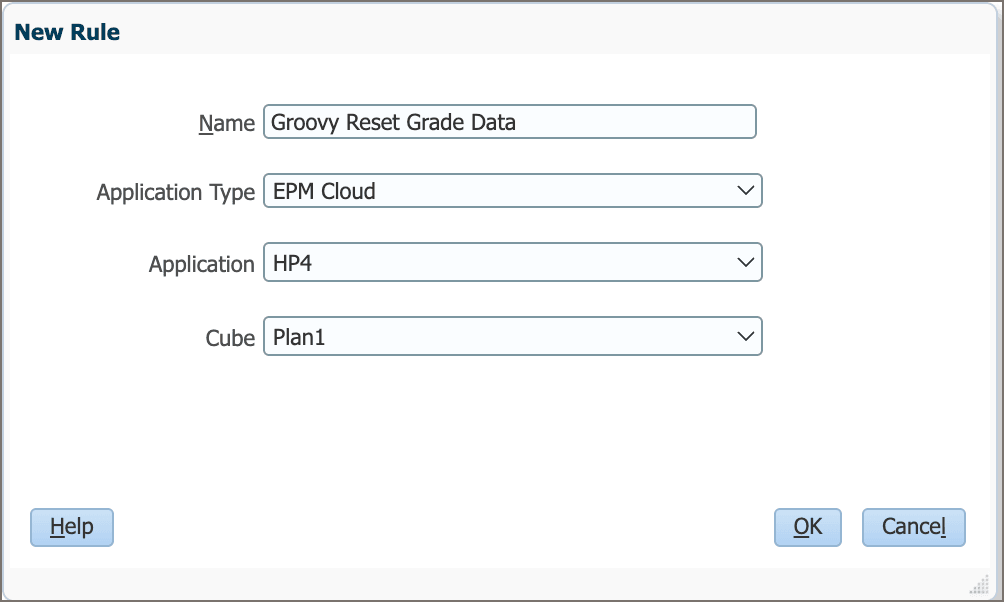
- En el editor de reglas, cambie la opción Diseñador a Editar script y defina el tipo de script en Script de Groovy.
- Copie esta secuencia de comandos y péguela en el editor.Cube cube = operation.application.getCube("Plan1")
String currentYear = operation.application.getSubstitutionVariableValue("OEP_CurYr")
DataGridBuilder builder = cube.dataGridBuilder("MM/DD/YYYY")
builder.addPov(currentYear, 'Current', 'USD', 'BegBalance', 'BU Version_1', 'No Entity')
builder.addColumn('Min Salary', 'Max Salary', 'Min Bonus', 'Max Bonus')
builder.addRow(['Grade 1'], [30000, 50000, '#missing', '#missing'])
builder.addRow(['Grade 2'], [40000, 60000, '#missing', 5000])
builder.addRow(['Grade 3'], [70000, 90000, '#missing', 10000])
DataGridBuilder.Status status = new DataGridBuilder.Status()
builder.build(status).withCloseable { DataGrid grid ->
println("Total number of cells accepted: $status.numAcceptedCells")
println("Total number of cells rejected: $status.numRejectedCells")
println("First 100 rejected cells: $status.cellsRejected")
cube.saveGrid(grid)
}
Cree un objeto de cubo para el cubo Plan1 y lea el año actual desde la variable de sustitución de nivel de aplicación.
getSubstitutionVariableValue("OEP_CurYr")lee la variable de sustitución de nivel de aplicación sin un ampersand. En la instantánea proporcionada, su valor esFY26. Obtenga un DataGridBuilder para el cubo; defina el formato en el que el script proporciona los valores de fecha.Note:
DataGridBuilder también soporta el guardado de datos en nombre de un usuario del sistema mediante la aceptación deExecuteAsUsercomo segundo parámetro. Guardar datos como usuario del sistema permite guardar los datos sin aplicar la seguridad del usuario actual. Los valores válidos paraExecuteAsUsersonCURRENT_USER(valor por defecto) ySYSTEM_USER, como en el siguiente ejemplo:
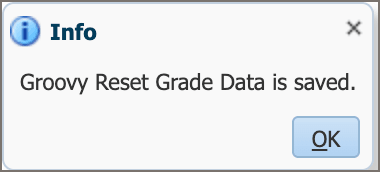
DataGridBuilder builder = cube.dataGridBuilder("MM/DD/YYYY", SYSTEM_USER) Crear una cuadrícula de datos agregando los miembros de PDV, los miembros de columna y las filas con valores de datos. Si se transfiere currentYearaaddPov, la regla de restablecimiento se mantiene alineada con el formulario sin codificación fija al año. Cree un objeto de estado para el objeto DataGrid creado en el siguiente paso. Cree el objeto DataGrid con la construcción withCloseable. Cierra la cuadrícula cuando finaliza el bloque, por lo que la regla no deja la cuadrícula abierta en la memoria. Imprima el número de celdas aceptadas o rechazadas por el creador en la consola de trabajos. Se rechazan todas las celdas de solo lectura. Guarde la cuadrícula de datos. La cuadrícula se cierra automáticamente. - En la barra de herramientas, haga clic en (Guardar) para guardar el script. Haga clic en Aceptar para cerrar el mensaje de información.
- Haga clic en (Validar y desplegar). Haga clic en Aceptar para cerrar el mensaje de información.
- Cierre Calculation Manager y vuelva a la ventana del explorador de Planning.
Adición de la regla a un formulario de datos
- En EmployeeDriverForm, haga clic en Acciones y, a continuación, seleccione Editar.
- Seleccione la pestaña Reglas de negocio.
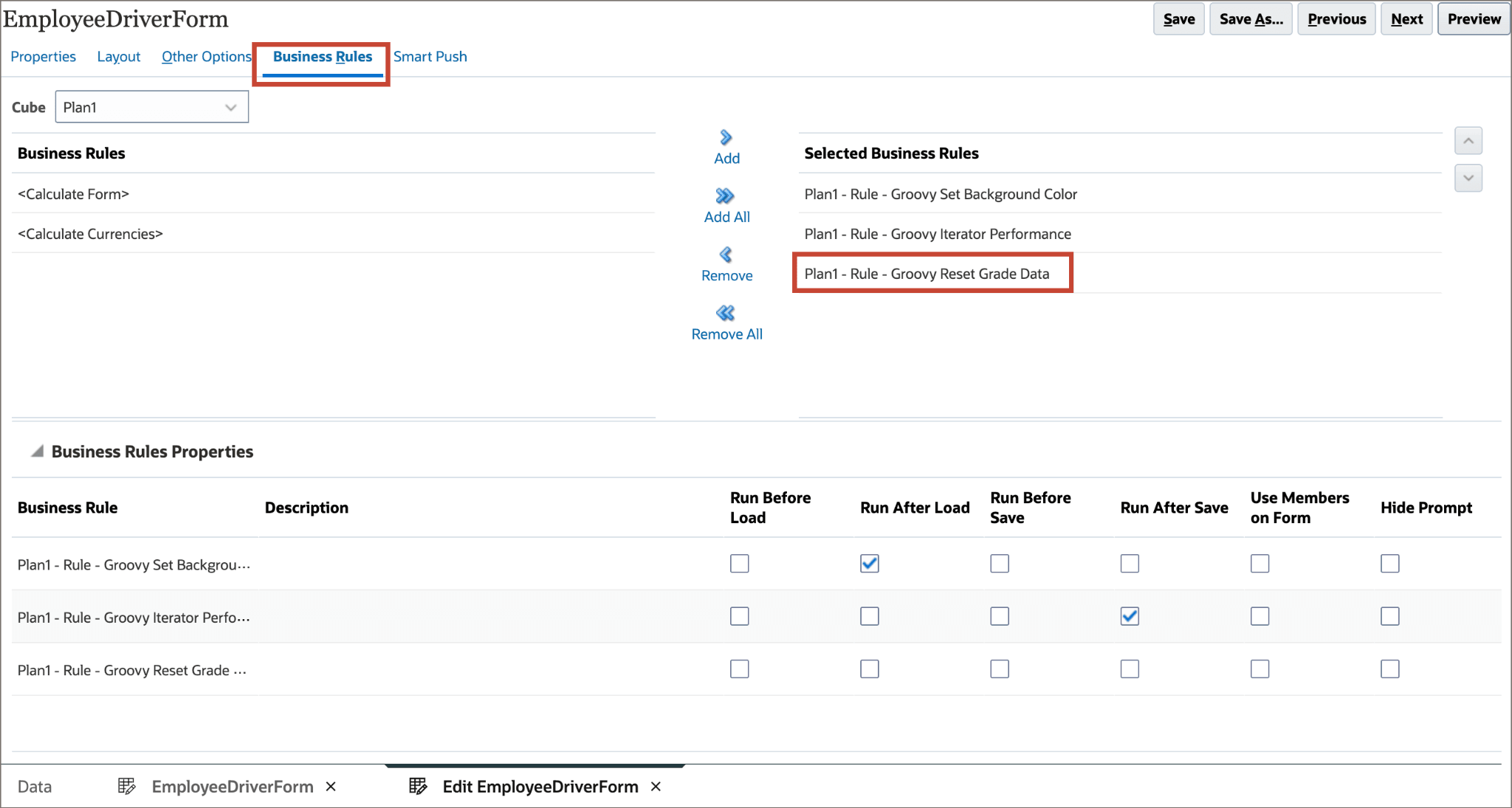
- Agregue Datos de grupo de restablecimiento de Groovy a las reglas de negocio seleccionadas.
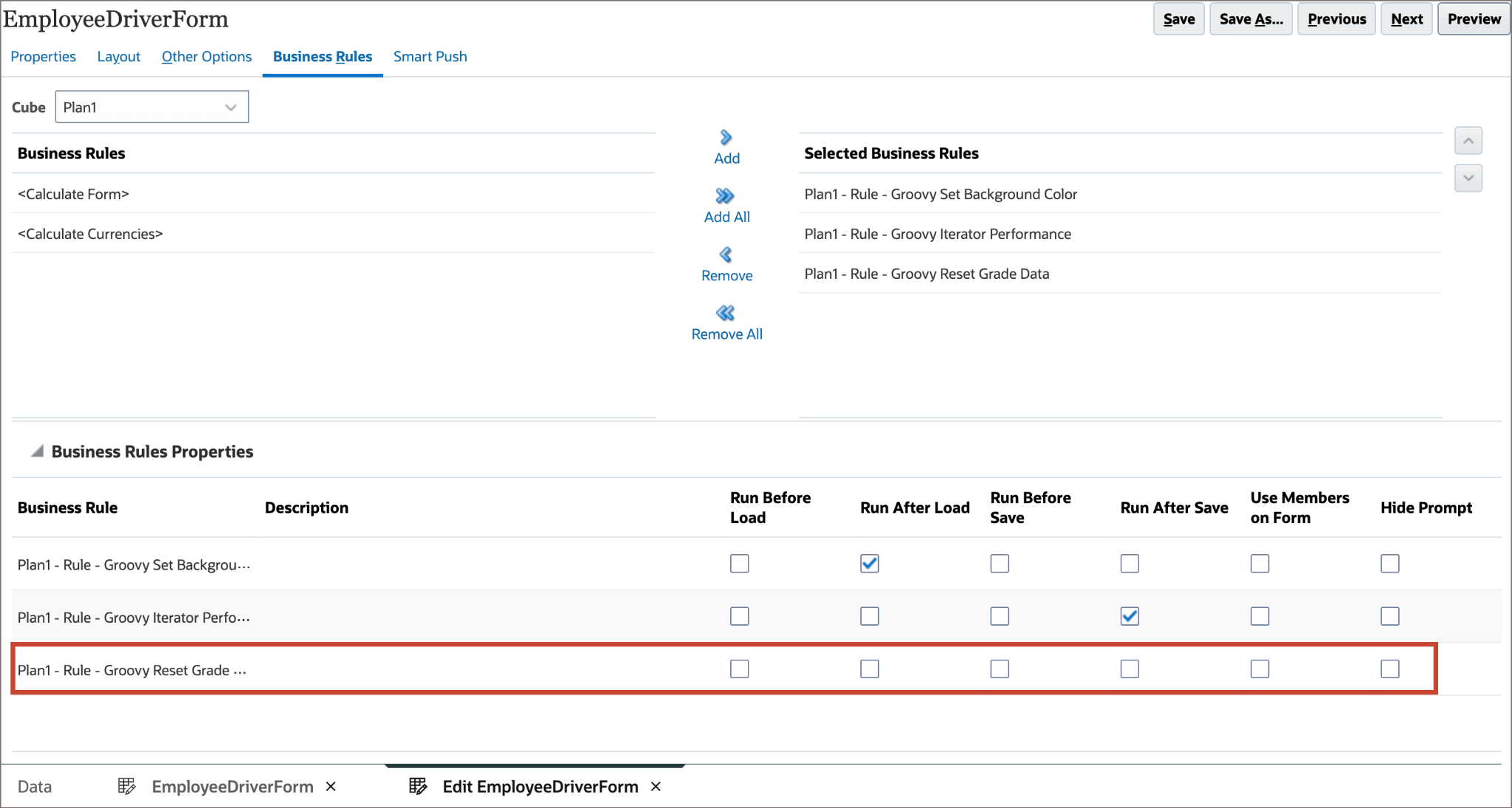
- En Propiedades de regla de negocio, para la regla Restablecer datos de grupo de Groovy, deje Ejecutar antes de cargar, Ejecutar después de cargar, Ejecutar antes de guardar y Ejecutar después de guardar en blanco para que pueda iniciarla manualmente.
- Haga clic en Guardar para guardar la definición del formulario y, a continuación, haga clic en Aceptar para cerrar el mensaje de información.
- En la parte inferior de la página, cierre el separador Editar EmployeeDriverForm para volver al formulario de datos.
Prueba del script Groovy
- Haga clic en Acciones y, a continuación, seleccione Reglas y envío inteligente.
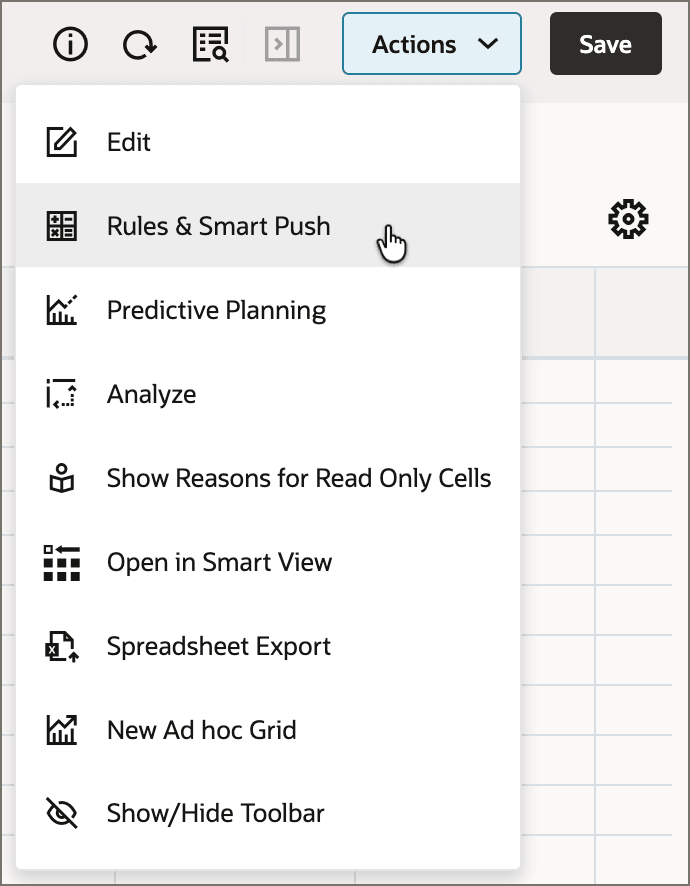
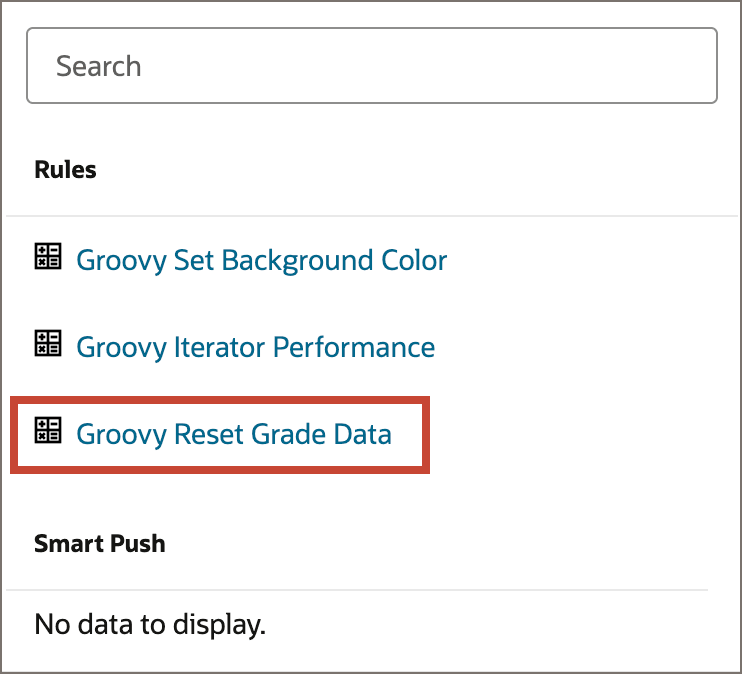
- En Reglas, seleccione Restablecer datos de grupo de Groovy para iniciar la regla.
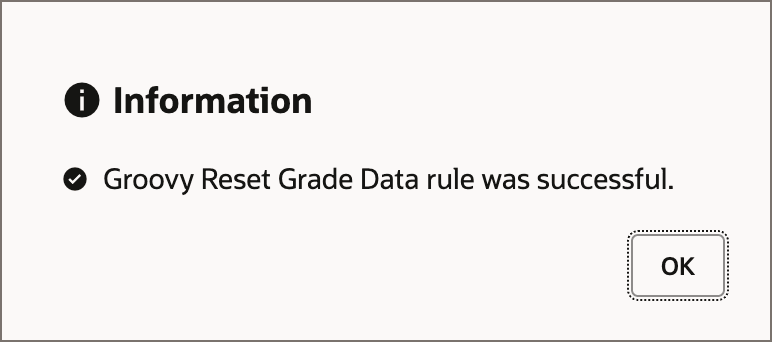
- Cuando la regla se complete correctamente, haga clic en Aceptar para cerrar el mensaje de información.
- Verifique que los datos de cuadrícula se hayan restablecido a los siguientes valores.
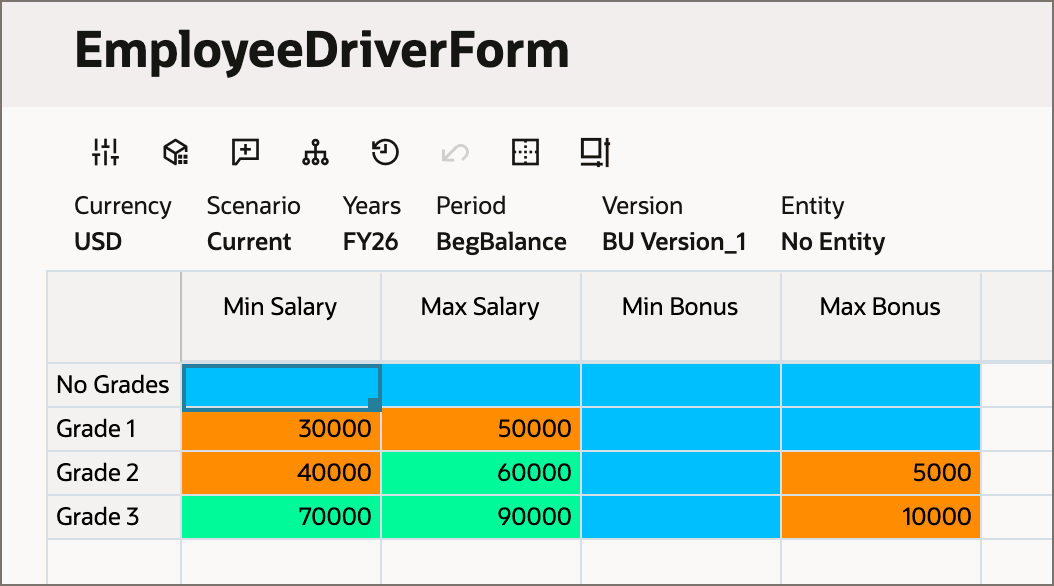
Grado Sueldo Mínimo Sueldo Máximo Bonificación mínima Bonificación máxima Grado 1 30.000 50.000 Falta Falta Grado 2 40.000 60.000 Falta 5.000 Grado 3 70.000 90.000 Falta 10.000 - Haga clic en (Navegador) y, a continuación, en Aplicación, haga clic en Trabajos para abrir la consola de trabajos.
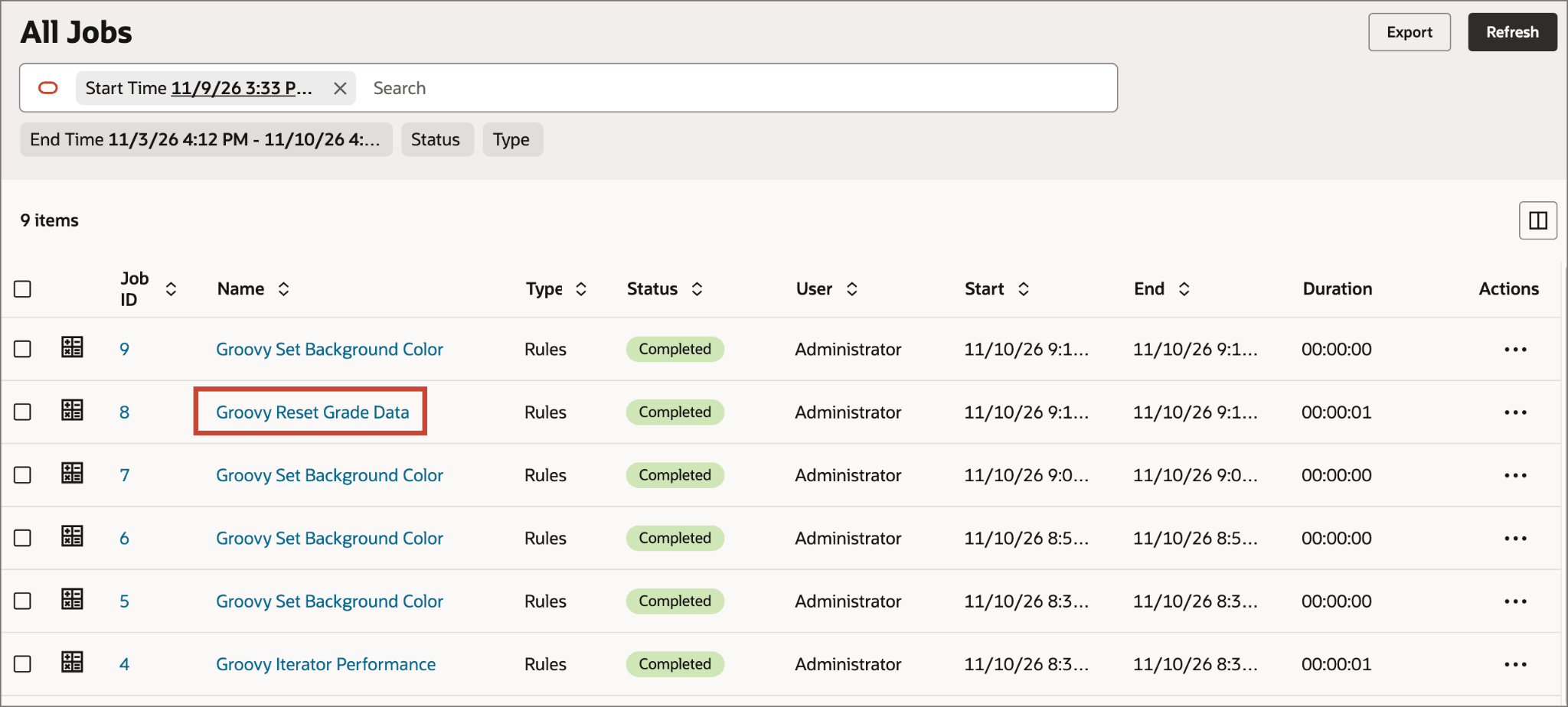
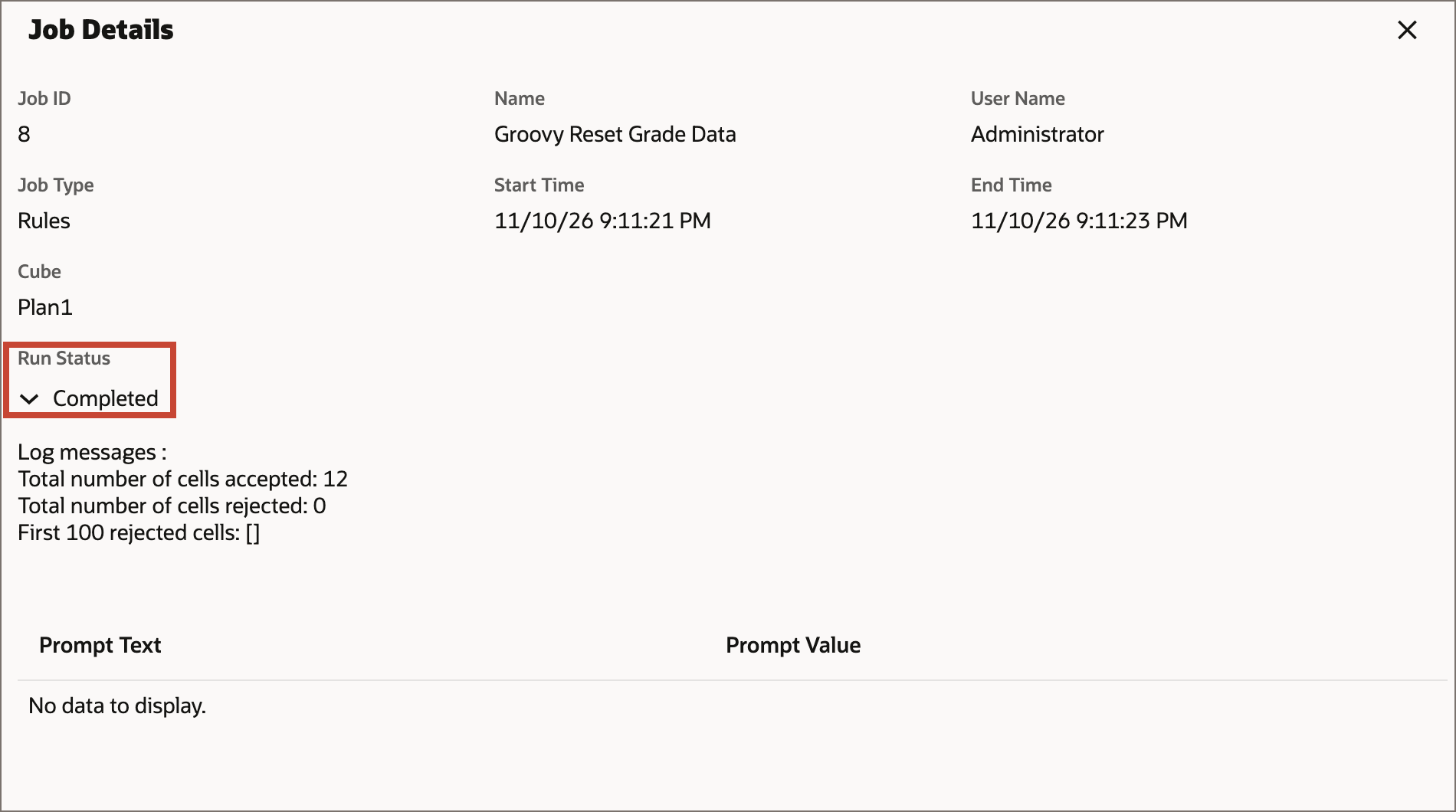
- Haga clic en Restablecer datos de grupo de Groovy para mostrar los detalles del trabajo. En Estado de ejecución, expanda Finalizado para ver el número de celdas aceptadas y rechazadas.
Enlaces relacionados
- Tutoriales de Planning: seleccione Implementación de Groovy en la lista de áreas de interés para explorar tutoriales de Groovy adicionales.
- Referencia de API de Java para reglas de Groovy: explore las API de Groovy disponibles para desarrollar reglas y plantillas de Groovy.
- API de REST para Oracle Fusion Cloud EPM: explore las API de REST disponibles para gestionar y automatizar las tareas de Cloud EPM.
Más recursos de aprendizaje
Explore otros laboratorios en docs.oracle.com/learn o acceda a más contenido de aprendizaje gratuito en el canal YouTube de Oracle Learning. Además, visite Oracle University para ver los recursos de formación disponibles.
Para obtener documentación sobre el producto, visite Oracle Help Center.
Trabajar con cuadrículas de datos e iteradores en Groovy
G42659-02
noviembre de 2026
Copyright © 2026, Oracle y/o sus subsidiarias.