Agregar un Replicat para Google Cloud Spanner
Obtenga información sobre las configuraciones necesarias antes de agregar un Replicat para Google Cloud Spanner en un despliegue de Oracle GoldenGate y los pasos para agregar un Replicat.
Antes de agregar un Replicat
Debe configurar una conexión de base de datos a Google Cloud, configurar la tabla de puntos de control y establecer una conexión de base de datos a Google Cloud antes de comenzar a agregar un Replicat. Opcionalmente, también puede crear la tabla de latidos.
Además, asegúrese de consultar la lista de tipos de dato, objetos y operaciones soportados. Para obtener más información, consulte Google Spanner: tipos de datos, objetos y operaciones admitidos.
Descubra cómo configurar Google Cloud para Oracle GoldenGate Replicat.
Autenticación de conexión a Google Cloud mediante IAM
Google Spanner es una base de datos distribuida totalmente gestionada y nativa de la nube. En el caso de Oracle GoldenGate Replicat for Google Spanner, se implementa la autenticación sin contraseña.
La autenticación en Google Cloud Spanner es fundamentalmente diferente de las bases de datos relacionales tradicionales como MySQL, PostgreSQL o SQL Server porque no es un servidor de base de datos independiente que esté conectado directamente.
Spanner utiliza Google Cloud IAM (Identity and Access Management) y la autenticación se realiza a nivel de plataforma en la nube, no dentro de Google Spanner.
A continuación, se muestran los pasos para autenticar una conexión a Google Cloud mediante IAM:
-
La aplicación de usuario se autenticación en Google Cloud mediante credenciales de cuenta de servicio en el archivo JSON.
La cuenta de servicio debe tener roles
roles/Spanner.databaseUseryroles/spanner.databaseAdmin. -
Descargue el archivo de credenciales:
-
Inicie sesión en su cuenta de Google en
cloud.google.com. -
Haga clic en Console y, a continuación, vaya al panel de control donde puede seleccionar el proyecto.
-
En el menú de navegación, haga clic en API y servicios y, a continuación, seleccione Credenciales.
-
En el menú Crear credenciales, seleccione la clave de cuenta de servicio.
-
Seleccione el tipo de clave JSON para descargar el archivo de credenciales JSON para el sistema. Este archivo de credenciales JSON se debe proporcionar como entrada al agregar la conexión a la base de datos en la interfaz web.
Spanner solo soporta
https_proxyy no soportahttp_proxy. Si se conecta a Spanner con un servidor proxy, se debe definirhttps_proxyy no se debe definirhttp_server.https_proxyse puede definir en la variable de entorno para la configuración de Service Manager. -
Adición de una Conexión a la Base de Datos, una Tabla de Puntos de Control y una Tabla de latidos
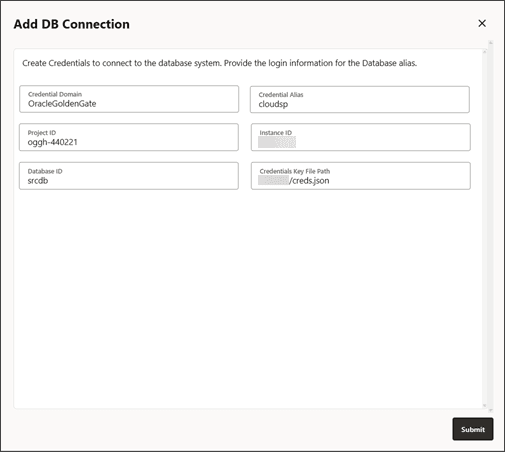
El proceso para agregar un Replicat para Google Cloud Spanner es el mismo que agregar cualquier Replicat. Configure las siguientes configuraciones antes de comenzar a agregar un Replicat:
- Agregar una conexión de base de datos.
-
Conéctese a la base de datos después de crear el alias de base de datos para asegurarse de que la conexión se realiza correctamente. Después de que la base de datos se conecte, puede agregar la tabla de puntos de control.
-
Haga clic en el signo más situado junto a Punto de Control para abrir la pantalla Agregar Punto de Control y especificar el nombre de la tabla de puntos de control con el formato
schema.table_name.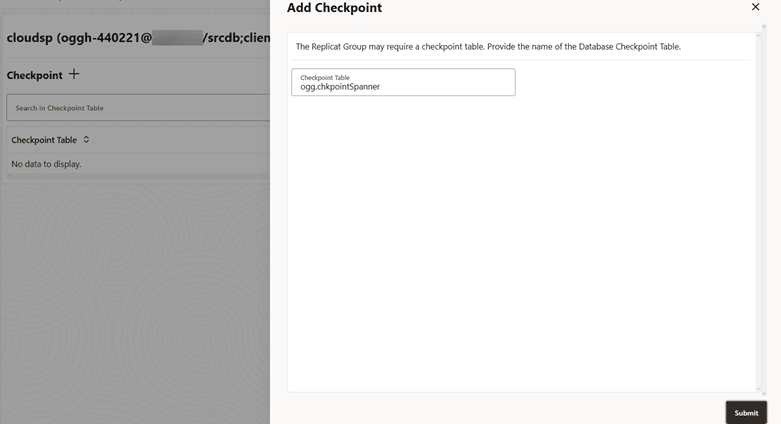
-
Haga clic en Enviar. Se agrega la tabla de puntos de control.
-
En el panel de navegación de la izquierda, debajo de la base de datos conectada, compruebe la tabla de latidos. La tabla de latidos está activada para comprobar la demora de latidos.

Adición de un Replicat para Google Spanner
Antes de empezar a agregar un Replicat, asegúrese de que ha configurado las conexiones a la base de datos y creado la tabla de puntos de control. Consulte Adición de una Conexión a Base de Datos, Tabla de Puntos de Control y Tabla de latidos para obtener más información.
Utilice los siguientes pasos para crear un Replicat clásico o coordinado para Google Spanner:
-
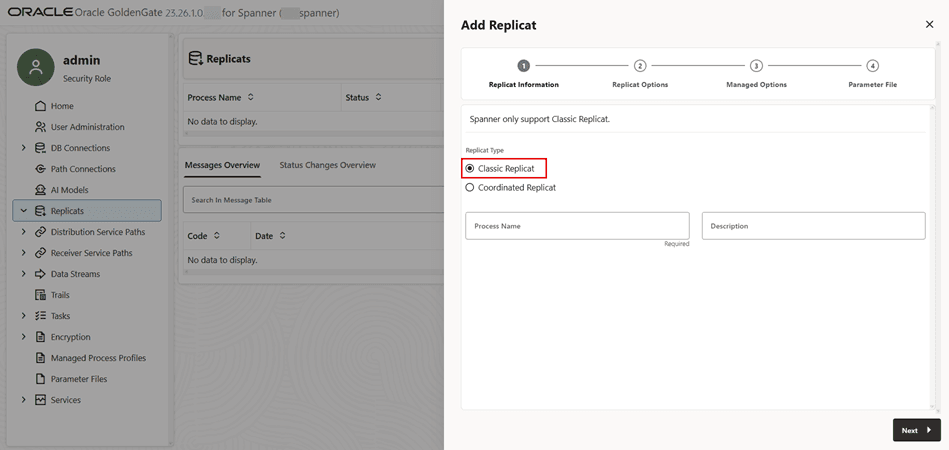
Abra el asistente Add Replicat y seleccione Classic Replicat for Spanner.
-
Especifique el nombre de Replicat y haga clic en Next.
-
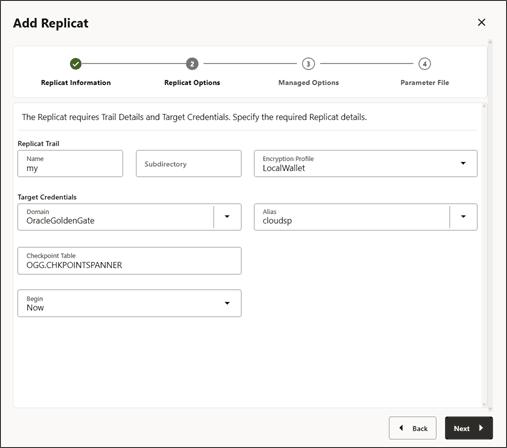
Especifique las opciones de Replicat, como el nombre de pista, las credenciales de destino y el nombre de la tabla de puntos de control.
-
En la pantalla Archivo de parámetros, especifique los detalles de
MAPyTARGETy haga clic en Crear y ejecutar. Esto crearía el Spanner Replicat.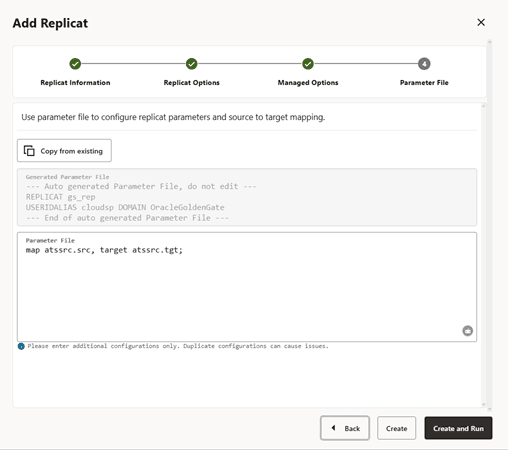
Nota: Si se utiliza un nombre de tabla no cualificado en la sentencia MAP del parámetro Replicat, el nombre de esquema se toma de GGSCHEMA especificado en el archivo GLOBALS. Si GGSCHEMA no está definido en el parámetro GLOBALS, se utiliza el esquema por defecto (sin nombre) para la replicación.
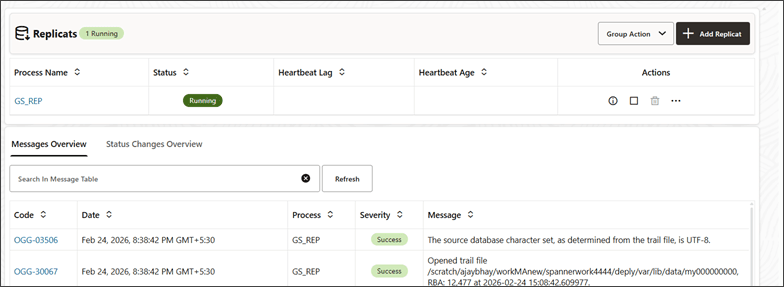
Si todas las especificaciones están configuradas correctamente, el Replicat se ejecuta correctamente.
Adición de un Replicat mediante el Cliente de Administración
Antes de empezar a agregar un Replicat, asegúrese de que ha configurado las conexiones a la base de datos y ha creado la tabla de puntos de control y latido. Consulte Adición de una Conexión a Base de Datos, Tabla de Puntos de Control y Tabla de latidos para obtener más información.
Utilice los siguientes pasos para crear un Replicat clásico o coordinado para Google Spanner desde el cliente de administración:
-
Conéctese al despliegue desde la petición de datos del cliente de administración.
-
Ejecute el siguiente comando para crear una conexión a la base de datos:
ALTER CREDENTIALSTORE ADD USER "oggh-440221@xxxxxx/srcdb;client_secrets=/scratch/creds.json" nopassword alias spanner -
Conéctese a la credencial de base de datos que ha creado en el paso anterior:
DBLOGIN USERIDALIAS spanner -
Ejecute la comunicación para agregar el Replicat:
ADD REPLICAT nrep, classic, EXTTRAIL ea, checkpointtable ggadmin.ckpt1La salida confirma si el Replicat se ha agregado correctamente.
-
Puede agregar otros parámetros para Replicat en el archivo de parámetros de Replicat mediante el comando
EDIT PARAMS.EDIT PARAMS nrepEspecifique los parámetros necesarios en el archivo de parámetros de Replicat. A continuación se muestra un ejemplo de archivo de parámetros de Replicat:
DDL EXCLUDE ALL DDLERROR default discard REPERROR (default,discard) DDLOPTIONS REPORT SOURCECATALOG spanner MAP hr.*, TARGET hr.*; -
Inicie el Replicat y asegúrese de que se ejecuta correctamente.
START REPLICAT nrep### referencias adicionales {#GUID-C737B199-8182-47BC-986C-088BC1171863}
Consulte Gestión de Errores Transitorios y Permanentes en Replicat para Google Spanner para obtener más información sobre el manejo de errores en Replicat para Google Cloud Spanner.