Acciones para rutas de servicio de distribución
Para gestionar rutas de distribución, puede realizar varias tareas, como detener o pausar una ruta, ver informes y estadísticas, cambiar la posición de la ruta, cambiar el filtrado y suprimir una ruta.
En el panel de navegación de la izquierda, haga clic en Distribution Service Paths. Se muestra la página Rutas de servicio de distribución. Para iniciar y parar todas las rutas de servicio de distribución asociadas al despliegue, puede seleccionar las opciones Iniciar todas las rutas o Detener todas las rutas de la lista desplegable Todas las acciones de ruta.
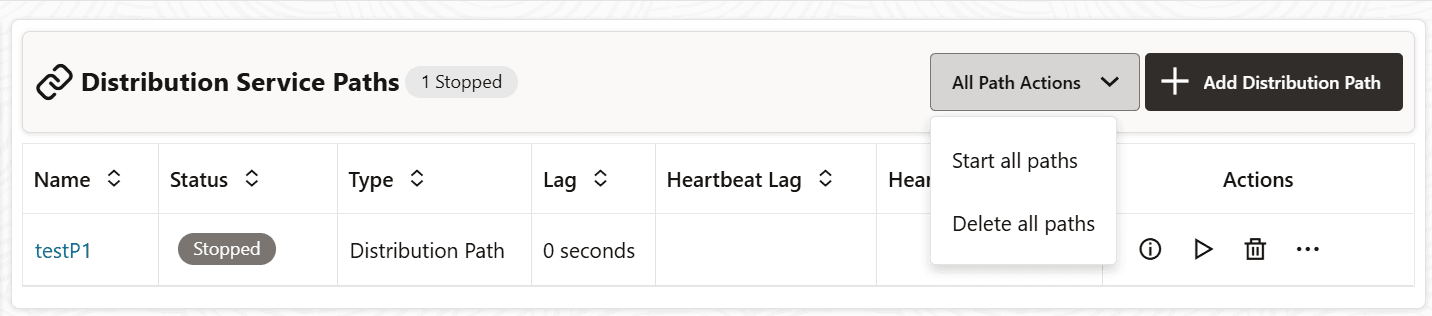
Si la ruta de servicio de distribución se está ejecutando, el menú desplegable Todas las acciones de ruta muestra la opción Parar todas las rutas.
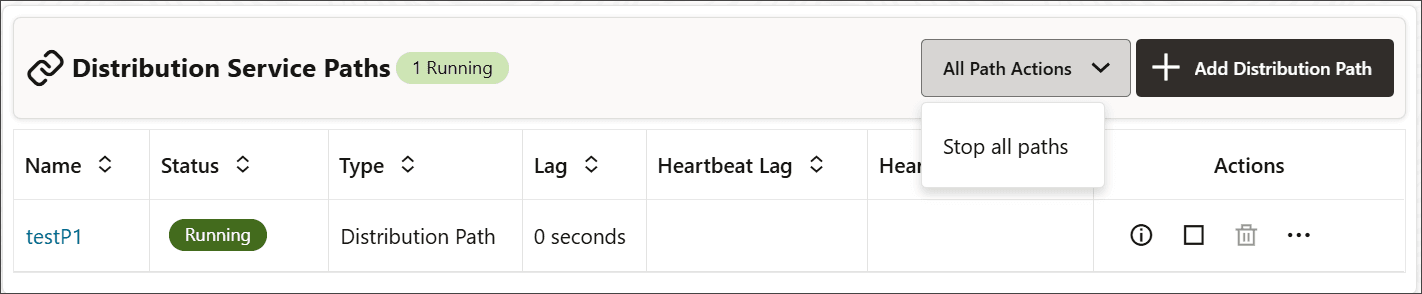
En la lista de rutas de servicio de distribución, puede utilizar iconos de la columna Acción para realizar las siguientes acciones para gestionar la ruta de distribución seleccionada:
-
Detalles: utilice este icono para ver los detalles de la ruta. Puede ver la información de la ruta de acceso, incluidos el origen y el destino. También puede editar la descripción de la ruta. También se muestran los datos estadísticos, incluidas las métricas de lectura de LCR desde pistas, LCR enviado, filtrado de LCR, DDL, procedimiento, inserciones, actualizaciones y supresiones de DML, etc. También puede actualizar las opciones de aplicación y las opciones de TCP.
-
Iniciar o Parar: utilice estas opciones de icono para iniciar o parar una ruta. Si no se inicia la ruta, se muestra la opción Iniciar en lugar de la opción Detener. Para una ruta de distribución iniciada por el destino, solo puede detener esta ruta desde el servicio de distribución y no puede suprimirla ni iniciarla desde el servicio de distribución. Después de detener la ruta, no estará disponible en el servicio de distribución.
-
Suprimir: utilice esta opción de icono para suprimir una ruta. Esta opción solo está disponible cuando la ruta está en estado parado. Haga clic en Yes en la pantalla de confirmación para completar la supresión de la ruta.
-
Reposición: utilice esta opción para cambiar el número de secuencia de origen y el desplazamiento de RBA de origen. Consulte Reposition a Path.
-
Cambiar filtrado: utilice esta opción para introducir las opciones de fragmentación, filtrado DML, filtrado DDL, filtrado de procedimientos y filtrado de etiquetas. Consulte Change the Path Filtering.
Cambiar la posición de una ruta
Puede cambiar la posición de una ruta según sea necesario. Para cambiar la posición de una ruta de distribución o una ruta de distribución iniciada por el destino:
-
Haga clic en Rutas de Servicio de Distribución en el panel de navegación de la izquierda para abrir la página Rutas de Servicio de Distribución.
-
Haga clic en el botón Action (Acción) de la ruta y seleccione Reposition (Reposicionar) en la lista desplegable. Se muestra el cuadro de diálogo Reposición.
-
Especifique el número de secuencia de pista de origen y el desplazamiento de RBA de origen.
-
Haga clic en Aplicar.
Cambio del filtrado de ruta
Si desea cambiar la configuración de filtro para una ruta existente, los pasos son, en su mayoría, los mismos que para crear el filtrado para una nueva ruta.
En el panel de navegación de la izquierda, haga clic en Rutas de servicio de distribución para abrir la página Rutas de servicio de distribución.
Para la ruta de distribución específica, haga clic en Acción. En la lista desplegable, haga clic en Cambiar filtrado.
| Cofiguración de regla | Tarea |
|---|---|
| Agregar rutas | Si activa el filtrado seleccionándolo desde el botón de alternancia y haga clic en Agregar regla , verá el recuadro de diálogo Definición de regla.
También puede ver el script JSON para la regla haciendo clic en el separador JSON. |
Después de agregar una regla, se muestra en Reglas de inclusión. Puede suprimir reglas o editarlas. Al editar una regla, tiene las mismas opciones que agregar una regla con los siguientes filtros agregados:
| Opciones | Descripción |
|---|---|
| O | Seleccione un operador lógico. |
| ID de Fragmento | Edite o suprima la configuración de la partición horizontal de la base de datos si se utiliza la partición horizontal. |
| Tipo de Objeto: | Edite o suprima el tipo de objeto para la regla. |
Si desea cambiar la configuración de filtro para una ruta existente, los pasos son, en su mayoría, los mismos que para crear el filtrado para una nueva ruta.
En la página inicial del servicio de distribución, haga clic en Acción para la ruta. En la lista desplegable, haga clic en Cambiar filtro.
| Cofiguración de regla | Tarea |
|---|---|
| Agregar rutas | Si activa el filtrado seleccionándolo desde el botón de alternancia y haga clic en Agregar regla , verá el recuadro de diálogo Definición de regla.
También puede ver el script JSON para la regla haciendo clic en el separador JSON. |
Después de agregar una regla, se muestra en Reglas de inclusión. Puede suprimir reglas o editarlas. Al editar una regla, tiene las mismas opciones que agregar una regla con los siguientes filtros agregados:
| Opciones | Descripción |
|---|---|
| O | Seleccione un operador lógico. |
| ID de Fragmento | Edite o suprima la configuración de la partición horizontal de la base de datos si se utiliza la partición horizontal. |
| Tipo de Objeto: | Editar o suprimir el tipo de objeto de la regla. |
Para configurar las opciones de filtrado en una ruta de distribución o la ruta de receptor, consulte ALTER DISTPATH y ALTER RECVPATH en la Referencia de interfaz de línea de comandos para Oracle GoldenGate.