Extraer acciones
Las acciones de extracción incluyen tareas como la supervisión de los detalles de Extract, los detalles de punto de control, las estadísticas de DDL/DML, las estadísticas del gestor de caché y otros detalles.
Utilice la columna Acciones para iniciar o parar el Extract o ver y gestionar sus detalles. Al hacer clic en el icono Detalles de un Extract, puede realizar las siguientes tareas para él.
Al cambiar el estado, las opciones de lista cambian según corresponda. A medida que cambia el estado, los iconos cambian para indicar el estado actual y final. Los eventos se agregan a la tabla Eventos críticos. Además, las notificaciones emergentes de progreso aparecen en la parte inferior de la página.
Acceder a detalles de extracción
En la sección Extract de la página Visión general del servicio de administración, haga clic en Acción, Detalles para que el Extract específico vea sus detalles. Aparecen los siguientes separadores:
-
Información del Proceso:
Estado del proceso de extracción seleccionado, incluidos el tipo, las credenciales y los detalles de pista, incluido el nombre de pista, el subdirectorio de pista, la secuencia de pista y el tamaño de pista.
-
Punto de control:
Nombre de log de punto de control, ruta, registro de hora, secuencia y valor de desplazamiento. Puede supervisar los detalles de entrada, como al iniciar, en la recuperación y el estado actual. Los valores de salida del punto de control muestran los detalles del punto de control actual.
-
Estadísticas:
La replicación activa se asigna junto con las estadísticas de replicación basadas en el tipo de proceso. Ordene los datos perdidos para ver todos los datos estadísticos, diarios o por hora.
-
Estadísticas de gestor de caché:
Acceda a la información de estadísticas globales y de grupos de objetos para el proceso de extracción desde esta página.
-
Parámetros:
Los parámetros configurados cuando se agregó el proceso. Puede editar los parámetros haciendo clic en el icono de lápiz. Asegúrese de aplicar los cambios.
-
Informe:
Informe detallado del proceso que incluye la configuración de parámetros y un log de las transacciones. Puede copiar el texto del informe y guardarlo en un archivo para poder compartirlo o archivarlo.
-
Diagnóstico integrado:
La función de diagnóstico integrado es responsable de recopilar datos de diagnóstico y rendimiento para cada uno de los componentes y subcomponentes de replicación de Oracle GoldenGate. Este proceso conserva los datos de intervalo en la memoria y calcula todos los valores estadísticos relacionados con el uso de CPU, los tiempos de espera de la sesión, varios recuentos y el estado. Consulte About Integrated Diagnostics.
Iniciar o detener extracción
En la página web Servicio de administración, haga clic en Extraer para abrir la página web de información de extracciones, donde se muestran todas las extracciones. En la columna Acción, puede seleccionar el icono Iniciar/Detener según el estado actual del Extract.
Si el estado de Extract es anormal, se muestra con un icono amarillo. Un icono verde indica que el Extract se está ejecutando y un icono rojo indica que el Extract está en estado parado.
Alter Extract
Para modificar un Extract:
-
Parar el Extract:
-
En el panel de navegación de la izquierda del servicio de administración, haga clic en Extracts.
-
Haga clic en Acción en Extracts y, a continuación, haga clic en Parar.
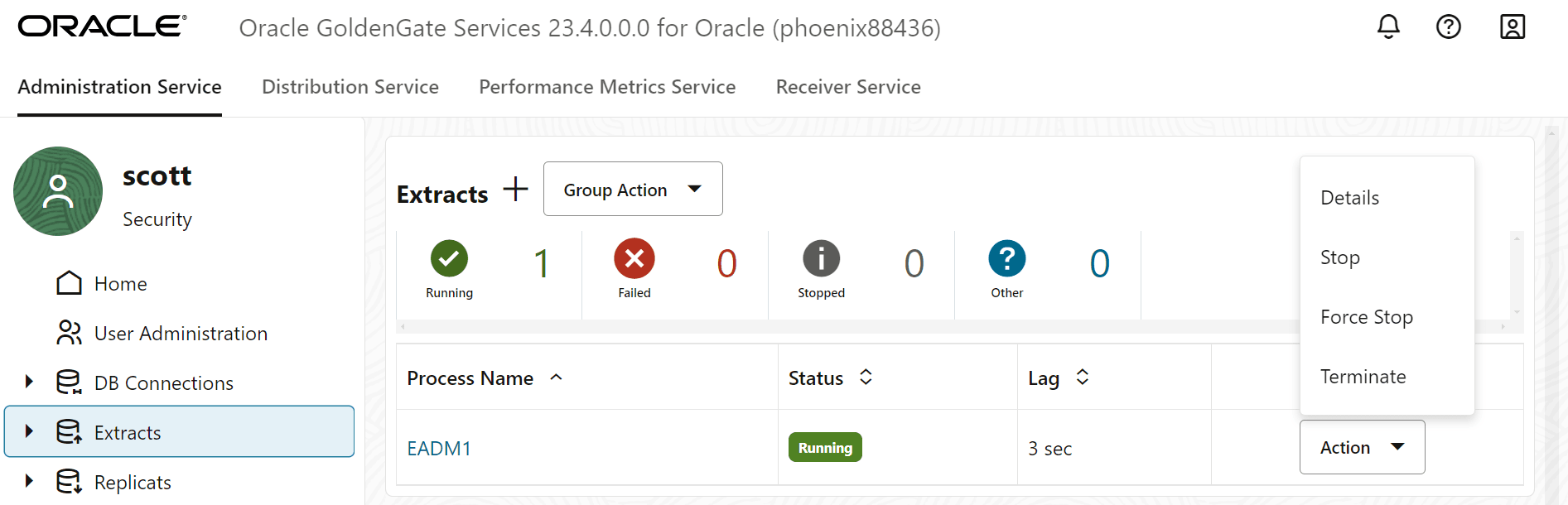
-
-
Después de que se pare Extract, vuelva a hacer clic en Action. Se muestra la opción Modificar.
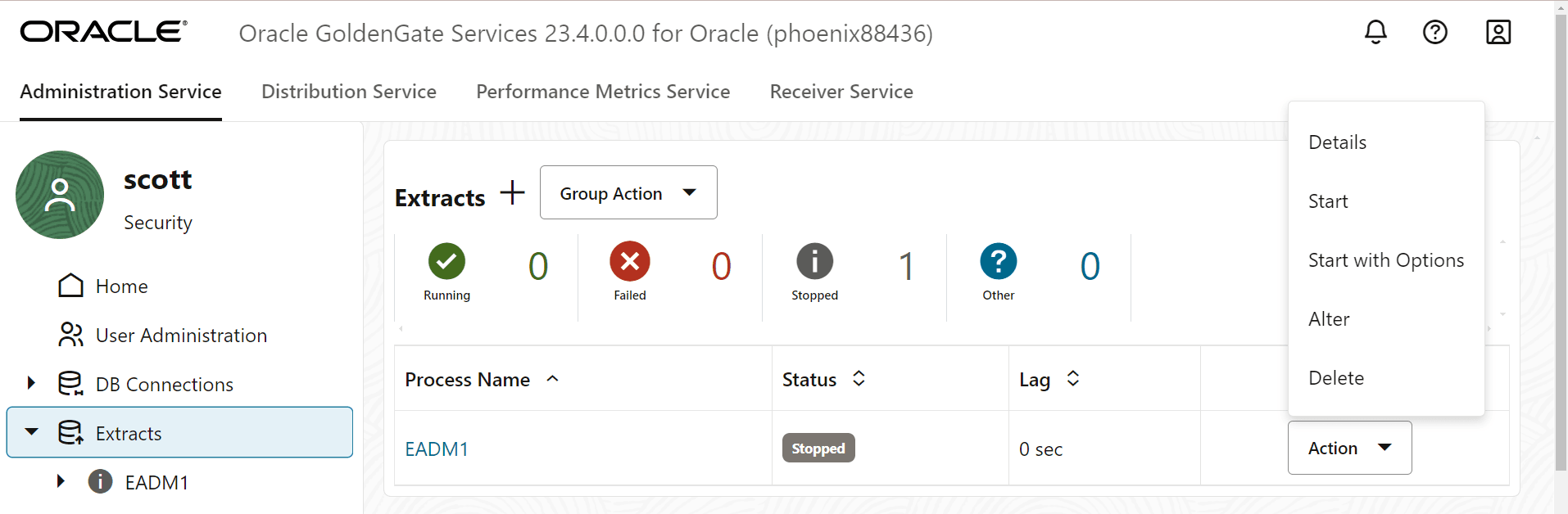
-
Haga clic en Alter. Se muestra el cuadro de diálogo Alter Extract. Esta opción permite cambiar cuando se inicia el Extract. No inicia el Extract.
-
Seleccione la opción de inicio para Extract en la lista desplegable. Las opciones disponibles son:
-
Empezar ahora: utilice esta opción para iniciar inmediatamente el Extract.
-
Hora personalizada: utilice esta opción para definir una hora para iniciar el Extract.
-
CSN: utilice esta opción para establecer un valor CSN para iniciar el Extract.
-
Suprimir extracción
Para suprimir una extracción:
-
Pare el Extract mediante la opción Acciones y Parar de la sección Extract de la página Visión general del servicio de administración.
-
Haga clic en Suprimir para eliminar el Extract. Nota: la opción Suprimir solo aparece cuando el Extract tiene el estado Parado.