Preparar conexión a base de datos
Obtenga información sobre la configuración de conexiones de base de datos para Oracle GoldenGate para Teradata.
Oracle GoldenGate for Teradata se conecta a bases de datos Teradata mediante un controlador ODBC para Teradata e información de conexión proporcionada en un nombre de origen de datos (DSN). La conectividad DSN necesita que los detalles de conexión se muestren en un archivo odbc.ini y, a continuación, hagan referencia al valor DSN al crear conexiones de base de datos en Oracle GoldenGate WebUI o en el cliente de administración.
En el servidor de Oracle GoldenGate, instale y configure un controlador ODBC soportado para Teradata y cree una entrada DSN que se utilizará para la conectividad de Oracle GoldenGate a un sistema Teradata de destino.
Revise la matriz de certificación de Oracle GoldenGate para esta versión de Oracle GoldenGate para determinar qué versión de la TTU de Teradata está soportada. Descargue e instale esa versión del controlador ODBC para Teradata disponible en https://downloads.teradata.com/.
Una vez creadas las entradas de DSN mediante los pasos mencionados en el tema Configuración de una conexión de DSN en Linux, continúe con el tema Agregar conexiones de base de datos para obtener información sobre cómo crear conexiones de base de datos.
Configuración de una conexión DSN en Linux
Para crear una entrada DSN para los procesos de Oracle GoldenGate, realice los siguientes pasos para, en primer lugar, agregar una nueva variable de entorno para el despliegue de Oracle GoldenGate for Teradata, actualizar una variable de entorno existente y, a continuación, crear un archivo odbc.ini para almacenar los atributos de conexión:
-
Inicie sesión en la interfaz web de Service Manager.
-
En el panel de navegación de la izquierda, haga clic en Despliegues y, a continuación, seleccione el despliegue de Teradata de Oracle GoldenGate. Esto muestra la configuración disponible para el despliegue.
-
Haga clic en Configuración y, a continuación, en el signo más (+) que se muestra junto a Variables de entorno.
-
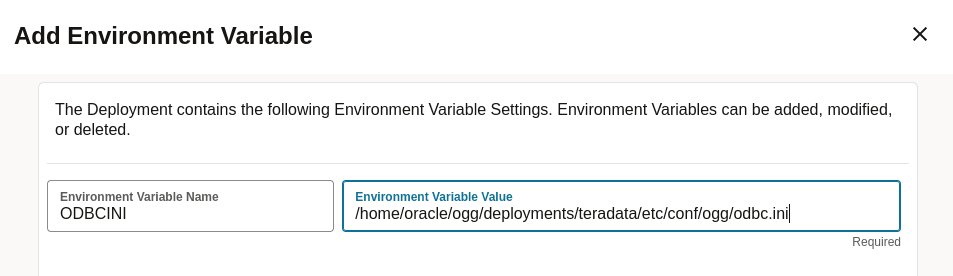
Proporcione la siguiente información en los dos campos disponibles:
Environment Variable Name (Nombre de Variable de Entorno) = ODBCINI
Valor de variable de entorno =
Teradata deployment path/etc/conf/ogg/odbc.ini
Nota: Puede crear el archivo odbc.ini en cualquier ubicación que prefiera, pero se debe hacer referencia a él correctamente en la variable de entorno ODBCINI para el despliegue.
Figure 2: Add Environment Variable
-
Haga clic en Enviar para crear la nueva variable.
-
A continuación, edite la variable de entorno
LD_LIBRARY_PATHexistente haciendo clic en el icono de lápiz en Acciones para la entradaLD_LIBRARY_PATH. -
Agregue la ruta de acceso
libdel controlador ODBC para Teradata al valorLD_LIBRARY_PATHexistente, como:/opt/teradata/client/17.20/odbc_64/lib -
Haga clic en Enviar para actualizar la variable y, a continuación, reinicie el despliegue desde el panel Despliegues del gestor de servicios para que se apliquen los cambios.
-
En el directorio que ha definido para la variable de entorno
ODBCINI, cree un archivoodbc.iniy agregue conexiones de base de datos Teradata a este archivo, utilizando la siguiente información y ejemplo mínimos. Para obtener más información sobre las opciones de conexión disponibles, consulte la Guía del usuario del controlador ODBC para Teradata.Ejemplo de archivo odbc.ini
[ODBC]InstallDir=/opt/teradata/client/17.20/odbc_64[ODBC Data Sources]DSN Name=Teradata Database ODBC Driver 17.20[DSN Name]Driver=/opt/teradata/client/17.20/odbc_64/lib/tdataodbc_sb64.so -
Guarde y cierre el archivo
odbc.ini.
Prevención de Varias Conexiones
Por defecto, los procesos de Replicat crean una nueva conexión para las consultas de catálogo. Puede evitar esta conexión adicional mediante el parámetro DBOPTIONS con la opción NOCATALOGCONNECT.