Configuración y uso del servicio AI
Oracle GoldenGate proporciona el servicio de IA para permitir la integración de varios proveedores de servicios de IA, incluidos Google Gemini, OpenAI, Voyager AI y OCI Generative AI. Este servicio le permite traer datos integrados del servicio de IA.
Antes de empezar a utilizar el servicio AI desde Oracle GoldenGate, asegúrese de completar las tareas proporcionadas en Antes de agregar un proveedor de servicios AI.
También debe tener los valores necesarios para configurar el proveedor de servicios de AI y los detalles del modelo de AI asociado.
En la siguiente tabla, se muestran el proveedor de servicios AI y los detalles de configuración necesarios para configurar el proveedor específico:
| Tipo de Proveedor | Opciones |
|---|---|
|
Se requieren los siguientes valores:
|
| OCI Generative AI | Se requieren los siguientes valores:
|
Desde el gestor de servicios, primero debe configurar un proveedor de servicios AI y, a continuación, configurar modelos de servicios AI según su proveedor de servicios AI.
Estos son los pasos para agregar proveedores de servicios de IA y modelos de IA: 1. Haga clic en el signo más en la sección Providers (Proveedores). Se muestra el cuadro de diálogo Agregar profesional asistencial para agregar un profesional asistencial de IA.

-
Seleccione de la lista de proveedores de servicios de IA (Gemini, OpenAI, OCI Generative AI y Voyager AI) y proporcione detalles.
-
Haga clic en Enviar. El proveedor de IA se muestra en la lista Proveedores. Ahora, puede crear un modelo de IA asociado al proveedor.
-
Para crear un modelo AI, agregue los siguientes valores:
-
ID de modelo: según el proveedor de servicios AI, puede especificar un ID de modelo. Por ejemplo, para Gemini, puede seleccionar el ID de modelo como gemini-3.0-pro.
-
Nombre del Modelo: Especifique un nombre para el modelo.
-
Nombre de modelo remoto: especifique el nombre del modelo que se aloja en el servidor de un proveedor y al que se accedería mediante API para diferentes tareas.
-
ID. de profesional asistencial: es el mismo profesional asistencial que ha creado.
-
Capacidades (incrustación): opción preseleccionada establecida en Incrustación.
-
Activado (conmutador de alternancia): active o desactive el modelo.
-
Máximo de caracteres de entrada: máximo de caracteres permitidos en el modelo especificado.
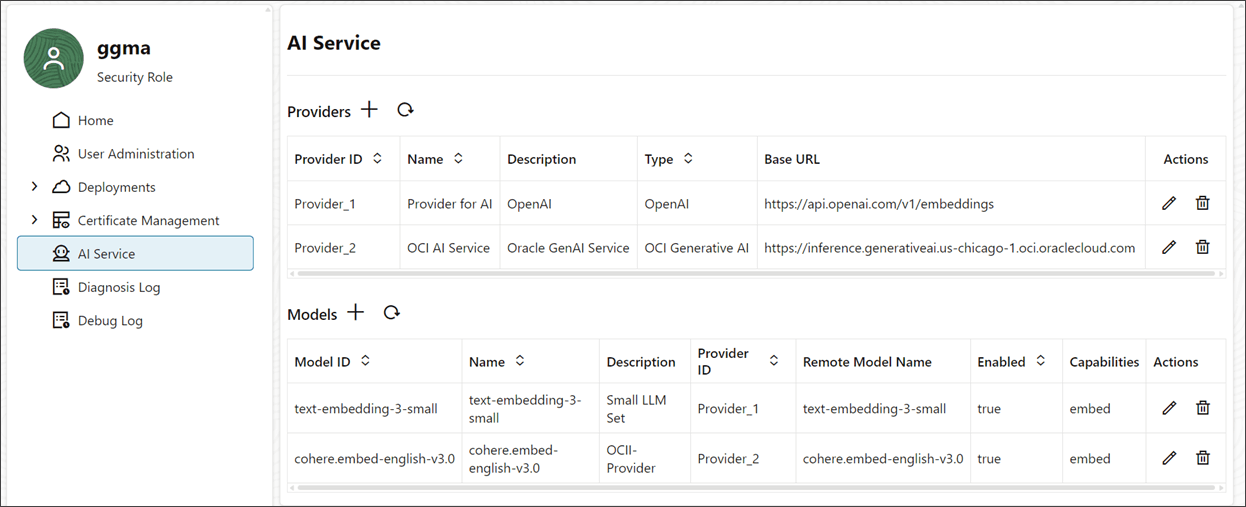
En la siguiente imagen se muestra la lista de proveedores de servicios y modelos agregados en la página AI Service:
-
-
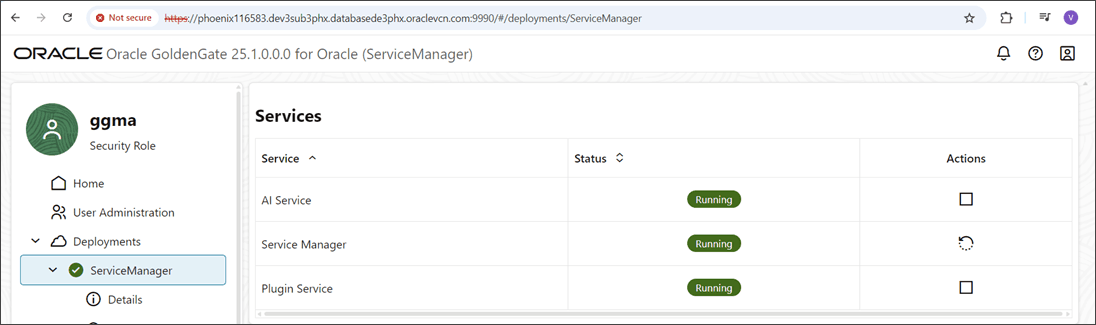
Después de activar el servicio AI, se muestra en la lista Services del gestor de servicios, como se muestra en la siguiente imagen:
-
Para ver los modelos de IA, vaya al portal de microservicios y haga clic en AI Service en el panel de navegación de la izquierda. Los modelos de IA se muestran automáticamente aquí, como se muestra en la siguiente imagen:

-
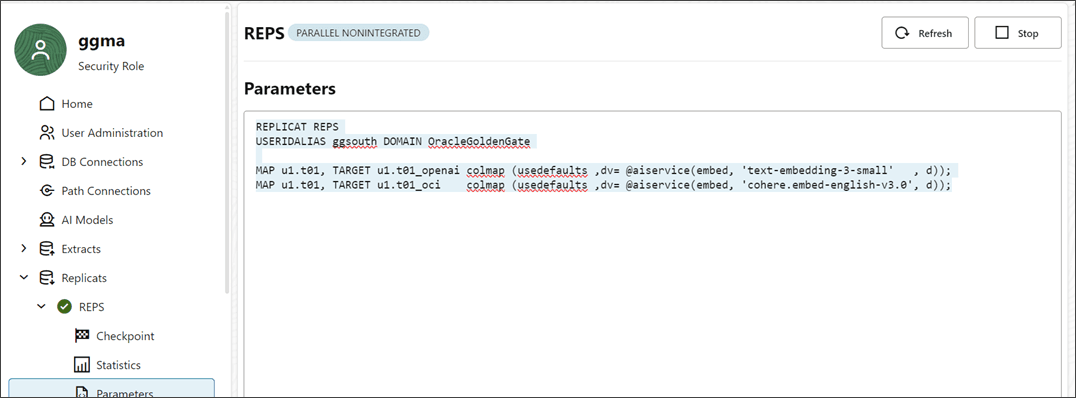
Vaya a la página Parámetros de Replicat para ver los parámetros agregados, que se muestran en la siguiente imagen: