Creación o edición de un cuadro de mandos

En esta sección se describen los pasos para crear o editar un cuadro de mandos.

Para crear un panel de control, en la página Gráficos y paneles de control, en la parte superior derecha, haga clic en Crear y, a continuación, seleccione Nuevo panel de control.

Para editar un panel de control, haga clic en el icono Acciones y seleccione Editar.

  1. En el panel Crear un panel de control, introduzca o edite los siguientes campos:
    • Nombre: introduzca un nombre para el panel de control.
    • Publicado: seleccione esta opción para que el panel de control esté disponible para su uso.
    • Descripción: introduzca una descripción para el cuadro de mandos.
    • Protegido por Privilegio: seleccione un privilegio disponible de la lista desplegable para permitir que sólo aquellos con este privilegio accedan de forma segura al panel de control.
    • Ir a los detalles del panel de control después de la creación: seleccione esta opción para ir a la página principal Gráficos y paneles de control después de crear el panel de control.
  2. Haga clic en Crear o en Guardar, si está editando. Aparece la página Layout
  3. En la página Diseño, puede agregar gráficos y diseñar el diseño del cuadro de mandos. Haga clic en Agregar gráfico.
    • En el panel Seleccionar gráfico, en el separador Selección, seleccione el gráfico que desea agregar en la lista desplegable.

      Puede seleccionar la opción Personalizado e introducir una URL para el gráfico desde el esquema o desde otro esquema. La URL debe apuntar a la raíz del módulo REST, por ejemplo, http://xxxx.oracle.com:1234/ords/hr/sdw/charts/Chart01/. Además, debe tener los privilegios asociados para ver la historia clínica.

      Se muestra una vista previa del gráfico seleccionado. Puede cambiar la frecuencia de actualización de la historia clínica, mostrarla en formato de historia clínica o tabular, o compartirla copiando la URL.

    • En el separador Configuración, seleccione Gráfico y Cuadrícula de datos para activar ambas vistas para el gráfico. De forma predeterminada, la vista Historia clínica se muestra en Vista previa.
  4. Haga clic en Create.

    El gráfico se agrega a la sección Diseño.
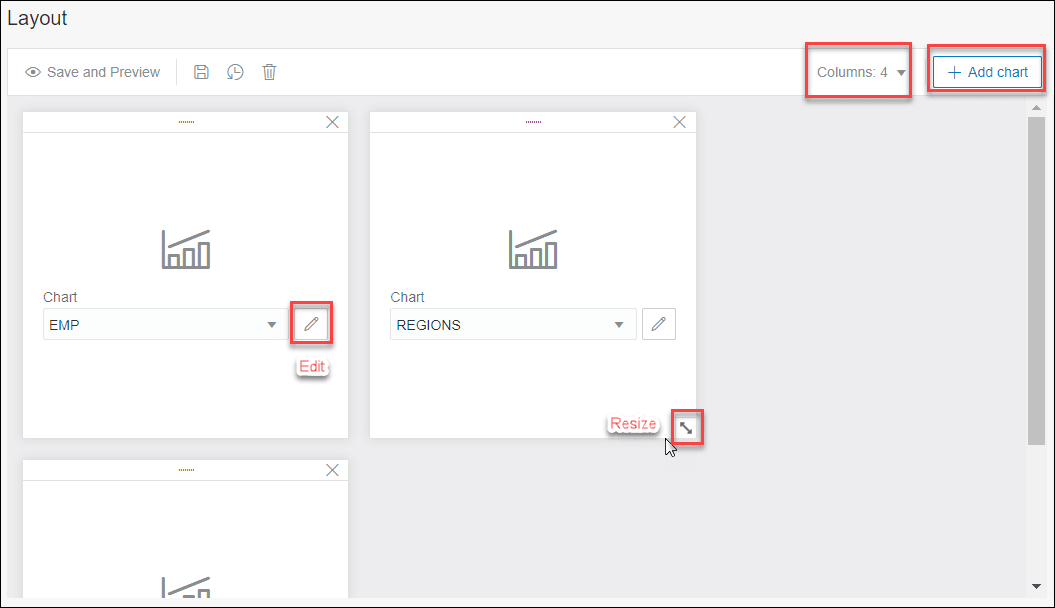
  5. Agregue más gráficos según sea necesario al panel de control. El máximo es 3 o 4 en función del número de columnas que seleccione en la lista desplegable Columnas.
    • Puede reordenar los gráficos arrastrándolos horizontal o verticalmente para moverlos a la posición necesaria.

    • Utilice el icono Editar de un gráfico para editar el gráfico si es necesario. También puede cambiar el gráfico seleccionando en la lista desplegable.

    • Arrastre la flecha de doble cara en la esquina derecha para cambiar el tamaño del gráfico.

  6. Haga clic en Guardar y obtener vista previa para guardar el diseño y mostrar una vista previa del panel de control.

    El panel de control se muestra en una nueva página. Para cada historia clínica, puede cambiar o personalizar la velocidad de actualización, mostrar la historia clínica en formato de historia clínica o tabular, o compartir la historia clínica copiando la URL.