Ejemplo: creación y edición de un gráfico
En esta sección se proporciona un ejemplo de creación y edición de un gráfico.
Creación de un gráfico
En el siguiente ejemplo se muestra cómo crear un gráfico para comprender el salario acumulado obtenido por cada categoría de puesto.
- Navegue a la página Gráficos desde la página inicial de Database Actions.
- Haga clic en Crear gráfico.
- Introduzca los detalles del gráfico como se indica a continuación:
- Nombre: salario total por categoría de puesto
- Descripción: salario acumulado obtenido por cada categoría de puesto.
- Definición de Gráfico:
- Sentencia SQL:
SELECT SUM(SALARY), JOB_ID FROM EMPLOYEES GROUP BY JOB_ID - Tipo de gráfico: gráfico de áreas
- Orientación: vertical
- Etiqueta de eje X: categoría de trabajo
- Etiqueta de eje Y: salario total
- Label:
JOB_ID (VARCHAR2) - Valor:
SUM(SALARY) (NUMBER) - Sistema de coordenadas: cartesiano
- Ordenar: Desactiva
- Sentencia SQL:
- Haga clic en Vista previa en la sección Asignación para obtener una vista previa del gráfico que aparece a continuación.
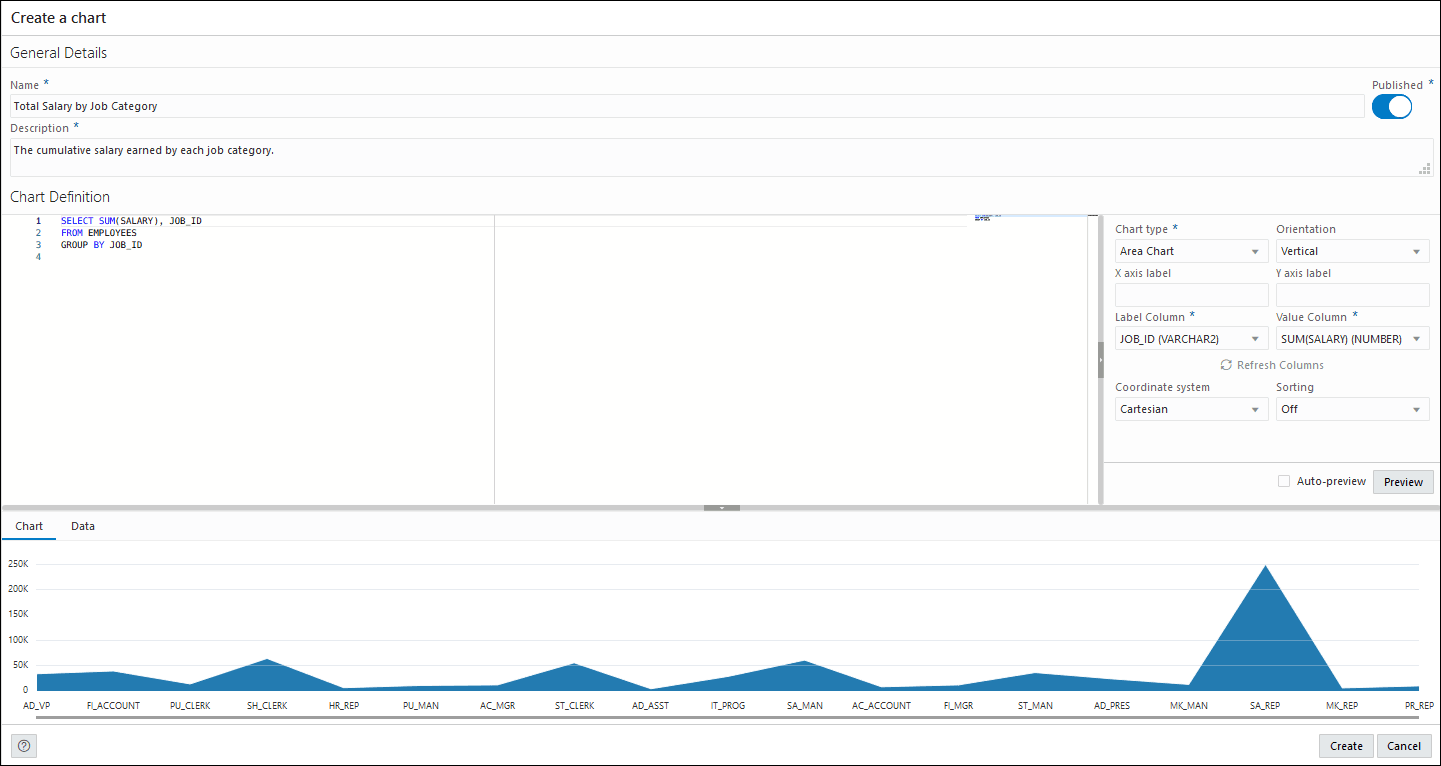
- Cambie el Tipo de gráfico a Gráfico de barras, Ordenando a Descendente y haga clic en Vista previa para ver el gráfico actualizado.
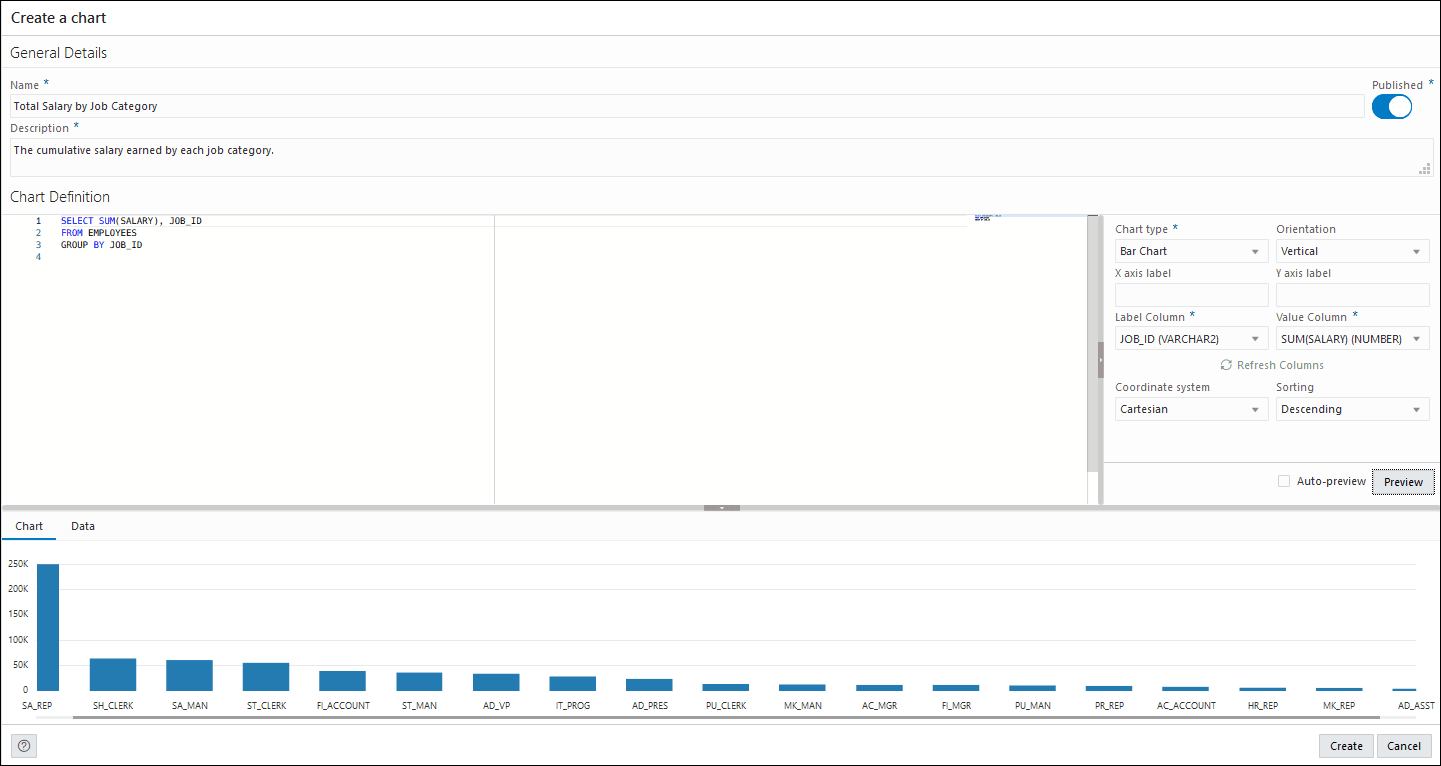
- Haga clic en Crear para crear el gráfico. Se muestra una notificación de confirmación y la tarjeta gráfica está visible en la página Gráficos.
- Haga clic en el selector
 y seleccione Ver gráfico para ver el gráfico en un nuevo separador.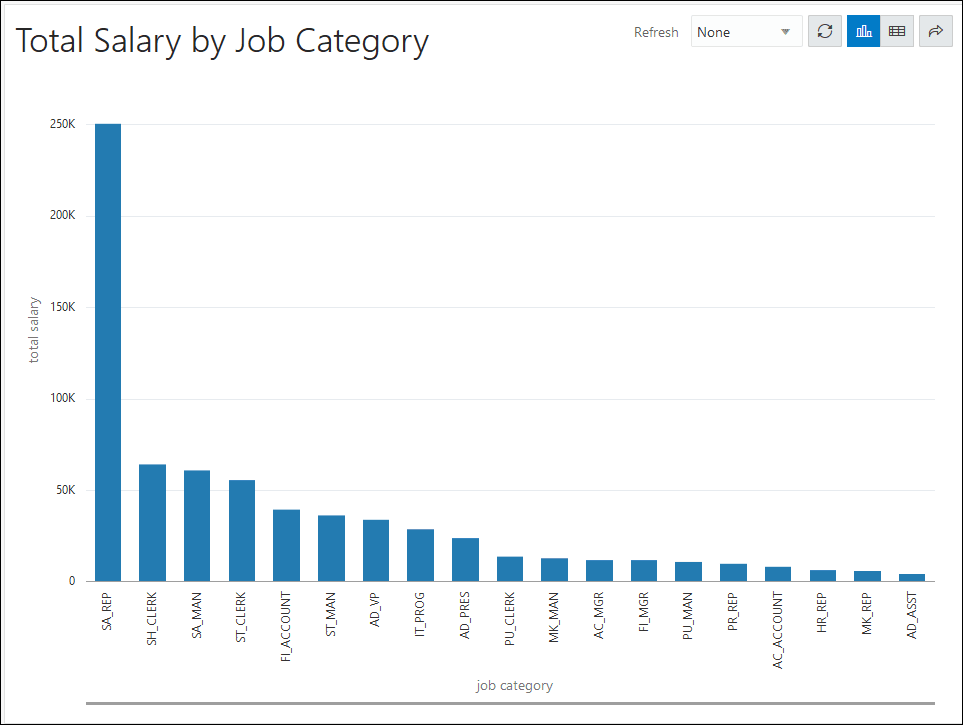
Edición de un gráfico
En el siguiente ejemplo, se edita la historia clínica creada en la sección anterior.
- Haga clic en el selector y seleccione Editar para editar el gráfico.
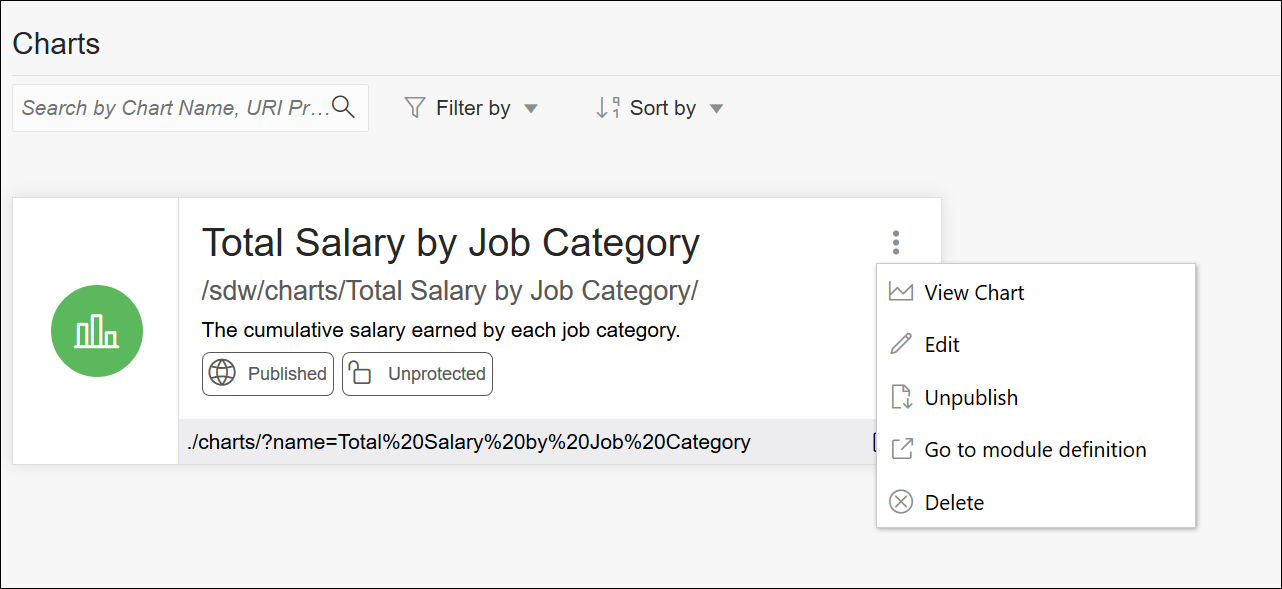
- En la sección Asignación, cambie el Tipo de gráfico a Gráfico circular y el Estilo a 3D.
- Haga clic en Vista previa para ver el gráfico actualizado.
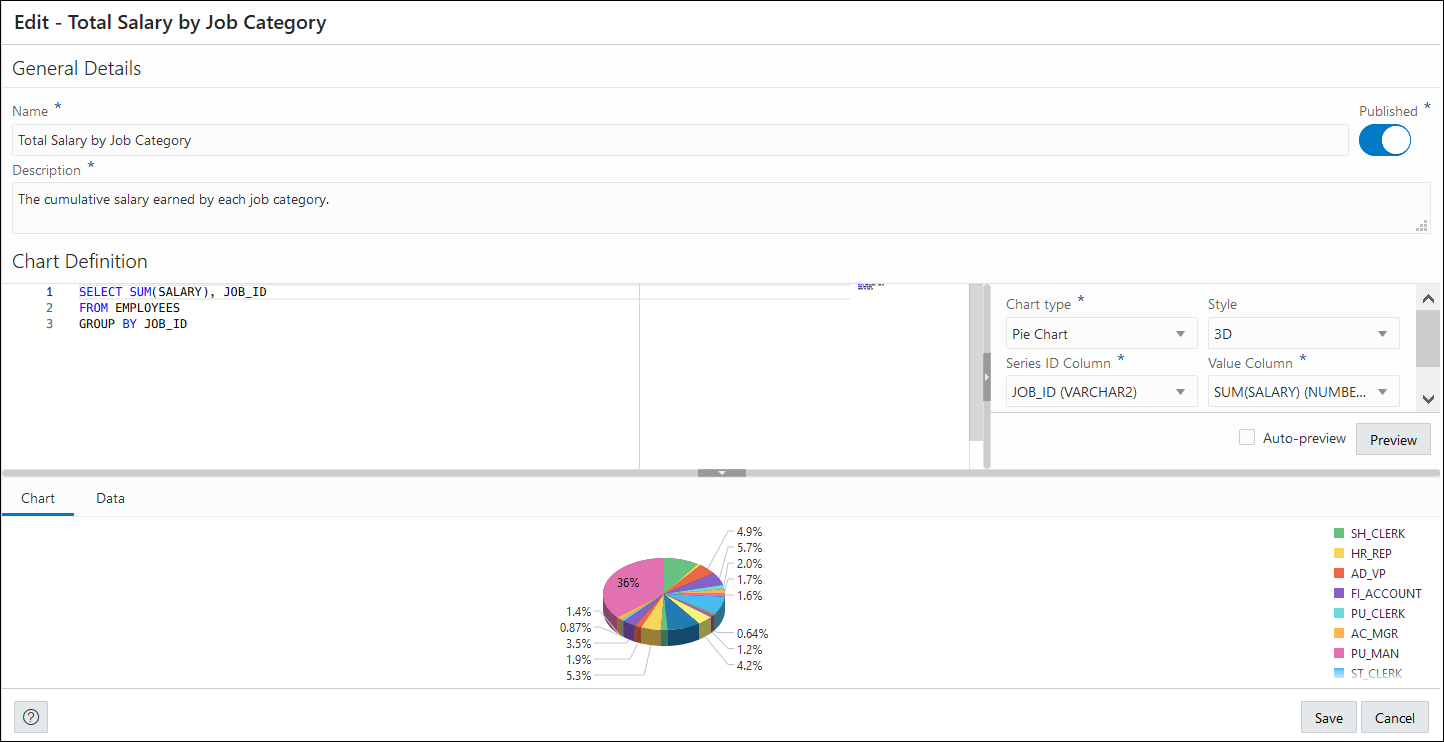
- Haga clic en Guardar.
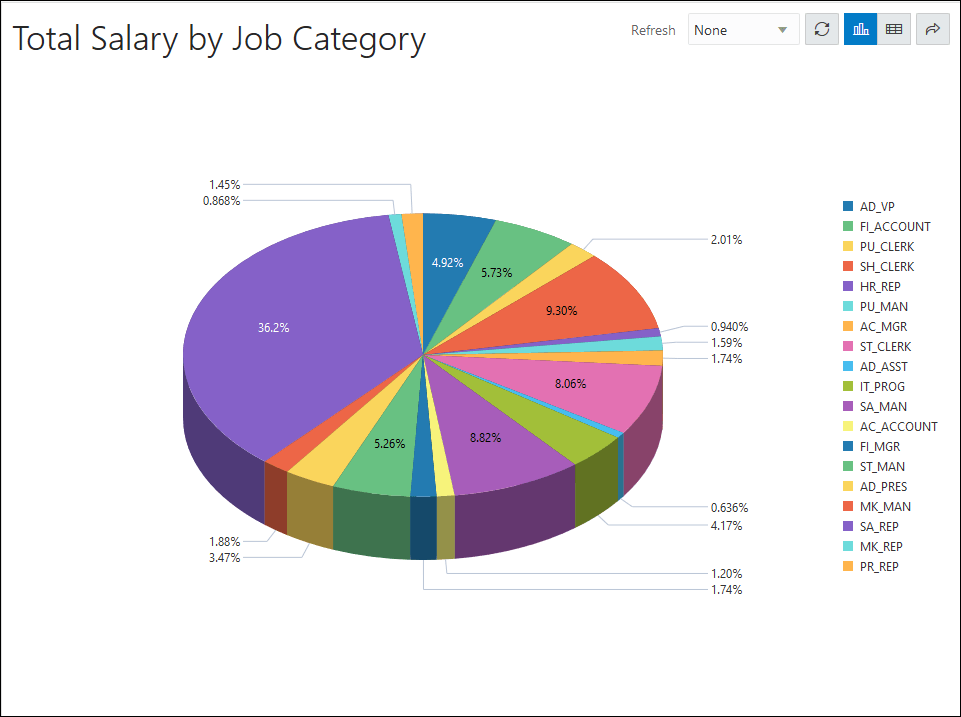
- Haga clic en el selector y seleccione Ver gráfico para ver el gráfico actualizado en un nuevo separador.
Tema principal: Página Gráficos y paneles de control