10 Página Usuarios de Base de Datos
Note:
Disponible solo si ha iniciado sesión en Oracle Autonomous Database como usuario con derechos de administrador.Los usuarios sin privilegios asignados aún pueden acceder a la página Usuarios de Base de Datos para examinar todos los usuarios. Sin embargo, la única acción disponible para ellos es cambiar su contraseña.
Para navegar a la página Database Users, realice una de las siguientes acciones:
-
En la página Launchpad, seleccione el separador Administración y haga clic en Usuarios de Base de Datos.
-
Haga clic en Selector
 para mostrar el menú de navegación. En Administración, seleccione Usuarios de base de datos.
La página Usuarios de Base de Datos consta de dos partes: Usuario Actual y Todos los Usuarios.
Usuario actual
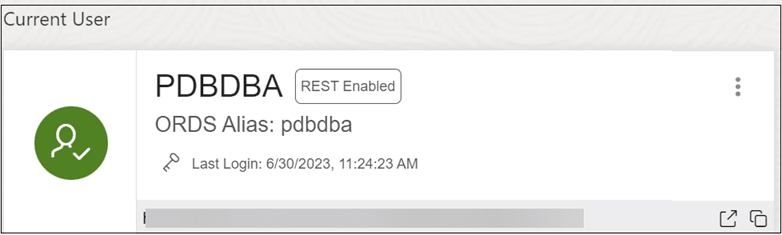
Muestra información sobre el usuario actual, como el nombre de usuario, si REST está activado o no, el alias de REST, la caducidad de la cuenta (en días) y la fecha y hora de la última conexión. El icono de la izquierda muestra el estado del usuario con uno de los siguientes colores: verde (Abierto), azul (Bloqueado) y rojo (Caducado).
La URL de la parte inferior solo se muestra si el usuario está activado para REST. Proporciona la URL a la página de conexión del usuario de Database Actions. Utilice Copiar en Portapapeles  para copiar la URL en el portapapeles del usuario.
Haga clic en Acciones para abrir el menú contextual. Las acciones disponibles son:
-
Editar: abre el cuadro de diálogo Editar usuario, donde puede editar la información de usuario actual. Consulte Creación o Edición de un Usuario.
-
Activar REST: activa REST para un usuario en el que está desactivado. Cuando se selecciona esta opción por primera vez, se abre el cuadro de diálogo Activar REST. Consulte Activación de REST.
-
Desactivar REST: desactiva REST cuando está activado para un usuario.
-
Borrar servicios REST: elimina los datos REST de un usuario, como el alias REST, la ruta base, etc., que se almacenan en Oracle REST Data Services (ORDS).
-
Suprimir: abre el cuadro de diálogo Suprimir usuario, donde puede suprimir el usuario. Consulte Supresión de un usuario.
Todos los usuarios
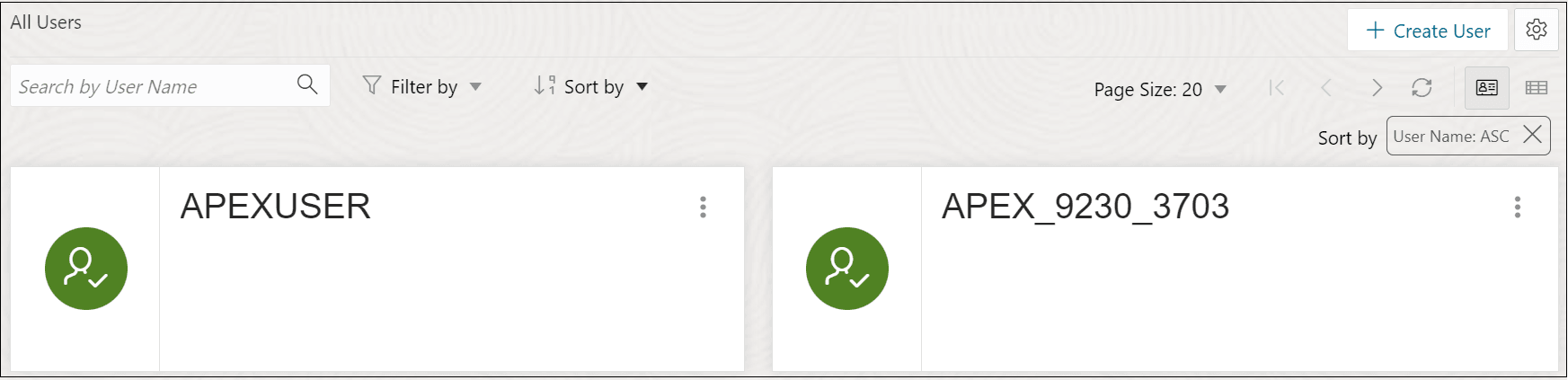
Muestra información sobre los demás usuarios que se han creado en la base de datos. Puede utilizar el campo Buscar, que no distingue entre mayúsculas y minúsculas, para buscar usuarios, u ordenar los usuarios en orden ascendente o descendente mediante los iconos de ordenación, o filtrar por estado de usuario o estado de REST.
Para crear un usuario, haga clic en Crear usuario para abrir el cuadro de diálogo Crear usuario. Para obtener más información, consulte Creación o Edición de un Usuario.
Hay dos vistas disponibles:
 (Vista de tarjeta): muestra la información del usuario en una vista de tarjeta. Esta es la vista de visualización por defecto. Cada tarjeta de usuario proporciona detalles como el estado del usuario, la caducidad de la contraseña, el nombre de usuario y el menú contextual.
 (Vista de cuadrícula): muestra la información del usuario en formato tabular. La última columna de cada fila contiene el icono de menú contextual.
- Creación o Edición de un Usuario
Puede crear un nuevo usuario de base de datos o editar un usuario de base de datos existente. - Activación de REST
Puede activar REST para un usuario que no haya activado REST. - Supresión de un usuario
Utilice esta opción para suprimir usuarios.
Tema principal: Administración
Creación o Edición de un Usuario
Puede crear un nuevo usuario de base de datos o editar un usuario de base de datos existente.
-
Para crear un nuevo usuario de base de datos, haga clic en Crear Usuario en la página Usuarios de Base de Datos.
-
Para editar un usuario de base de datos existente, seleccione Editar en el menú contextual del usuario asociado.
Las propiedades de usuario se agrupan en dos separadores: User y Granted Roles.
Separador Usuario
Especifica las propiedades generales del usuario de la base de datos.
-
User Name (Nombre de usuario): cadena de nombre de usuario. Para un usuario existente, este campo es de solo lectura. Para cambiar el nombre, debe borrar el usuario y crear un nuevo usuario con el nombre deseado.
-
Contraseña: cadena de contraseña para el nuevo usuario o nueva contraseña para un usuario existente. También debe escribir la misma cadena de contraseña para Confirm Password.
-
Contraseña caducada: si se selecciona esta opción, la contraseña se marca como caducada y el usuario debe cambiar la contraseña antes de que se le permita conectarse a la base de datos.
-
La cuenta está bloqueada: si se selecciona esta opción, el usuario no podrá conectarse a la base de datos hasta que un usuario del DBA desbloquee la cuenta asociada a este usuario.
-
OML: si se selecciona esta opción, Oracle Maching Learning está activado para el usuario. A este usuario se le otorgan los siguientes tres roles: OML_DEVELOPER, DWROLE, PYQADMIN. La tarjeta de usuario muestra "OML Enabled".
Note:
Para que la opción OML esté disponible en el control deslizante Agregar Crear Usuario, cree un usuario de OML denominado "OML$PROXY" y otorgue los siguientes roles en la hoja de trabajo de SQL: OML_DEVELOPER, DWROLE, PYQADMIN.Note:
Para eliminar los roles de OML otorgados, desactive Activar OML. No puede eliminar un único rol solo; los tres roles deben eliminarse para desactivar la opción OML. -
Cuota en los USUARIOS del Tablespace: introduzca o seleccione asignar la cuota en el tablespace por defecto del usuario. Por defecto, el usuario no tiene ninguna cuota sobre el tablespace por defecto.
-
Acceso web: si se selecciona esta opción, el usuario está activado para el acceso REST. Amplíe Funciones avanzadas de acceso web para especificar los campos relacionados: Autorización necesaria, Alias de REST y Tipo de asignación de URL.
Separador Roles Otorgados
Especifica los roles que se deben otorgar al usuario.
Utilice Filtrar por rol para localizar rápidamente los roles necesarios.
Para cada rol, puede seleccionar Otorgado para otorgar el rol, Administrador para permitir que el usuario otorgue el rol a otros usuarios y Valor por defecto para utilizar la configuración por defecto para Concedido y Administrador. Cuando se selecciona Acceso web, se otorgan roles CONNECT y RESOURCE a un nuevo usuario.
Mostrar Código: Seleccione esta opción para ver el equivalente de código PL/SQL del control deslizante Crear/Editar Usuario. Puede copiar y ejecutar este código PL/SQL en la hoja de trabajo para realizar la misma acción que se produce al hacer clic en Crear/Editar en el control deslizante Crear/Editar Usuario.
Tema principal: Página Usuarios de Base de Datos
Activación de REST
Puede activar REST para un usuario que no tiene activado REST.
En la página Usuarios de base de datos, seleccione Activar REST en el menú contextual del usuario.
Cuando selecciona Activar REST para un usuario por primera vez, se muestra el cuadro de diálogo Activar usuario de REST. Posteriormente, si desactiva REST y, a continuación, vuelve a seleccionar Activar REST, recibirá un mensaje que indica que REST está activado. En este caso, los datos de REST proporcionados anteriormente se utilizan para activar REST. Para introducir nuevos datos de REST, seleccione Borrar servicios de REST y, a continuación, vuelva a seleccionar Activar REST.
Alias de Esquema: Introduzca el alias para el nombre del esquema que desea utilizar en la URL.
Tipo de asignación de URL: seleccione BASE_PATH o BASE_URL.
Autorización necesaria: para un esquema, controla si Oracle REST Data Services debe solicitar la autorización del usuario antes de permitir el acceso al catálogo de metadatos de Oracle REST Data Services de este esquema.
Tema principal: Página Usuarios de Base de Datos
Supresión de un usuario
Utilice esta opción para suprimir usuarios.
En la página Usuarios de Base de Datos, seleccione Suprimir en el menú contextual del usuario para suprimir un usuario.
Note:
El número de sesiones activas del usuario se muestra en la ventana del cuadro de diálogo Suprimir usuario.
-
Cascada: si se selecciona esta opción, también se suprimen todos los objetos dependientes.
-
Borrar servicios REST: si se selecciona esta opción, todos los datos de REST de usuario se eliminan de ORDS.
Note:
Si no selecciona esta opción al suprimir un usuario, la próxima vez que cree un usuario con el mismo nombre de usuario, conservará la propiedad activada para REST.
Haga clic en Suprimir usuario y se mostrará una notificación de confirmación.
Note:
Se muestra una notificación de error si el usuario tiene sesiones activas. En estos casos, debe cerrar las sesiones activas para poder suprimir el usuario.Tema principal: Página Usuarios de Base de Datos