Importación de datos mediante Oracle Data Pump
Puede importar datos de archivos de pump de datos a la base de datos en la nube.
Note:
Antes de empezar, debe tener un trabajo de exportación. Para crear un trabajo de exportación mediante cURL, consulte Creación de un trabajo de pump de datos de exportación.Con la importación de Oracle Data Pump, puede cargar un juego de archivos de volcado de exportación en una base de datos de destino o cargar una base de datos de destino directamente desde una base de datos de origen sin archivos que intervengan.
Para obtener más información sobre la importación de pump de datos, consulte Importación de pump de datos en Utilidades de Oracle Database.
Temas:
- Requisitos
- Importación de datos
En esta sección se proporcionan los pasos para importar datos mediante Oracle Data Pump en Database Actions.
Tema principal: Página Pump de datos
Requisitos
Debe configurar un principal de recurso o una credencial de servicio en la nube para acceder al objeto de almacenamiento de Oracle Cloud Infrastructure.
Configuración de una entidad de recurso
-
Conéctese como usuario ADMIN en Database Actions y active la entidad de recurso para Autonomous Database.
En la página SQL Worksheet, introduzca:
EXEC DBMS_CLOUD_ADMIN.ENABLE_RESOURCE_PRINCIPAL();Opcional: el siguiente paso solo es necesario si desea otorgar acceso a la credencial de entidad de recurso a un usuario de base de datos que no sea el usuario ADMIN. Como usuario ADMIN, active la entidad de recurso para un usuario de base de datos especificado mediante la siguiente sentencia:
EXEC DBMS_CLOUD_ADMIN.ENABLE_RESOURCE_PRINCIPAL(username => 'adb_user');Esto otorga al usuario acceso
adb_usera la credencialOCI$RESOURCE_PRINCIPAL. Si desea que el usuario especificado tenga privilegios para activar la entidad de recurso para otros usuarios, defina el parámetrogrant_optionenTRUE.BEGIN DBMS_CLOUD_ADMIN.ENABLE_RESOURCE_PRINCIPAL( username => 'adb_user', grant_option => TRUE); END;Para obtener más información, consulte Uso de entidad de recurso en Oracle Cloud Using Oracle Autonomous Database Serverless.
-
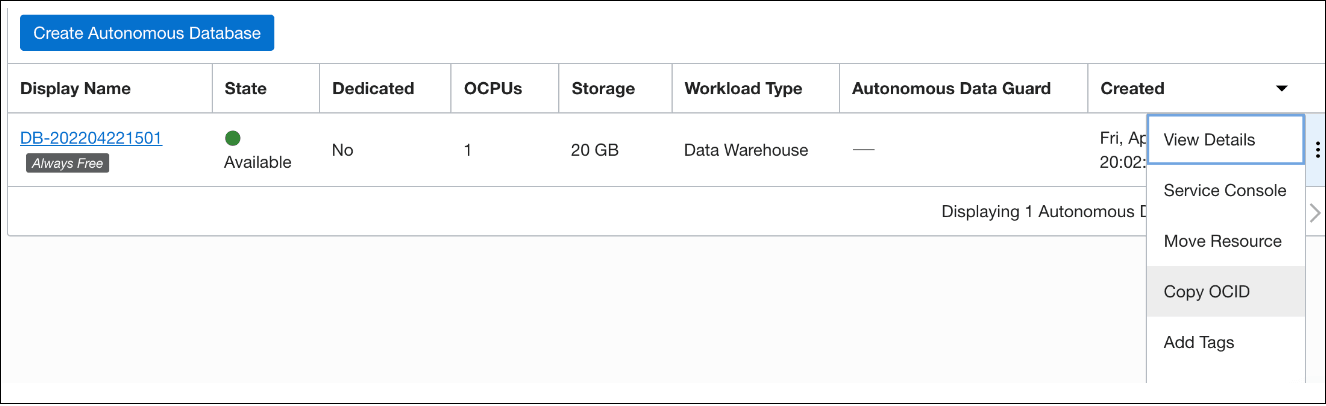
Obtenga el resource.id.
En la consola de Oracle Cloud Infrastructure, seleccione Oracle Database y, a continuación, Bases de datos autónomas. En el separador Base de datos, haga clic en el icono Acciones (tres puntos) y seleccione Copiar OCID. Esto se aplica a todas las instancias de base de datos de todos los compartimentos.
-
Crear un grupo dinámico.
-
En la consola de Oracle Cloud Infrastructure, haga clic en Identidad y seguridad y a continuación en Grupos dinámicos.
-
Haga clic en Crear grupo dinámico e introduzca todos los campos necesarios. Cree reglas de coincidencia con el siguiente formato para todas las bases de datos:
any { resource.id = 'here goes the OCID of your database 1',
resource.id ='here goes the OCID of your database 2' }
Note:
Para gestionar grupos dinámicos, debe tener uno de los siguientes privilegios:- Usted es miembro del grupo Administradores.
- Tiene otorgado el rol de administrador de dominio de identidad o el rol de administrador de seguridad.
- Es miembro de un grupo al que se le otorga gestión de dominios de identidad o gestión de grupos dinámicos.
-
-
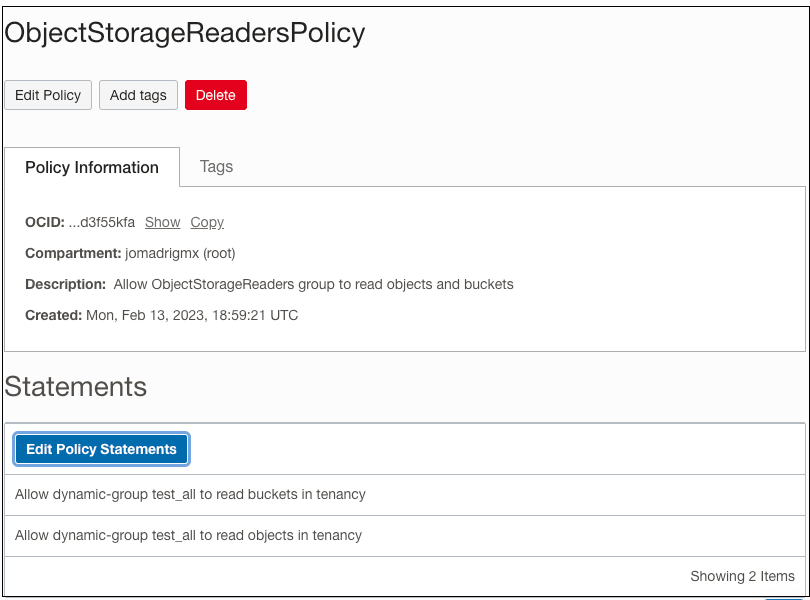
Crea una nueva política.
ObjectStorageReadersPolicy permite a los usuarios del grupo ObjectStorageReaders descargar objetos de cualquier cubo de Object Storage del arrendamiento. También puede limitar el ámbito a un compartimento específico. La política incluye permisos para mostrar los cubos, mostrar los objetos de los cubos y leer los objetos existentes en un cubo.
-
En la consola de Oracle Cloud Infrastructure, haga clic en Identidad y, a continuación, en Políticas.
-
Haga clic en Crear política.
-
Para el nombre de la política, introduzca ObjectStorageReadersPolicy.
-
Para obtener la descripción, introduzca Permitir que el grupo ObjectStorageReaders lea objetos y cubos.
-
En la lista Compartimento, seleccione el compartimento raíz.
-
Agregue la siguiente sentencia de política, que permite a ObjectStorageReaders leer cubos:
Allow dynamic-group ObjectStorageReaders to read buckets in tenancy -
Agregue una segunda sentencia de política que permita a ObjectStorageReaders leer objetos en un cubo:
Allow dynamic-group ObjectStorageReaders to read objects in tenancy -
Haga clic en Create.
-
Configuración de una credencial de Cloud Service
- En la consola de Oracle Cloud Infrastructure, haga clic en Identidad y seguridad y a continuación en Dominios.
- En Ámbito de lista, en el campo Compartimento, seleccione el compartimento raíz en la lista desplegable seguida del dominio por defecto.
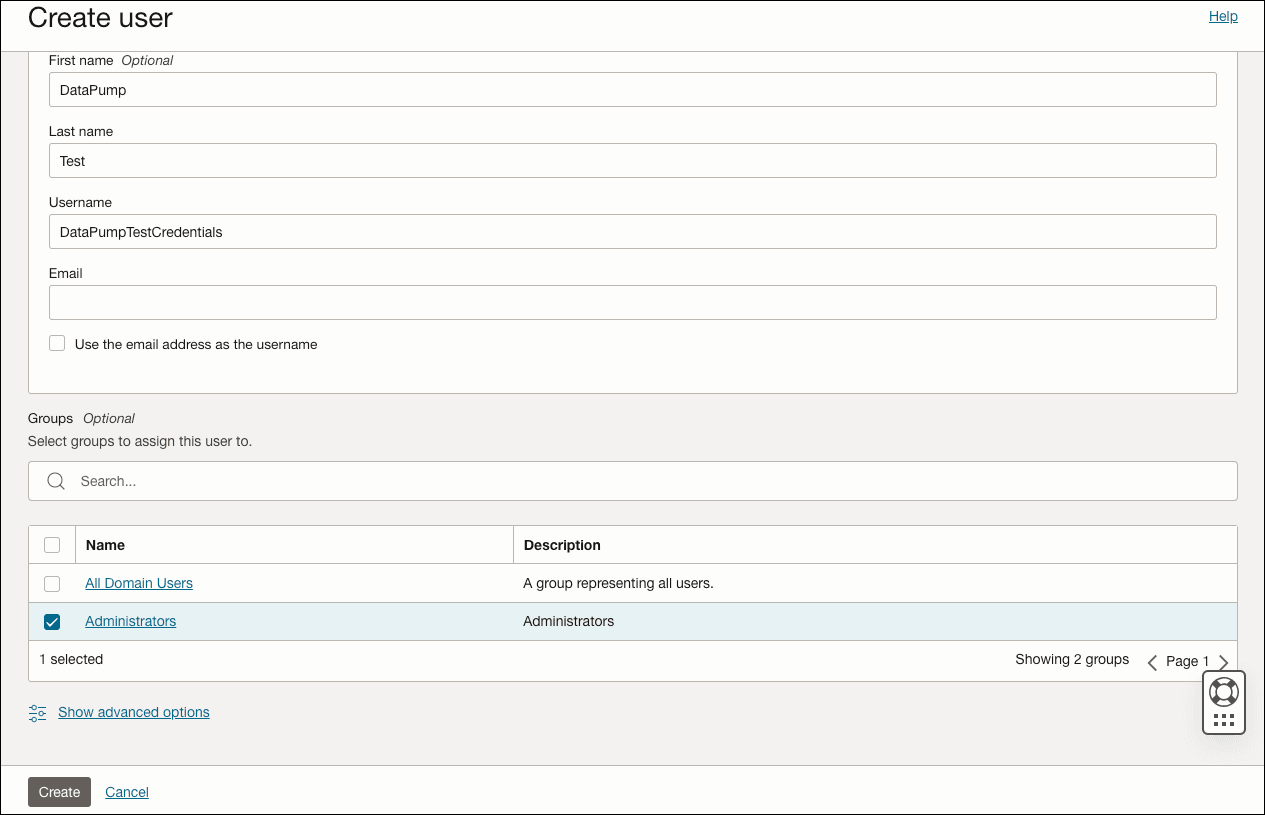
- En el dominio predeterminado, haga clic en Usuarios y, a continuación, en Crear usuario. En la pantalla Create user (Crear usuario), seleccione el grupo Administrators (Administradores) para tener acceso a los cubos donde se almacenan los archivos DMP.
- Después de crear el usuario, en la parte izquierda de la nueva pantalla que aparece, en Recursos, seleccione Claves de API.
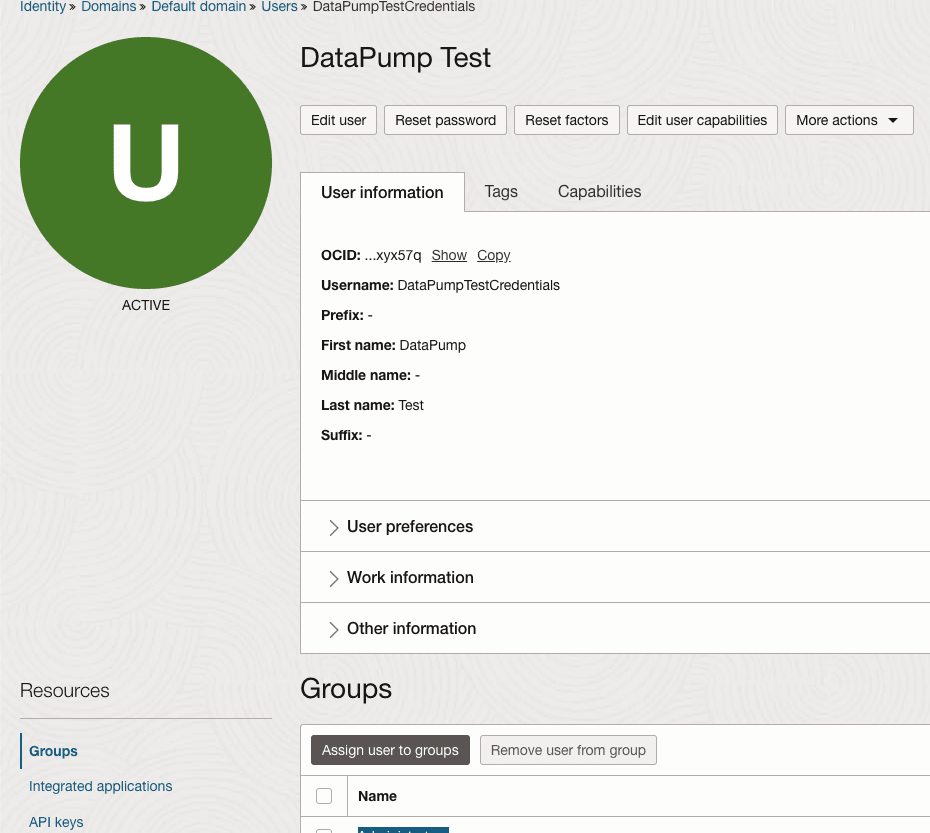
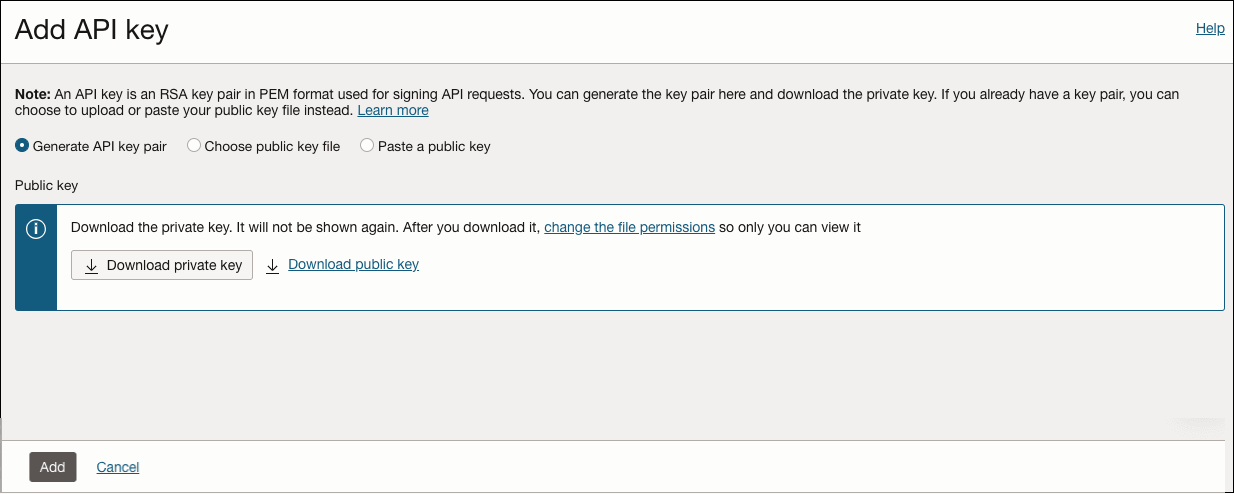
- Haga clic en Add API key.
-
En la pantalla Agregar clave de API, haga clic en Descargar clave privada. Después de descargar, haga clic en Agregar. Aparece la pantalla de vista previa del archivo de configuración.
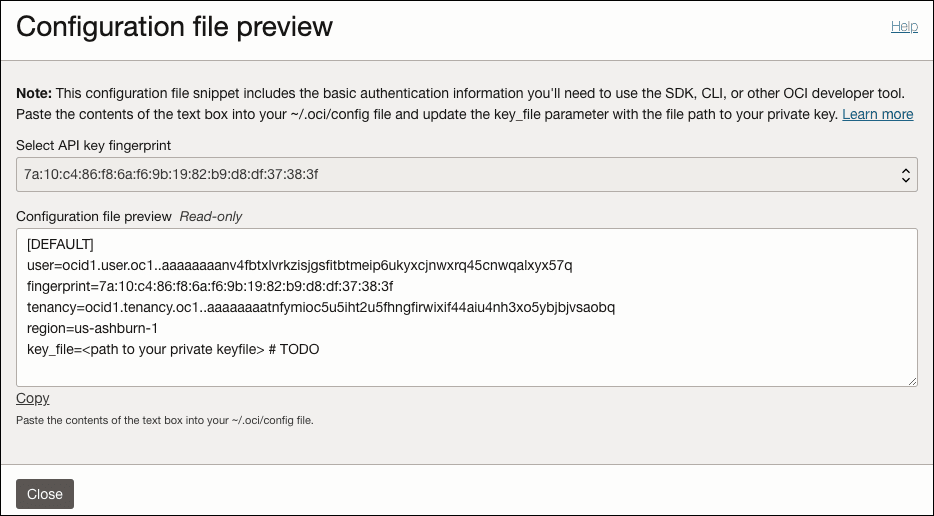
La información de usuario, huella y arrendamiento se utilizará más adelante para crear la base de datos de usuarios.
-
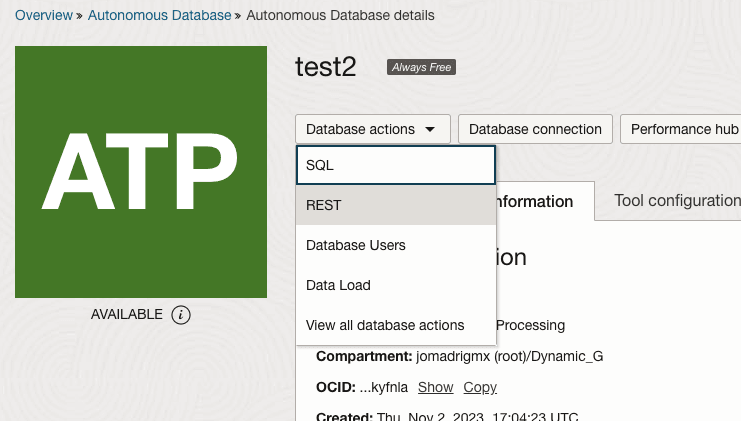
Introduzca la base de datos donde desea crear el usuario de la base de datos.
-
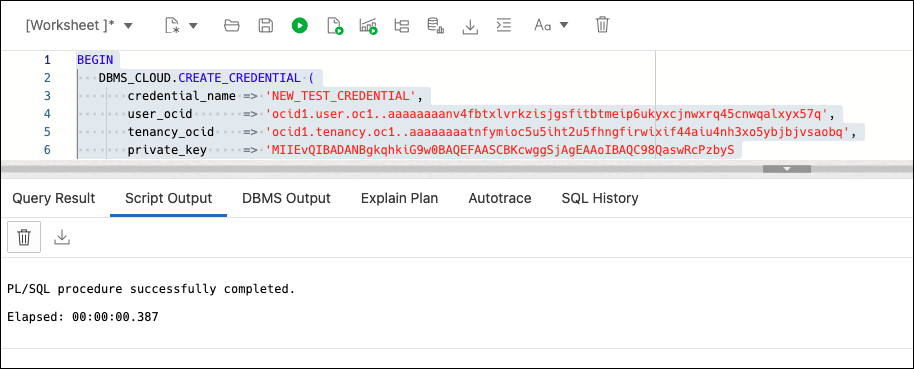
El siguiente bloque de código, DBMS_CLOUD.CREATE_CREDENTIAL, se utiliza para crear la credencial.
La información de la ventana de vista previa del archivo de configuración se utiliza para generar la nueva credencial. Para el atributo private_key, debe abrir . Archivo PEM que ha descargado en el paso 6 con cualquier editor de texto. Genere un bloque de código como se muestra en la siguiente figura:
Tema principal: Importación de datos mediante Oracle Data Pump
Importación de Datos
En esta sección se proporcionan los pasos para importar datos mediante Oracle Data Pump en Database Actions.
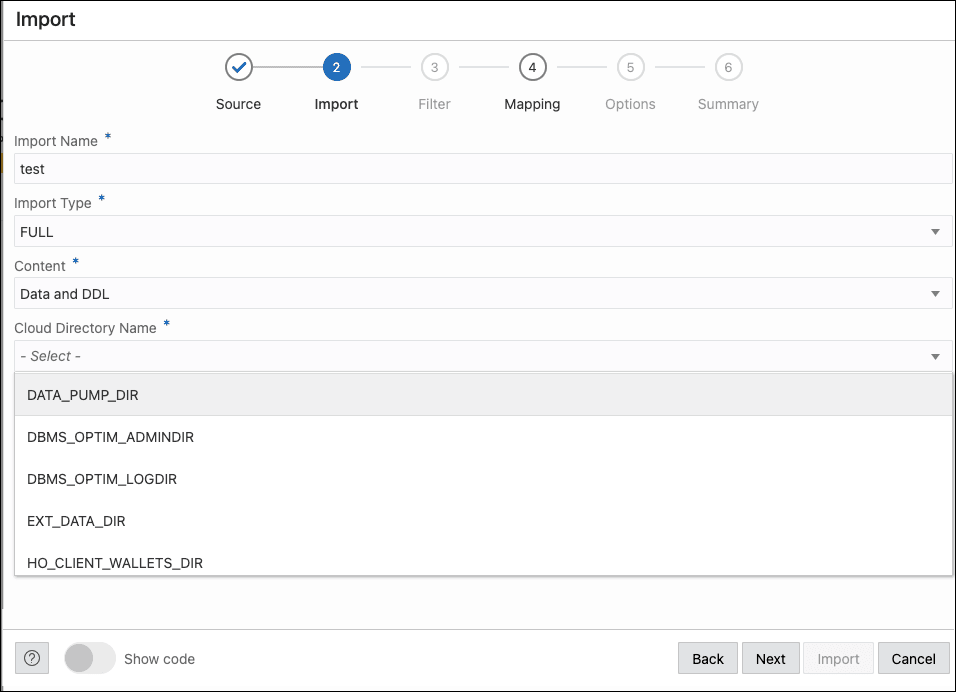
- En el paso Importar, introduzca los siguientes campos:
- Nombre de importación: introduzca un nombre para el trabajo de importación.
- Tipo de importación: seleccione el tipo de importación. Las opciones son Full, Tables, Schemas y Tablespaces.
Note:
Si selecciona Completo, omite el paso Filtro del asistente y va directamente al paso Asignación. - Contenido: seleccione Solo datos, Solo DDL o Datos y DDL.
- Nombre de directorio en la nube: seleccione el directorio al que desea importar.
- Cifrar: seleccione esta opción si está cifrada e introduzca una contraseña de cifrado.
Haga clic en Siguiente.
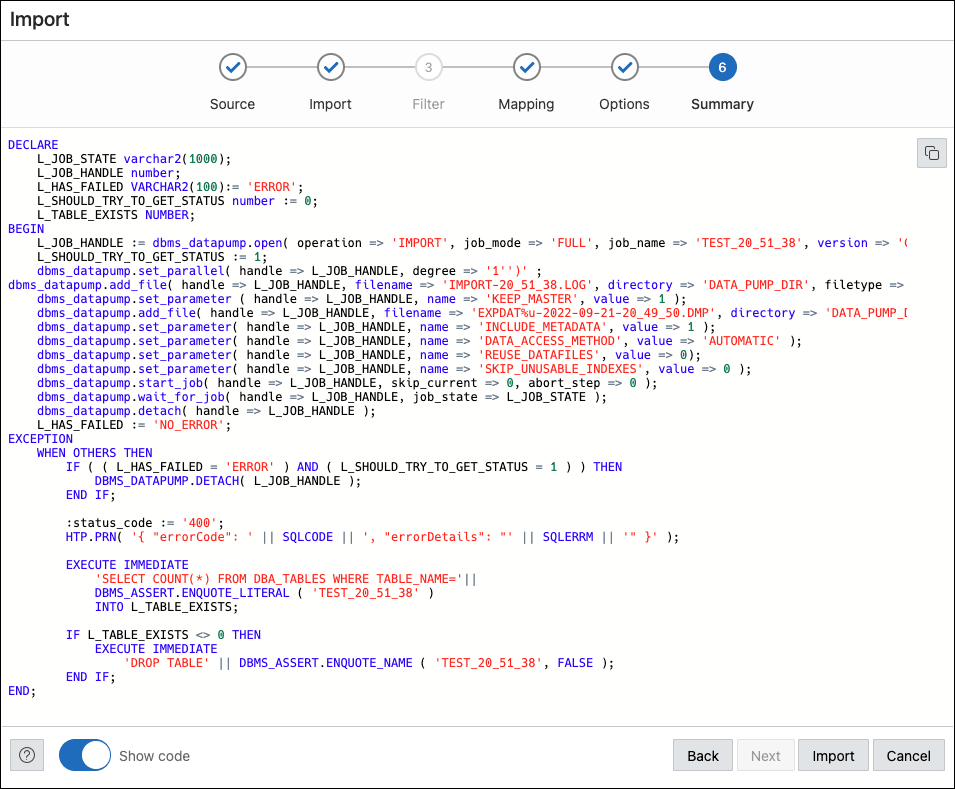
- El paso Resumen muestra un resumen de todas las selecciones realizadas en los pasos anteriores.
Seleccione Mostrar código en la parte inferior para ver el equivalente de código PL/SQL del formulario.
Haga clic en Importar.
El inicio de la ejecución del trabajo se muestra en la página Pump de Datos.
Tema principal: Importación de datos mediante Oracle Data Pump