Acerca de la interfaz de usuario JSON
La interfaz de usuario JSON consta del panel izquierdo para mostrar y buscar recopilaciones guardadas y del panel derecho para ver y gestionar documentos en una recopilación.
Listado y búsqueda de recopilaciones JSON
En la siguiente figura, se muestran los elementos principales del panel izquierdo de la página JSON.
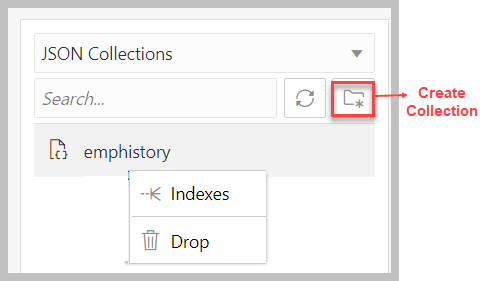
Seleccione la opción adecuada en la lista desplegable para mostrar las recopilaciones de JSON guardadas o las recopilaciones de JSON de acceso reciente.
La funcionalidad de búsqueda no distingue entre mayúsculas y minúsculas, recupera todas las entradas coincidentes y no requiere el uso de caracteres comodín.
Haga clic en el icono Crear Recopilación para crear una nueva recopilación. Consulte Creación de Recopilaciones
Haga clic con el botón secundario en un nombre de recopilación para abrir el menú contextual. Las opciones disponibles son:
-
Índices: permite ver los índices JSON existentes y crear índices de búsqueda, funcionales o espaciales.
-
Borrar: elimina por completo la recopilación de la base de datos.
Visualización del contenido de una recopilación
Cuando se selecciona una recopilación específica en el panel izquierdo, los documentos JSON que pertenecen a la recopilación se muestran en la parte inferior del panel derecho. La parte superior del panel derecho contiene el editor de JSON, donde puede ejecutar consultas para filtrar u ordenar los documentos.
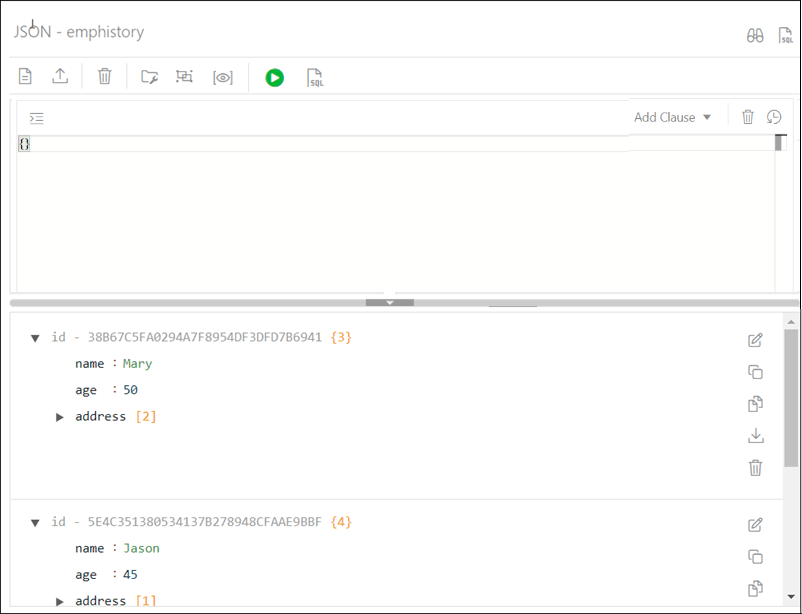
Los dos iconos de la esquina derecha son:
-
Visita
 : inicia la visita a JSON, que proporciona información sobre las funciones disponibles.
-
Ir a SQL
 : accede a la página SQL.
Los iconos de la barra de herramientas son:
-
Nuevo documento JSON
 : agrega un nuevo documento a la recopilación. Consulte Acerca de la adición o edición de un documento JSON
 -
Importar documentos
 : importa uno o más archivos JSON existentes de la computadora local a la recopilación.
-
Suprimir todos los documentos de la lista
 : suprime todos los documentos JSON de la recopilación que coinciden con la cadena de búsqueda QBE actual. Si la cadena actual es {}, se suprimen todos los documentos de la recopilación.
-
Detalles de recopilación
 : permite ver las propiedades de recopilación, la guía de datos JSON (si se crea) y las estadísticas relacionadas si se recopilan, el tamaño del índice de búsqueda y la página para gestionar los índices JSON.
-
Diagrama
 : muestra la guía de datos JSON como un diagrama en formato jerárquico. Consulte Visualización del diagrama de la guía de datos JSON para una recopilación
 -
Nueva vista de recopilación
 : crea vistas relacionales de documentos en una recopilación.
-
Ejecutar consulta
 : filtra los documentos mediante la condición QBE introducida en el editor de JSON. Consulte Acerca de la Consulta de Documentos en una Recopilación
 -
Ver SQL de recopilación
: muestra la recopilación de JSON en formato SQL. Puede ejecutar el código SQL, descargarlo o copiarlo en el portapapeles.
Cada documento JSON tiene los siguientes iconos:
-
Editar documento
 : edita el documento JSON. Consulte Acerca de la adición o edición de un documento JSON
 -
Clonar Documento
 : crea un clon del documento.
-
Copiar Documento
 : copia el documento en el portapapeles.
-
Exportar documento
 : descarga el documento como un archivo .JSON.
-
Suprimir documento
: suprime el documento.
Tema principal: Página JSON