Gestión de recopilaciones de JSON
Puede agregar, ver o borrar recopilaciones, o examinar, agregar, editar y suprimir documentos JSON en una recopilación.
-
Crear una Recopilación: consulte Creación de una Recopilación
-
Adición o edición de documentos en una recopilación: consulte Acerca de la adición o edición de un documento JSON
-
Ver documentos en una recopilación: seleccione el nombre de la recopilación en el panel izquierdo. Los documentos de la recopilación se muestran en el panel derecho.
-
Ver detalles de recopilación: seleccione la recopilación específica en el panel izquierdo y, a continuación, haga clic en Detalles de recopilación
 en la barra de herramientas del panel derecho para ver las propiedades de recopilación, la guía de datos JSON (si se crea) y las estadísticas relacionadas si se recopilan, el tamaño del índice de búsqueda y la página para gestionar índices JSON.
-
Borrar una Recopilación: haga clic con el botón derecho en el nombre de una recopilación en el panel izquierdo para abrir el menú contextual. Seleccione Borrar para eliminar la recopilación de la base de datos por completo.
- Creación de una recopilación
En esta sección se describe cómo crear una recopilación. - Acerca de la adición o edición de un documento JSON
Puede agregar y editar documentos JSON mediante el editor de JSON.
Tema principal: Página JSON
Creación de una Recopilación
En esta sección se describe cómo crear una recopilación.
- Al navegar a la página JSON:
-
Si no se han creado recopilaciones, verá la página inicial de JSON. Haga clic en Crear recopilación.
-
Si hay recopilaciones existentes disponibles, en el panel izquierdo, haga clic en Crear recopilación
 .
.
-
Acerca de la adición o edición de un documento JSON
Puede agregar y editar documentos JSON mediante el editor de JSON.
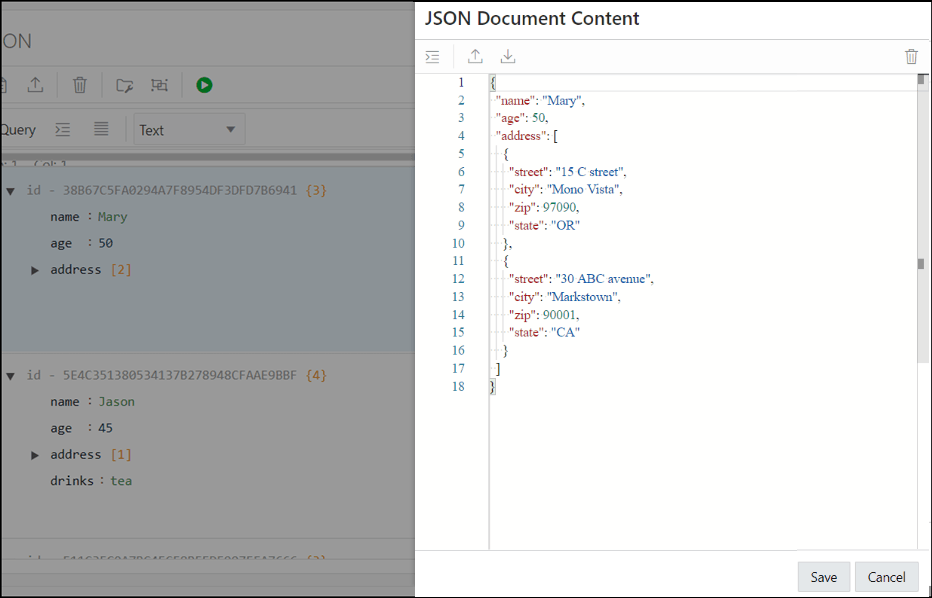
Para agregar un documento, haga clic en Nuevo documento JSON  en la barra de herramientas del panel derecho de una recopilación específica. En el editor de JSON, puede copiar y pegar el documento JSON o utilizar el icono Importar para importar el documento JSON.
Para editar un documento, haga clic en Editar documento en la tarjeta de documento.
En la siguiente figura, se muestra un documento abierto en el editor de JSON.
- Acerca de las diferencias de base de datos en documentos JSON
Puede encontrar diferencias en un documento JSON que se haya editado a partir de dos conexiones diferentes.
Tema principal: Gestión de recopilaciones JSON
Acerca de las diferencias de base de datos en documentos JSON
Puede encontrar diferencias en un documento JSON que se ha editado desde dos conexiones diferentes.
Al guardar un documento editado, se le notifica que existen diferencias entre el documento editado y la instancia del documento en la base de datos. Las diferencias también se destacan, lo que permite una revisión rápida.
Haga clic en Sobrescribir si prefiere sobrescribir los cambios en la instancia de documento de la base de datos.
Figura 5-1 Diferencias en el documento mostrado
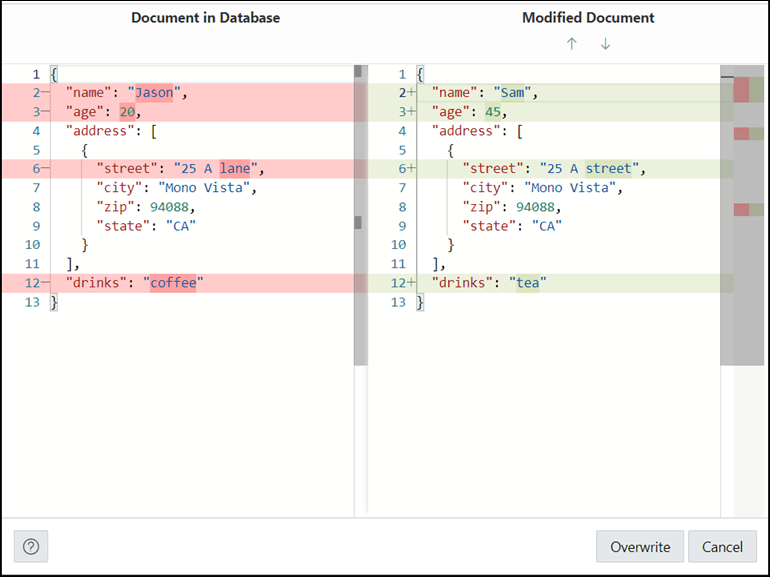
Descripción de la "Figura 5-1 Diferencias en el Documento Mostrado"
Tema principal: Acerca de la adición o edición de un documento JSON