Acerca de la interfaz de usuario de Database Actions
En esta sección se describe la interfaz de usuario de Database Actions.
La interfaz de usuario de Database Actions tiene tres componentes:
-
La cabecera en la parte superior
-
El cuerpo de la página, cuyo contenido varía según la página que esté visualizando
-
La barra de estado en la parte inferior
Cabecera
La cabecera contiene el icono Selector, un campo de búsqueda, el icono de ayuda y la lista desplegable de usuario.

-
Icono de selector
Haga clic en el icono Selector
 para ver la diapositiva del menú de navegación principal. Haga clic en Oracle Database Actions en la cabecera para ir a la página Launchpad.
-
Campo de Búsqueda
Para introducir un término de búsqueda, haga clic en el campo Buscar o utilice la tecla de acceso directo Ctrl+K (Comando+K para los equipos Apple). Para obtener más información, consulte Uso de la barra de Omnisearch.
-
Icono Ayuda
Haga clic en el icono de ayuda para abrir la ayuda contextual o en línea de la página que está visualizando.
-
Lista desplegable de usuarios
La lista desplegable de usuarios muestra el usuario de la base de datos con el que ha iniciado sesión y proporciona los siguientes elementos al abrirla:
-
Preferencias
Las opciones son las siguientes:
General
- Idioma: seleccione uno de los siguientes idiomas para la interfaz de usuario: inglés, alemán, español, francés, italiano, japonés, coreano, portugués y chino.
- Zona horaria: seleccione UTC o Zona horaria local en la lista desplegable.
- Tema: las opciones son Oscuro, Ligero o Igual que el explorador. Seleccione Oscuro para cambiar la visualización a un fondo oscuro (modo Oscuro).
Editor de códigos
Proporciona la configuración global que se aplica al editor de códigos, como el tema, la sangría, la familia de fuentes y los números de línea.
Hoja de Trabajo
-
Historial de SQL: Controla si el historial de comandos ejecutados en el editor de código está activado o no en el explorador.
Scripts
Proporciona opciones para definir el estado inicial de los comandos.
-
Log (Log): abre un cuadro de diálogo que muestra la lista de llamadas HTTP realizadas durante la sesión.
-
Acerca de: abre un cuadro de diálogo que proporciona información de versión para la base de datos y otros componentes, así como información sobre derechos de autor y licencias.
-
Cerrar sesión: cierra la sesión de la base de datos.
-
Barra de Estado
La barra de estado contiene iconos que enlazan a los archivos log. Los tres iconos (Errores, Advertencias, Procesos) son filtros que se han aplicado al archivo log.

Descripción de la ilustración statusbar.png
Errores, Advertencias: muestra un cuadro de diálogo Errores o advertencias, que muestra las entradas de log de las llamadas REST incorrectas o de cualquier otro problema de la aplicación.
Procesos: muestra un cuadro de diálogo Procesos, que registra las llamadas REST que están finalizadas o en curso.
Enlace de notificación Log: muestra un cuadro de diálogo Log, que contiene entradas de log de los siguientes tipos: Errores, Advertencias, Procesos, Historial SQL y Resultado SQL.
- Uso de la barra de Omnisearch
Puede acceder a la barra de Omnisearch (campo Buscar) en la cabecera desde cualquier página de Database Actions.
Tema principal: Acerca de Oracle Database Actions
Uso de la barra Omnisearch
Puede acceder a la barra Omnisearch (campo Buscar) en el encabezado desde cualquier página de Database Actions.
Para introducir un término de búsqueda, haga clic en el campo de búsqueda situado en la parte superior derecha del encabezado o utilice la tecla de acceso directo Ctrl+K (Comando+K para sistemas Mac OS).
En la barra Omnisearch, puede filtrar la entrada de búsqueda seleccionando una categoría (como tablas, vistas, plantillas, etc.) de la lista que se muestra.
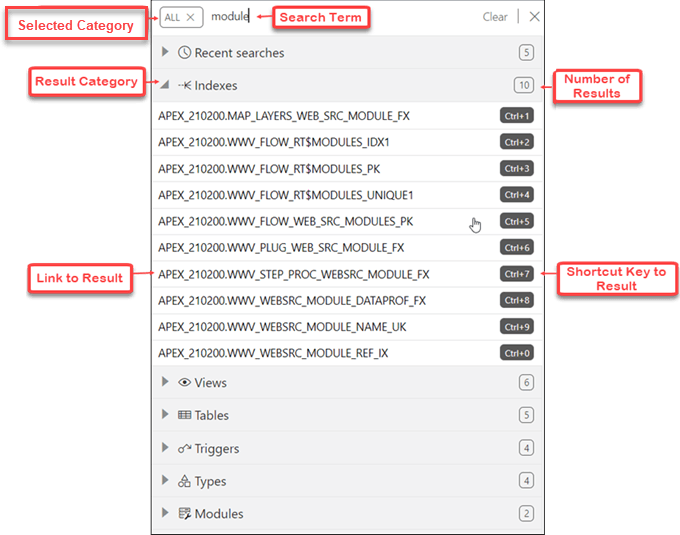
Si selecciona una categoría, deberá introducir el término de búsqueda exacto.
Si no selecciona una categoría, se selecciona ALL por defecto. Una vez introducido el término de búsqueda, se realiza una búsqueda en todas las categorías. En algunos casos, el término de búsqueda se busca en varios atributos de una categoría. En la siguiente tabla se muestran los atributos que se buscan para cada categoría:
| Categoría | Atributo |
|---|---|
|
Tablas |
Nombre |
|
Vistas |
Nombre |
|
Índices |
Nombre |
|
Paquetes |
Nombre |
|
Funciones |
Nombre |
|
Procedimientos |
Nombre |
|
Disparadores |
Nombre |
|
Tipos |
Nombre |
|
Secuencias |
Nombre |
|
Gráficos |
Nombre, Comentarios, URI_Prefix |
|
Paneles de control |
Nombre, Comentarios, URI_Prefix |
|
Módulos |
Nombre, Comentarios, URI_Prefix |
|
Plantillas |
Comentarios, URI_Prefix |
|
Manejadores |
Comentarios |
|
Roles |
Nombre |
|
Privilegios |
Etiqueta, Nombre, Comentarios, Descripción |
|
Clientes de OAuth |
Nombre, descripción |
|
Usuarios de Base de Datos |
Nombre de usuario, alias (el alias se utiliza en función de los permisos del usuario) |
|
Espacios de trabajo de APEX |
Espacio de trabajo, nombre mostrado de espacio de trabajo |
Visualización de resultados para el término de búsqueda
En los resultados que se muestran, las categorías se ordenan según los siguientes criterios:
- Número de coincidencias exactas
- La mayoría de los elementos coincidentes
Los resultados dentro de una categoría se muestran como dos grupos. El primer grupo consta de elementos que coinciden exactamente con el término de búsqueda. El segundo grupo consta de elementos que contienen el término de búsqueda pero no comienzan con él. Dentro de cada grupo, los elementos se ordenan alfabéticamente.
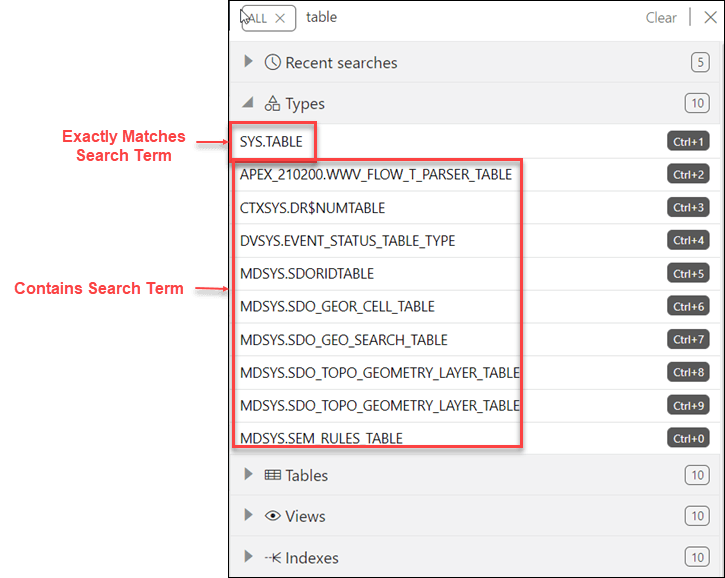
Puede acceder rápidamente a los términos de búsqueda anteriores mediante la lista Búsquedas recientes.
Tema principal: Acerca de la interfaz de usuario de Database Actions