Instalar complemento para Excel desde Office Store
Describe cómo instalar Oracle Database Add-in for Microsoft Excel desde el mercado en línea de Microsoft Office Store en una aplicación Excel independiente del sistema y también en Excel for the web.
Note:
Oracle recomienda instalar complementos de hoja de cálculo desde una tienda oficial. Si las tiendas en línea están restringidas o no están disponibles en su organización, puede descargar el complemento de Database Actions e instalarlo manualmente.
Para obtener más información, consulte Descarga de complementos de hojas de cálculo desde Database Actions, Instalación de complementos para Microsoft Excel desde Trusted Catalogs.
Requisitos
Tiene Microsoft Excel 365 instalado en el sistema.
Para instalar un complemento en Excel para la web, debe tener una cuenta de Microsoft activa o una cuenta con acceso a Microsoft Office 365.
Pasos de la Instalación
-
Inicie la aplicación Excel en el sistema y abra un libro de trabajo.
Del mismo modo, puede iniciar sesión en su cuenta de Microsoft en un explorador y abrir un libro de trabajo en Excel for the web. Oracle recomienda utilizar Microsoft Edge para mejorar la compatibilidad y el rendimiento.
-
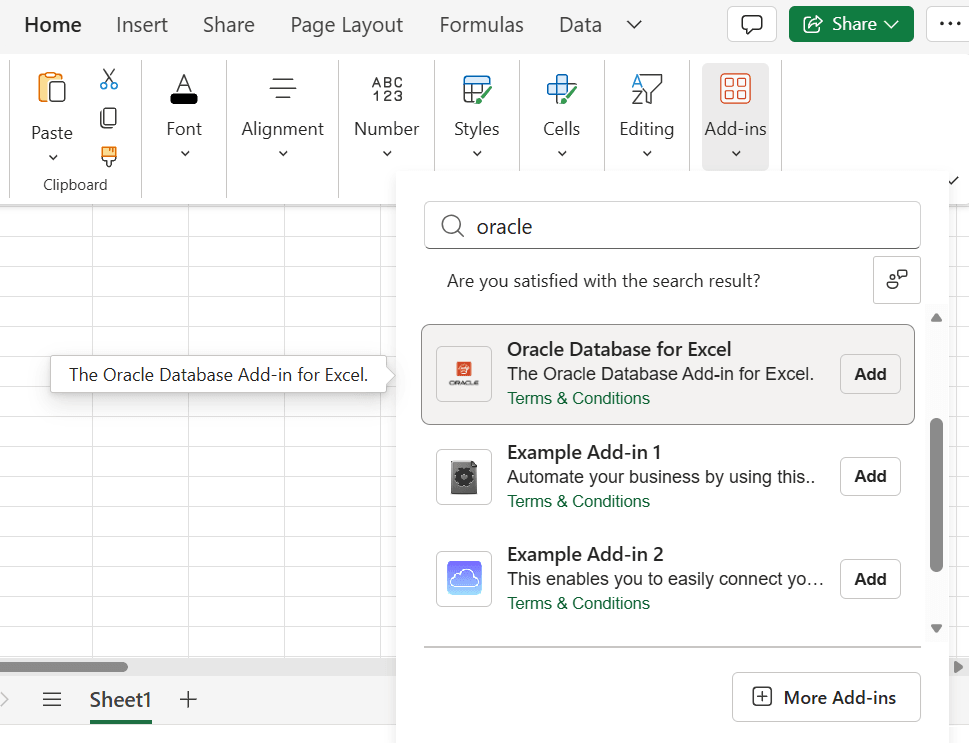
En el separador Inicio, seleccione Complementos.
También puede activar el menú Desarrollador y hacer clic en la opción Complementos.
-
Puede buscar complemento para Excel de las siguientes formas:
-
En el campo Buscar complementos junto al icono de lupa, introduzca Oracle Database u Oracle.
-
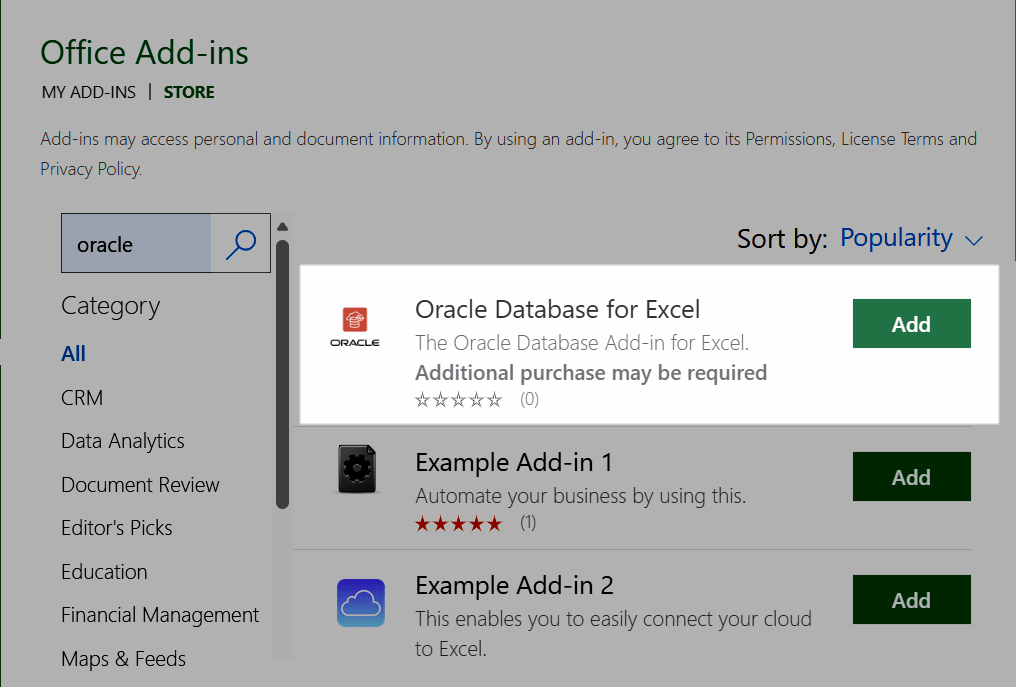
También puede buscar el complemento en STORE. Haga clic en Obtener complementos o Más complementos, en función de la versión de Microsoft Office y busque Oracle Database u Oracle Database.
El resultado de la búsqueda muestra Oracle Database Add-in for Microsoft Excel.
-
-
Haga clic en Agregar para iniciar la instalación del complemento.
-
La aplicación Excel independiente instala el complemento inmediatamente.
-
La primera vez que instale el complemento en Excel for the web, Microsoft Office Store muestra un mensaje relacionado con los términos de licencia y la política de privacidad. Consulte las condiciones de la licencia y las Políticas de Privacidad y Detalles de Contacto de Oracle.
Si acepta, haga clic en Continuar para instalar el complemento.
-
Cuando la instalación se realiza correctamente, Excel muestra un nuevo separador Oracle Database.
Consulte también:
Para desinstalar el complemento, consulte Eliminar complementos de hoja de cálculo.
Tema principal: Opciones de instalación para complementos de hoja de cálculo