Realizar análisis de datos mediante complementos de hoja de cálculo
Utiliza Data Analysis para analizar datos en Oracle Autonomous AI Database desde una hoja de cálculo.
Puede ejecutar consultas en los siguientes tipos de datos desde la base de datos y verlos en diferentes formatos.
-
AV (Vista analítica)
-
Tabla
-
Ver
-
Catálogo
Puede ejecutar consultas SQL personalizadas, agregar medidas calculadas y recuperar datos mediante una capacidad de búsqueda por facetas en columnas específicas. Puede aplicar filtros de forma dinámica a los resultados de la consulta y ver los datos de la hoja. Puede consultar Vistas analíticas y seleccionar medidas, jerarquías y niveles de la consulta.
El panel Análisis de datos
El panel Análisis de datos contiene lo siguiente:
-
Consulta base: especifica el origen de los datos que desea analizar. El panel Consulta Base proporciona diferentes diseños para Tablas/Vistas, Vistas Analíticas y Catálogo, con opciones específicas para cada origen de datos.
Load Analysis proporciona informes y ayuda a explorar y visualizar el juego de datos cargado.
-
Visualización: determina cómo se muestran los resultados de la consulta en la hoja de trabajo. Puede ver todas las columnas especificadas en la consulta base y mostrar el resultado como tabla, tabla dinámica o gráfico.
-
Filtros: proporciona opciones de filtrado para los valores de columna y los muestra como representación visual o como texto al aplicar filtros.
Puede seleccionar Autorun SQL para actualizar la consulta y la visualización de datos o los filtros automáticamente en la hoja de trabajo.
Ejecutar consultas desde Análisis de datos
Note:
Conéctese a la base de datos desde una hoja de cálculo para utilizar las funciones del complemento.
-
Inicie Microsoft Excel o Google Sheets y abra un libro de trabajo.
-
En el menú Oracle Database, seleccione Análisis de datos.
-
El panel Análisis de datos abre Consulta base y muestra todas las tablas y columnas del esquema por defecto.
La consulta escrita en el editor SQL es la consulta base. Puede utilizar el campo Buscar para buscar y seleccionar objetos de la base de datos.
-
Seleccione el objeto o las columnas que desea incluir en la consulta.
Puede arrastrar y soltar una columna o toda la tabla en el área de consulta para crear una consulta
SELECTpara las columnas o la tabla. -
Revise la consulta SQL generada en el editor de consultas. Puede editar la consulta en este cuadro.
-
El primer botón debajo de la consulta base, un círculo con un triángulo, es el botón Ejecutar. Haga clic en este botón para ejecutar la consulta personalizada.
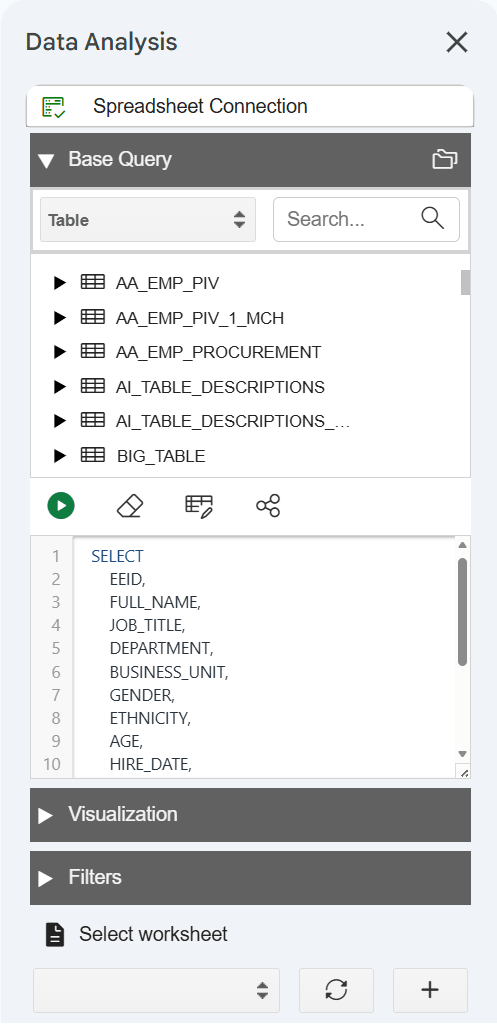
El complemento muestra los datos del resultado de la consulta en la hoja seleccionada. Puede realizar cambios en la consulta, como actualizar las columnas y volver a hacer clic en Ejecutar para refrescar los datos.
Del mismo modo, utilice la lista desplegable en Consulta base para seleccionar AV (Vista analítica), Ver o Catálogo y ejecutar consultas en el objeto seleccionado. Con Vista Analítica, puede seleccionar medidas, jerarquías y niveles, agregar filtros y medidas calculadas, y ver el resultado en la hoja de trabajo.
Al recuperar datos de una vista analítica, puede crear una consulta personalizada, por ejemplo, seleccionar jerarquías específicas y seleccionar cálculos. El complemento configura la consulta y devuelve el resultado en la hoja de trabajo.
Visualización de resultados de consultas
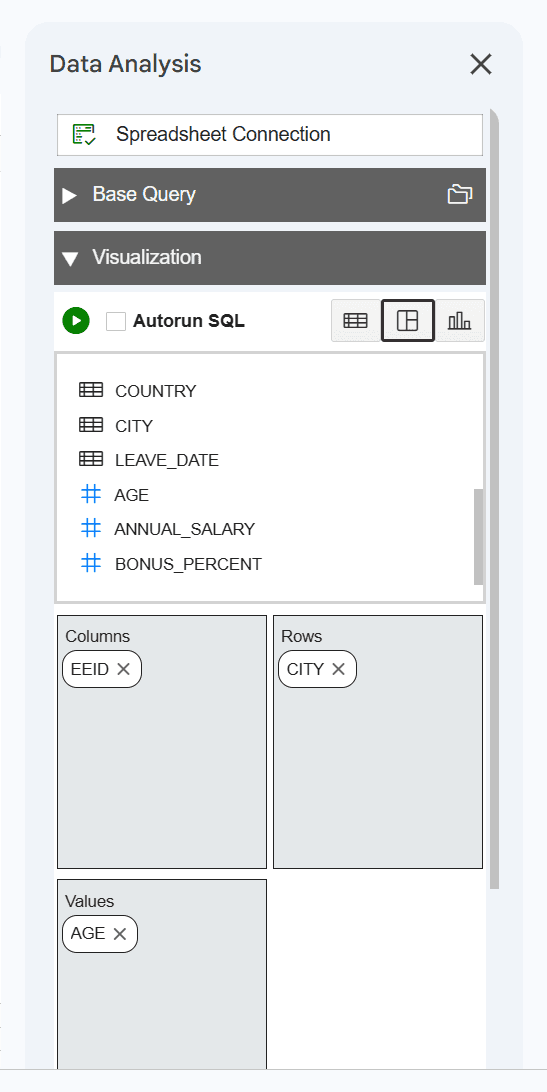
Utilice esta opción para seleccionar el formato de los resultados de la consulta en la hoja de trabajo. El cuadro debajo de Visualización muestra todas las columnas de la consulta base. Proporciona los siguientes modos:
-
Tabla: el modo Tabla está seleccionado por defecto. Puede ver los resultados de SQL en formato tabular. Al seleccionar esta vista, aparece un área Columnas para seleccionar filas, lo que le permite arrastrar y soltar columnas de la consulta base. Al mover las columnas seleccionadas en este cuadro, solo podrá ver las columnas de los datos de resultados generados en la hoja de trabajo. Haga clic en la marca cruzada de un nombre de columna para eliminarlo del resultado.
-
Pivotar: utilice esta opción para ver los resultados de las consultas en formato de tabla dinámica. Puede arrastrar y soltar columnas de la tabla de la consulta base en las áreas Columnas, Filas y Valores para organizar y mostrar los datos de la hoja de trabajo como una tabla dinámica. También puede transponer filas y columnas para cambiar el diseño de la tabla dinámica. Una tabla dinámica puede resumir, ordenar, reorganizar, contar el total y realizar una media de los datos de resultados.
Note:
Puede seleccionar columnas con solo valores numéricos para el área Valores.
-
Gráfico: puede seleccionar Gráfico de barras, Gráfico de áreas, Gráfico de líneas o Gráfico circular y mostrar el resultado de la consulta en formato de gráfico. Puede seleccionar las siguientes opciones para un gráfico:
-
Orientación del gráfico: puede seleccionar la orientación horizontal y vertical.
-
Eje X y Valores (Eje Y): puede arrastrar y soltar columnas de la tabla de la consulta base en estas áreas e introducir etiquetas para el eje X y el eje Y.
Note:
Puede seleccionar columnas con solo valores numéricos para el área Valores (Eje Y).
-
Uso de funciones de agregación para columnas numéricas
Para las columnas numéricas, puede utilizar funciones de agregación, como SUM, MIN, MAX, AVG, COUNT y DISTINCT COUNT. Haga clic en un nombre de columna numérico para abrir la lista de funciones de Agregación. Por ejemplo, para calcular la media de un valor de ventas, haga clic en el nombre de columna Ventas en Valores y seleccione Media en la lista de funciones de agregación.
Note:
Las columnas numéricas se indican con un hash (#) antes del nombre de la columna.
Aplicar filtros
Utilice la sección Filtros para limitar el resultado de la consulta. Análisis de datos genera un filtro para cada valor de la columna recuperada del resultado de la consulta.
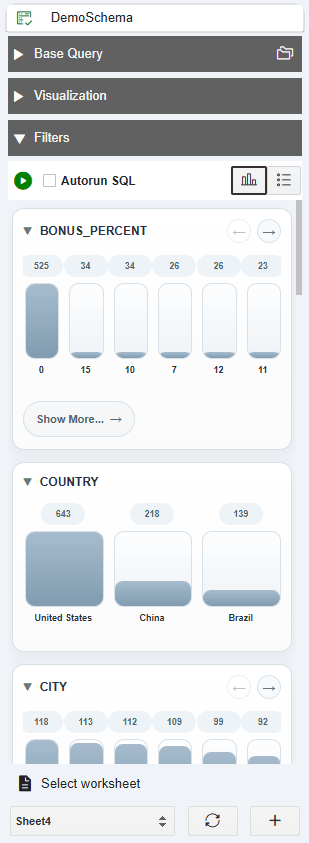
La sección Filtros incluye dos tipos de filtros:
-
Visual con Caras: Muestra los filtros como representación visual.
-
Lista de facetas: muestra los filtros como texto.
Puede filtrar diferentes columnas en el panel de filtros facetados y ver solo datos específicos de los resultados de la hoja de trabajo. Por ejemplo, para ver los informes de clientes por región, haga clic en el filtro con facetas y seleccione Asia en Region_ID.
Los filtros funcionan de forma instantánea en los resultados de la consulta en la hoja de trabajo.
Tema principal: Uso de funciones de complementos de hoja de cálculo