Ejecutar consultas de SQL directo
Ejecute consultas SQL en la base de datos directamente desde una hoja de cálculo y recupere y gestione los datos mediante Complementos de hoja de cálculo.
Utilice SQL Directo para realizar varias operaciones, por ejemplo, crear tablas y, cuando los privilegios de base de datos y las reglas de objeto lo permitan, ejecutar INSERT, UPDATE, DELETE y otras sentencias SQL. El complemento recupera datos de la base de datos y muestra los resultados en la hoja de cálculo. Puede ejecutar muchas consultas simultáneamente y obtener sus resultados en el mismo libro de trabajo seleccionando diferentes hojas de trabajo.
El tiempo para mostrar los resultados depende de la complejidad de la consulta y del volumen de datos.
Ejecutar consultas desde SQL directo
En el siguiente ejemplo se utilizan tablas para ejecutar consultas de SQL directo. Puede ejecutar consultas en vistas mediante pasos similares.
Note:
Conéctese a la base de datos desde una hoja de cálculo para utilizar las funciones del complemento.
-
Inicie Microsoft Excel o Google Sheets y abra un libro de trabajo.
-
En el menú Oracle Database, seleccione SQL Directo.
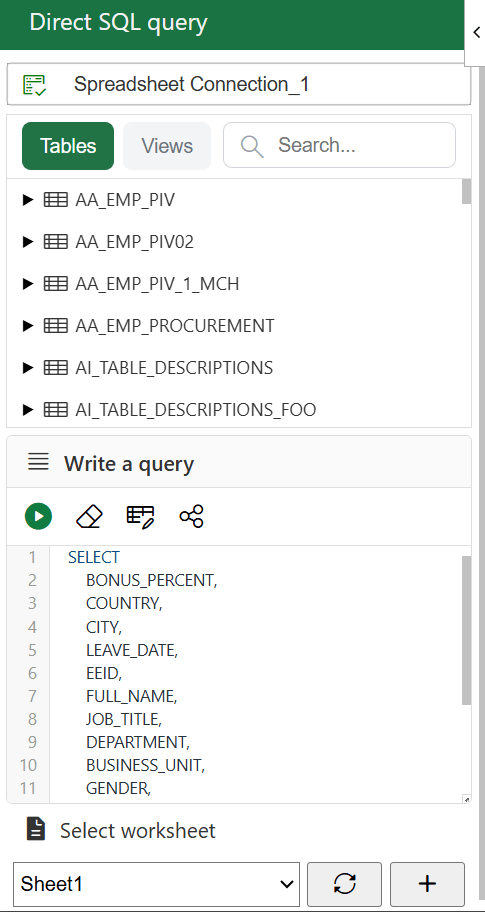
La ventana SQL Directo muestra las tablas existentes en el esquema por defecto. Haga clic en Vistas para mostrar las vistas existentes. Puede seleccionar el objeto que desea consultar, por ejemplo, consultar todas las columnas de una tabla o consultar una columna específica. Del mismo modo, puede consultar todas las columnas de una vista o consultar una columna específica. También puede utilizar el cuadro de búsqueda para buscar tablas y vistas.
-
Haga clic con el botón derecho en el objeto que desea consultar y haga clic en Seleccionar.
Para consultar todas las columnas de una tabla, haga clic con el botón derecho en la tabla en Tablas y haga clic en Seleccionar. Para consultar una columna específica de una tabla, haga clic en la tabla que desea ampliar, haga clic con el botón derecho en la columna y haga clic en Seleccionar. Del mismo modo, puede seleccionar vistas y sus columnas.
El editor de consultas de la sección Escribir una consulta se rellena automáticamente con la consulta SQL para el objeto seleccionado. Puede utilizar la consulta generada automáticamente o modificarla en el editor de consultas.
Si selecciona otra tabla u objeto, refresca la consulta SQL en el editor de consultas.
-
En la opción Seleccionar hoja de trabajo, seleccione la hoja en la que desea recuperar y muestre los resultados de la consulta.
-
Haga clic en Ejecutar para ejecutar la consulta SQL.
Note:
No puede ejecutar una consulta vacía. Si el editor de consultas en Escribir una consulta está en blanco y hace clic en Ejecutar, el complemento muestra un error.
El complemento muestra los datos del resultado de la consulta en la hoja seleccionada.
Tema principal: Uso de funciones de complementos de hoja de cálculo