Ejecutar consultas de idioma natural
Los complementos de hoja de cálculo proporcionan una opción de lenguaje natural para ejecutar consultas en Oracle Autonomous AI Database con asistencia de Inteligencia artificial (IA).
Puede introducir una petición de datos de idioma sin formato, generar el SQL equivalente, revisar o editar el SQL generado y ejecutar la consulta para mostrar los resultados en una hoja de trabajo.
Requisitos
Para utilizar el panel Natural Language en Spreadsheet Add-ins, configure un perfil de AI mediante las opciones de GUI o el paquete DBMS_CLOUD_AI. Para obtener más información, consulte
Si un perfil de AI no está disponible, el complemento no abre el panel Natural Language y muestra instrucciones para configurar un perfil de AI. Consulte Create an AI Profile.
Una vez que un perfil de AI está listo, la herramienta Data Studio utiliza el perfil en el menú Configuración de Data Studio para configurar el acceso a un modelo de lenguaje grande (LLM) para generar, ejecutar y explicar SQL a partir de peticiones de datos de lenguaje natural.
Note:
Puede ejecutar consultas de idioma natural en tablas y vistas, pero no en vistas analíticas.
Generar Consultas SQL a partir de Lenguaje Natural en Tablas
Note:
Conéctese a la base de datos desde una hoja de cálculo para utilizar las funciones del complemento.
-
Inicie Microsoft Excel o Google Sheets y abra un libro de trabajo.
-
En el menú Oracle Database, seleccione Natural Language.
-
En Seleccionar objetos, seleccione una o más tablas o vistas que utilizar para la consulta y seleccione el perfil de AI en la lista.
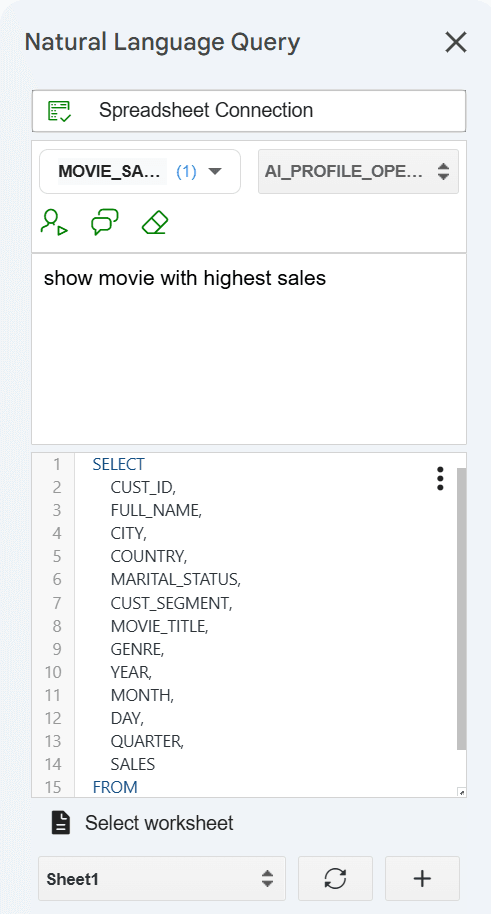
Por ejemplo, para ver los detalles de la película con mayores ventas, introduzca la siguiente consulta en el área de visualización de la consulta:
show movie with highest sales - Seleccione Generar SQL a partir de consulta natural para producir la consulta SQL equivalente en el área de visualización de la consulta inferior.
Verá el siguiente código en el área de código SQL inferior.
SELECT
    *
FROM
    "MOVIESTREAM"."MOVIESALES_WEEKEND_USA" MS
WHERE
    MS."SALES_AMT" = (
        SELECT
            MAX("SALES_AMT")
        FROM
            "MOVIESTREAM"."MOVIESALES_WEEKEND_USA"
    )
Note:
Revise el SQL generado antes de ejecutarlo. Es posible que el SQL generado por AI no siempre refleje la consulta deseada.
- Al seleccionar el icono Generar SQL a partir de consulta natural, también se muestra el resultado de la consulta de idioma natural en la hoja de trabajo.
Puede hacer clic en el signo + junto a la lista desplegable Seleccionar hoja de trabajo para mostrar los resultados en una nueva hoja de trabajo.
- Haga clic en Borrar contenido de consulta para borrar el contenido que se muestra en el área de consulta Natural Language y en el área de consulta de código SQL.
Acciones para SQL generado
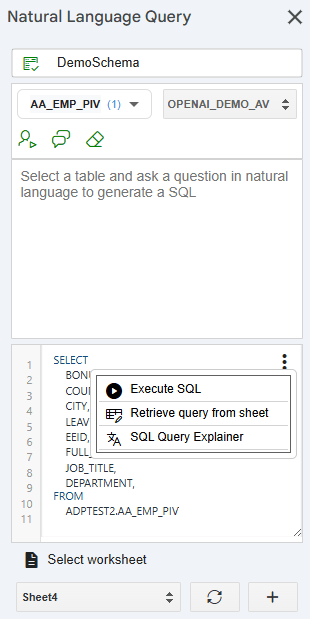
Después de generar una sentencia SQL a partir de una consulta de lenguaje natural, haga clic en los tres puntos de la derecha para utilizar las siguientes opciones:
- Ejecutar SQL: ejecuta la sentencia SQL y muestra los resultados de la consulta en la hoja de trabajo.
-
Recuperar Consulta de Hoja: Copia la sentencia SQL del resultado de la consulta y la muestra en el área de código SQL, donde puede editarla y ejecutarla de nuevo.
- Explicador de consulta SQL: convierte la sentencia SQL en una explicación en lenguaje sencillo y la muestra en el área de consulta Natural Language.
Hacer preguntas con chats
La opción Chats de la ventana Natural Language hace referencia a una conversación interactiva entre usted y Spreadsheet Add-ins donde el complemento utiliza Natural Language para consultar o interactuar con la base de datos de IA autónoma.
Los datos que utilizamos en este ejemplo son de una compañía llamada Oracle MovieStream para analizar los datos de ventas de películas.
Los chats muestran recomendaciones para la tabla por defecto que seleccione.
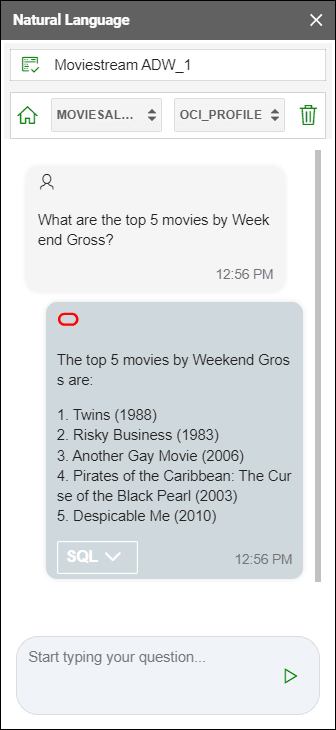
- Introduzca lo siguiente en la ventana de chat.
What are the top 5 movies by Weekend Gross? -
Pulse Intro.
-
El chat muestra las 5 mejores películas por Weekend Gross.
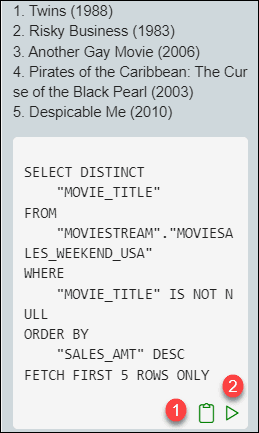
También muestra el código SQL equivalente del resultado.
-
Haga clic en SQL para ampliar el SQL.
Haga clic en Copiar en el portapapeles para copiar el SQL.
Haga clic en Ejecutar SQL para ejecutar la consulta SQL generada y mostrar el resultado de la consulta en la hoja de cálculo.
La opción Chats recuerda el contexto del historial de chat anterior.
Por ejemplo, si introduce
now show me top 10en el campo de texto.Muestra las 10 mejores películas de Weekend Gross. Recuerda qué métrica son los 10 principales para recuperar sin que tengamos que escribir todo.
Seleccione Nuevo chat para suprimir la conversación actual.
Seleccione Inicio para volver a la página de inicio principal.
Note:
Los LLM pueden inferir la intención del lenguaje natural, pero no son perfectos. Revise siempre el SQL generado y verifique los resultados de la consulta antes de utilizarlos.
Tema principal: Uso de funciones de complementos de hoja de cálculo