Nuevas Funciones de la Interfaz Web de Essbase
Las siguientes nuevas funciones se añaden a la facilidad de uso de la interfaz web de Essbase.
Note:
Redwood, la interfaz web de Essbase predeterminada, es la interfaz estándar de Oracle con un aspecto moderno. A partir de la versión 21.8, la interfaz Classic anterior no está disponible.
La interfaz actualizada cuenta con un nuevo aspecto de Redwood, con funcionalidad mejorada en muchas áreas:
- Puede trabajar en el contexto de la aplicación o el cubo en lugar de trabajar en los inspectores de aplicación y cubo.
- Los objetos como los scripts o el esquema se abren en fichas, por lo que puede alternar fácilmente entre ellos.
- Se mejora la funcionalidad para agregar miembros. Puede proporcionar, en un cuadro de diálogo, todas las propiedades generales, como tipo de almacenamiento, tipo de dimensión, orden de resolución, fórmulas, atributos y atributos definidos por el usuario. También puede agregar varios miembros de forma consecutiva mediante el acceso directo 'Ctrl + Intro' o haciendo clic en el botón Agregar sin cerrar el cuadro de diálogo.
- La capacidad de búsqueda se ha mejorado, con un mejor rendimiento y acceso a las siguientes operaciones en el cuadro de diálogo Buscar: Localizar, Inspector de miembros y Jerarquía (muestra la jerarquía del miembro en una vista de árbol, donde puede localizar, iniciar el inspector de miembros o agregar un hermano o un hijo, si el esquema está en modo Editar).
- Comparar dos esquemas uno al lado del otro. Consulte Comparación de esquemas.
- Copia y pegado de miembros en los esquemas y entre esquemas. Esto puede ser entre dos esquemas diferentes, que se muestran en diferentes fichas del explorador, o desde un esquema de origen a un esquema de destino cuando se utiliza la comparación de esquemas.
- Ver notificaciones de la sesión activa. Consulte Visualización y gestión de notificaciones en la interfaz web de Essbase.
- Escriba y edite scripts de Essbase mediante capacidades de edición de scripts mejoradas en la interfaz de Redwood. Consulte Escritura y edición de scripts.
Acceso rápido para abrir un cubo, abrir un esquema o analizar datos
En la interfaz web de Essbase, ahora tiene acceso rápido para abrir un cubo, abrir un esquema o analizar datos.
- En la página de inicio, busque la aplicación.
- Seleccione el menú Acciones para esa aplicación
 .
.
- Seleccione Bases de datos > database_name.
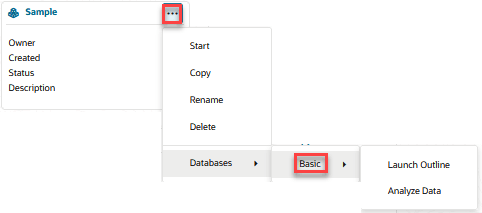
Puede abrir un esquema o analizar datos en la interfaz web de Essbase de dos maneras. Puede abrir esquemas o analizar datos desde el cubo,
- Abra la aplicación.
- Abra el cubo.
- Haga clic en Iniciar esquema o en Analizar datos.
Ahora también puede abrirlos desde la página de inicio.
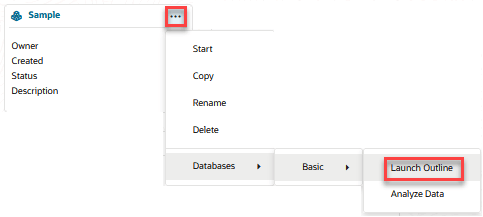
Para abrir un esquema desde la página de inicio.
- En la página de inicio, busque la aplicación.
- Seleccione el menú Acciones para esa aplicación.
- Seleccione Bases de datos > database_name > Iniciar esquema.
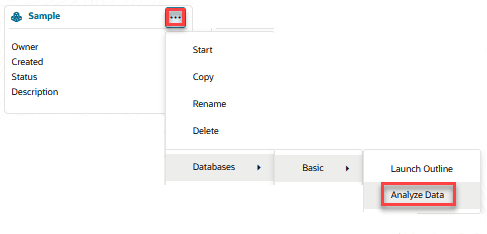
Para abrir los datos de análisis desde la página de inicio.
- En la página de aplicaciones, busque la aplicación.
- Seleccione el menú Acciones para esa aplicación.
- Seleccione Bases de datos > database_name > Analizar datos.
Marcar una ficha de explorador activo para acceso rápido
Con la función de marcador del explorador, puede marcar aplicaciones, cubos, scripts o cualquier separador activo del explorador en Essbase para volver rápidamente a esa ubicación.
Simplemente marque la pestaña del navegador que desea guardar y utilice el marcador para volver allí. Esto le permite volver a la aplicación, base de datos, script o cualquier separador activo del explorador sin realizar todos los pasos para navegar por ella en la interfaz web de Essbase.
Abrir artefactos en un separador de nuevo explorador o en un editor
Puede abrir determinados archivos de Essbase en un nuevo separador del explorador o en un editor. Esto funciona para archivos que tienen editores dedicados en la interfaz web de Essbase.
.csc: scripts de cálculo.rul: archivos de reglas.rep: scripts de informes.msh: secuencias de comandos MaxL.mdx: scripts MDX.dtr– informes de obtención de detalle
- En la página de inicio, seleccione la aplicación.
- Seleccione el cubo.
- Haga clic en Files (Archivos).
- Vaya al menú Acciones de un archivo .
- Seleccione Abrir en Nuevo Explorador o Abrir en Editor.
Note:
Algunos tipos de archivos, como .txt y .xml, no se pueden abrir de esta manera. Sin embargo, puede descargar los archivos .txt y .xml mediante el menú Acciones situado a la derecha del archivo.
Para abrir un archivo en un editor, desde la aplicación,
- En la página de inicio, haga clic en Archivos.
- Vaya al directorio del cubo, Aplicaciones > application name > cube name.
- Haga clic en el nombre del archivo que desea abrir en un editor.
Note:
Algunos tipos de archivos, como .txt y .xml, no se pueden abrir de esta manera. Sin embargo, puede descargar los archivos .txt y .xml mediante el menú Acciones situado a la derecha del archivo.