Configuración de la fuente de datos ODBC (Windows)
Para que las fuentes de datos ODBC funcionen con Essbase en Windows, utilice la utilidad Administrador de fuentes de datos ODBC para configurar fuentes de datos externas.
Para configurar Essbase en Windows para que funcione con los controladores ODBC, utilice el siguiente flujo de trabajo.
- Requisitos
- Configurar el origen de datos ODBC (Oracle Database)
- Configuración del origen de datos ODBC (Teradata)
- Configurar el origen de datos ODBC (SQL Server)
Requisitos
Antes de empezar,
-
Anote la ubicación de las bibliotecas de controladores ODBC en el dominio del servidor de Essbase:
<Essbase Product Home>\modules\oracle.essbase.datadirect.odbc\8.0.2\drivers -
Si está configurando Teradata como origen, haga lo siguiente:
-
Descargue el cliente de utilidades y herramientas de Teradata desde https://downloads.teradata.com.
-
Instale el cliente Teradata en el equipo del servidor de Essbase.
-
Configurar el origen de datos ODBC (Oracle Database)
Para configurar Essbase en Windows para que funcione con controladores ODBC de Oracle Database, utilice el siguiente flujo de trabajo.
-
Haga clic en Iniciar, haga clic en Herramientas administrativas de Windows y seleccione Orígenes de datos ODBC (64 bits).
-
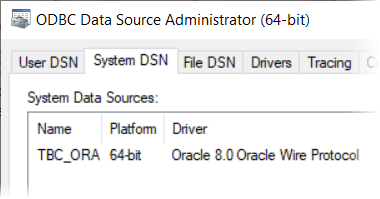
Haga clic en el separador DSN de sistema si va a configurar para todos los usuarios de esta instancia de Essbase en Windows o haga clic en DSN de usuario para configurar solo para el usuario actual.
-
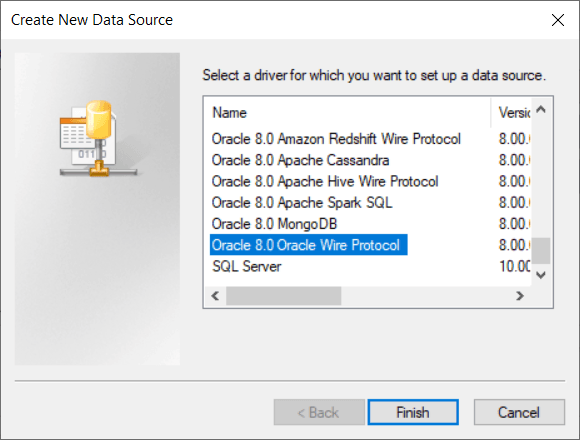
Haga clic en Agregar y seleccione un controlador para configurarlo. Por ejemplo, para agregar un controlador ODBC para Oracle, seleccione Oracle 8.0 Oracle Wire Protocol.
-
Haga clic en Terminar.
-
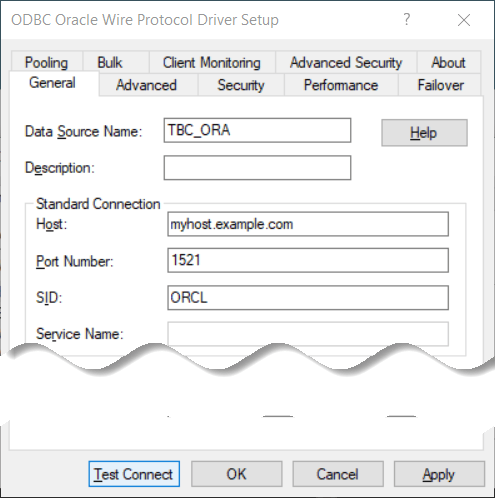
En el cuadro de diálogo de configuración del controlador,
-
Introduzca el Nombre de Origen de Datos (por ejemplo, TBC_ORA).
-
Introduzca el nombre de la máquina host de Oracle Database (por ejemplo, myhost.example.com).
-
Introduzca el número de puerto de Oracle Database (por ejemplo, 1521).
-
Introduzca una de las siguientes opciones:
-
ID de sistema (SID) de Oracle que identifica de forma única la base de datos (por ejemplo, ORCL)
-
Nombre de Oracle Service, si la base de datos está registrada con un listener (por ejemplo, orcl.esscs.myhost.example.com)
-
-
Haga clic en Test Connect (probar conexión).
-
-
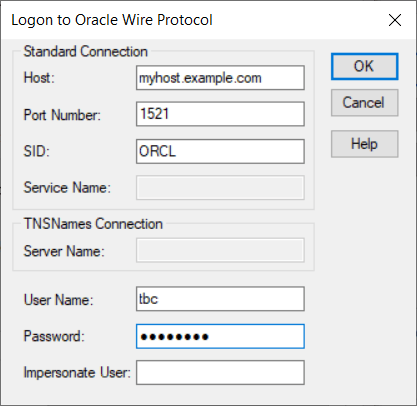
En el cuadro de diálogo Iniciar sesión en <source>, introduzca el nombre de usuario y la contraseña de un usuario autorizado de Oracle Database y haga clic en Aceptar.
-
Si la conexión a Oracle Database se ha realizado correctamente, se muestra un mensaje Conexión establecida.
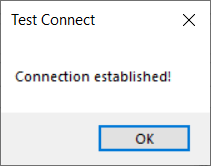
Haga clic en Aceptar.
-
Haga clic en Aplicar y, luego, haga clic en Aceptar. El origen de datos ODBC está configurado y listo para su uso.
-
Si es necesario modificar la configuración del origen de datos,
-
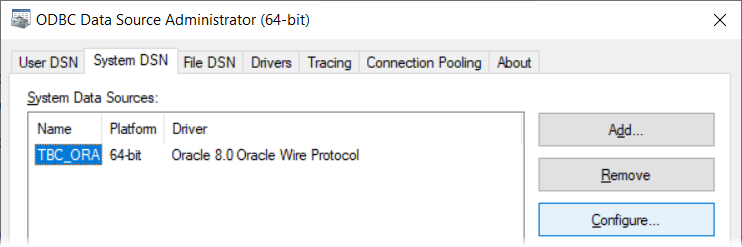
Seleccione el nombre del origen de datos en Orígenes de datos del sistema.
-
Haga clic en Configurar.
-
Realice los cambios necesarios mediante el separador General.
Note:
Si utiliza la base de datos de IA autónoma y necesita proporcionar información sobre el almacén de claves, el almacén de confianza o la versión de protocolo criptográfico, estos se pueden ubicar en separadores diferentes.
-
Configuración del origen de datos ODBC (Teradata)
El siguiente flujo de trabajo consiste en configurar Teradata para que funcione con Essbase como origen de datos ODBC en Windows.
-
Haga clic en Iniciar, haga clic en Herramientas administrativas de Windows y seleccione Orígenes de datos ODBC (64 bits).
-
Haga clic en el separador DSN de sistema si va a configurar para todos los usuarios de esta instancia de Essbase en Windows o haga clic en DSN de usuario para configurar solo para el usuario actual.
-
Haga clic en Agregar y seleccione un controlador para configurarlo. Por ejemplo, para agregar un controlador ODBC para Teradata, seleccione el controlador ODBC de Teradata Database 16.20.
-
Haga clic en Terminar.
-
En el cuadro de diálogo de configuración del controlador,
-
Introduzca el nombre del origen de datos (por ejemplo, TBC_TD).
-
Introduzca el nombre de host o la dirección IP del servidor de base de datos Teradata (por ejemplo, 10.xx.xx.211).
-
Introduzca el nombre y la contraseña de un usuario de Teradata autorizado.
-
Introduzca el nombre de la base de datos por defecto (por ejemplo, TBC).
-
Haga clic en Test Connect (probar conexión).
-
-
Si la conexión a Teradata se ha realizado correctamente, se muestra un mensaje que indica que se ha realizado correctamente.
Haga clic en Aceptar.
-
Haga clic en Apply (Aplicar) y, luego, en OK (Aceptar). El origen de datos ODBC está configurado y listo para su uso.
-
Si es necesario modificar la configuración del origen de datos,
-
Seleccione el nombre del origen de datos en Orígenes de datos del sistema.
-
Haga clic en Configurar.
-
Realice los cambios necesarios, utilizando solo el separador General.
-
Configurar el origen de datos ODBC (SQL Server)
Para configurar Essbase en Windows para que funcione con controladores ODBC de SQL Server, utilice el siguiente flujo de trabajo.
-
Haga clic en Iniciar, haga clic en Herramientas administrativas de Windows y seleccione Orígenes de datos ODBC (64 bits).
-
Haga clic en el separador DSN de sistema si va a configurar para todos los usuarios de esta instancia de Essbase en Windows o haga clic en DSN de usuario para configurar solo para el usuario actual.
-
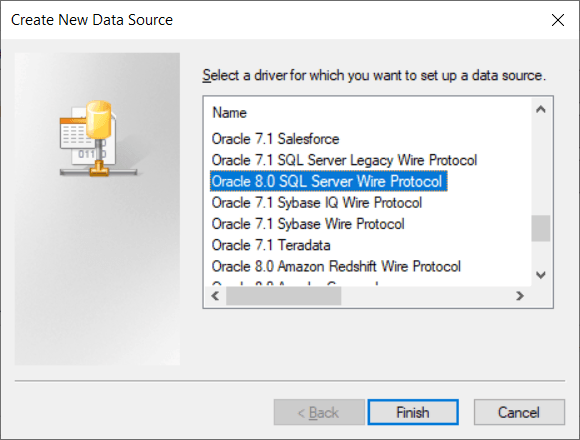
Haga clic en Agregar y seleccione un controlador para configurarlo. Por ejemplo, seleccione Oracle 8.0 SQL Server Wire Protocol.
-
Haga clic en Terminar.
-
En el cuadro de diálogo de configuración del controlador,
-
Introduzca el Nombre del Origen de Datos (por ejemplo, TBC_SQL).
-
Introduzca el nombre de la máquina host (por ejemplo, myhost.example.com).
-
Introduzca el número de puerto de SQL Server (por ejemplo, 1433).
-
Introduzca el nombre de la base de datos de SQL Server (por ejemplo, TBC).
-
Haga clic en el separador Avanzado y marque la casilla Activar identificadores entre comillas.
-
Haga clic en Test Connect (probar conexión).
-
-
Si la conexión a SQL Server se ha realizado correctamente, se muestra un mensaje Conexión establecida.
Haga clic en Aceptar.
-
Haga clic en Apply (Aplicar) y luego en OK (Aceptar). El origen de datos ODBC está configurado y listo para su uso.
-
Si es necesario modificar la configuración del origen de datos,
-
Seleccione el nombre del origen de datos en Orígenes de datos del sistema.
-
Haga clic en Configurar.
-
Realice los cambios necesarios, utilizando solo el separador General.
-