Crear nueva regla de carga de datos
Cree y pruebe una regla de carga de datos mediante el editor de reglas en la interfaz web de Essbase. Cargar datos en un cubo de Essbase mediante datos de un archivo plano o de una variedad de orígenes externos. En este ejemplo se utiliza un archivo plano.
Es muy eficaz modificar las reglas existentes, como las que se crean al desplegar desde libros de trabajo de aplicaciones. Sin embargo, si está creando una nueva regla en la interfaz web de Essbase, este tema ilustra un flujo de ejemplo para crearla, con el objetivo de cargar datos para nuevos miembros de dimensión agregados a un cubo de Essbase.
Requisitos:
-
Complete los pasos del tema Crear nueva regla de creación de dimensión. En este ejercicio se asume que ya ha creado el cubo básico de ejemplo y que ha agregado nuevos miembros "500" a la dimensión Product.
-
Cree un archivo de datos delimitado por comas como el siguiente, asígnele el nombre
load_sales_cogs_newprod.txty cárguelo en el directorio de cubo básico de ejemplo"Product","Market","Year","Scenario","Sales","COGS" "500-10","New York","Jan","Actual","678","271" "500-10","New York","Jan","Budget","640","260" "500-10","New York","Feb","Actual","645","258" "500-10","New York","Feb","Budget","610","240" "500-10","New York","Mar","Actual","675","270" "500-10","New York","Mar","Budget","640","250" "500-10","New York","Apr","Budget","670","270" "500-10","New York","May","Actual","756","302" "500-10","New York","May","Budget","710","280" "500-10","New York","Jun","Actual","890","356" "500-10","New York","Jun","Budget","840","340"
-
Conéctese a la interfaz web de Essbase.
-
En la página de inicio, abra la aplicación y, a continuación, abra la base de datos (cubo).
-
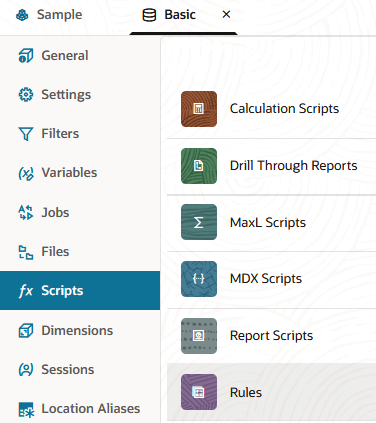
Seleccione el separador Scripts y, a continuación, haga clic en Reglas.
-
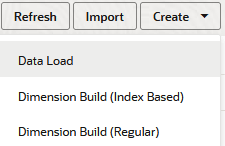
Haga clic en Crear y seleccione Carga de datos.
-
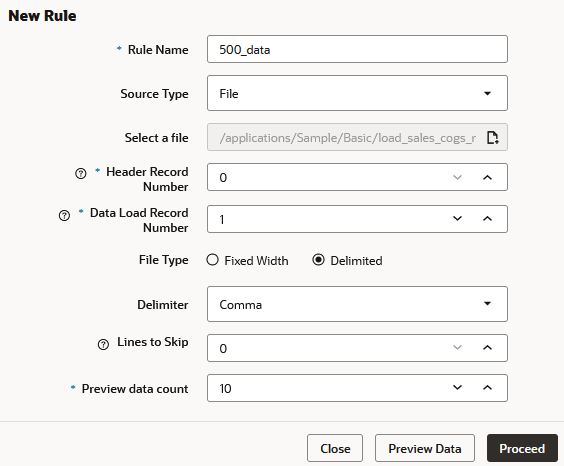
En el cuadro de diálogo Nueva regla,
-
Introduzca un nombre de regla: 500_data.
-
En Tipo de origen, seleccione Archivo, ya que este flujo de trabajo de ejemplo se basa en la suposición de utilizar un archivo de datos plano. Seleccione el fichero de datos que ha cargado. Por ejemplo, haga clic en Catálogo y navegue a
load_sales_cogs_newprod.txt.Note:
Hay opciones adicionales además de Archivo disponibles para su uso como Tipo de origen. Utilice estos datos cuando los datos de origen sean un origen externo en lugar de un archivo plano.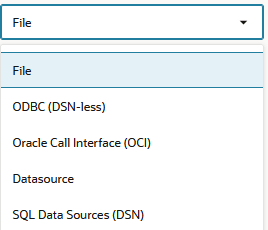
Al utilizar un origen de datos externo, debe cumplir ciertos requisitos, según el tipo de conectividad que tenga con el origen de datos.
- Si la conectividad se ha predefinido mediante una conexión y un origen de datos establecidos en Essbase por un administrador de aplicaciones o de servicios, seleccione Origen de datos como tipo de origen para la regla de carga. Para asegurarse de que la conectividad está lista, consulte Acceso a datos externos mediante una conexión y un origen de datos para conocer los pasos necesarios.
- Si la conectividad depende de los controladores ODBC configurados en el servidor de Essbase, seleccione ODBC (sin DSN) u Orígenes de datos SQL (DSN) como tipo de origen para la regla de carga. Para asegurarse de que la conectividad está lista, consulte Acceso a los datos mediante la conectividad ODBC para conocer los pasos necesarios.
- Si la conectividad depende de una cadena de conexión que incluya la sintaxis
OCI, seleccione Oracle Call Interface (OCI) como tipo de origen para la regla de carga. Para asegurarse de que la conectividad está lista, consulte Acceso a Oracle Database mediante Oracle Call Interface para conocer los pasos previos necesarios.
-
Aumente el número de registro de carga de datos a 1, ya que el registro 0 contiene información de cabecera que no se cargará (aunque se utilizará para rellenar los campos de la regla de carga).
-
Como el archivo de datos de ejemplo está delimitado por comas, deje el valor delimitador como coma.
-
Haga clic en Continuar.
-
La regla de carga de datos abre campos asignados a dimensiones que se enumeraron en el registro de cabecera. La vista previa de datos (del archivo de texto) rellena la cuadrícula debajo de los campos.
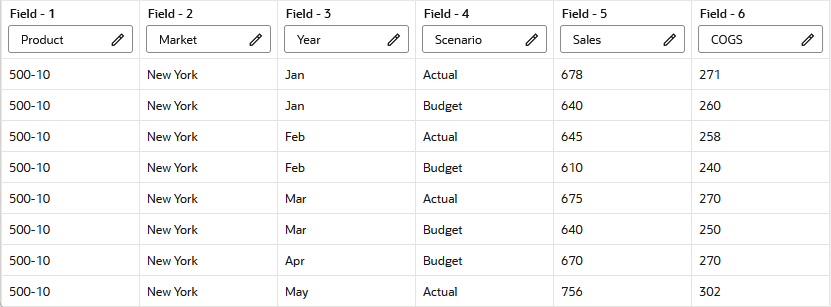
Cada fila de los datos de origen es un registro y se corresponde con las filas que se muestran en los datos de vista previa de la regla. Los campos 1-4 contienen información de metadatos (miembro) y los campos 5-6 contienen datos para cargar.
-
-
Verifique la regla, luego guarde y cierre.
-
Cierre el cuadro de diálogo del cubo y haga clic en Trabajos para probar la regla de carga de datos.
-
Haga clic en Nuevo trabajo y Cargar datos.
- Para Application, seleccione Sample.
- En Database, seleccione Basic.
- Para Tipo de carga, especifique Archivo.
- Haga clic en Abortar al Error.
- Haga clic en Seleccionar Archivos del Catálogo.
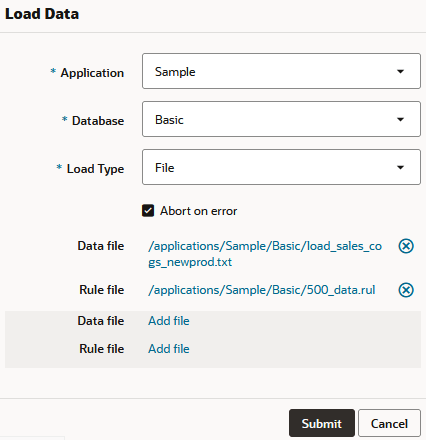
- Busque el archivo de reglas,
500_data.rul. Haga clic en él, mantenga pulsada la tecla Mayús y, a continuación, busque y haga clic en el nombre del archivo de datos (load_sales_cogs_newprod.txt). Haga clic en Seleccionar. - Haga clic en Enviar.
-
Haga clic en el icono Refresh hasta que el estado del trabajo sea Completed. Ha cargado datos en el nuevo producto.