Crear nueva regla de creación de dimensión
Cree y pruebe una regla de creación de dimensión mediante el editor de reglas en la interfaz web de Essbase. Cree dimensiones en un cubo de Essbase utilizando datos de un archivo plano o de una variedad de orígenes externos. En este ejemplo se utiliza un archivo plano.
Es muy eficaz modificar las reglas existentes, como las que se crean al desplegar desde libros de trabajo de aplicaciones. Sin embargo, si está creando una nueva regla en la interfaz web de Essbase, este tema ilustra un flujo de ejemplo para crearla, con el objetivo de agregar y editar miembros de dimensión en un cubo de Essbase.
Requisitos:
-
Importe/cree el cubo de ejemplo básico utilizando el libro de trabajo de la aplicación disponible en la galería del catálogo de archivos en el servidor de Essbase.
-
Cree un archivo de datos delimitado por tabuladores como el siguiente, asígnele el nombre
add_product.txty cárguelo en el directorio de cubo básico de ejemplo.500 500-10 500 500-10 500 500-20 500 500-20 500 500-20
-
Conéctese a la interfaz web de Essbase.
-
En la página de inicio, abra la aplicación y, a continuación, abra la base de datos (cubo).
-
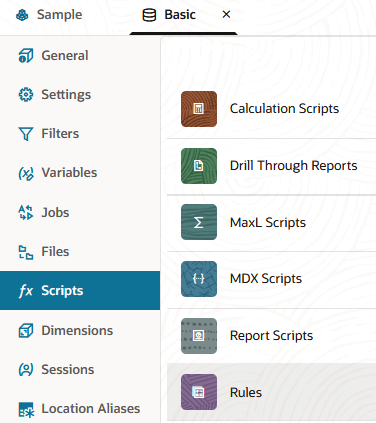
Seleccione el separador Scripts y, a continuación, haga clic en Reglas.
-
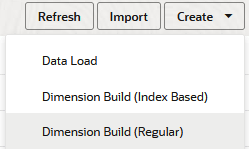
Haga clic en Crear y seleccione Creación de dimensiones (normal).
Note:
Las reglas de creación de dimensiones normales tienen requisitos de validación que pertenecen al orden de los campos. Por ejemplo, las propiedades de la generación 1 deben aparecer después de la columna Generación 1. Otras generaciones deben aparecer en orden de Padre/Hijo. Si los campos están desordenados, la acción Verificar mostrará un mensaje de error.
Para las reglas basadas en índices (a veces denominadas reglas de BPM), los campos pueden estar en cualquier orden; por ejemplo, la generación 2 puede ser anterior a la generación 1, y una propiedad de la generación 1 puede ser anterior a la columna de generación 1 real. Una regla basada en índices no ofrece operaciones de columna (unión, división y movimiento).
Puede cambiar el tipo de regla de creación de dimensión modificando el final de la URL en la interfaz web de Essbase cuando la regla esté abierta para su edición. Las reglas de tipo normal tienen una URL que termina en
&type=regulary las reglas basadas en índices tienen una URL que termina en&type=index.Las reglas de carga de datos no tienen tipos diferentes. Existen reglas de validación similares a las de las reglas de creación de dimensión Regular.
-
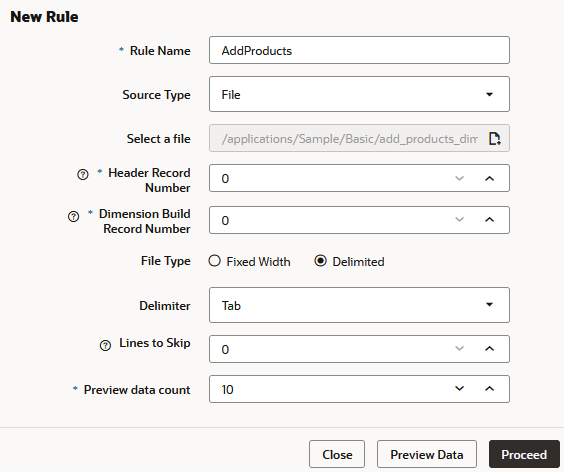
En el cuadro de diálogo Nueva regla,
-
Introduzca un nombre de regla.
-
En Tipo de origen, seleccione Archivo, ya que este flujo de trabajo de ejemplo se basa en la suposición de utilizar un archivo de datos plano. Seleccione el fichero de datos que ha cargado. Por ejemplo, haga clic en Catálogo y navegue a
add_product.txt.Note:
Hay opciones adicionales además de Archivo disponibles para su uso como Tipo de origen. Utilícelos cuando los datos de origen de compilación de dimensión sean un origen externo en lugar de un archivo plano.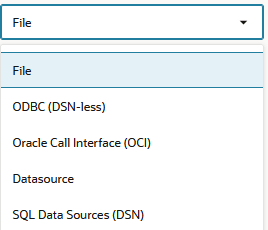
Cuando utiliza un origen de datos externo para crear dimensiones, debe completar determinados requisitos previos, según el tipo de conectividad que tenga con el origen de datos.
- Si la conectividad se ha predefinido mediante una conexión y un origen de datos establecidos en Essbase por un administrador de aplicaciones o de servicios, seleccione Origen de datos como tipo de origen para la regla de creación de dimensiones. Para asegurarse de que la conectividad está lista, consulte Acceso a datos externos mediante una conexión y un origen de datos para conocer los pasos necesarios.
- Si la conectividad depende de los controladores ODBC configurados en el servidor de Essbase, seleccione ODBC (sin DSN) u Orígenes de datos SQL (DSN) como tipo de origen para la regla de creación de dimensión. Para asegurarse de que la conectividad está lista, consulte Acceso a los datos mediante la conectividad ODBC para conocer los pasos necesarios.
- Si la conectividad depende de una cadena de conexión que incluya la sintaxis
OCI, seleccione Oracle Call Interface (OCI) como tipo de origen para la regla de creación de dimensión. Para asegurarse de que la conectividad está lista, consulte Acceso a Oracle Database mediante Oracle Call Interface para conocer los pasos previos necesarios.
-
Deje los campos de número de registro en blanco.
-
A medida que el archivo de datos de ejemplo está delimitado por tabuladores, cambie el valor del delimitador a Tabulador.
-
Haga clic en Continuar.
-
La regla de creación de dimensiones se abre con campos no definidos y los datos de vista previa (del archivo de texto) se rellenan en la cuadrícula debajo de los campos.
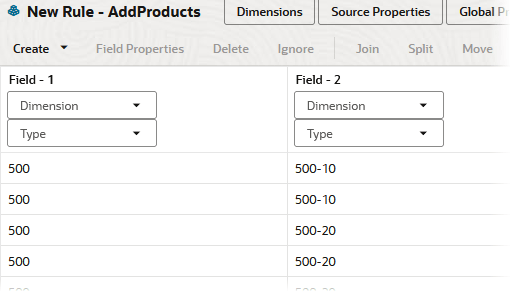
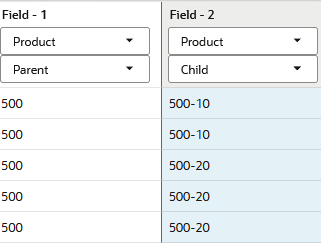
Cada fila de los datos de origen es un registro y se corresponde con las filas que se muestran en los datos de vista previa de la regla. Los datos son descendentes, como puede ver en el orden principal-secundario que comienza cada registro (por ejemplo, 500 es una categoría de producto general y 500-10 es más específico sobre el tipo de producto).
-
-
En una regla de creación de dimensión, todos los campos deben asignarse a una dimensión. Normalmente, se utiliza una dimensión para todos los campos de una regla de creación de dimensiones. Ya tiene dimensiones que asociar porque está creando en Sample Basic. Sin embargo, si crea un cubo nuevo, no hay dimensiones y debe crearlas y asignarlas a la regla.
Salta al siguiente paso a menos que estés trabajando con un nuevo cubo sin dimensiones, en lugar de con Sample Basic. O bien, utilice este paso si desea agregar una nueva dimensión.
- Para crear y asignar una dimensión, haga clic en Dimensiones.

- Escriba o busque un nombre de dimensión; por ejemplo, Products. Haga clic en Agregar.
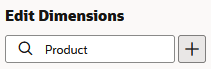
- Para crear y asignar una dimensión, haga clic en Dimensiones.
-
Haga clic en Dimensión en el campo 1 y seleccione Producto para asociar la dimensión al campo 1.
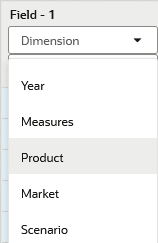
Product rellena el selector de dimensiones para todos los campos de la regla. Esto es aceptable, como en este ejercicio de ejemplo, está diseñando la regla para que se cree sobre una sola dimensión en el cubo de Essbase.
-
Seleccione los tipos de campo para cada campo.
-
Para el campo 1, seleccione Principal como tipo.
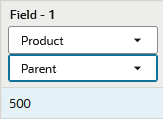
-
Para el campo 2, seleccione Hijo como tipo.
-
-
Verifique la regla, luego guarde y cierre.
-
Cierre el inspector de cubos y haga clic en Trabajos para probar la regla de creación de dimensiones.
-
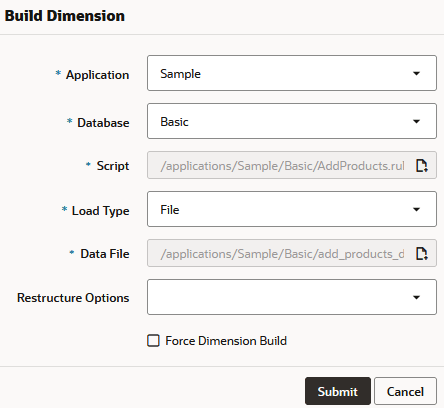
Haga clic en Nuevo trabajo y en Crear dimensión.
- Para Application, seleccione Sample.
- En Database, seleccione Basic.
- Para Script, navegue hasta el archivo de reglas que ha creado en el directorio Sample Basic.
- Para Tipo de carga, especifique Archivo.
- Para el archivo de datos, vaya al archivo de texto que ha cargado en el paso de requisitos.
-
Haga clic en el icono de refrescamiento hasta que el estado del trabajo sea Finalizado.
-
En la página Aplicaciones, amplíe la aplicación (Ejemplo).
-
En el menú Acciones, a la derecha del nombre del cubo (Básico), haga clic en Esquema.
-
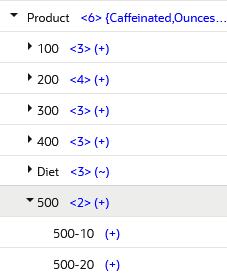
Amplíe la dimensión Products y observe que el nuevo producto, 500, se ha agregado con sus hijos.
Ejercicio de bonificación: Agregar un comentario
En los pasos anteriores, ha utilizado una regla de creación de dimensión normal para agregar un miembro de producto al cubo básico de muestra. Ahora, cree una regla basada en índice para modificar una propiedad del nuevo miembro.
-
Cargue un archivo denominado
addcomment.txten el directorio Sample Basic, con el siguiente contenido:500,"New product added 2024" -
Cree una regla basada en índices denominada AddComment y obtenga una vista previa con el archivo de texto que ha cargado.
-
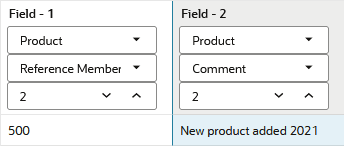
Para el campo 1, establezca la Dimensión en Producto, establezca el Tipo en Miembro de referencia e incremente la Generación en 2.
-
Para el campo 2, establezca el Tipo en Comentario e incremente Generación en 2.
-
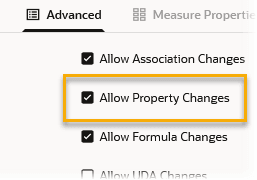
Haga clic en Dimensiones, en Producto y en Avanzado.
-
Marque Permitir cambios de propiedad y haga clic en Aceptar.
-
Verifique la regla, luego guarde y cierre.
-
Ejecute el trabajo de creación de dimensión.
-
Consulte el esquema e inspeccione las propiedades del miembro Product 500 para confirmar que se ha agregado el comentario.