Acceder y editar reglas
Utilice el editor de reglas de la interfaz web de Essbase para acceder a una regla de creación de dimensión y editarla.
Requisito previo: importe un cubo de la galería. En las siguientes instrucciones se asume que ha creado o importado Sample Basic.
-
Conéctese a la interfaz web de Essbase.
-
En la página de inicio, abra la aplicación y, a continuación, abra la base de datos (cubo).
-
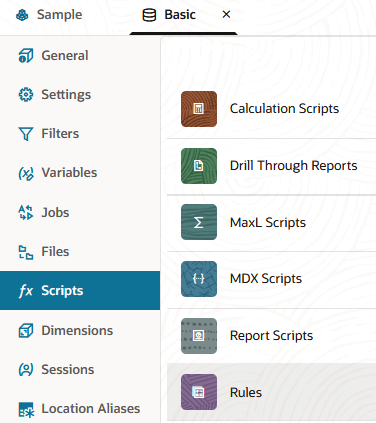
Seleccione el separador Scripts y, a continuación, haga clic en Reglas.
-
Haga clic en Dim_Product, que es el nombre de una regla de creación de dimensión asociada a Sample Basic.
La regla Dim_Product se abre en el editor de reglas.
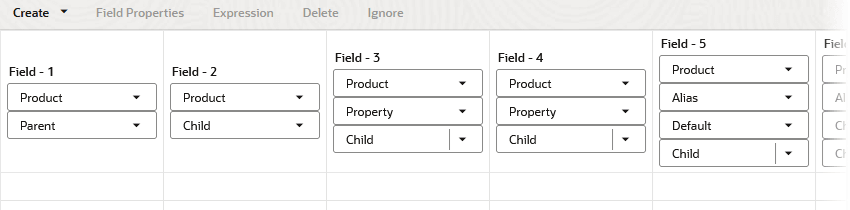
Los campos se definen con metadatos que identifican el formato esperado del archivo de datos de origen. Estas definiciones ya están presentes porque el libro de trabajo de la aplicación creó automáticamente esta regla al importar el cubo.
Todos los campos están asociados a la dimensión Product. Esta regla utiliza el método de creación principal-secundario. El campo 1 está diseñado para esperar un miembro padre. El campo 2 espera un secundario del campo 1. Los campos 3 y 4 están reservados para identificar las propiedades de miembro del miembro secundario en el campo 2. Los campos 5 a 9 son para los alias asociados con el hijo.
No podrá ver ningún dato de vista previa hasta que asocie esta regla a un archivo de datos. Por este motivo, hay filas vacías (registros) debajo de las definiciones de campo.
-
A continuación, asocie un archivo de datos de origen a la regla para obtener una vista previa y asegurarse de que las definiciones de campo se asignan correctamente a los registros del archivo de origen. Haga clic en Source Properties (Propiedades de origen).
-
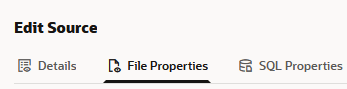
Haga clic en Propiedades de archivo.
-
En Seleccionar un archivo, navegue hasta el archivo de datos de origen para crear la dimensión Product. En Catalog, es
Dim_Product.txt, que se encuentra en el directorio de cubo actual de Sample Basic. -
Seleccione
Dim_Product.txten la lista y haga clic en Seleccionar.El archivo no tiene ningún registro de cabecera y está delimitado por comas, por lo que puede dejar todos los valores predeterminados tal cual y hacer clic en Vista previa de datos.
Note:
Puede aumentar el número de registros que se mostrarán en la vista previa incrementando Vista previa de recuento de datos en el separador Propiedades de archivo. El tamaño de vista previa máximo es de 500 registros.La regla Dim_Product se rellena con datos de vista previa asignados a los campos.
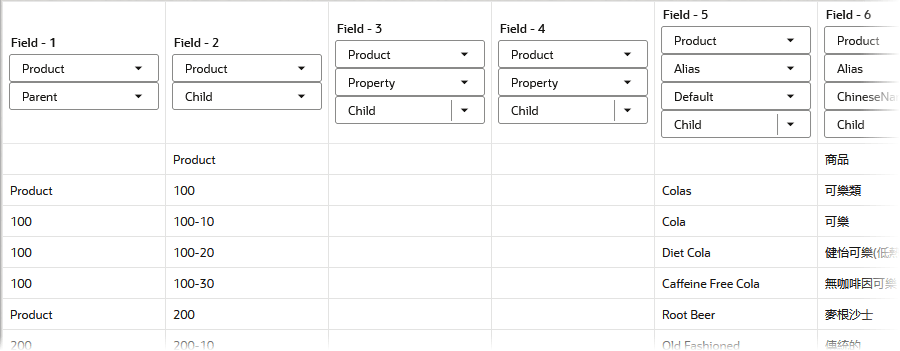
Las celdas en blanco de la vista previa corresponden a valores nulos (
"") en los datos de origen.