Métodos de Creación de Dimensiones
El método de creación de dimensiones determina el algoritmo que Essbase utiliza para crear o modificar dimensiones, miembros y alias en el esquema de cubo. En función de la unidad del origen de datos, el método de creación ideal puede hacer referencia a generaciones, niveles, elemento principal-secundario o cadenas.
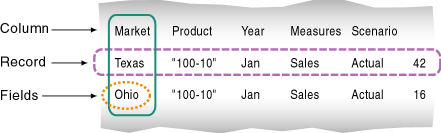
Cuando se crean dimensiones, cada registro (fila) del origen de datos define un miembro de la dimensión. Cada registro debe seguir el mismo orden dimensional ("dimensionalidad") que los otros registros.
Directrices de método de creación
Utilice estas directrices para seleccionar el método de creación adecuado para el origen de datos:
| Tipo de datos en cada registro | Ejemplos | Operación deseada | Método de creación(1) | Información de tipo de campo |
|---|---|---|---|---|
|
Datos descendentes Cada registro especifica el nombre del padre, el nombre del hijo, los hijos de ese hijo, etc. |
Año, trimestre, mes |
Modificar las propiedades de las dimensiones y los miembros existentes |
Referencias de generación |
El número de generación de cada campo. |
|
Datos ascendentes Cada registro especifica el nombre del miembro, el nombre de su padre, el nombre del padre de su padre, etc. |
Mes, trimestre, año |
|
Referencias de nivel |
El número de nivel de cada campo. |
|
Padre seguido de su hijo Cada registro especifica el nombre del padre y el nombre del nuevo miembro hijo, en ese orden, aunque también pueden especificar otra información. |
Cola, Diet Cola |
|
Referencias principal-secundario |
|
|
Una lista de nuevos miembros Cada origen de datos muestra nuevos miembros; el origen de datos no especifica a dónde pertenecen los miembros en el esquema. Essbase proporciona algoritmos que determinan dónde agregar estos miembros. |
Ene, Feb, Mar, Abril |
Agregar todos los miembros como hijos de un padre existente (posiblemente un padre "ficticio") |
Agregar como hijo del padre especificado |
|
|
800-10, 800-20 |
Agregar todos los miembros al final de la dimensión |
Agregar como hermano en el nivel inferior |
||
|
800-10, 800-20 |
Agregue cada nuevo miembro a la dimensión que contenga miembros similares |
Agregar como hermano de un miembro con una cadena coincidente |
||
|
Lista de miembros de dimensión base y sus atributos |
Cola 16oz Lata, Cerveza Raíz 14oz Botella |
Agregar miembros a una dimensión de atributo y asociar los miembros agregados a los miembros adecuados de la dimensión base |
Referencias de generación, nivel o principal-secundario, según la organización de los datos de origen |
El número de cada campo. El número es el número de generación o nivel del miembro asociado de la dimensión base o cero. |
Nota al pie 1 Con una creación de referencias de nivel, no puede crear un alias que tenga el mismo nombre que su miembro. Esta restricción no se aplica si se utilizan otros métodos de creación, incluido el método de creación de referencias de generación.
Selección del Método de Creación para una Nueva Regla de Creación de Dimensiones
Cuando se utilizan libros de trabajo de aplicaciones para crear dimensiones, se especifica el método de creación en las definiciones de la hoja de trabajo de dimensiones. Por ejemplo, esta definición especifica un método de creación principal-secundario.
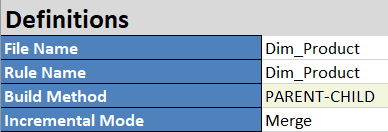
Al diseñar una nueva regla de creación de dimensión en la interfaz web de Essbase, puede seleccionar un método de creación cuando asocie por primera vez una dimensión a la regla. Por ejemplo,
-
En una nueva regla de creación de dimensión, haga clic en Dimensiones.

-
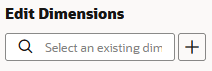
Escriba o busque un nombre de dimensión; por ejemplo, Products. Haga clic en Agregar y, a continuación, haga clic en Aceptar.
-
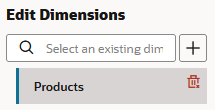
Haga clic en el nombre de la dimensión que acaba de agregar. Por ejemplo, haga clic en Producto.
-
Seleccione uno de los métodos de creación y haga clic en Aceptar.
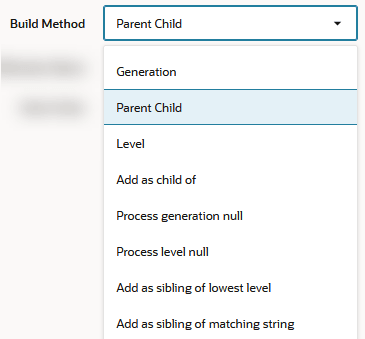
Las siguientes opciones de método de creación están disponibles.
Método de creación Caso de uso Generación Referencias de generación en compilaciones de dimensiones Padre/hijo Referencias principal-secundario en compilaciones de dimensiones Nivel Referencias de nivel en compilaciones de dimensiones Agregar como secundario de No está disponible actualmente Generación de proceso nula Referencias de generación en compilaciones de dimensiones Nivel de proceso nulo Referencias de nivel en compilaciones de dimensiones (consulte "Tratamiento con campos vacíos") Agregar como hermano de nivel inferior Agregar miembros como hermanos del nivel más bajo Agregar como hermano de cadena coincidente Agregar miembros según coincidencias de cadena
Identificación del Método de Creación para una Regla de Creación de Dimensiones Existente
Al ver o editar una regla de creación de dimensión en la interfaz web de Essbase, al examinar el orden y el tipo de campos, a menudo se indicará el método de creación que se ha utilizado. Por ejemplo, los campos de esta regla de carga se ordenan y escriben para especificar un método de creación principal-secundario.
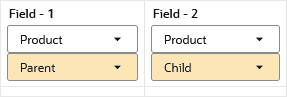
Para comprobar el método de creación en la configuración de reglas,
-
Haga clic en Dimensiones.
-
Haga clic en el nombre de la dimensión a la que está asociada esta regla. Por ejemplo, haga clic en Producto.
-
El método de creación está visible en el separador Detalles.

Exportación de un cubo existente con un método de creación diferente
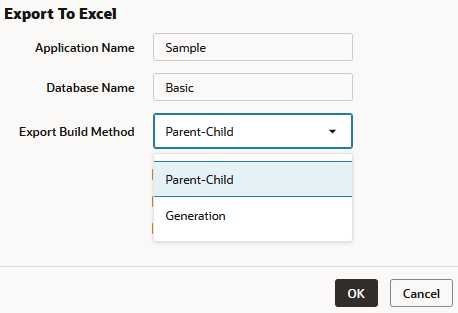
Puede exportar cualquier cubo a un libro de trabajo de aplicación y seleccionar un nuevo método de creación tras la exportación. La exportación soporta los métodos de creación Principal-Secundario y Generación.
-
En la página de inicio, abra la aplicación.
-
En el menú Acciones, a la derecha del nombre de la base de datos, haga clic en Exportar a Excel.
-
Seleccione el método de creación.
-
Seleccione uno de los métodos de creación y haga clic en Aceptar.
Consulte también
Definir información de tipo de campo de creación de dimensión