Cambiar contraseña de WebLogic

Utilice la consola de administración de WebLogic Server para cambiar la contraseña de la cuenta de administrador de WebLogic que utiliza para gestionar los servidores de Oracle Essbase y middleware.

  1. Inicie sesión en el WebLogic Server Administration Console. La URL tiene el formato <host>:<WL_adminserver_port>/console.
    Ejemplo de URL de consola para el modo seguro/TLS: https://myserver.example.com:7002/console
    Ejemplo de URL de consola para modo no seguro: http://myserver.example.com:7001/console
  2. En la página de inicio, en Estructura de Dominio, seleccione Dominios de Seguridad.
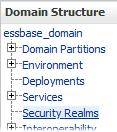
    Árbol de estructura de dominio de WebLogic Console. Bajo essbase_domain se encuentran: Particiones de Dominio, Entorno, Despliegues, Servicios, Dominios de Seguridad (resaltados), Interoperabilidad y Diagnósticos.

  3. En Resumen de dominios de seguridad > Realms, haga clic en el nombre myrealm.
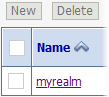
    nombre de myrealm como enlace en la página de dominios de seguridad de WebLogic Console

  4. En Configuración de myrealm, seleccione el separador Usuarios y grupos.
  5. En Usuarios, haga clic en el nombre de usuario del administrador de WebLogic; por ejemplo, haga clic en weblogic.
  6. En Configuración para administrator_name, seleccione el separador Contraseñas.
  7. Introduzca la contraseña nueva dos veces y haga clic en Guardar.
  8. Reinicie todos los servidores gestionados:
    1. En la página de inicio, en Entorno, seleccione Servidores.
    2. En el panel derecho, en Resumen de servidores, haga clic en el separador Control.
    3. Seleccione todos los servidores de la casilla de control y seleccione Cierre > Forzar cierre ahora.
    4. Haga clic en Sí para confirmar.
      Se muestra el mensaje de cierre del servidor.
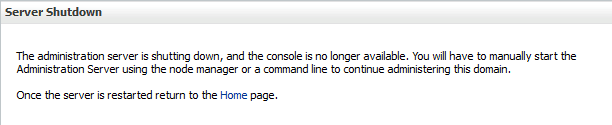
      Mensaje de cierre del servidor: el servidor de administración se está cerrando y la consola ya no está disponible. Tendrá que iniciar manualmente el servidor de gestión mediante el gestor de nodo o una línea para continuar administrando este dominio. Una vez que el servidor se reinicie, vuelva a la página de inicio.

  9. ssh en el host del servidor de Essbase.
  10. Reinicie Essbase, como se describe en Parar, Iniciar y Comprobar Servidores. Se le solicitará el nombre de usuario del administrador de WebLogic y la contraseña cambiada durante el inicio, y la contraseña cambiada se registrará en el archivo boot.properties correspondiente.