Restablecer contraseñas de esquema de base de datos de repositorio de Essbase
Si las contraseñas de los esquemas de base de datos del repositorio (RCU) de Essbase han caducado, debe cambiarlas y reiniciar los servicios para poder utilizar Essbase.
Para determinar si los problemas con Essbase se deben a contraseñas de RCU caducadas,
-
Vaya a
<Domain Home>/servers/<Essbase-Managed-Server-Name>/logs.Para obtener una explicación de <Domain Home> y cualquier otra variable de ruta/ubicación a la que se haga referencia en este tema, consulte Ubicaciones del entorno en la plataforma Essbase.
Ejemplo en Linux:
cd <Domain Root>/essbase_domain/servers/essbase_server1/logsEjemplo de Windows:
chdir <Domain Root>\essbase_domain\servers\essbase_server1\logs -
Compruebe si hay errores de contraseña de Oracle Database en el archivo log
<Essbase-Managed-Server-Name>.out.Ejemplo en Linux:
cat essbase_server1.out | grep passwordEn Windows, abra el archivo log y realice una búsqueda de
password.Si encuentra errores similares a los siguientes, es probable que necesite actualizar las contraseñas de RCU caducadas.
Attempt to connect to OCI failed. [ORA-28002: the password will expire within 3 days
Para actualizar contraseñas de RCU caducadas,
-
Busque el prefijo de nombre de esquema (puede encontrarlo en
rcu.log, creado durante la configuración). Por ejemplo, supongamos que el prefijo de esquema es ABC123. -
Mediante una herramienta de cliente como Oracle SQL Developer y la conexión como usuario administrativo con los privilegios para cambiar las contraseñas de otros usuarios, conéctese a la base de datos de esquema de RCU.
-
Desbloquee los esquemas de RCU ejecutando las siguientes sentencias SQL. En los siguientes ejemplos, sustituya la contraseña de ejemplo por la nueva contraseña de los esquemas de RCU.
ALTER USER ABC123_MDS IDENTIFIED BY PPAASSWW ACCOUNT UNLOCK; ALTER USER ABC123_IAU IDENTIFIED BY PPAASSWW ACCOUNT UNLOCK; ALTER USER ABC123_IAU_APPEND IDENTIFIED BY PPAASSWW ACCOUNT UNLOCK; ALTER USER ABC123_IAU_VIEWER IDENTIFIED BY PPAASSWW ACCOUNT UNLOCK; ALTER USER ABC123_OPSS IDENTIFIED BY PPAASSWW ACCOUNT UNLOCK; ALTER USER ABC123_STB IDENTIFIED BY PPAASSWW ACCOUNT UNLOCK; ALTER USER ABC123_WLS IDENTIFIED BY PPAASSWW ACCOUNT UNLOCK; ALTER USER ABC123_ESSBASE IDENTIFIED BY PPAASSWW ACCOUNT UNLOCK; -
Mediante SSH en el equipo del servidor de Essbase, detenga el servidor (todos los servidores, incluido AdminServer).
Ejemplo en Linux:
<Domain Home>/esstools/bin/stop.shEjemplo de Windows:
<Domain Home>\esstools\bin\stop.cmd -
Si se está ejecutando algún proceso Java, pare el proceso. Para averiguar si se está ejecutando un proceso Java, puede utilizar el Administrador de tareas en Windows o en Linux, codificar la lista de procesos.
Ejemplo en Linux:
ps -eaf | grep java -
Vaya a <Domain Home> y busque la ubicación del archivo del almacén de políticas Java,
jps-config.xml.Ejemplo en Linux:
cd <Domain Root>/essbase_domain
find . -name jps-config.xml
La ruta de archivo devuelta debe ser:
<Domain Home>/config/fmwconfig/jps-config.xmlEjemplo de Windows:
chdir <Domain Root>\essbase_domain
dir "jps-config.xml" /s
La ruta de archivo devuelta debe ser:
<Domain Home>\config\fmwconfig\jps-config.xml. Guarde esta información para los pasos de la herramienta de secuencias de comandos de WebLogic que se deben seguir. -
Ejecute la herramienta de secuencias de comandos de WebLogic, ubicada en
<ORACLE_HOME>/oracle_common/common/bin.Ejemplo en Linux:
<ORACLE_HOME>/oracle_common/common/bin/wlst.shEjemplo de Windows:
<ORACLE_HOME>\oracle_common\common\bin\wlst.cmd -
En la petición de datos
wls:/offline>, actualice las credenciales de la correa de inicio, proporcionando como argumentos: la ruta al almacén de políticas de Java, el nombre del esquema de OPSS y una nueva contraseña de esquema de RCU.Tenga en cuenta que
PPAASSW2se muestra aquí como un ejemplo de la nueva contraseña de esquema de RCU.Ejemplo en Linux:
modifyBootStrapCredential(jpsConfigFile='<Domain Root>/essbase_domain/config/fmwconfig/jps-config.xml',username='ABC123_OPSS',password='PPAASSW2')Ejemplo de Windows:
modifyBootStrapCredential(jpsConfigFile='<Domain Root>\essbase_domain\config\fmwconfig\jps-config.xml',username='ABC123_OPSS',password='PPAASSW2')La advertencia que se muestra a continuación se puede ignorar.
WARNING: Bootstrap services are used by OPSS internally and clients should never need to directly read/write bootstrap credentials. If required, use Wlst or configuration management interfaces. -
Inicie el servidor de administración de Essbase.
Ejemplo en Linux:
<Domain Home>/esstools/bin/start.sh -i AdminServerEjemplo de Windows:
<Domain Home>\esstools\bin\start.cmd -i AdminServerConsulte también Stop, Start, and Check Servers.
-
Como administrador de WebLogic, inicie sesión en la consola de administración del servidor de WebLogic
http(s)://<hostname>:<admin server port>/consoley actualice todas las contraseñas de origen de datos con la nueva contraseña. Puede utilizar la misma contraseña para todos las secuencias de comandos.-
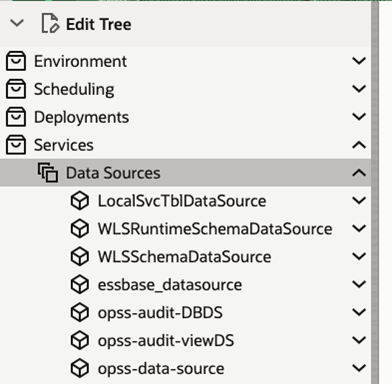
En la consola de WebLogic, en Editar árbol, vaya a Servicios > Orígenes de datos.
-
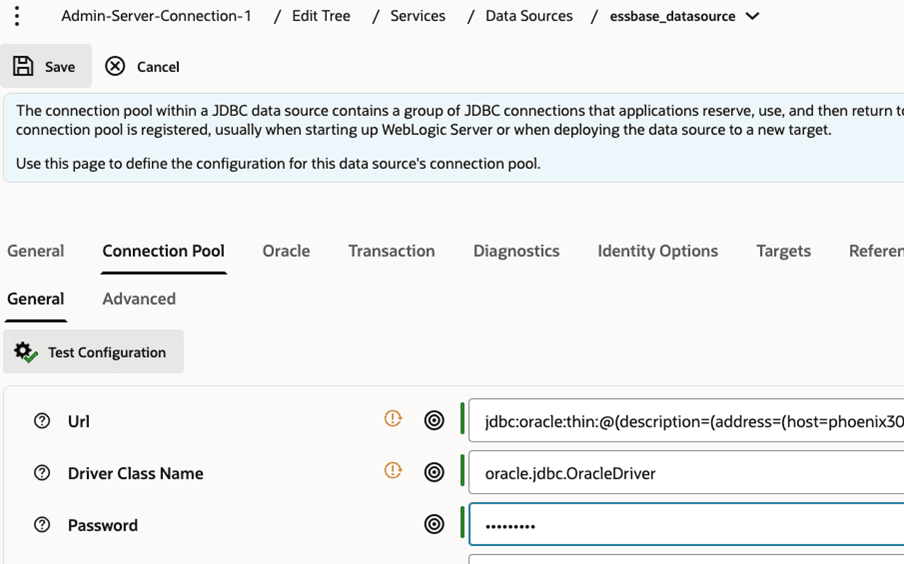
Para cada origen de datos de la tabla, haga clic en el nombre del origen de datos, haga clic en el separador Pool de conexiones, actualice el campo Contraseña con la nueva contraseña y haga clic en Guardar.
-
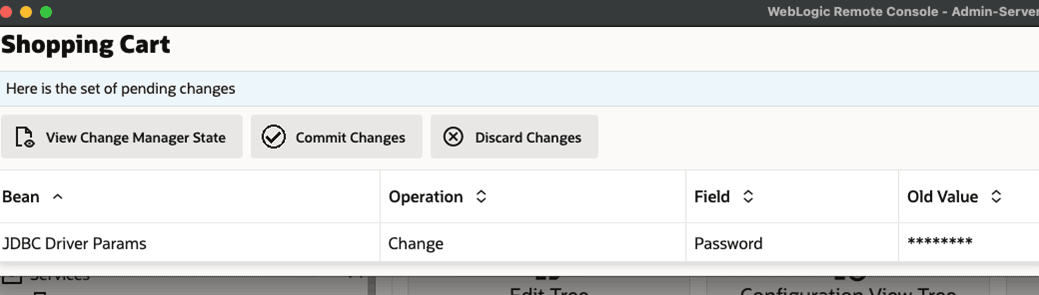
Una vez que se hayan actualizado y guardado todas las contraseñas de origen de datos, haga clic en la opción Carro de compra en la esquina superior derecha.

-
Vea los cambios y haga clic en Confirmar cambios.
-
Cierre sesión en la consola WebLogic.
-
-
Mediante SSH en el equipo del servidor de Essbase, vuelva a ejecutar la herramienta de secuencias de comandos de WebLogic, ubicada en
<ORACLE_HOME>/oracle_common/common/bin.Ejemplo en Linux:
<ORACLE_HOME>/oracle_common/common/bin/wlst.shEjemplo de Windows:
<ORACLE_HOME>\oracle_common\common\bin\wlst.cmd -
En el indicador
wls:/offline>, inicie sesión en AdminServer con WLSTconnect.Ejemplo de modo seguro (TLS/SSL):
connect('WLuser','WLpasswd','t3s://hostname.example.com:7001')Ejemplo de modo no TLS:
connect('WLuser','WLpasswd','t3://hostname.example.com:7001') -
En la petición de datos
wls:/essbase_domain/serverConfig/>, actualice las credenciales para el usuario de esquema de Essbase ABC123_ESSBASE mediante WLSTupdateCred, proporcionando la nueva contraseña.Por ejemplo:
updateCred(map='oracle.essbase',key='datasource.essbase',user='ABC123_ESSBASE',password='PPAASSW2') -
Desconéctese del servidor de administración.
Por ejemplo:
disconnect() -
Salga de WebLogic Scripting Tool.WebLogic
Por ejemplo:
exit() -
Mediante SSH en el equipo del servidor de Essbase, detenga y reinicie todos los servicios de Essbase. Consulte Stop, Start, and Check Servers.
-
Compruebe que puede conectarse a Essbase.