Creación de una conexión para cubos federados
Defina una conexión entre Essbase y Autonomous AI Lakehouse Serverless para trabajar con cubos federados.
Las particiones federadas solo están soportadas para el despliegue de Essbase en Oracle Cloud Infrastructure.
Antes de empezar a definir la conexión necesaria, revise Flujo de trabajo de despliegue de cubo federado para asegurarse de que ha completado todas las tareas preliminares necesarias.
Consideraciones para la implantación de conexiones de cubo federado
Revise cómo ha creado los esquemas necesarios para los cubos federados. Si tiene un esquema de Autonomous AI Lakehouse designado para varios cubos federados, tiene sentido crear una conexión global que todas las aplicaciones puedan compartir. Si tiene uno o más esquemas, pero solo una aplicación de Essbase por esquema, una conexión de nivel de aplicación a cada esquema es un buen enfoque.
- Para crear una conexión global, debe tener el rol de administrador de servicio.
- Para crear una conexión de nivel de aplicación, debe tener un rol de usuario y, al menos, un permiso de gestor de aplicaciones en la aplicación.
Con el fin de crear la conexión necesaria para los cubos federados,
-
En Interfaz web de Essbase, haga clic en Orígenes y, a continuación, en Conexiones.
Para definir la conexión y el origen de datos en el nivel de aplicación en vez de hacerlo de forma global, comience desde la página Aplicaciones en lugar de la página Orígenes. Haga clic en el nombre de la aplicación y, a continuación, haga clic en Orígenes.
-
Haga clic en Crear conexión y, para el tipo de conexión, seleccione Oracle Database.
-
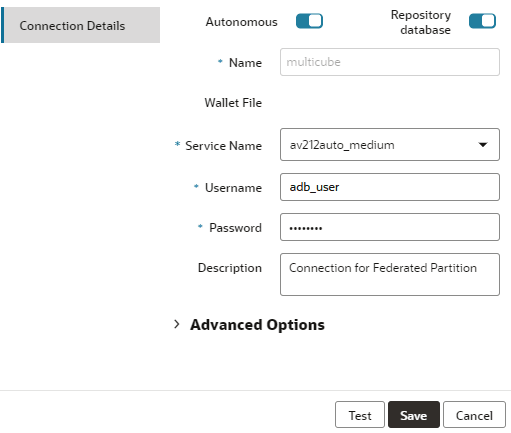
Active el conmutador Autónomo.
-
Introduzca un nombre de conexión.
Si vuelve a crear una conexión a la instancia de Autonomous AI Lakehouse después de migrar la aplicación mediante el comando Lcmimport CLI (o un trabajo Importar LCM), se recomienda utilizar un nuevo nombre de conexión para evitar que se produzca errores.
-
Seleccione un nombre de servicio.
Utilice el tipo de conexión Medio cuando necesite que la aplicación ejecute muchos cálculos de Essbase. Utilice el tipo de conexión Baja si la aplicación se utiliza principalmente para consultas. Considere utilizar el tipo de conexión Medio si las consultas implican cálculos grandes y no tiene un gran número de usuarios simultáneos.
-
Active el conmutador Base de datos del repositorio. Esto es necesario para las conexiones de cubo federado.
No tiene que cargar una cartera, ya que Essbase utilizará la cartera asociada con la base de datos del repositorio.
-
Introduzca su nombre de usuario, contraseña y, opcionalmente, una descripción de Autonomous AI Lakehouse.
-
Haga clic en Probar para validar la conexión y, si se realiza correctamente, haga clic en Crear.
Si obtiene errores de conexión, es posible que tenga que ampliar las Opciones avanzadas para ajustar los tamaños máximo y mínimo del pool de conexiones.
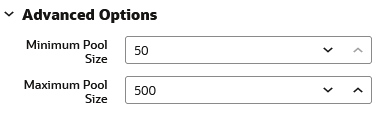
Consulte Acerca del control del tamaño del pool en UCP en la Guía del desarrollador del pool de conexiones universales.
-
Compruebe que la conexión se ha creado correctamente y que aparece en la lista de conexiones.
Note:
Antes de crear la partición federada, una o más personas deben configurar las credenciales DBMS_CLOUD. Consulte Configuración de credenciales para cubos federados para obtener más información.