Creación de una partición transparente
Cree una partición transparente si necesita proporcionar acceso a datos de un cubo de Essbase de origen como si estuviera en el cubo actual (de destino). El cubo de origen puede estar en la misma instancia de Essbase o en una instancia remota.
- Introduzca su nombre de usuario y su contraseña y, a continuación, haga clic en
 para validar usuario.
 - Haga clic en
 para Refrescar aplicaciones, seleccione la aplicación de origen y la base de datos (cubo) e introduzca una descripción opcional.
 - En Información de destino, introduzca el nombre de usuario y la contraseña y, a continuación, haga clic en para Validar usuario.
- (Opcional) Haga clic en Área de código abierto
 para abrir un área de trabajo más grande.
 - Si ha activado la selección de miembros en el paso 9, haga clic en Editar área de origen
 y proporcione al menos una definición de área de origen. Si no activó la selección de miembros, escriba directamente en el área de trabajo de origen. Por ejemplo, agregue un área de origen de
 valid upper-level member specificationsy agregue la misma área de destino coincidente. Si el mismo miembro no existe en ambos cubos, cree una asignación de área tal y como se describe a continuación.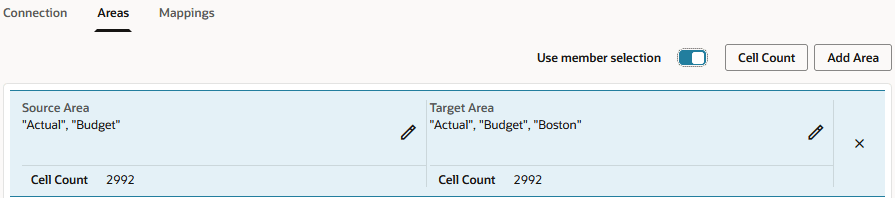
- De manera opcional, puede asignar nombres de miembro entre los cubos de destino y origen dentro de un área específica con el separador Áreas, o bien en varias áreas con el separador Asignaciones. Consulte Asignación de Miembros en Particiones.
