Seguimiento de cambios de datos
Puede crear una pista de auditoría para realizar el seguimiento de los cambios realizados en los valores de datos de Essbase, incluidos los cambios de objetos de informe enlazados (LRO), como notas añadidas, archivos adjuntos y URL de referencia. Puede exportar el registro en una hoja de cálculo de Excel.
Para ver registros de pista de auditoría de datos, debe ser al menos un usuario avanzado con permiso Actualización de base de datos en la aplicación. Solo puede ver los registros en los que su nombre de usuario coincide con el nombre de usuario indicado en los registros de auditoría. Para suprimir registros de pista de auditoría de datos, debe ser al menos un usuario avanzado con permiso Gestor de aplicaciones en la aplicación. Consulte Descripción de Permisos de Acceso en Essbase.
Activación de pista de auditoría de datos y visualización de la pista de auditoría de datos
Active la pista de auditoría de datos para Essbase añadiendo AUDITTRAIL DATA como valor de configuración de nivel de aplicación.
- Con la pista de auditoría de datos activada, puede ver la pista de auditoría en el panel de conexión en Smart View. En la información sobre conexión, haga clic en el menú de operaciones bajo Más y podrá ver una opción de menú titulada Pista de auditoría. Haga clic en Pista de auditoría para ver los registros de pista de auditoría de datos para un cubo.
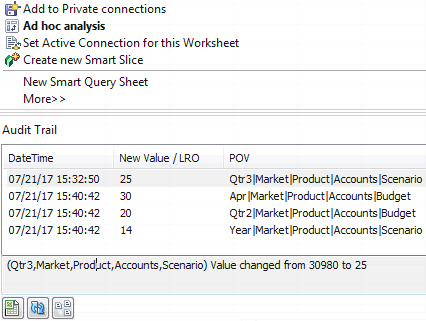
- Puede mostrar una hoja con el nuevo PDV y los valores de datos refrescados haciendo clic en Ad hoc
 debajo del panel Pista de auditoría. Al hacer clic en registros de auditoría posteriores y en este icono, se muestra una hoja distinta con el PDV para ese registro de auditoría y datos refrescados para ese PDV. De esta forma, puede realizar un análisis más detallado de los datos dirigidos.
Más Información
Para obtener información sobre la configuración de la aplicación, consulte Set Application-Level Configuration Properties.
Para conocer el límite de número de registros que se muestran, consulte Otros límites de tamaño o cantidad.
Para utilizar la API de REST para recuperar registros de auditoría, consulte Obtención de datos de auditoría.
Enlace a un objeto de informe a una celda
Puede agregar un objeto de informes enlazado (LRO) a una celda de la base de datos de Essbase. Puede agregar una nota a una celda, adjuntar un archivo o hacer referencia a una URL. Al realizar estos cambios, las celdas se resaltan en el cubo.
Las adiciones y actualizaciones de LRO se realizan en la pista de auditoría de datos.
Consulte estos temas en Trabajar con Oracle Smart View for Office sobre cómo enlazar objetos de informes a celdas:
-
objetos de informe enlazados
-
Adjuntar un objeto de informe enlazado a una celda de datos
-
Inicio de un objeto de informe enlazado desde una celda de datos
Exportación de logs a una hoja
Se pueden exportar fácilmente los logs a una nueva hoja de Excel con solo hacer clic en un icono.
Exporte el log a una hoja nueva utilizando Exportar  . Haga clic en este icono para exportar los logs con todos los detalles para cada entrada en una nueva hoja, que tendrá el siguiente aspecto:

Una vez exportado, puede reordenar las columnas o eliminarlas para mostrar la información que desea analizar.
Refrescamiento del log de auditoría
Puede refrescar el registro de auditoría del servidor de Essbase para ver los últimos cambios con seguimiento.
Para refrescar el registro de auditoría de seguridad para ver los últimos cambios realizados en el servidor de Essbase, haga clic en Refrescar  en la hoja de cálculo del registro de auditoría.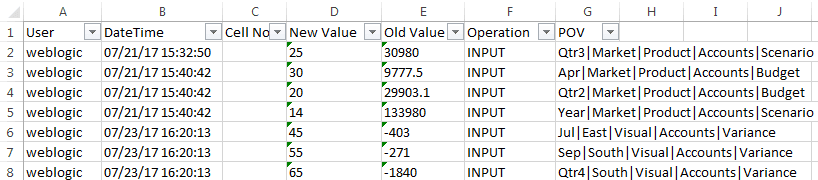
Visualización y gestión de datos de pista de auditoría en la interfaz web de Essbase
Puede ver datos de pista de auditoría en la interfaz web de Essbase. También puede exportar los datos a una hoja de Excel (en formato .csv), depurar los datos anteriores a una fecha específica o bien depurar todos los datos de pista de auditoría.