Note:
- Este tutorial requiere acceso a Oracle Cloud. Para registrarse en una cuenta gratuita, consulte Introducción a la cuenta gratuita de Oracle Cloud Infrastructure.
- Utiliza valores de ejemplo para credenciales, arrendamiento y compartimentos de Oracle Cloud Infrastructure. Al finalizar el laboratorio, sustituya estos valores por otros específicos del entorno en la nube.
Uso de clientes de exploración de archivos con Oracle Roving Edge Infrastructure Object Storage
Introducción
Oracle Roving Edge Infrastructure permite a los clientes distribuir sus cargas de trabajo en la nube más allá de su arrendamiento de Oracle Cloud Infrastructure para ofrecer servicios en la nube y ejecutar cargas de trabajo de aplicaciones en minoristas, satélites y otras ubicaciones perimetrales. Como resultado, los clientes pueden procesar los datos más rápido y más cerca de sus usuarios y en los puntos de ingestión de datos para generar información oportuna a partir de sus datos.
El almacenamiento de objetos de Oracle Roving Edge Infrastructure se puede utilizar como repositorio de datos central para proyectos y usuarios de perímetro. Durante un ejercicio militar, muchos participantes no tenían experiencia con herramientas de almacenamiento de objetos como las API de REST o la interfaz de línea de comandos (CLI de OCI) de Oracle Cloud Infrastructure. Eran expertos en estrategia militar y no estaban familiarizados con el almacenamiento en la nube o las API en la nube. No todos están familiarizados con las API de almacenamiento de objetos y prefieren interfaces que emulen su experiencia de escritorio o portátil.
Las API compatibles con S3 en Oracle Roving Edge Infrastructure Object Storage permiten a los clientes utilizar clientes de exploración de archivos con interfaces conocidas como WinSCP y CyberDuck. Estos clientes proporcionan a los usuarios una forma de acceder al almacenamiento de objetos de Roving Edge Infrastructure de forma similar a las unidades y carpetas locales de su portátil.
Público Objetivo
Administradores y usuarios de Oracle Roving Edge Infrastructure.
Objetivo
Configure un cliente de exploración de archivos para conectarse al almacenamiento de objetos de Oracle Roving Edge Infrastructure.
Requisitos
Realice los siguientes pasos en el nodo de Oracle Roving Edge Infrastructure antes de trabajar con los clientes WinSCP y CyberDuck:
-
Tenga acceso al nodo de Oracle Roving Edge Infrastructure WebUI.
-
Asegúrese de que el usuario tiene los permisos adecuados de Roving Edge Infrastructure Object Storage. Si necesita ayuda con esto, consulte Permisos de almacenamiento de objetos para Oracle Roving Edge Infrastructure, Políticas comunes y Referencia de políticas.
-
Cree una clave secreta de cliente que conste de un par de clave de acceso y clave secreta.
Cree una clave secreta de cliente en Oracle Roving Edge Infrastructure WebUI:
Una clave secreta de cliente es una clave proporcionada por Oracle para utilizar la API compatible con Amazon S3 con el almacenamiento de objetos de Oracle Roving Edge Infrastructure. La clave consta de un par clave secreta/clave de acceso.
Nota: La clave secreta siempre es una cadena generada por Oracle. No puede cambiarla por una cadena de su elección.
-
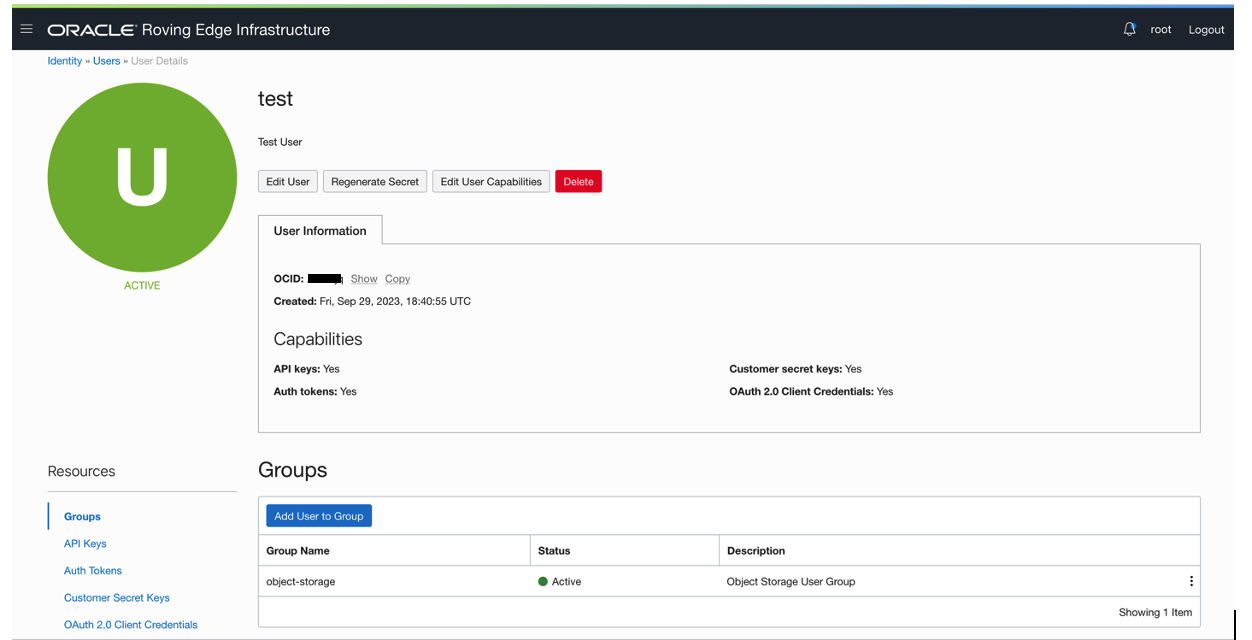
Conéctese a Oracle Roving Edge Infrastructure WebUI y acceda a la configuración de usuario.
-
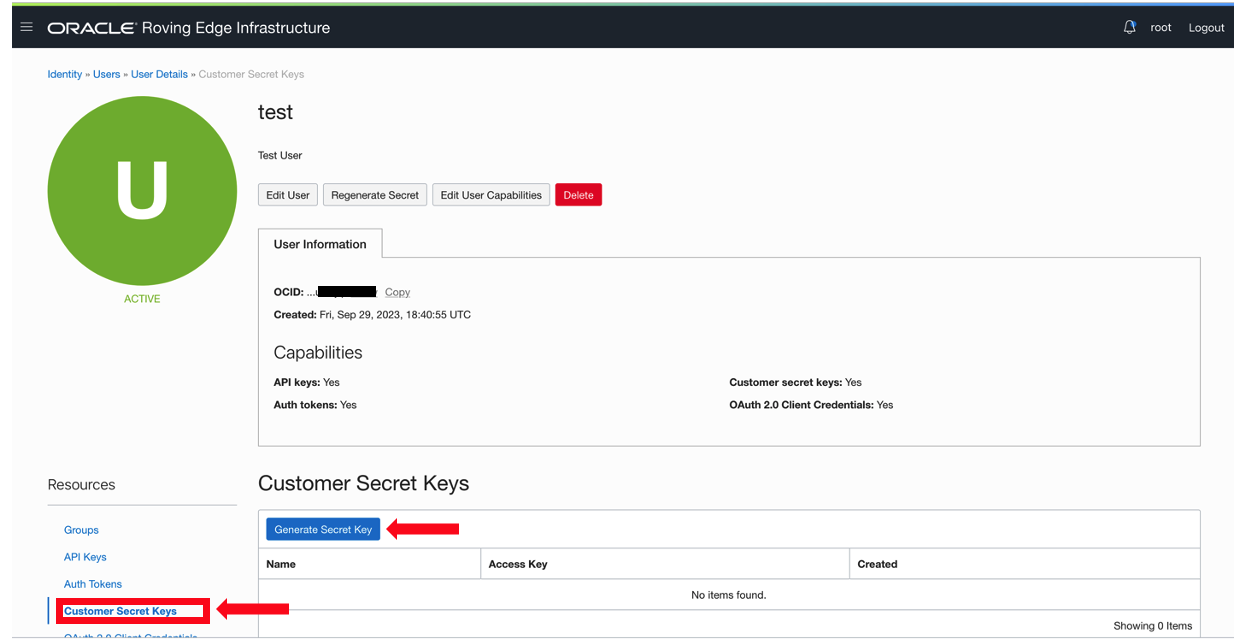
Desplácese hacia abajo, observe que a la izquierda habrá un enlace para Claves secretas de cliente, haga clic en el enlace y, a continuación, haga clic en Generar clave secreta.
-
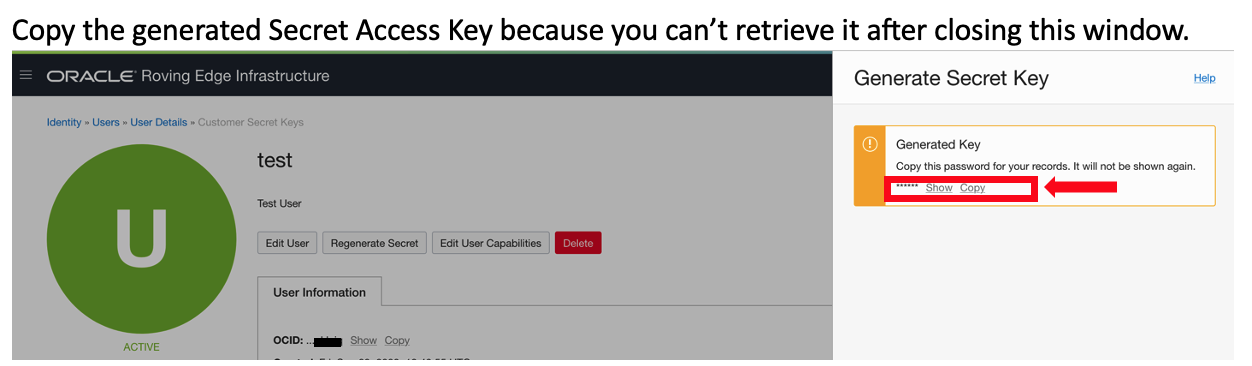
Copie la clave de acceso secreto generada; no podrá recuperar la clave secreta después de cerrar esta ventana.
-
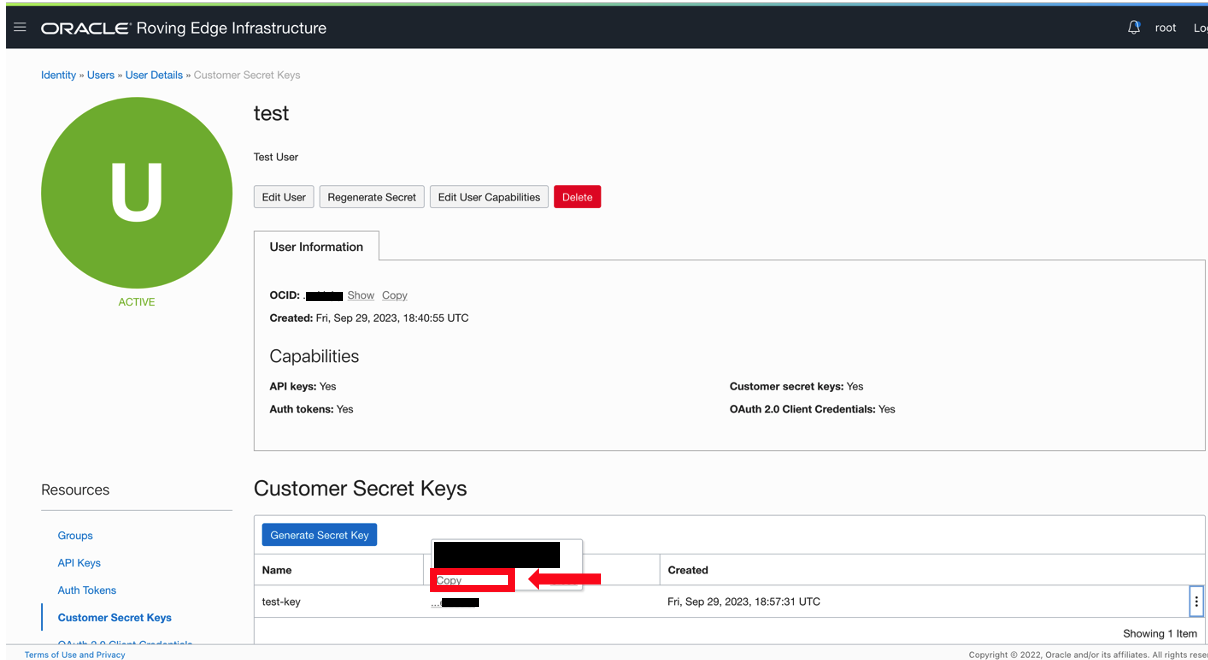
Copie el ID de clave de acceso, que se utilizará para configurar las herramientas de exploración de archivos.
-
Tenga el nombre de host y la dirección IP del nodo de Oracle Roving Edge Infrastructure listos para configurar la conexión de cliente al almacenamiento de objetos de Oracle Roving Edge Infrastructure.
-
Tenga el ID de clave de acceso de cliente y la clave de acceso secreta de cliente listos para configurar la conexión de cliente al almacenamiento de objetos de Oracle Roving Edge Infrastructure.
Para fines de demostración, he creado un cubo en el almacenamiento de objetos de Oracle Roving Edge Infrastructure denominado navegación fácil y he cargado un par de archivos de fotos y un archivo de texto que se muestra,
test file.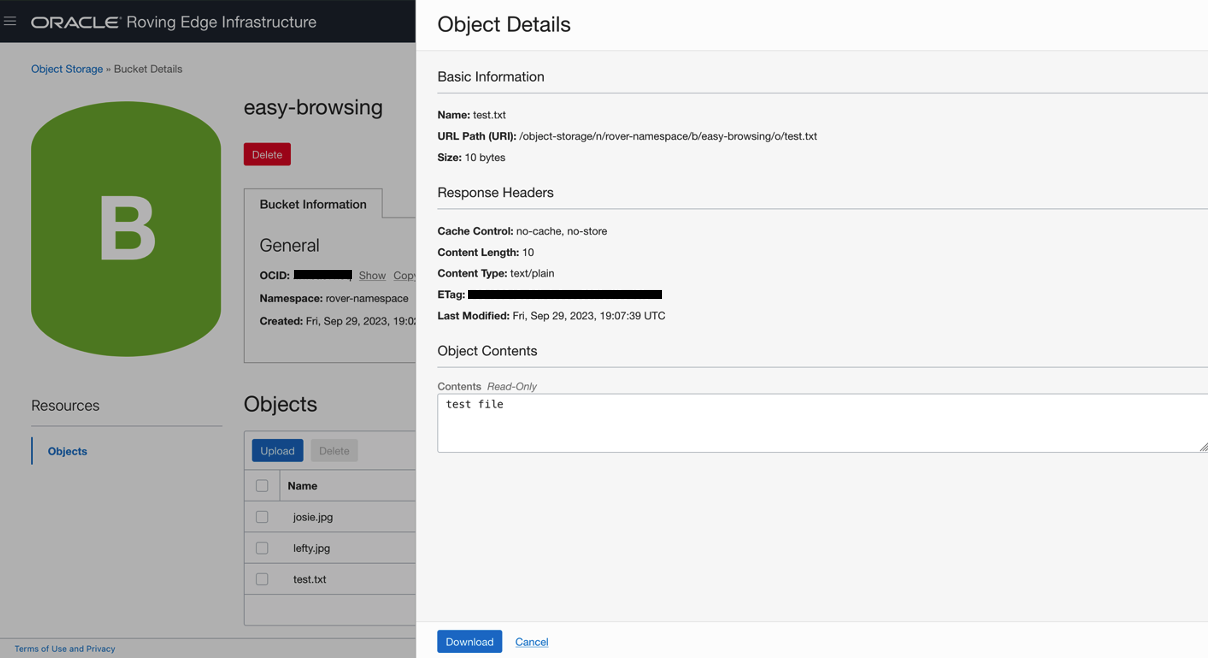
-
Configurar y utilizar WinSCP en Windows
Tarea 1: Instalación de WinSCP
-
Descargue WinSCP, consulte el sitio web de WinSCP.
-
Siga las instrucciones de instalación en el sitio web para instalar en su computadora de escritorio o portátil.
Tarea 2: Configuración de WinSCP para conectarse a Oracle Roving Edge Infrastructure Object Storage
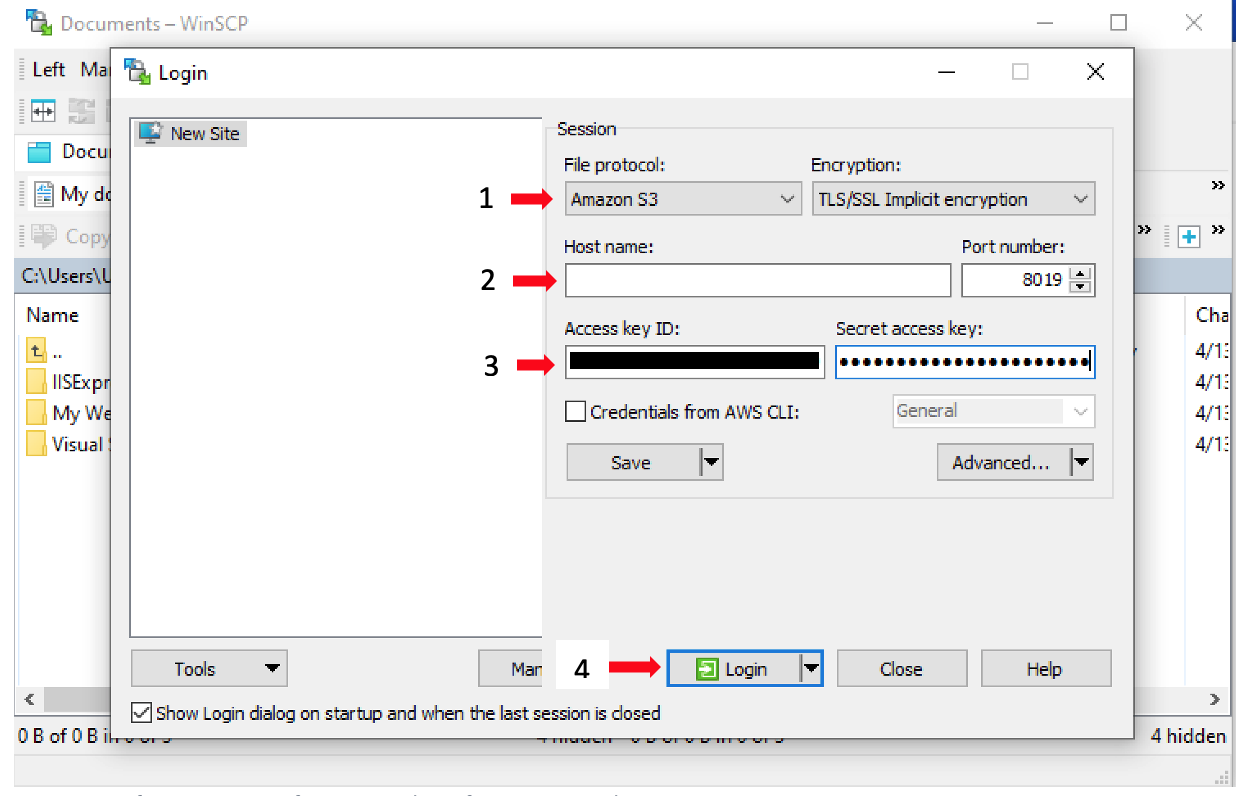
Inicie la aplicación WinSCP, se le pedirá que inicie sesión para crear una nueva conexión, seleccione Amazon S3 en el menú desplegable, introduzca el nombre de host (o dirección IP) del nodo de Oracle Roving Edge Infrastructure, el puerto 8019, el ID de clave de acceso de cliente y la clave de acceso secreta de cliente, y haga clic en Iniciar sesión.
Explore la interfaz WinSCP
WinSCP es un cliente gratuito de código abierto que proporciona transferencia de archivos entre el host local de Windows y sistemas remotos como Oracle Roving Edge Infrastructure Object Storage. La GUI proporciona a los usuarios una interfaz familiar para interactuar con el almacenamiento de objetos de forma similar a como lo harían con las unidades y carpetas locales.
-
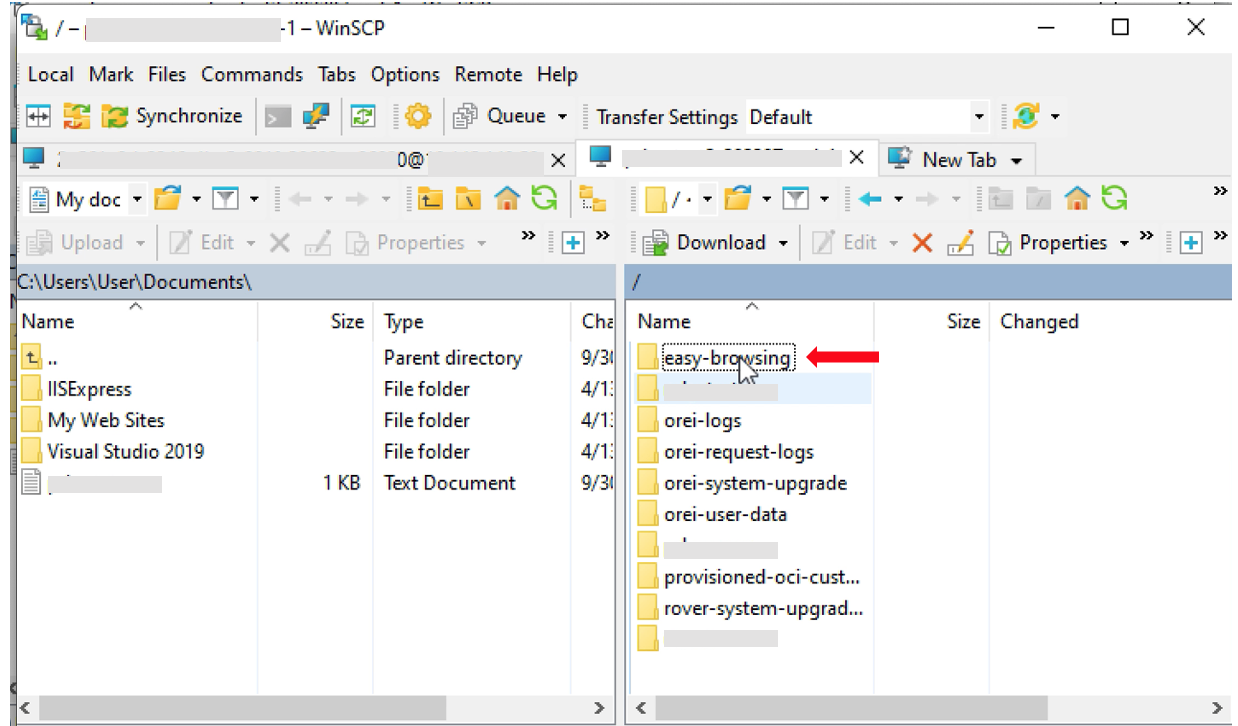
Una vez conectado, puede ver los cubos de Oracle Roving Edge Object Storage y hacer clic en el cubo que desea explorar. En este ejemplo, exploraremos el cubo de exploración sencilla creado anteriormente. Los cubos se presentan como carpetas.
-
Los objetos del cubo se presentan como archivos, el archivo
test.txty dos archivos de imagen cargados en el cubo son visibles.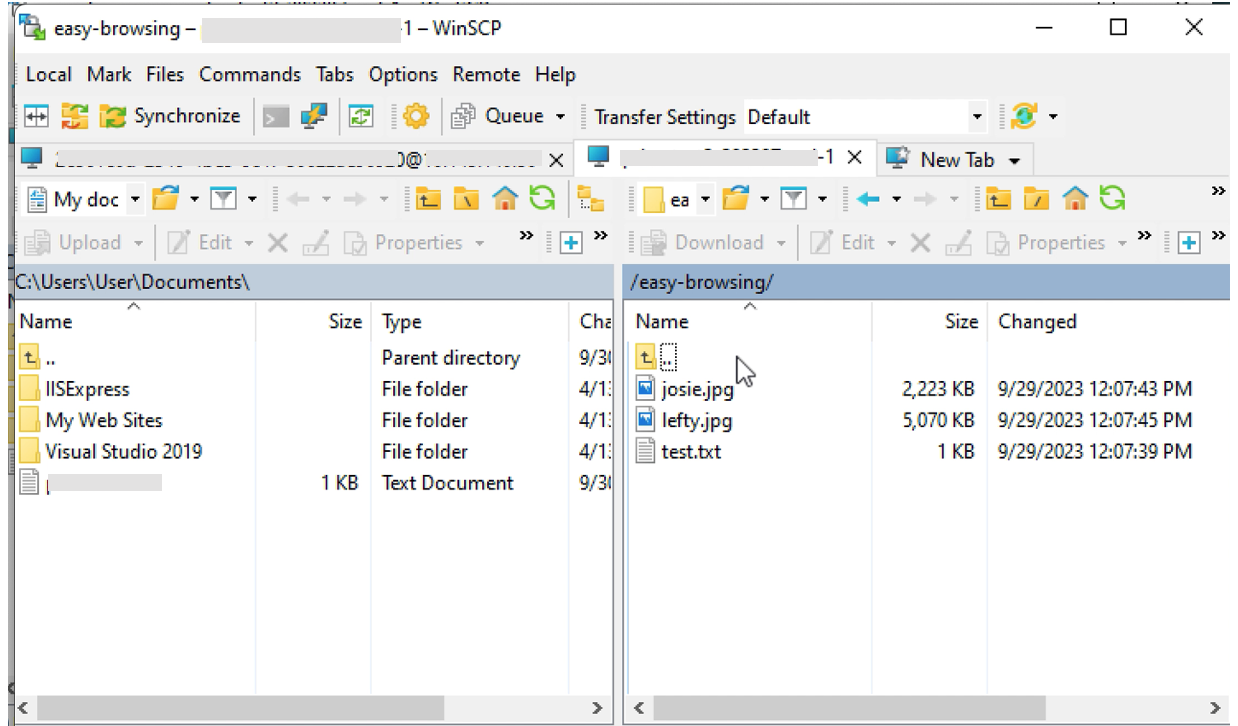
-
Haga doble clic en el archivo
test.txtpara abrirlo y mostrar el contenido.
Configurar y utilizar CyberDuck en MacOS
Task1: instale CyberDuck
-
Descargue CyberDuck, consulte el sitio web de CyberDuck.
-
Siga las instrucciones de instalación en el sitio web para instalar en su computadora de escritorio o portátil.
Tarea 2: Configuración de CyberDuck para conectarse a Oracle Roving Edge Infrastructure Object Storage
-
Inicie la aplicación CyberDuck y haga clic en Abrir conexión.

-
Cuando aparezca la ventana emergente, seleccione S3(HTTPS) en el menú desplegable.
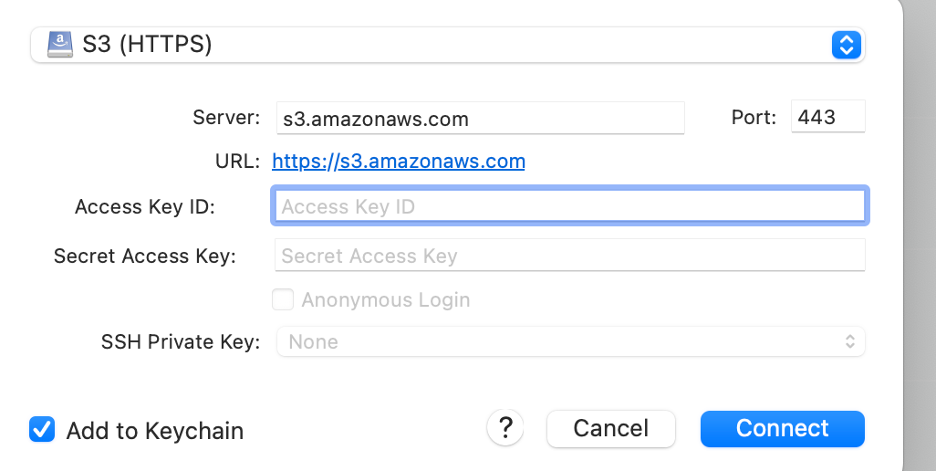
-
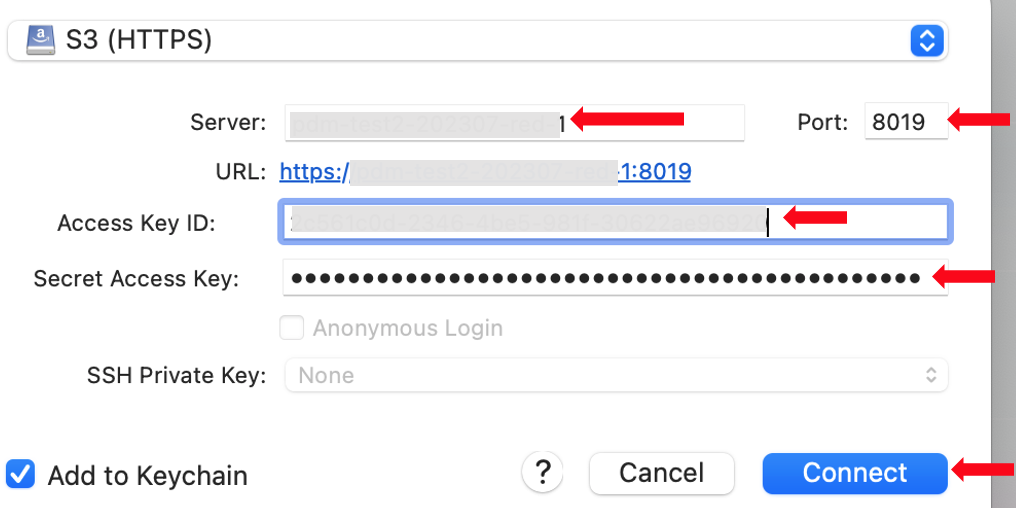
Introduzca la dirección IP o el nombre del servidor del nodo de Oracle Roving Edge Infrastructure, el puerto 8019, el ID de clave de acceso de cliente y la clave de acceso secreta, y haga clic en Conectar.
Explore la interfaz CyberDuck
CyberDuck es un explorador de almacenamiento en la nube práctico que funciona en MacOS y Windows para proporcionar a los usuarios una interfaz gráfica de usuario conocida para interactuar con el almacenamiento de objetos de Oracle Roving Edge Infrastructure.
-
Una vez conectado, cada cubo se presentará como una unidad en CyberDuck, el cubo de exploración sencilla creado anteriormente es la primera unidad presentada junto con otros cubos en el almacenamiento de objetos de Oracle Roving Edge Infrastructure.
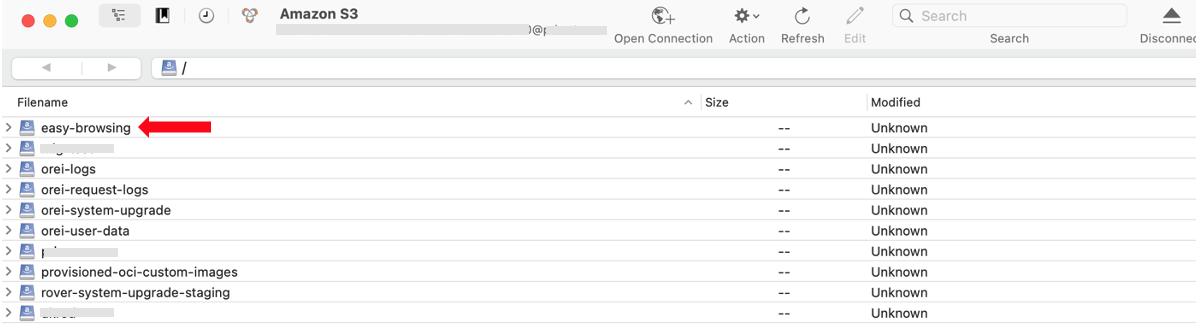
-
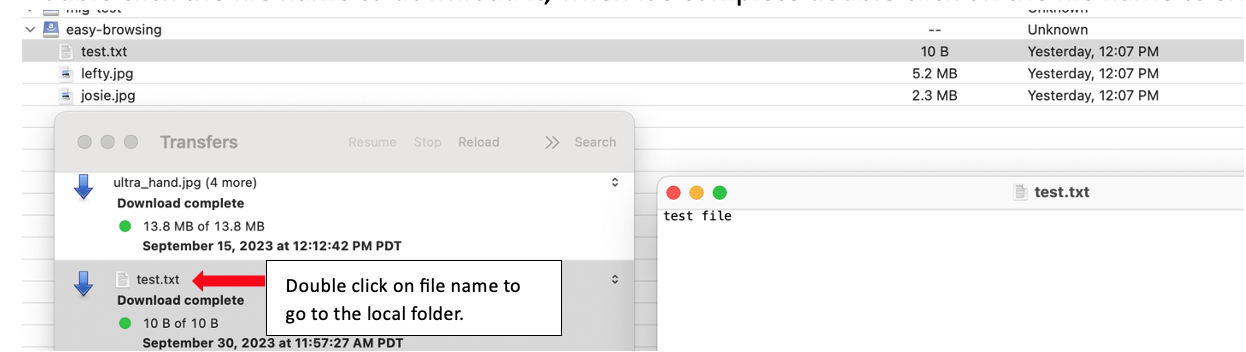
Amplíe la unidad para ver los objetos del cubo como archivos; los archivos
test.txty los dos archivos de imagen cargados en el cubo son visibles.
-
Haga doble clic en el nombre del archivo para descargarlo localmente, cuando finalice la descarga, haga doble clic en el nombre del archivo para mostrarlo en el buscador local.
-
Una vez descargado, haga doble clic en el archivo
test.txtpara abrirlo y mostrar el contenido.
Enlaces relacionados
Agradecimientos
Autor: Melinda Graham (directora sénior de productos)
Más recursos de aprendizaje
Explore otros laboratorios en docs.oracle.com/learn o acceda a más contenido de aprendizaje gratuito en el canal YouTube de Oracle Learning. Además, visite education.oracle.com/learning-explorer para convertirse en Oracle Learning Explorer.
Para obtener documentación sobre el producto, visite Oracle Help Center.
Utilize File Browsing Clients with Oracle Roving Edge Infrastructure Object Storage
F88227-01
October 2023
Copyright © 2023, Oracle and/or its affiliates.