Nota:
- Este tutorial requiere acceso a Oracle Cloud. Para registrarse en una cuenta gratuita, consulte Introducción a Oracle Cloud Infrastructure Free Tier.
- Utiliza valores de ejemplo para las credenciales, el arrendamiento y los compartimentos de Oracle Cloud Infrastructure. Al finalizar el laboratorio, sustituya estos valores por otros específicos de su entorno en la nube.
Amplíe la interconexión entre Microsoft Azure y Oracle Cloud Infrastructure mediante Azure Virtual WAN
Introducción
Para crear una experiencia multinube integrada, Microsoft y Oracle ofrecen interconexión directa entre Azure y Oracle Cloud Infrastructure (OCI) a través de ExpressRoute y FastConnect. Mediante la interconexión de ExpressRoute y FastConnect, los clientes pueden experimentar baja latencia, alto rendimiento y conectividad directa privada entre las dos nubes.
Puede configurar la conectividad de interconexión entre Azure y Oracle Cloud Infrastructure (OCI) mediante las instrucciones proporcionadas en esta guía paso a paso. Una vez configurada la interconexión, debe conectar la red virtual a ExpressRoute.
En este tutorial se describe cómo conectar ExpressRoute a Azure Virtual WAN y cómo ampliar la conectividad de red virtual a Oracle Cloud Infrastructure mediante interconexión.
Asimismo, debe ampliar la conectividad desde sus redes virtuales en la nube de Oracle al entorno de Azure mediante interconexión para comprender que puede seguir esta guía paso a paso.
Objetivo
Amplíe la conectividad de red entre Oracle Cloud Infrastructure y el entorno de Microsoft Azure mediante la interconexión OCI-Azure mediante Azure Virtual WAN. Hemos tratado de desplegar el entorno en Azure y OCI y de validar la conectividad de red entre regiones interconectadas de OCI/Azure.
Requisitos
-
Una suscripción de Azure activa y un arrendamiento de OCI activo.
-
Una ubicación de intercambio de tráfico de Azure ExpressRoute cercana o en la misma ubicación de intercambio de tráfico que OCI FastConnect. Consulte Disponibilidad de región.
-
La conectividad directa entre las regiones interconectadas de Azure y OCI se ha completado correctamente. Consulte Configuración de conectividad directa entre ExpressRoute y FastConnect.
-
Se asume que está familiarizado con los servicios de redes y en la nube, incluidos OCI FastConnect y Azure ExpressRoute.
-
Se necesita conocer la interconexión de OCI Azure.
Destinatarios
Este tutorial está dirigido a profesionales de proveedores de Cloud Service y administradores de MultiCloud.
Arquitectura
A continuación, se muestra una topología de red de ejemplo y una arquitectura de alto nivel de la solución.
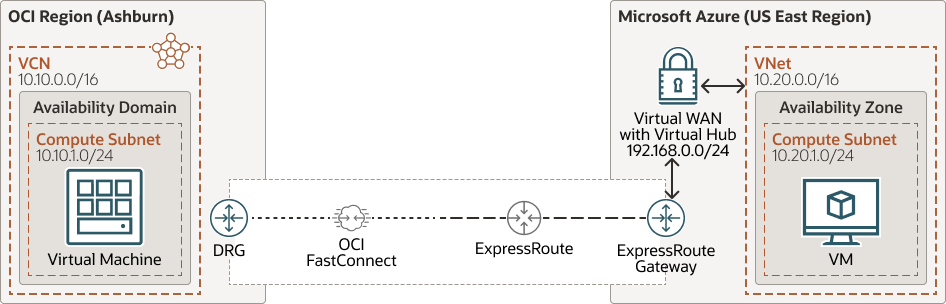
Puede consultar esta arquitectura cuando desee ampliar la conectividad de región interconectada mediante ExpressRoute Conexiones cruzadas y el intercambio de regiones en regiones de OCI.
Tarea 1: Creación de una WAN virtual en Azure
En esta sección, creará una WAN virtual y en la tabla siguiente se muestran los parámetros mínimos necesarios.
| Parámetro | Valor |
|---|---|
| nombre-grupo-recurso | Seleccione su-resource-group. Seleccione el grupo de recursos que debe haber creado durante los pasos previos a las solicitudes. |
| nombre de región | Seleccione region-name. |
| nombre | Introduzca virtual-vwan-name. |
| tipo | Seleccione Estándar que soporte puntos finales VNets, ExpressRoute y más opciones de conectividad. |
Puede seguir la guía paso a paso para crear una WAN virtual. Vaya a la siguiente sección para crear un hub virtual y un gateway ExpressRoute.
Tarea 2: Creación de un hub virtual y un gateway ExpressRoute en Azure
En esta sección, creará un hub virtual y un gateway ExpressRoute para la WAN virtual creada previamente y en la tabla siguiente se muestran los parámetros mínimos necesarios.
-
Introduzca o seleccione esta información en el separador Básico:
Parámetro Valor nombre de región Seleccione region-name nombre Introduzca virtual-hub-name hub-dirección privada-espacio Introduzca hub-address-space; ejemplo: 192.168.0.0/24 según nuestra topología de casos de uso. hub-dirección privada-espacio Seleccione de lista desplegable. preferencia de enrutamiento de hub Seleccione ExpressRoute en la lista desplegable. -
Introduzca o seleccione esta información en el separador ExpressRoute:
Parámetro Valor ¿Desea crear un gateway de Expressroute? Seleccione Sí. unidades de escala de gateway Seleccione de lista desplegable.
Puede seguir la guía paso a paso para crear un hub virtual y un gateway ExpressRoute. Vaya a la siguiente sección para crear una red virtual y una subred.
Tarea 3: Creación de la red virtual y la subred en Azure
En esta sección, creará una red virtual y una subred:
-
En la parte superior izquierda de la pantalla, seleccione Crear un recurso, Red, Red virtual o busque Red virtual en el cuadro de búsqueda.
-
En Crear red virtual, introduzca o seleccione esta información en el separador Básicos:
Valor Valor Detalles de proyecto Suscripción Seleccione su suscripción a Azure Grupo de Recursos Seleccione Crear nuevo, introduzca resource-group-name y, a continuación, seleccione Aceptar o seleccione un resource-group-name existente según los parámetros. Detalles de instancia Nombre Introduzca virtual-network-name Región Seleccione region-name -
Seleccione el separador Direcciones IP o el botón Siguiente: Direcciones IP al final de la página.
-
En el separador Direcciones IP, introduzca esta información:
Valor Valor Espacio de dirección IPv4 Introduzca IPv4-address-space Ejemplo: 10.20.0.0/16 según nuestra topología de casos de uso -
En Nombre de subred, seleccione la palabra por defecto
-
En Editar subred, introduzca esta información:
Configuración Valor Nombre de subred Introduzca subnet-name Rango de direcciones de subred Introduzca subnet-address-range Ejemplo: 10.20.1.0/24 para Compute Subnet -
Seleccione Guardar.
-
Seleccione el separador Revisar + crear o seleccione el botón Revisar + crear.
-
Seleccione Crear.
Vaya a la siguiente sección para conectar la red virtual al hub virtual.
Tarea 4: Conexión de la red virtual al hub virtual en Azure
En esta sección, conectará la red virtual creada previamente (VNet) al hub virtual y, a continuación, la tabla muestra los parámetros mínimos necesarios:
-
Introduzca o seleccione esta información en el separador Básico:
Parámetro Valor nombre de conexión Introduzca connection-name concentradores Seleccione de lista desplegable. suscripción Seleccione su suscripción a Azure grupo de recursos Seleccione Crear nuevo, introduzca resource-group-name y, a continuación, seleccione Aceptar o seleccione un resource-group-name existente según los parámetros. red virtual Seleccione de lista desplegable.
Puede seguir la guía paso a paso para conectar VNet al hub virtual. Vaya a la siguiente sección para conectar el circuito ExpressRoute a la puerta de enlace de hub virtual ExpressRoute.
Tarea 5: Conecte el circuito ExpressRoute al gateway ExpressRoute del hub virtual en Azure
En esta sección, puede seguir la guía paso a paso para conectar VNet al hub virtual. Vaya a la siguiente sección para crear máquinas virtuales para validar el tráfico entre Azure y OCI.
Tarea 6: Creación de máquina virtual en Azure
En esta sección, creará máquinas virtuales para validar la conectividad de Azure a Oracle Cloud Infrastructure:
-
En la parte superior izquierda de la pantalla del portal de Azure, seleccione Crear un recurso > Compute > Máquina virtual.
-
En Crear una máquina virtual - Conceptos básicos, introduzca o seleccione esta información:
Valor Valor Detalles de proyecto Suscripción Seleccione su suscripción. Grupo de recursos Seleccione su-resource-group. Seleccione el grupo de recursos que debe haber creado durante los pasos de requisitos previos. Detalles de instancia Nombre de máquina virtual Introduzca myVM. Región Seleccione (EE. UU.) Este de EE. UU. o región en la que desea realizar el despliegue. Opciones de disponibilidad Deje el valor por defecto Sin redundancia de infraestructura necesario. Imagen Seleccione Ubuntu Server 18.04 LTS - Gen1. Tamaño Seleccione Standard_B2s. Cuenta de administrador Tipo de Autenticación Seleccione Contraseña. También puede elegir la autenticación basada en SSH y actualizar el valor necesario según sea necesario. Nombre de usuario Introduzca el nombre de usuario que desee. Contraseña Introduzca una contraseña de su elección. La contraseña debe tener al menos 12 caracteres y cumplir los requisitos de complejidad definidos. Confirmar contraseña Vuelva a introducir la contraseña. Reglas de puertos entrantes Puertos entrantes públicos Seleccione Ninguno. -
Seleccione Next: Disks (Siguiente: discos).
-
En Crear una máquina virtual - Discos, deje los valores por defecto y seleccione Siguiente: Red.
-
En Crear una máquina virtual - Red, seleccione esta información:
Valor Valor Red Virtual Seleccione virtual-network. Subred Seleccione myVMVNet, por ejemplo: 10.20.1.0/24 en la región este de EE. UU. IP pública Deje el valor predeterminado (nuevo) myVM-ip. Puertos entrantes públicos Seleccione Permitir puertos seleccionados. Seleccionar puertos entrantes Seleccione SSH. -
Seleccione Revisar y crear. Accederá a la página Revisar + crear, donde Azure valida la configuración.
-
Cuando vea el mensaje Validación aprobada, seleccione Crear.
Vaya a la siguiente sección para crear los recursos necesarios en Oracle Cloud Infrastructure.
Tarea 7: Creación de recursos en Oracle Cloud Infrastructure
En esta sección, creará los recursos necesarios para soportar la validación desde la consola de OCI en regiones interconectadas. En la consola de OCI, cree los siguientes recursos:
- Cree una red virtual en la nube con una subred informática.
- Cree una asociación de DRG a DRG creada en pasos de requisitos previos que tenga circuito virtual de interconexión OCI/Azure.
- Cree una máquina virtual en la subred informática y actualice las rutas y las listas de seguridad necesarias para conectarse con las VNET de Azure.
- Amplíe la conectividad de red virtual en la nube a Azure VNET mediante DRG. Puede seguir esta guía paso a paso.
Puede seguir esta guía paso a paso para crear una máquina virtual y realizar el trabajo necesario de red o subred virtual en la nube.
Una vez que haya creado los recursos y la configuración necesarios según la arquitectura, continúe con la siguiente sección para validar la conectividad de regiones interconectadas.
Tarea 8: Validar el tráfico en OCI/Azure Interconnect
En esta sección, se conectará a las máquinas virtuales de Linux de ambos proveedores de servicios en la nube y realizará una prueba de ping para comprobar la conectividad.
-
Conéctese a máquinas virtuales Linux en ambos proveedores de nube mediante su terminal.
-
Inicie un ICMP RTT desde Azure VM hasta OCI VM y viceversa.
-
Esto garantizará la conectividad de red.
-
En la siguiente tabla, se muestra una prueba de conectividad realizada en función de la topología de red de casos de uso compartidos.
Validación de tráfico SRIOV/Red acelerada ICMP RTT (milisegundos) Azure VM a OCI VM 10.20.1.4 > 10.10.0.168 si 2.2 VM de OCI a Azure VM 10.10.0.168 > 10.20.1.4 si 2.1 -
ICMP RTT entre Azure y OCI refleja cerca de 2 ms.
Nota: La tabla anterior refleja ICMP RTT como un punto de referencia que puede variar según las regiones y la arquitectura de casos de uso. Se recomienda hacer un POC.
-
Puede encontrar más información sobre la latencia de Azure entre regiones en: Microsoft Learn: Azure network Azure .
Para obtener más información sobre quién prueba la latencia de máquina virtual, consulte: Microsoft Learn: prueba la latencia de red de máquina virtual de Azure en una red virtual de Azure.
Tarea 9: Limpiar recursos
Cuando haya terminado de utilizar los recursos, suprima el grupo de recursos y los recursos asociados:
-
Suprima el enlace de interconexión si aún no lo ha hecho. Para obtener más información, consulte la guía paso a paso.
-
Introduzca su-resource-group-name en el cuadro de búsqueda situado en la parte superior del portal y seleccione su-resource-group-name en los resultados de búsqueda.
-
Seleccione Suprimir Grupo de Recursos.
-
Introduzca su-resource-group-name para TYPE THE RESOURCE GROUP NAME (Nombre de grupo de recursos) y seleccione Delete (Suprimir).
-
Asimismo, suprima los recursos de este tutorial desplegados en Oracle Cloud Infrastructure.
En este tutorial, ha explorado cómo puede utilizar Virtual WAN para ampliar la conectividad de interconexión de Azure y Oracle Cloud Infrastructure y validar el tráfico.
Se ha conectado a las máquinas virtuales de ambos proveedores de servicios en la nube y ha ampliado la conectividad de la red virtual a la red virtual en la nube mediante la interconexión mediante WAN virtual.
Enlaces relacionados
-
Visión General de Oracle Applications y Soluciones en Microsoft Azure
-
Blog: Guía paso a paso: Interconexión de Oracle Cloud Infrastructure y Microsoft Azure
Agradecimientos
-
Autor: Arun Poonia, arquitecto principal de soluciones
-
Colaborador - Daniel Mauser, especialista principal en soluciones de Global Black Belt - Redes de Microsoft Azure
Más recursos de aprendizaje
Explore otros laboratorios en docs.oracle.com/learn o acceda a más contenido de aprendizaje gratuito en el canal YouTube de Oracle Learning. Además, visite education.oracle.com/learning-explorer para convertirse en un explorador de Oracle Learning.
Para obtener documentación sobre los productos, visite Oracle Help Center.
Extend Microsoft Azure and Oracle Cloud Infrastructure Interconnect using Azure Virtual WAN
F81411-01
May 2023
Copyright © 2023, Oracle and/or its affiliates.