Nota:
- Este tutorial requiere acceso a Oracle Cloud. Para registrarse en una cuenta gratuita, consulte Introducción al nivel gratuito de Oracle Cloud Infrastructure.
- Utiliza valores de ejemplo para las credenciales, el arrendamiento y los compartimentos de Oracle Cloud Infrastructure. Al finalizar la práctica, sustituya estos valores por valores específicos de su entorno en la nube.
Realice una actualización in situ de Oracle Cloud VMware Solution 6.x a 7.x
Introducción
Oracle Cloud VMware Solution es un servicio nativo de OCI que aprovisiona el SDDC VMware (Centro de datos definido por software) en el arrendamiento de un cliente. El cliente proporciona toda la infraestructura de red necesaria, como VCN, SDDC y CIDR de carga de trabajo, para desplegar correctamente el SDDC de Oracle Cloud VMware Solution. Como resultado, Oracle Cloud VMware Solution crea instancias informáticas en nombre del cliente, conecta VNIC a subred y VLAN e instala componentes VMware para crear un SDDC VMware.
En la actualidad, Oracle Cloud VMware Solution utiliza las unidades de computación BM DenseIO2.52 (Intel) y BM Dense E4.128 (AMD) para crear un SDDC VMware y ofrece una opción para desplegar SDDC con las versiones 6.5, 6.7 y 7.0 de VMware vSphere.
NOTA: El soporte general para las versiones 6.5 y 6.7 de vSphere finalizará el 15 de octubre de 2022. El SDDC de Oracle Cloud VMware Solution sigue a VMware Cloud Provider Stack (VCPS) para mantener las versiones de los componentes del SDDC. El SDDC Oracle Cloud VMware Solution ofrece los siguientes productos de software VMware:
VMware vSphere
vCenter Estándar
ESXi Empresa
Empresa vSAN
Centro de datos NSX-T Enterprise Plus
HCX Advanced (HCX Enterprise es opcional y se puede suscribir mensualmente)
La actualización in situ de Oracle Cloud VMware Solution proporcionará automatización, herramientas y procedimientos para permitir a un cliente ejecutar despliegues de Oracle Cloud VMware Solution originalmente instalados con VMware vSphere versiones 6.5 o 6.7 para actualizar la pila de software VMware a la última versión VMware vSphere 7.0.x soportada.
Objetivo
En este tutorial se proporciona una visión general operativa de cómo realizar la actualización in situ para los componentes de software que se ejecutan en la versión 6.x de SDDC a 7.x. El objetivo de este tutorial es resaltar los pasos necesarios para realizar esta actualización del SDDC de Oracle Cloud VMware Solution. La intención es permitir que los equipos de Oracle Cloud VMware Solution, los equipos de implementación y los clientes realicen estos pasos para actualizar toda una pila de SDDC. La función de actualización es ideal para los clientes que fueron los primeros en adoptar Oracle Cloud VMware Solution y los SDDC aprovisionados con las versiones 6.5 y 6.7.
Requisitos
Debe realizar una copia de seguridad del SDDC y en esta sección se describen los requisitos de copia de seguridad antes de comenzar el proceso de actualización. Asegúrese de realizar la copia de seguridad de vCenter y NSX.
- Para realizar una copia de seguridad del servidor vCenter, siga la documentación de VMware: vCenter Backup Procedimiento
- Para realizar una copia de seguridad de NSX, siga la documentación de VMware: procedimiento de copia de seguridad de NSX
- Para realizar una copia de seguridad de VDS, siga la documentación de VMware: Procedimiento de copia de seguridad de DVD
- Para realizar una copia de seguridad de ESXi, siga la documentación de VMware: ESXi Backup Procedimiento
Flujo de trabajo de actualización in situ
En esta sección, se describe el flujo de trabajo de alto nivel para la actualización in situ desde el SDDC de Oracle Cloud VMware Solution versión 6.5, 6.7 a 7.x.
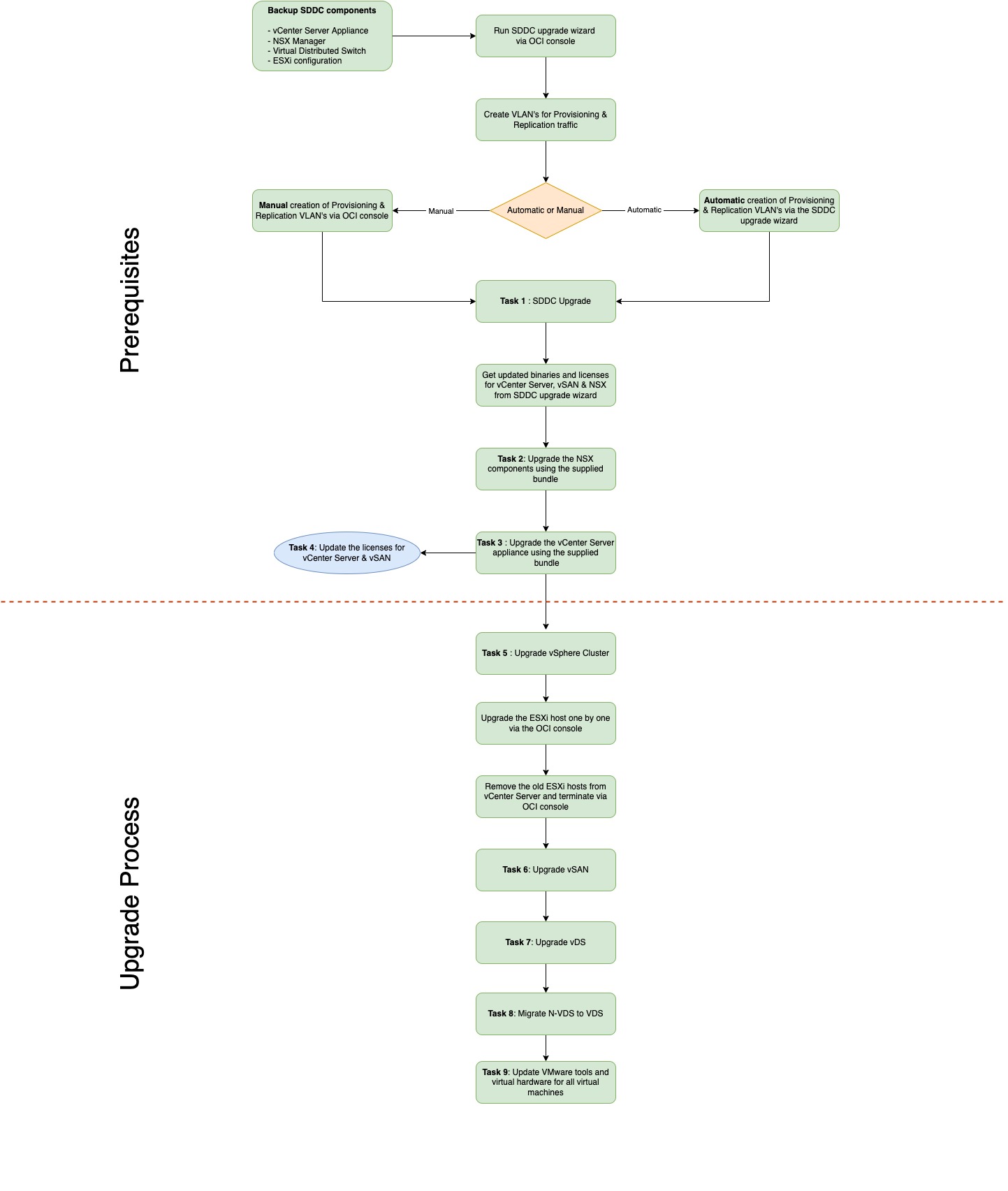
Procedimiento de actualización in situ
Siga las siguientes directrices para completar la actualización in situ para los siguientes componentes del SDDC en el orden indicado a continuación.
- Actualizar SDDC
- Componentes de infraestructura de NSX-T
- NSX Edges
- Hosts
- NSX Manager
- Servidor vCenter
- ESXi hosts
Comprobaciones Previas al Cambio de Versión
La comprobación previa a la actualización incluye la información clave que se debe revisar antes de iniciar el proceso de actualización: notas de la versión del producto, documentación del producto, matrices de interoperabilidad y la guía de compatibilidad VMware. También es importante verificar la estabilidad y coherencia del entorno mediante una comprobación del sistema, así como comprender lo que implica realizar un rollback en caso de un problema de migración o actualización.
-
VMware pila de proveedores de servicios en la nube (VCPS): Oracle Cloud VMware Solution utiliza el paquete VCPS que incluye los componentes de producto del SDDC necesarios y sus detalles de versión para desplegar un SDDC y gestionar su ciclo de vida. Consulte el enlace para obtener más información: VMware Cloud Provider Stack
-
Límites de servicio en OCI: cuando se registra en Oracle Cloud Infrastructure, se configura un conjunto de límites de servicio para su arrendamiento. El límite de servicio es la cuota o asignación establecida para un recurso. Por ejemplo, su arrendamiento tiene permitido un número máximo de instancias informáticas por dominio de disponibilidad. Asegúrese de que el arrendamiento tenga suficientes límites de servicio para el número de hosts ESXi y el tamaño de volumen de la categoría de volumen en bloque.
Nota: Este proceso de actualización requiere que aprovisione un nuevo host y suprima el host antiguo. El nuevo aprovisionamiento de host requiere que tenga los límites de servicio adecuados para los hosts ESXi y también la capacidad del volumen de inicio para cumplir los requisitos vSphere 7.x.
-
Notas de la versión del producto: las notas de la versión del producto, que se publican para cada producto publicado por VMware, son un recurso clave y se deben revisar antes de comenzar. Consulte los detalles de la versión del producto VMware de las VMware vSphere 7.0 Release Notes.
-
Matrices de interoperabilidad: las matrices de interoperabilidad de productos VMware son un componente clave para una actualización correcta y pueden ayudar a confirmar que la ruta de actualización o las versiones de productos serán compatibles al realizar una actualización. Consulte el enlace VMware vSphere Interoperability matrix.
-
Comprobaciones del sistema: al realizar una actualización de vSphere, se recomienda realizar una comprobación del sistema. Si un entorno no está en buen estado, se pueden producir errores que podrían requerir un rollback.
-
Copia de seguridad del entorno: es fundamental que realice una copia de seguridad del entorno vSphere antes de la actualización. Asegúrese de tener una copia de seguridad para las instancias del servidor vCenter y todos los componentes. No olvide la configuración de ESXi, el conmutador virtual distribuido y otros productos VMware. Las copias de seguridad necesarias para esta actualización se tratan en una sección dedicada. Sin embargo, debe realizar las copias de seguridad de todos los componentes esenciales.
Tarea 1: Actualización del SDDC de Oracle Cloud VMware Solution
-
Conéctese a la consola de OCI y desde el panel de navegación izquierdo, haga clic en Híbrido y, a continuación, haga clic en VMware Soluciones y, a continuación, haga clic en Centro de datos definido por software.
-
Seleccione el compartimento derecho para ver el SDDC y haga clic en el SDDC para ver la pantalla de resumen.
-
La opción para Actualizar está disponible en la pantalla. Consulte la siguiente captura de pantalla.
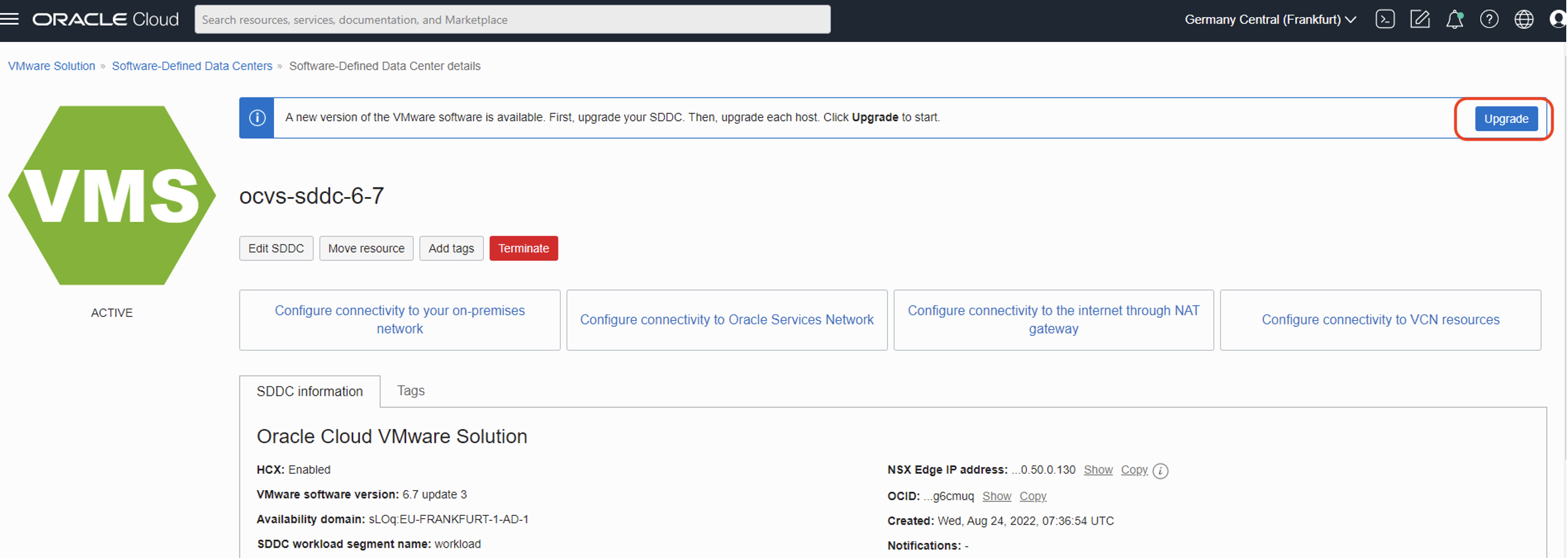
a. Seleccione la nueva versión de software como 7.x. El SDDC 7.x de Oracle Cloud VMware Solution tiene cambios de arquitectura para el diseño de redes y VLAN. Con la versión 7.x, se crean VLAN de replicación y aprovisionamiento. Para cumplir con esta arquitectura, debe crear previamente estas dos VLAN y proporcionarlas en el asistente siguiente o utilizar la opción "Crear nuevas VLAN". Esta opción creará tablas de rutas y grupos de seguridad de red para VLAN de replicación y aprovisionamiento. Consulte la captura de pantalla de ejemplo a continuación, donde se ha seleccionado la opción "Create New VLANs".
b. Proporcione el CIDR de red para la red de replicación y aprovisionamiento y haga clic en Actualizar para finalizar el asistente.
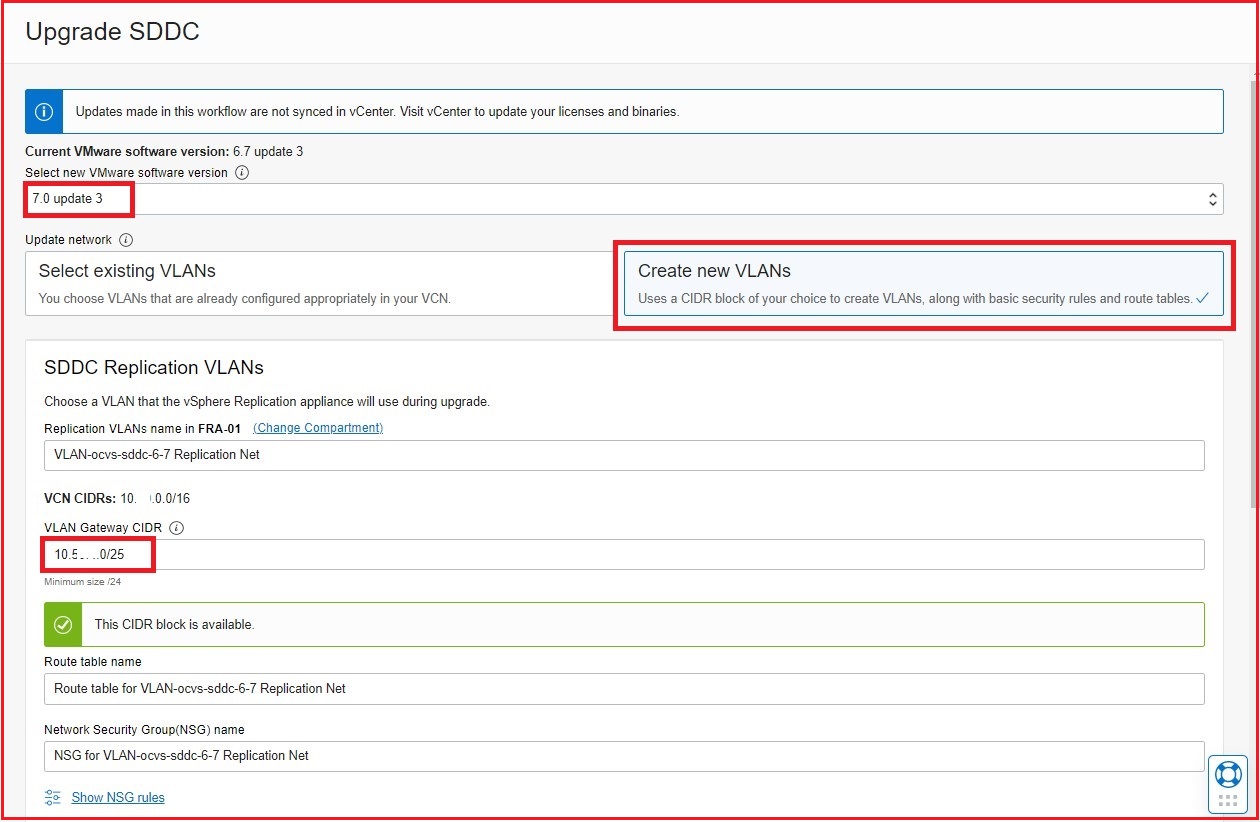
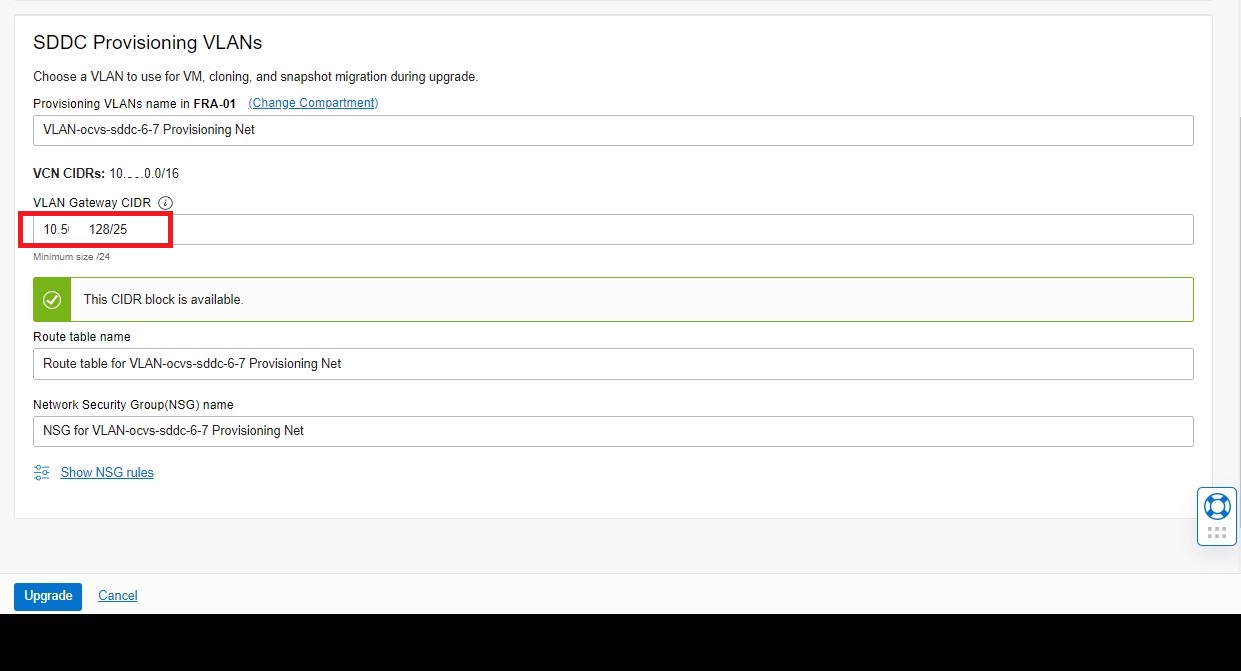
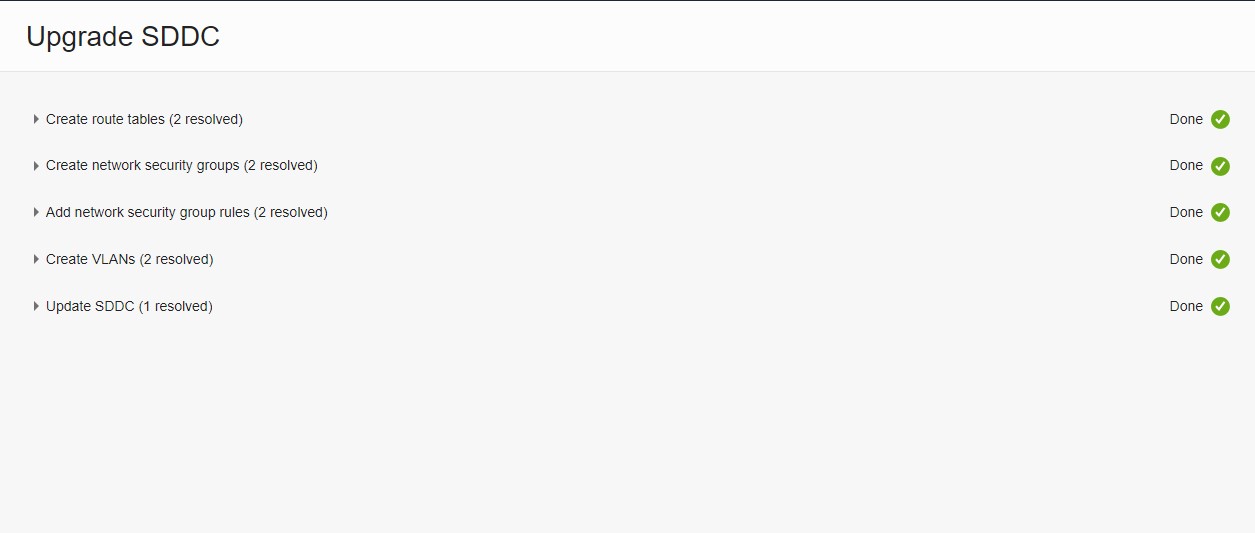
-
Una vez que la operación de actualización del SDDC se haya realizado correctamente, haga clic en el enlace Obtener binarios y licencias actualizados que proporciona los binarios necesarios para su descarga.
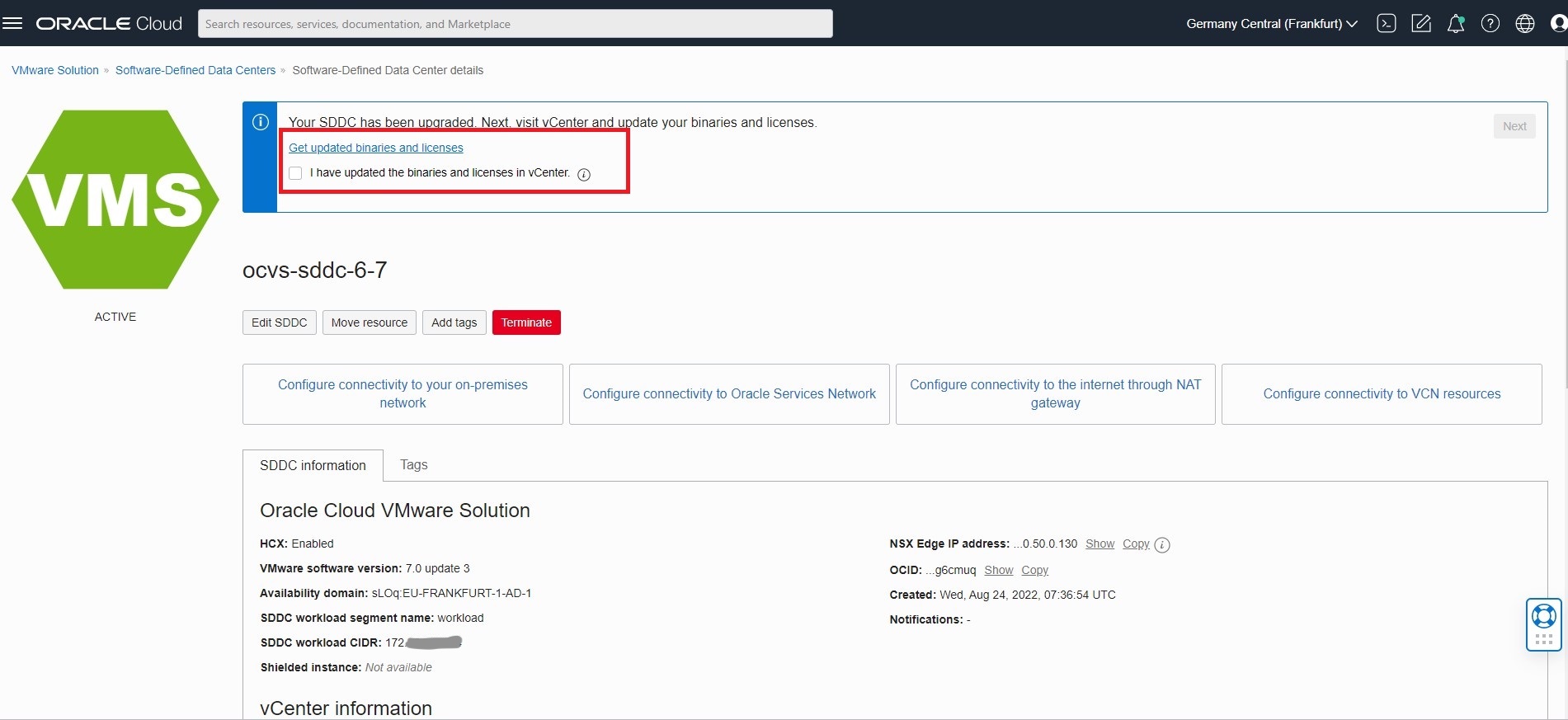
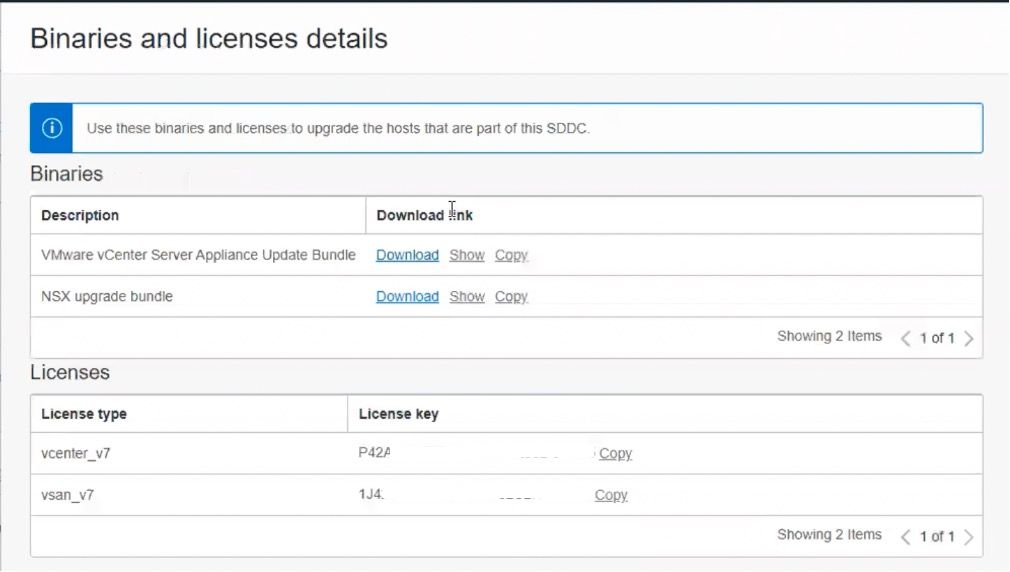
-
Descargue los paquetes para vCenter Server y NSX. Se espera que vea el archivo ISO para el servidor vCenter y el paquete de MUB para la actualización de NSX.
NOTA: dado que los paquetes se descargan del almacenamiento de objetos, puede agregar un prefijo en los archivos descargados. Asegúrese de eliminar los prefijos de los nombres de archivo de estos paquetes. El asistente de actualización de NSX no acepta ningún cambio en el nombre de archivo para los paquetes de actualización de MUB suministrados.
Tarea 2: Actualización de NSX
-
Realice una copia de seguridad del entorno NSX.
-
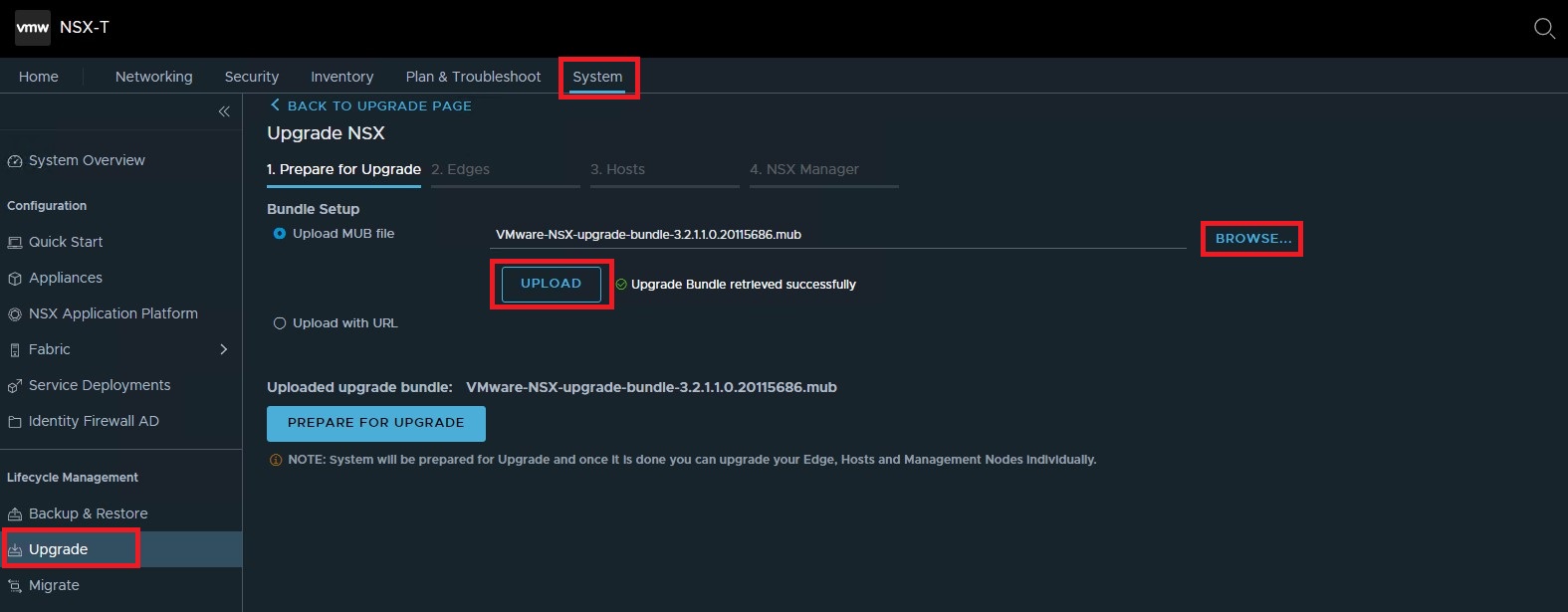
Inicie sesión en la interfaz de usuario web de NSX Manager con las credenciales de administrador. Navegue hasta Sistema, Gestión del ciclo de vida, haga clic en Actualizar y, a continuación, haga clic en ACTUALIZAR.
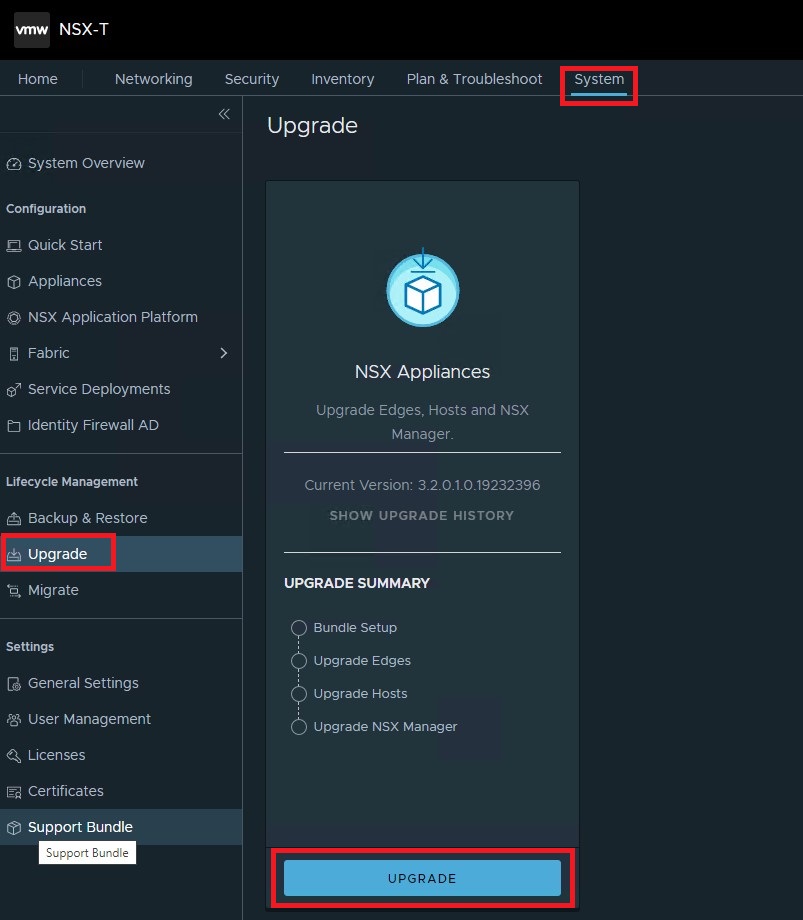
-
Cargue el paquete MUB y espere a que termine de cargar y validar el archivo.
-
Una vez que el paquete se haya recuperado correctamente, haga clic en PREPARAR PARA ACTUALIZACIÓN. Consulte la siguiente captura de pantalla.
-
Aceptar el acuerdo de licencia de usuario final
-
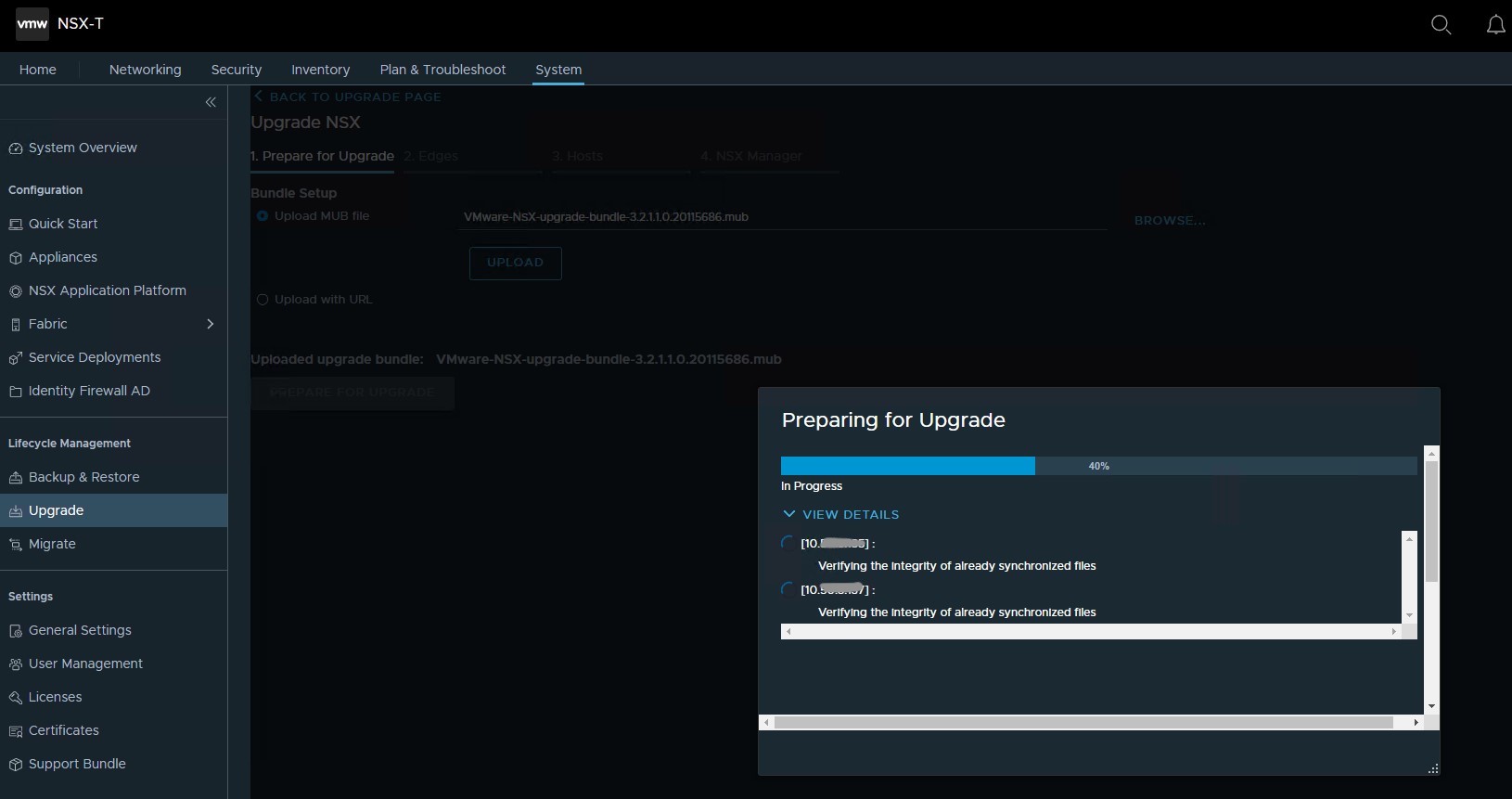
El proceso de preparación de la actualización puede tardar poco más y puede ver el progreso de la preparación de la actualización. Consulte la captura de pantalla de ejemplo siguiente.
-
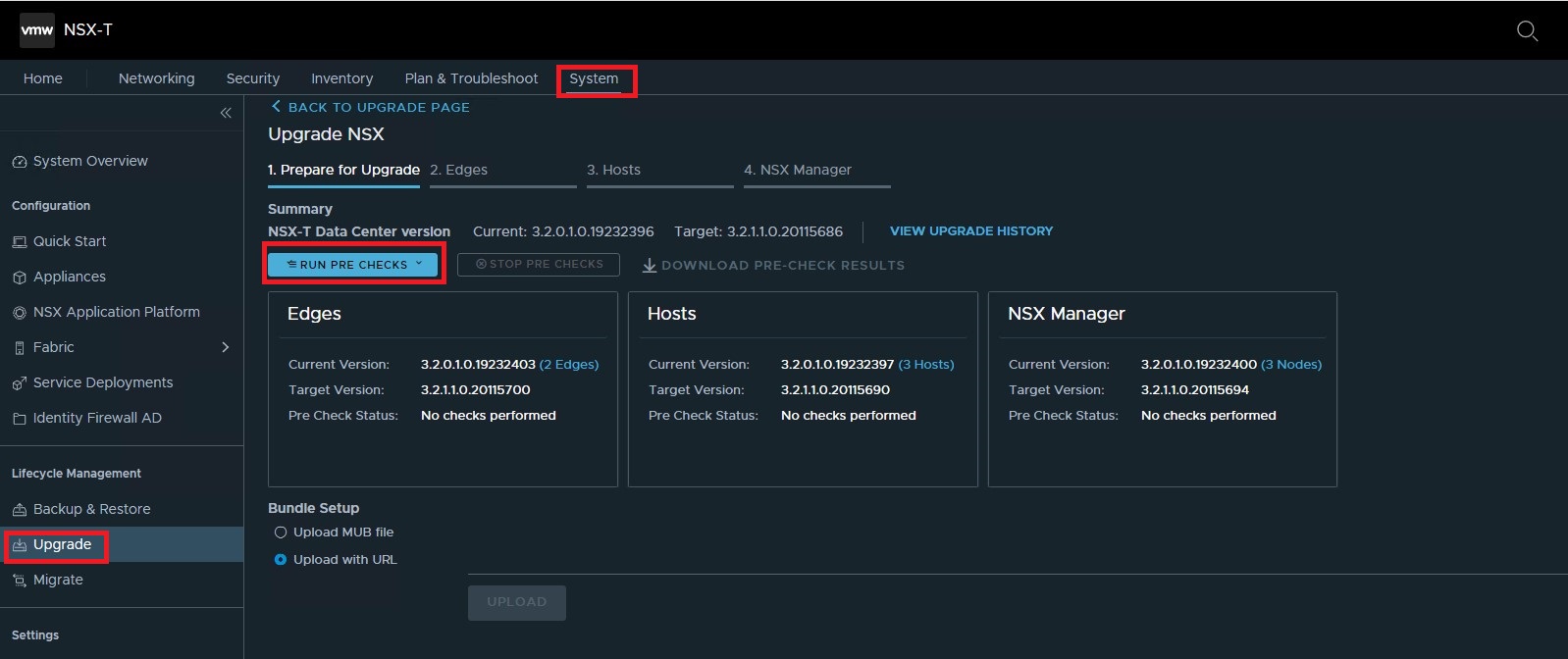
Una vez finalizado el proceso, haga clic en Ejecutar PRE CHECKS para validar que no haya problemas con los bordes, los hosts y NSX Manager.
-
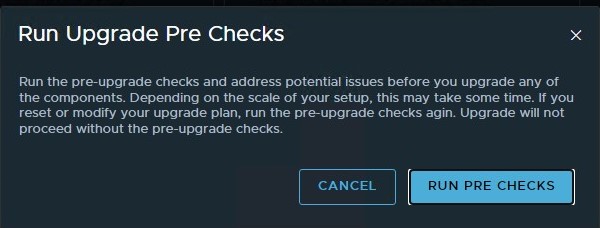
Haga clic en Ejecutar PRE CHECKS.
Nota:
- Como puede ver en la siguiente captura de pantalla, hay dos problemas informados por la operación de comprobación previa. La primera advertencia es sobre la copia de seguridad, por lo que asegúrese de realizar la copia de seguridad adecuada para el entorno NSX antes de la actualización. La segunda advertencia trata sobre la herramienta de evaluación de actualización.
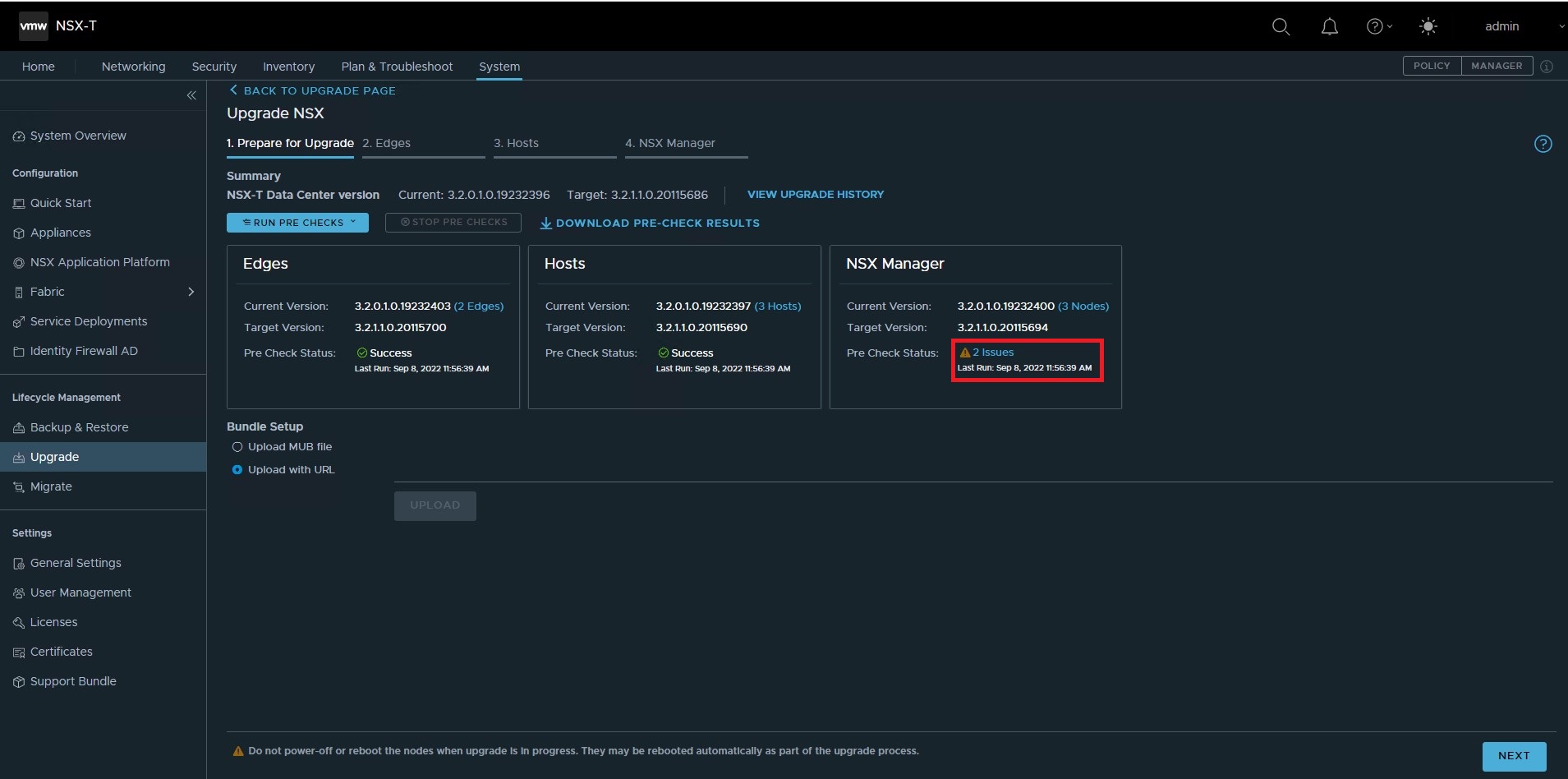
- (Opcional) También puede utilizar "Herramienta de evaluación de actualización NSX" para realizar la validación previa a la actualización para NSX. Para obtener más detalles, consulte el artículo de la base de conocimientos VMware KB Article 87379.
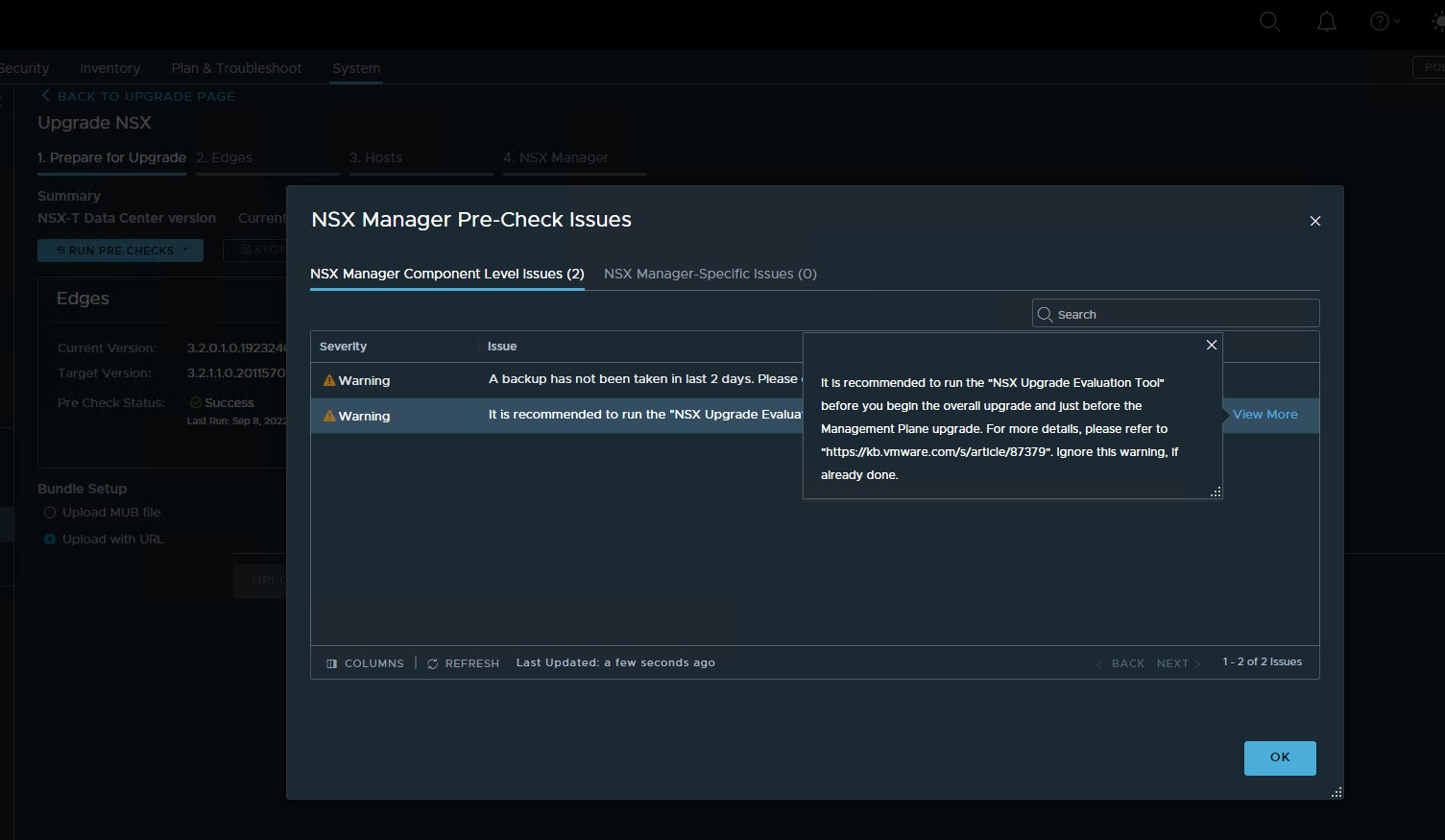
- Como puede ver en la siguiente captura de pantalla, hay dos problemas informados por la operación de comprobación previa. La primera advertencia es sobre la copia de seguridad, por lo que asegúrese de realizar la copia de seguridad adecuada para el entorno NSX antes de la actualización. La segunda advertencia trata sobre la herramienta de evaluación de actualización.
-
Haga clic en OK (Aceptar) y, a continuación, en START (Iniciar) para iniciar la actualización de los bordes NSX.
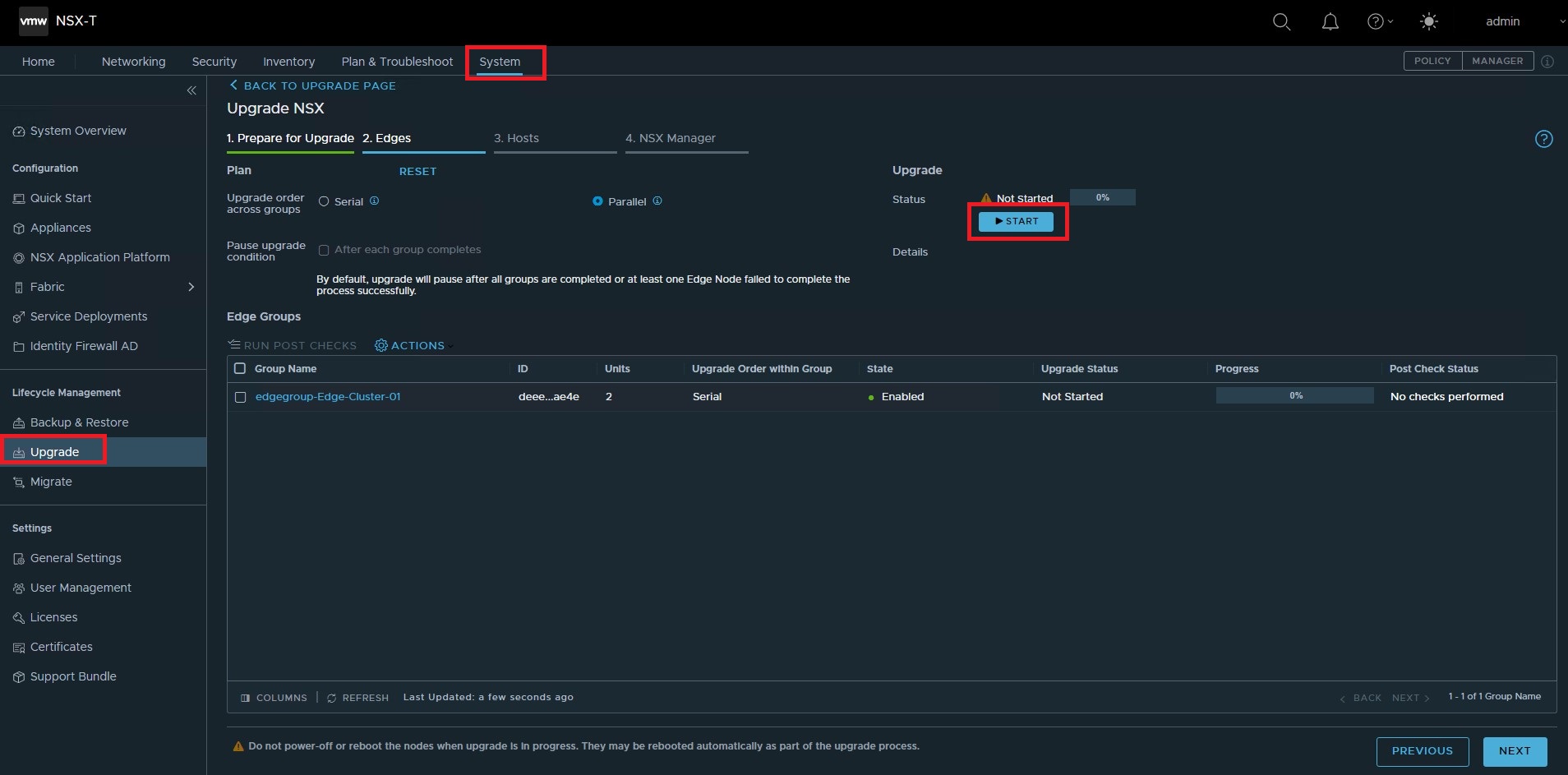
-
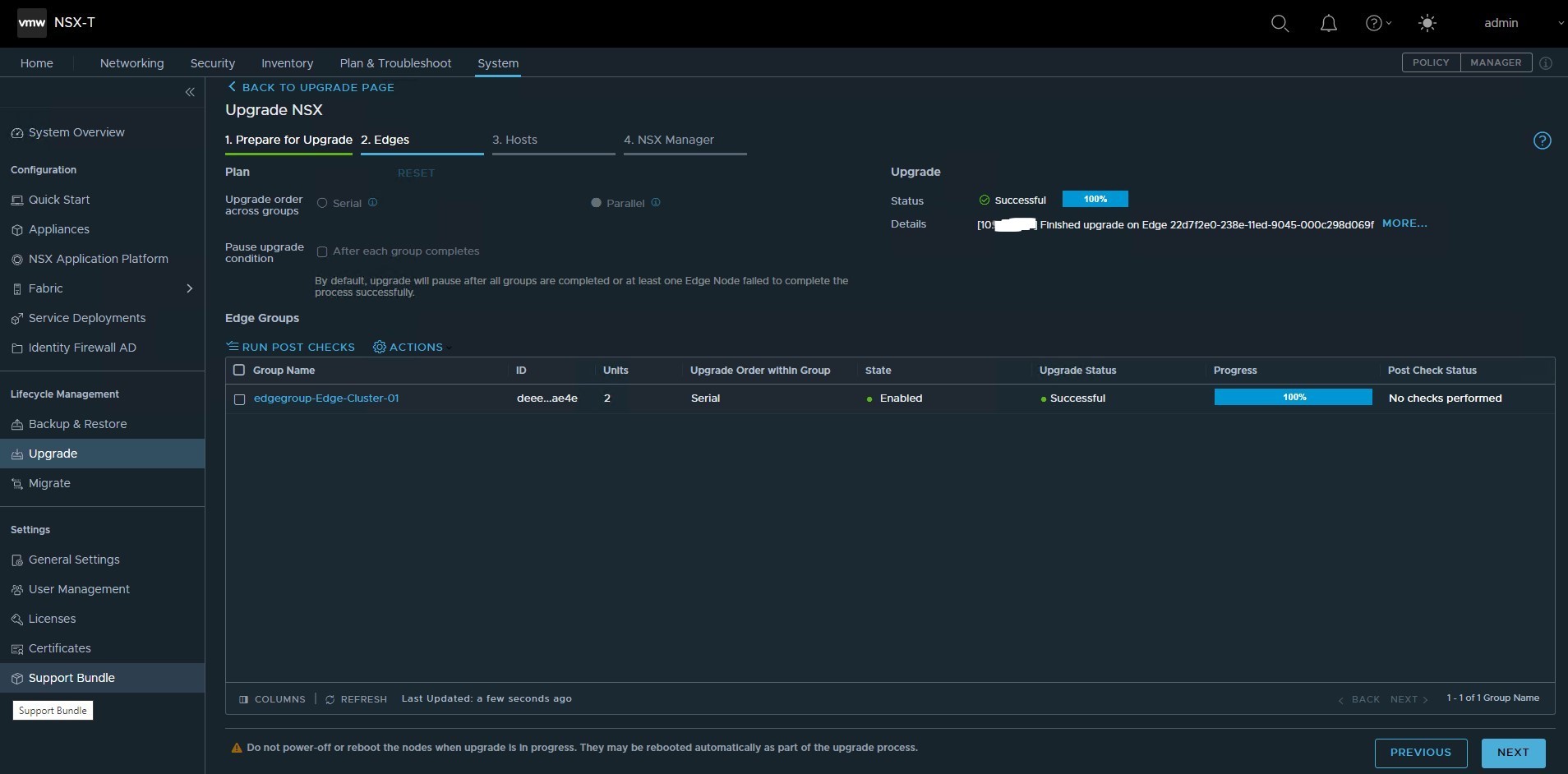
Haga clic en NEXT una vez que el estado de actualización sea correcto.
NOTA: los bordes NSX utilizan el adaptador de red de VM. Si no se ejecuta vMotion para las máquinas virtuales de perímetro debido a políticas de seguridad incompatibles en el host de destino que el host de origen. Actualice la política de seguridad vSwitch que coincide con las políticas de seguridad del host antiguo.
-
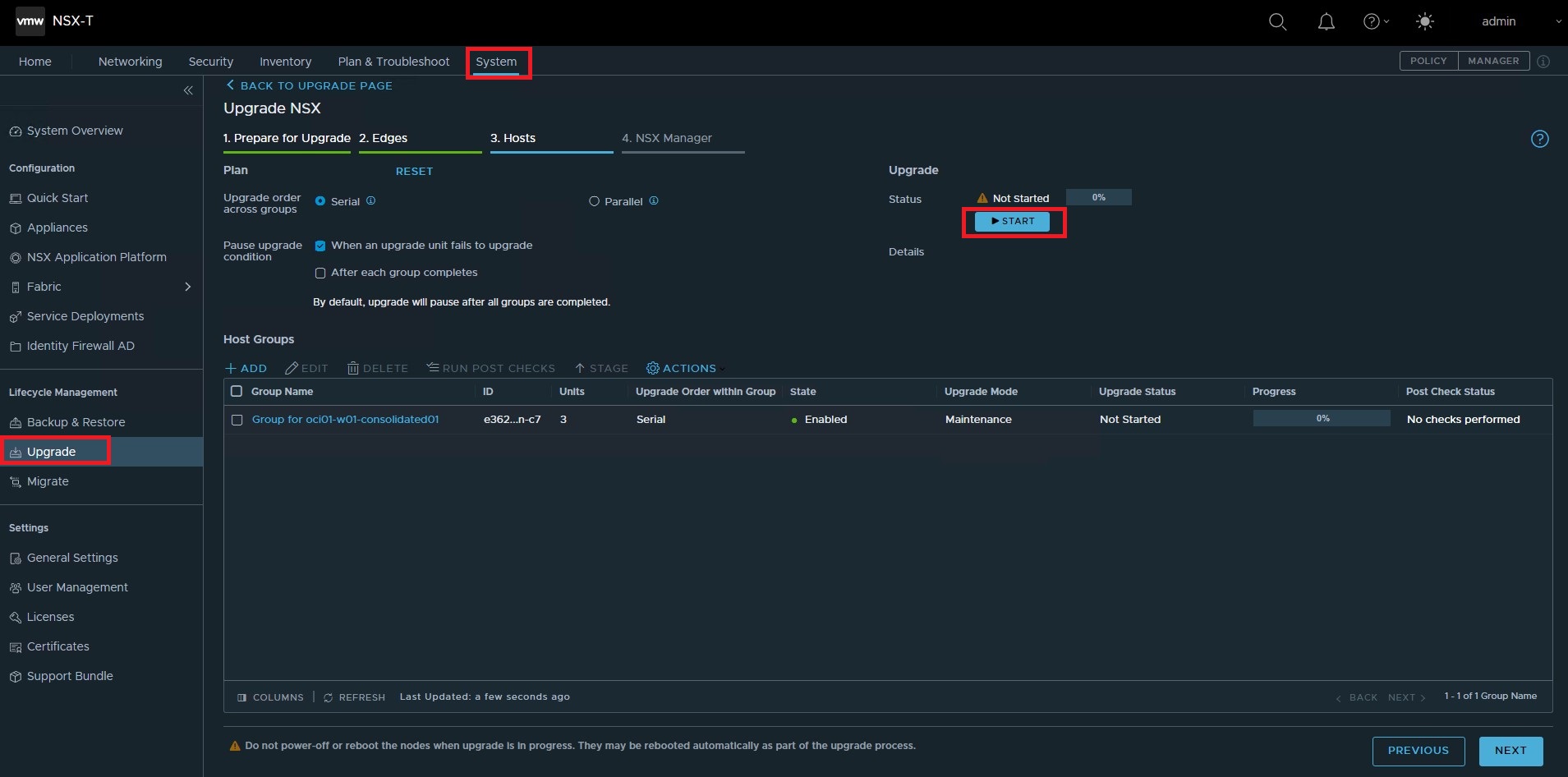
Haga clic en START (Iniciar) en la siguiente pantalla. Aquí se actualizarán los hosts ESXi. Por defecto, hay reglas de antiafinidad para el perímetro de NSX y el gestor de NSX. La actualización del host colocará el host en el modo de mantenimiento (MM) uno por uno. También puede desactivar las reglas de antiafinidad temporalmente, si experimenta problemas de vMotion para las máquinas virtuales de NSX Edge o Manager.
-
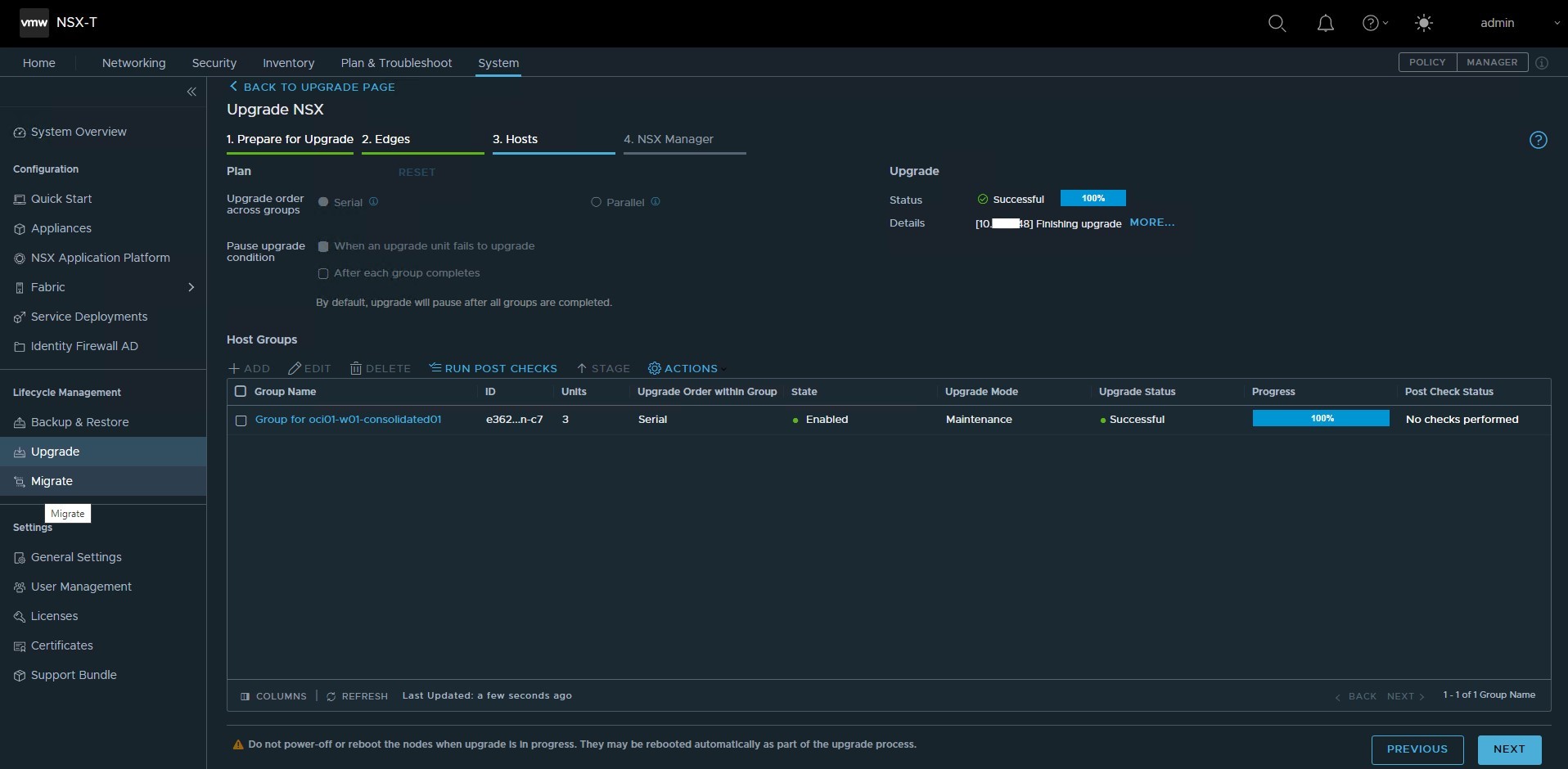
Siga supervisando el estado del host ESXi en el servidor vCenter y el progreso en la actualización en el gestor de NSX.
-
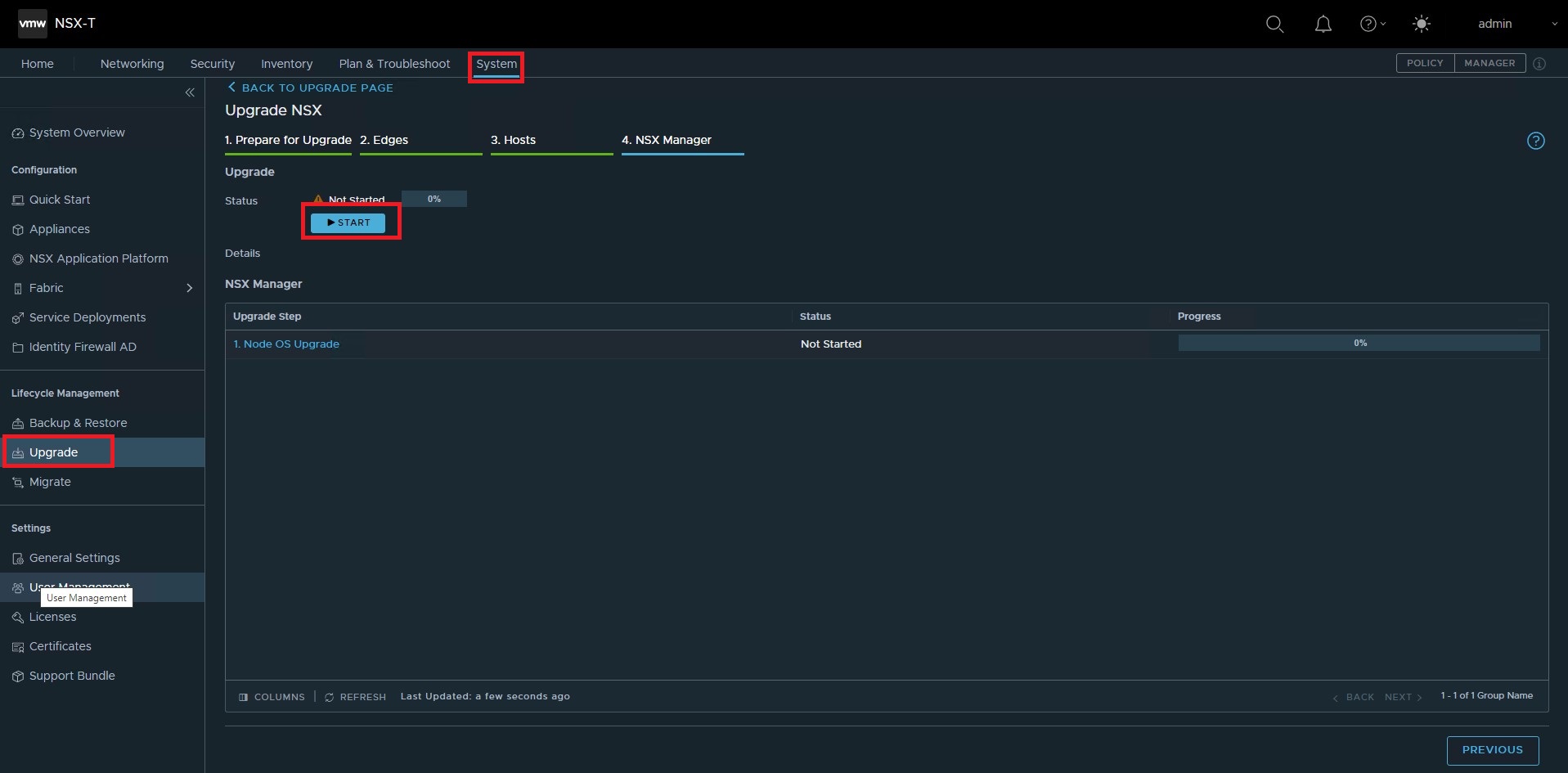
El gestor de NSX se actualizará al final de todo este proceso. Haga clic en START para realizar la actualización de NSX Manager.
-
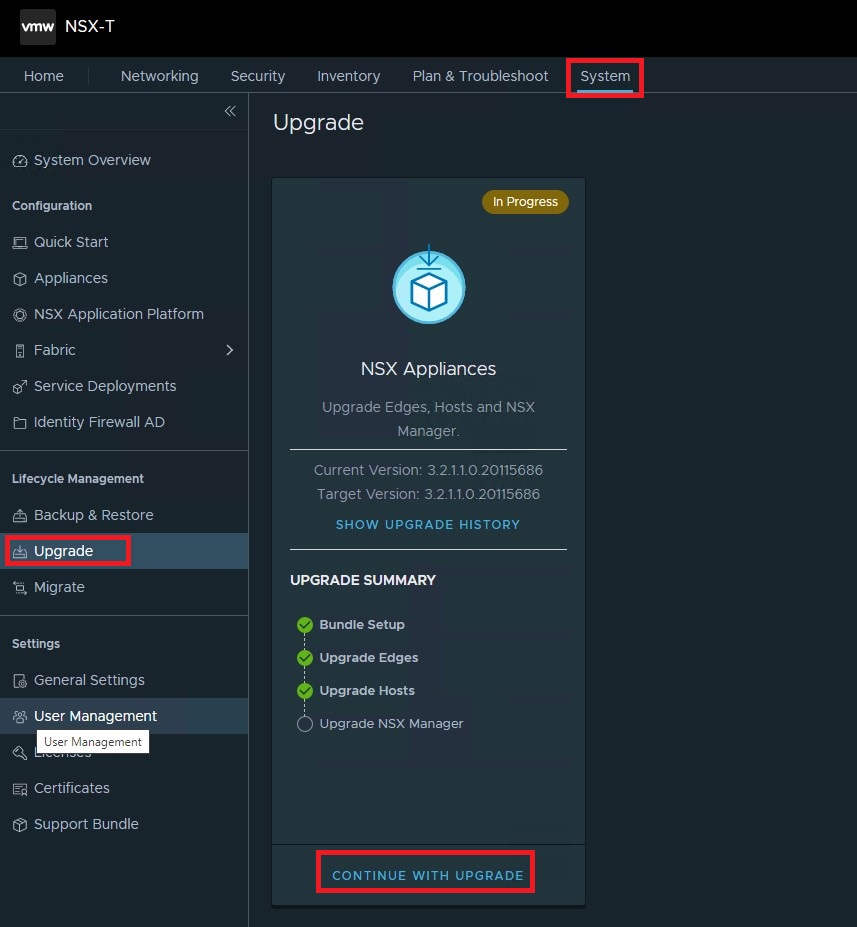
Seleccione la casilla de control Confirmar para iniciar la actualización ahora y haga clic en START para comenzar a actualizar el gestor de NSX.
NOTA: se reiniciará el gestor de NSX. Vuelva a iniciar sesión y continúe con la actualización. Haga clic en CONTINAR CON ACTUALIZACIÓN.
-
Haga clic en Listo una vez que el gestor de NSX se haya actualizado correctamente. El resumen de UPGRADE para todo el proceso de actualización se muestra como se muestra en la siguiente captura de pantalla de ejemplo.
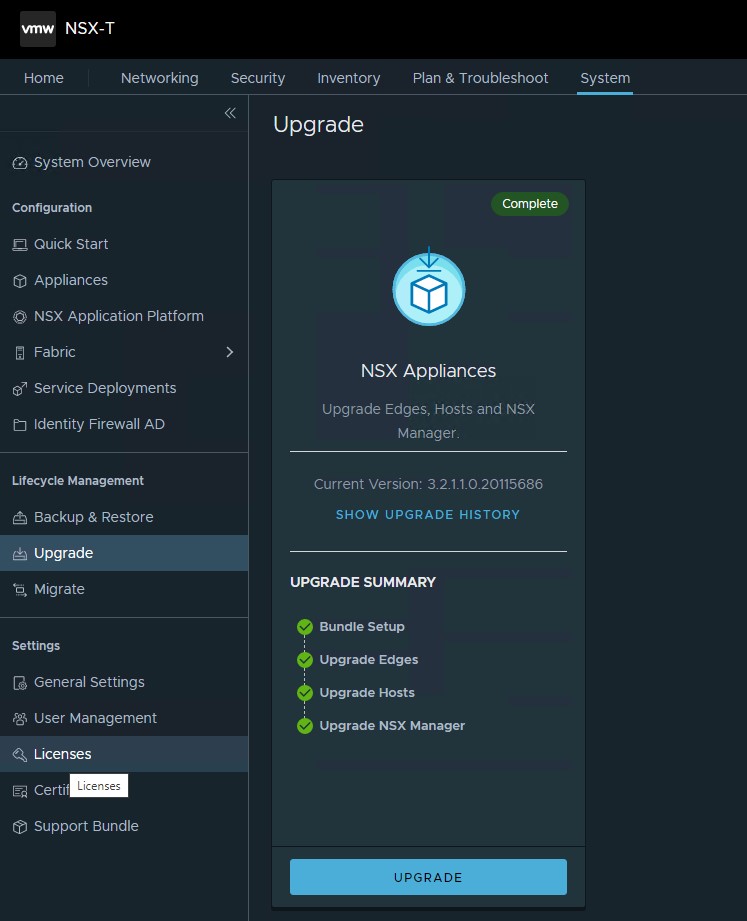
NOTA: La actualización de NSX no requiere una nueva clave de licencia. Continuará utilizando la clave de licencia existente.
Tarea 3: actualizar el servidor vCenter
En esta sección, se describe el procedimiento de actualización del servidor vCenter. Asegúrese de haber descargado el archivo ISO para el servidor vCenter y mantenerlo en la ubicación desde la que se puede acceder al servidor vCenter antiguo que se ejecuta con la versión 6.7. Antes de comenzar, realice una copia de seguridad del servidor vCenter descrito en la sección de requisitos.
-
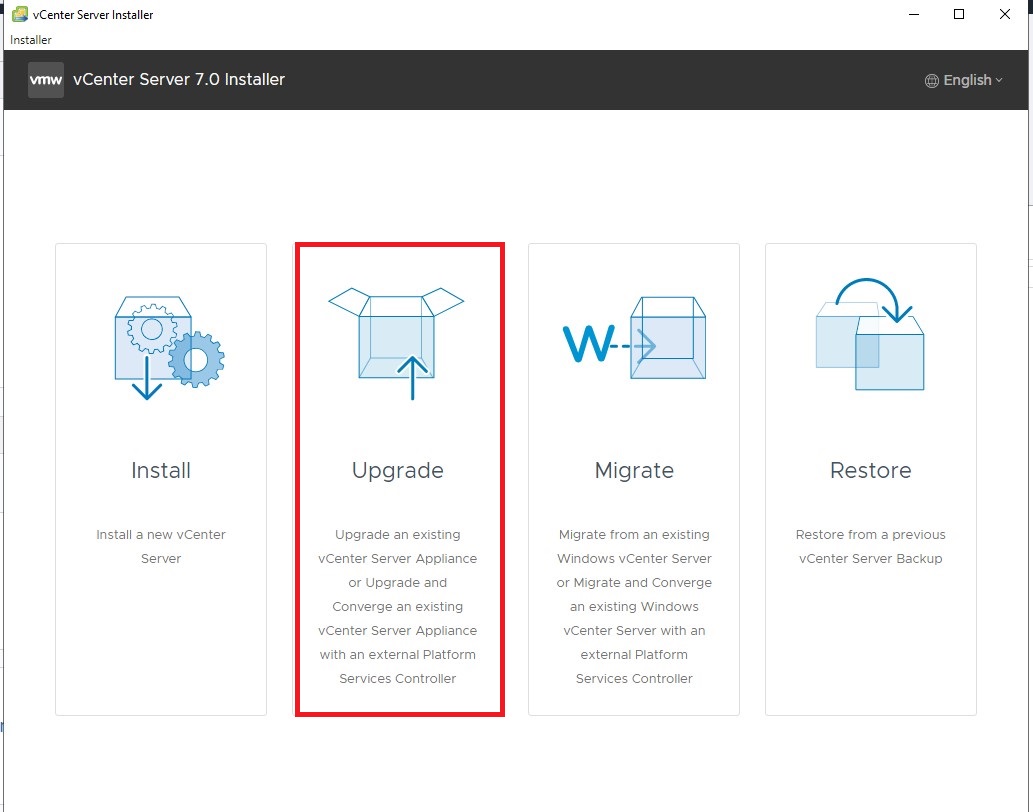
Monte ISO y ejecute el instalador para vCenter 7.x desde el servidor bastión que se puede conectar al servidor vCenter.
-
Haga clic en la opción Upgrade (Actualizar).
-
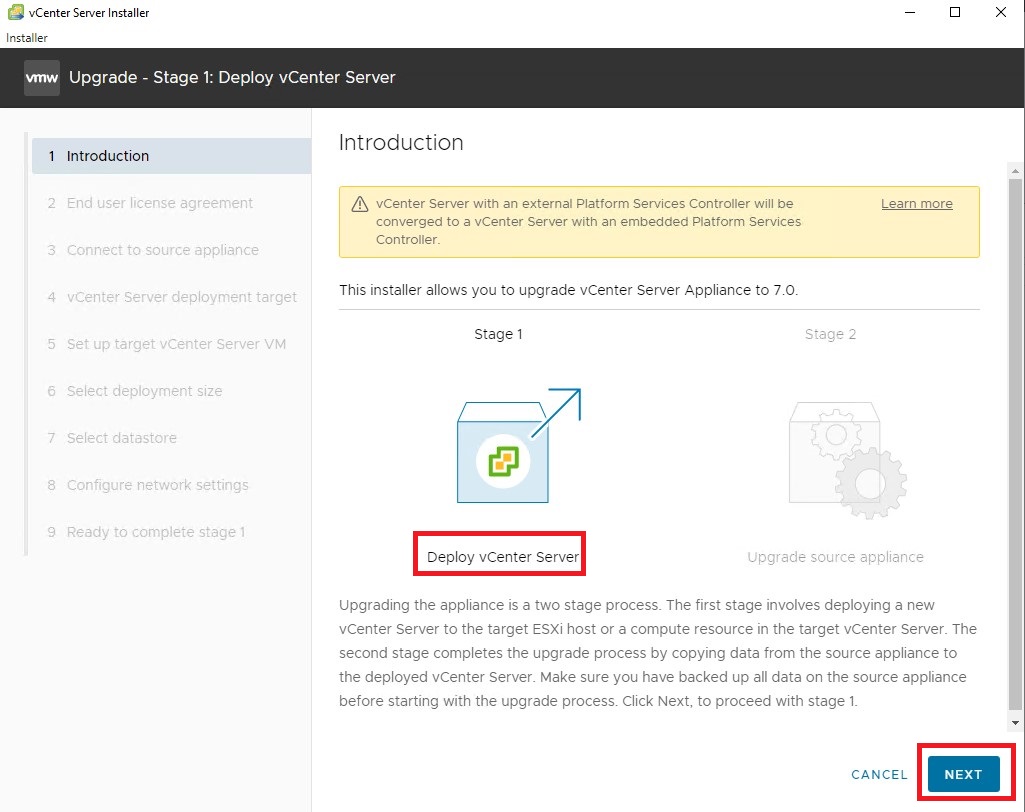
Haga clic en la pantalla Siguiente etapa 1.
-
Acepte el acuerdo de licencia de usuario final y haga clic en NEXT.
-
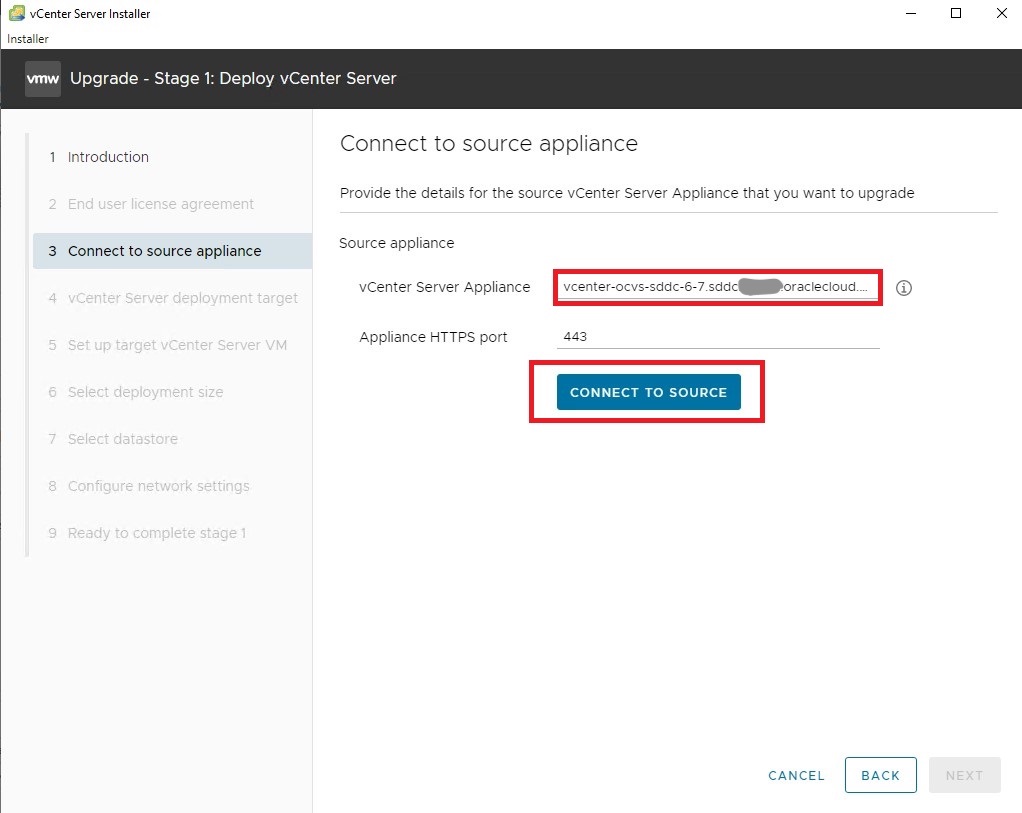
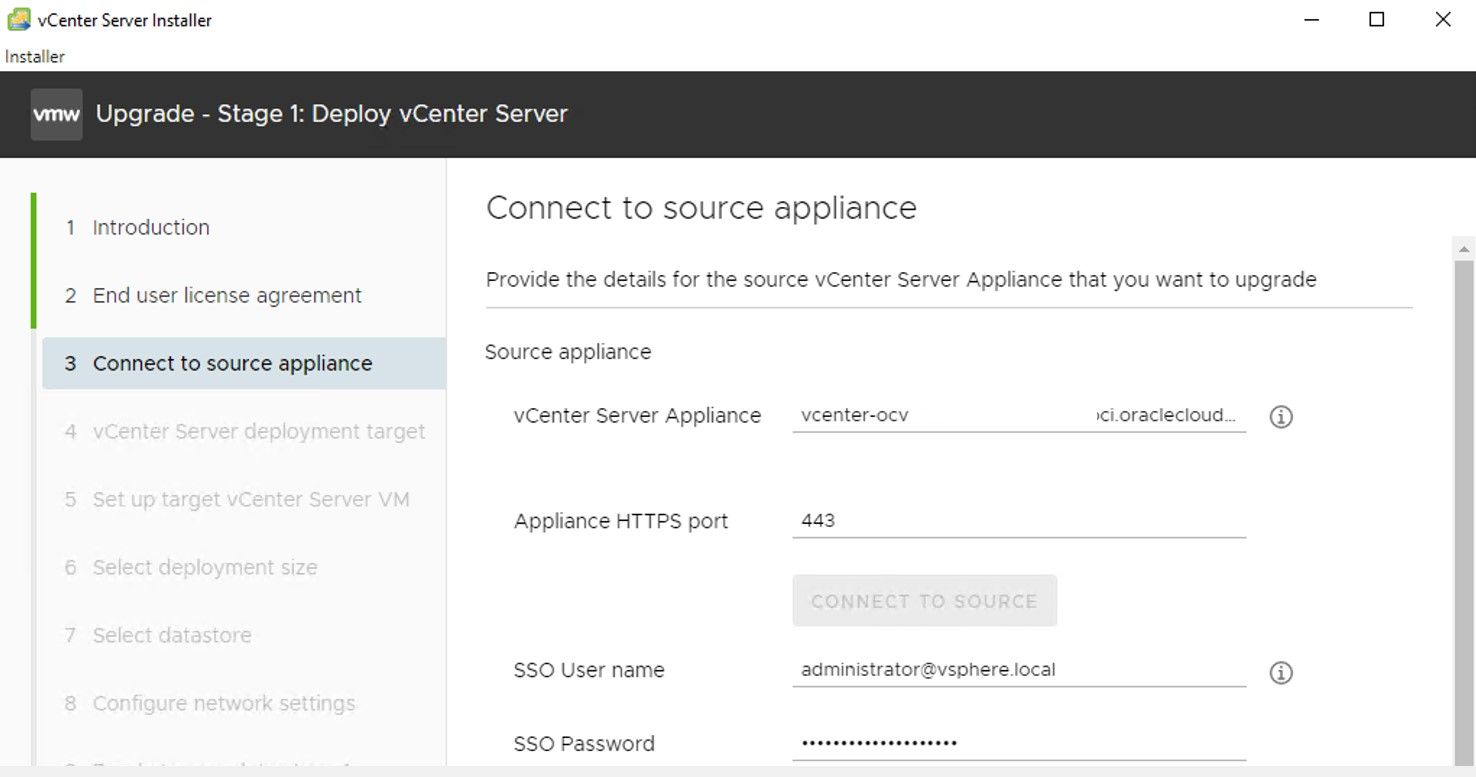
Proporcione el IP/nombre de host del servidor vCenter de origen y haga clic en CONECTAR A ORIGEN.
-
Proporcione los detalles relevantes del servidor vCenter de origen, como las credenciales de SSO. Dado que se trata de un despliegue de Oracle Cloud VMware Solution, las credenciales de SSO permanecerán como administrator@vsphere.local.
-
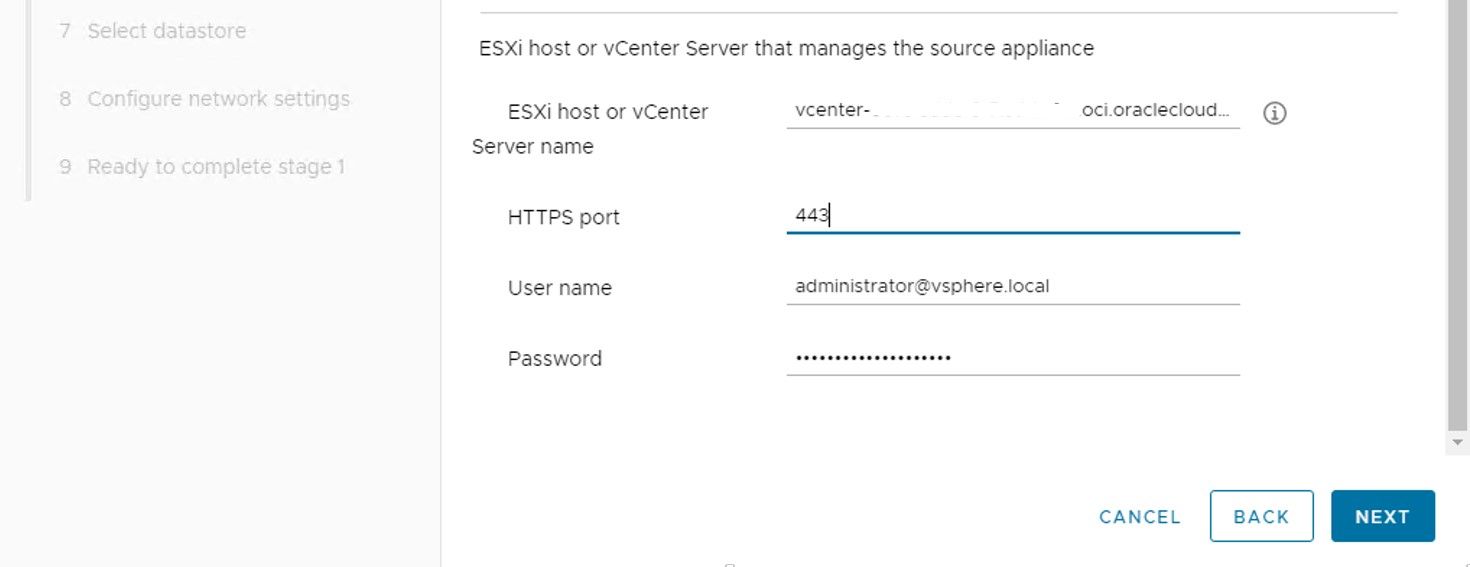
En la misma pantalla, proporcione detalles del servidor ESXi o vCenter que gestiona la VM vCenter de origen. Preferiblemente, utilice el servidor vCenter y proporcione las credenciales.
-
Haga clic en Sí para aceptar la huella del certificado.
-
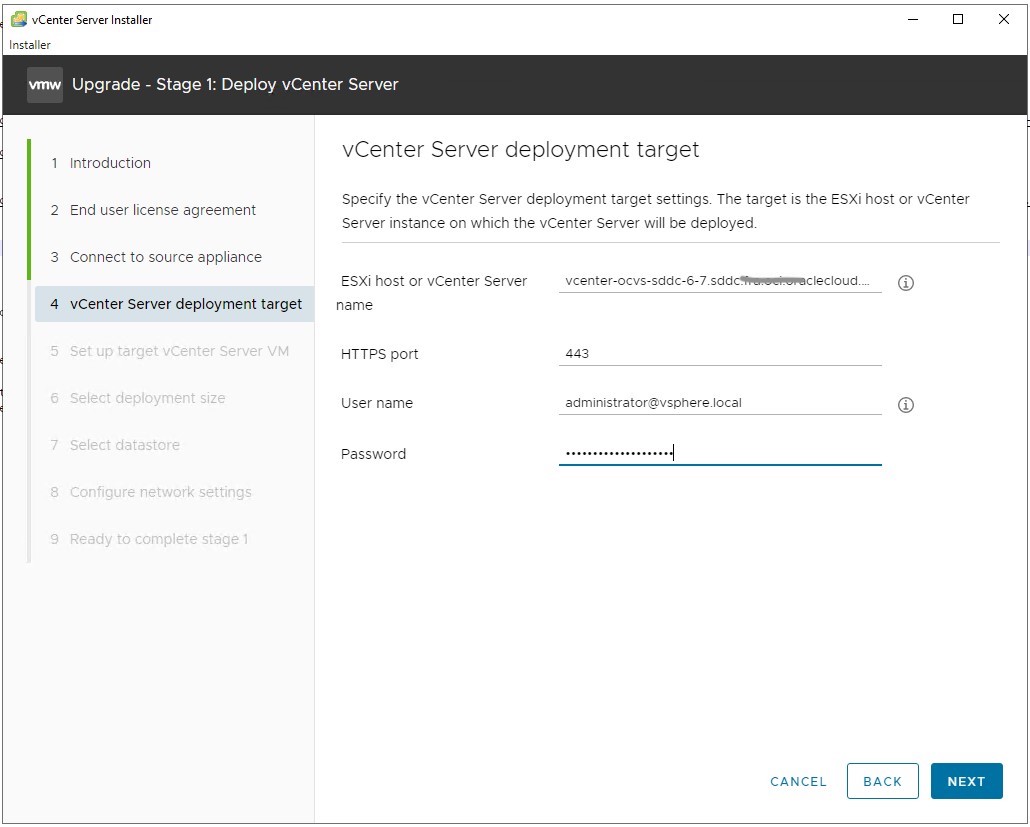
Seleccione el destino de despliegue del servidor vCenter que permanece en el mismo servidor vCenter de origen o puede especificar el host ESXi y hacer clic en NEXT.
-
Seleccione la carpeta y los recursos informáticos para el servidor vCenter.
Nota: Si obtiene un error sobre el modo de bloqueo del host ESXi, inicie sesión en el servidor vCenter de origen, navegue hasta host, haga clic en Configurar y, a continuación, haga clic en Seguridad y desactive el modo de bloqueo para continuar con el despliegue.
-
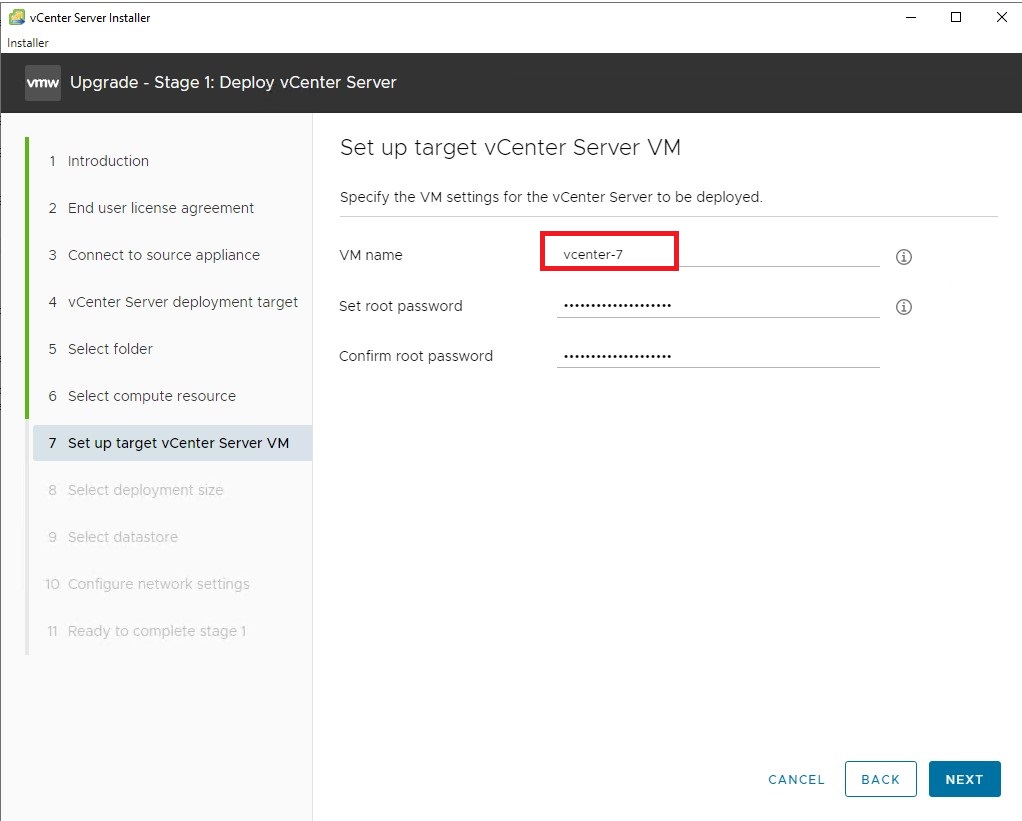
Proporcione los detalles de la máquina virtual de destino vCenter, como el nombre de la máquina virtual y las credenciales raíz. Puede mantener la misma contraseña de usuario root que la contraseña de usuario root del servidor vCenter de origen.
-
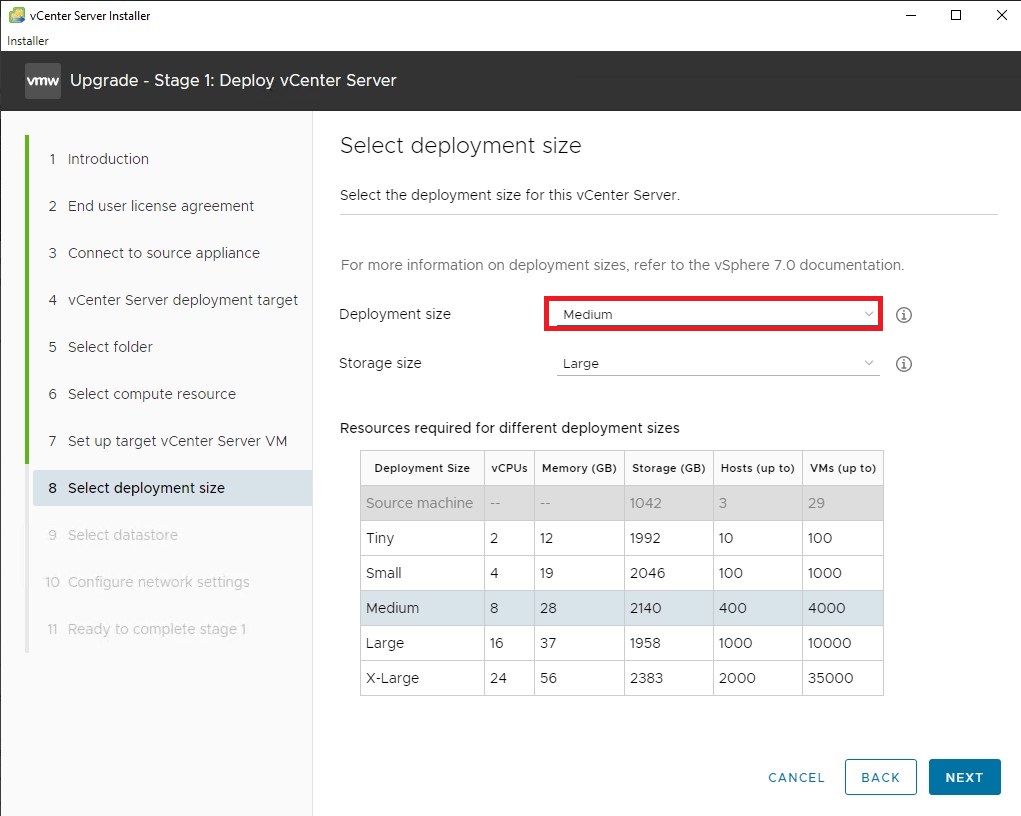
Seleccione el tamaño del servidor vCenter. Puede identificar la asignación de recursos del servidor vCenter de origen para identificar el tamaño y, en consecuencia, elegir el tamaño del servidor vCenter.
-
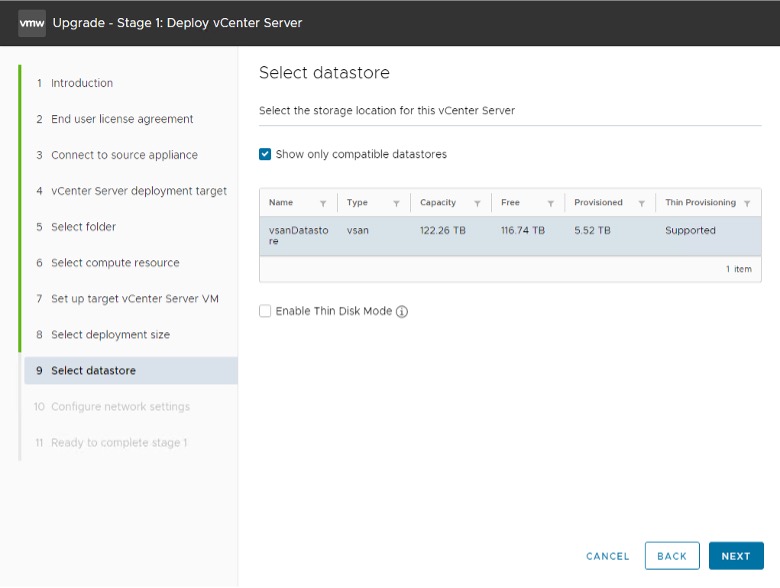
Seleccione el almacén de datos y haga clic en NEXT.
IMPORTANTE:
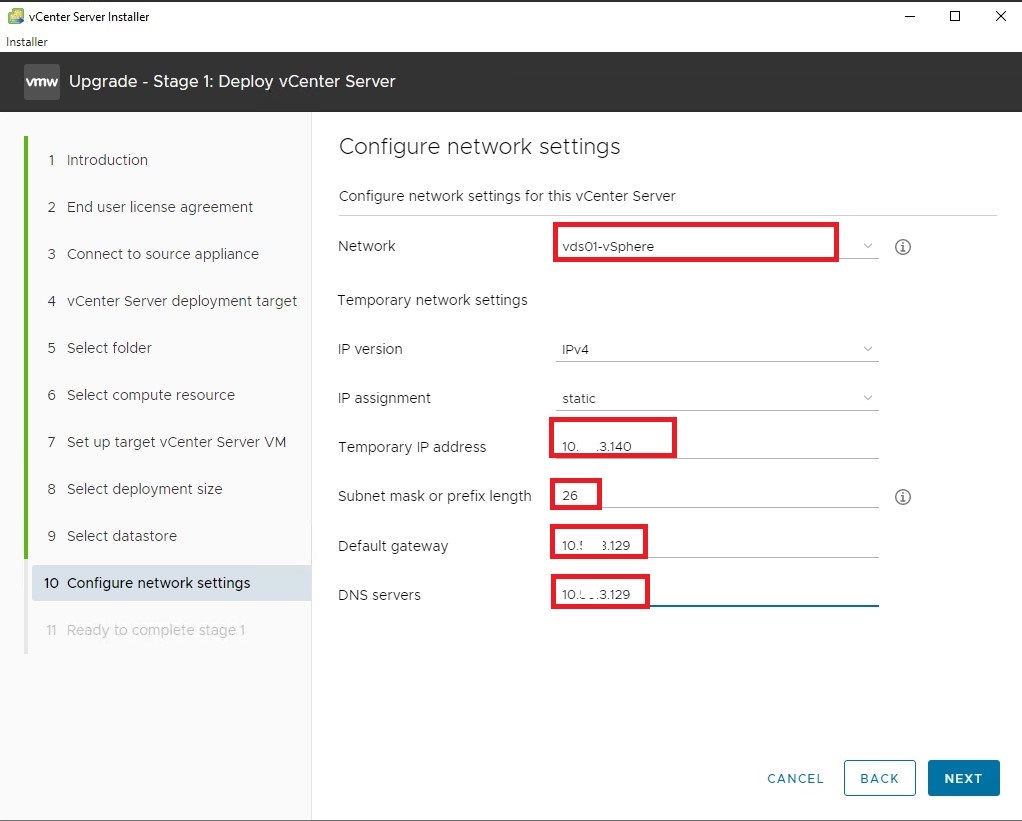
- Este es un paso importante en la configuración. Se recomienda que se conecte al mismo dvportgroup de red que el de la red de origen vCenter. Configure una nueva dirección IP para esta VM. Recuerde que esta es una configuración de dirección IP temporal y la IP y el nombre de host originales se asignarán al nuevo servidor vCenter después de que la actualización se realice correctamente.
- Utilice la dirección IP libre del grupo de puertos VLAN vSphere para la configuración temporal vCenter. Asegúrese de evitar la red, la difusión, la puerta de enlace y la dirección DNS mientras elige la dirección temporal.
-
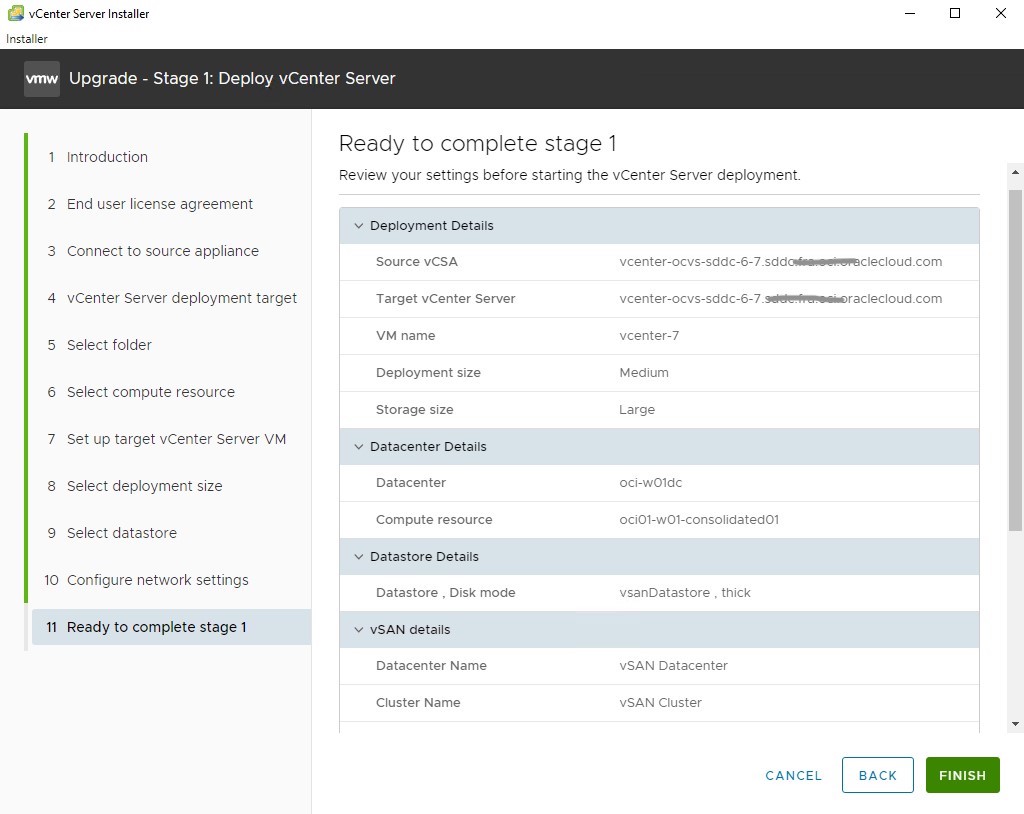
Revise el resumen y haga clic en Finalizar.
-
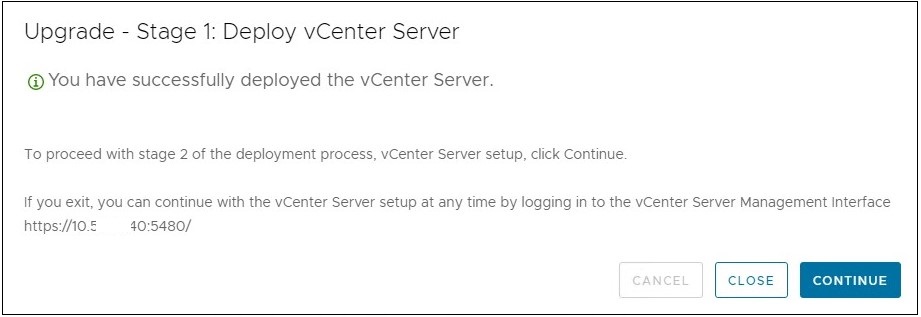
Una vez finalizada la etapa 1, puede ver el paso como se muestra en la siguiente imagen. Haga clic en CONTINAR. Si cierra esta pantalla, siempre puede acceder al nuevo servidor vCenter mediante el portal VAMI y continuar con el procedimiento de actualización.
-
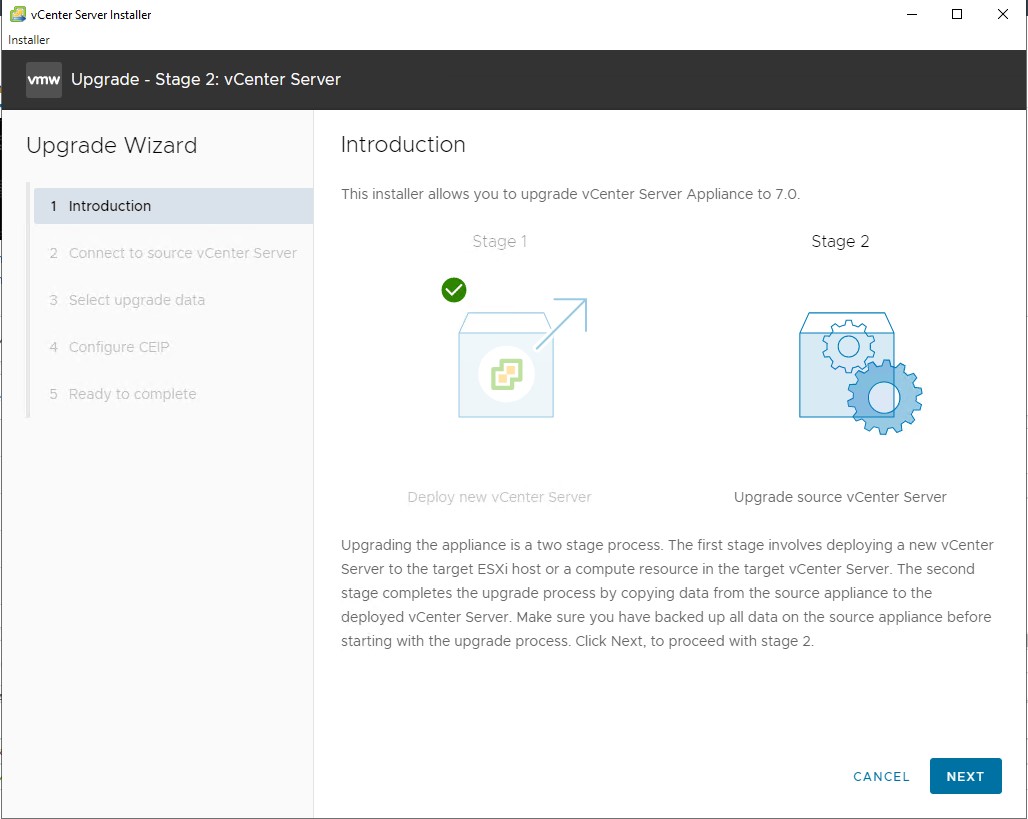
Ahora estás en la Etapa 2. Haga clic en NEXT.
-
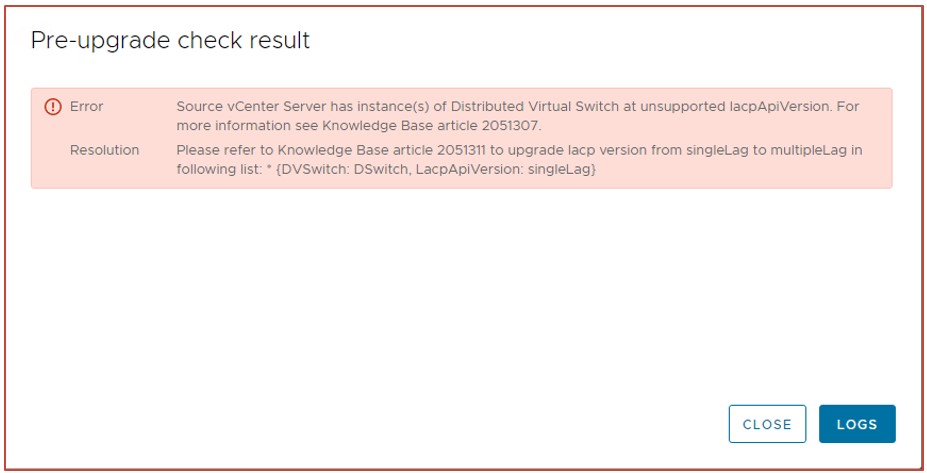
Las comprobaciones previas a la actualización se realizarán en la etapa 2. Si no hay errores, puede continuar con el proceso de actualización. Sin embargo, puesto que se trata de una actualización importante en vSphere, se espera que vea el mensaje de error relacionado con la versión lacp no soportada en dvSwitch, como se muestra en la siguiente captura de pantalla.
-
Para corregir este error, siga el artículo de la base de conocimientos VMware KB 2051311
-
-
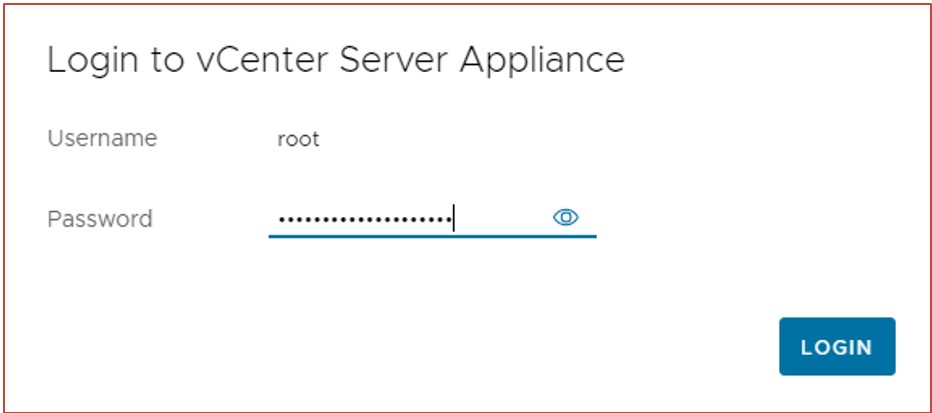
Una vez que se actualice dvSwitch para mejorar el LACP, continúe con el procedimiento de actualización y las comprobaciones de actualización previa se deben realizar correctamente. Vuelva a la pantalla de actualización e introduzca las credenciales raíz del servidor vCenter de origen.
-
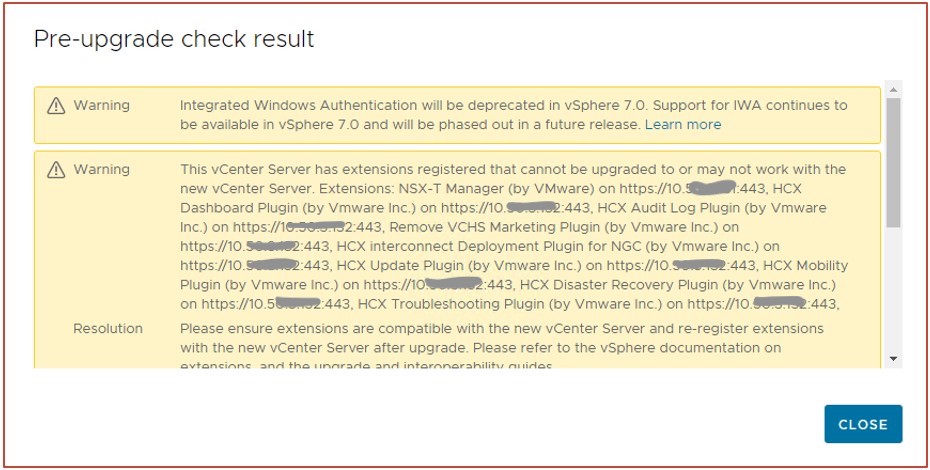
Como resultado de comprobaciones previas a la actualización, se muestran mensajes de advertencia que se pueden ignorar. Cierre el cuadro de diálogo de advertencia y haga clic en Next (Siguiente) para continuar con la actualización.
-
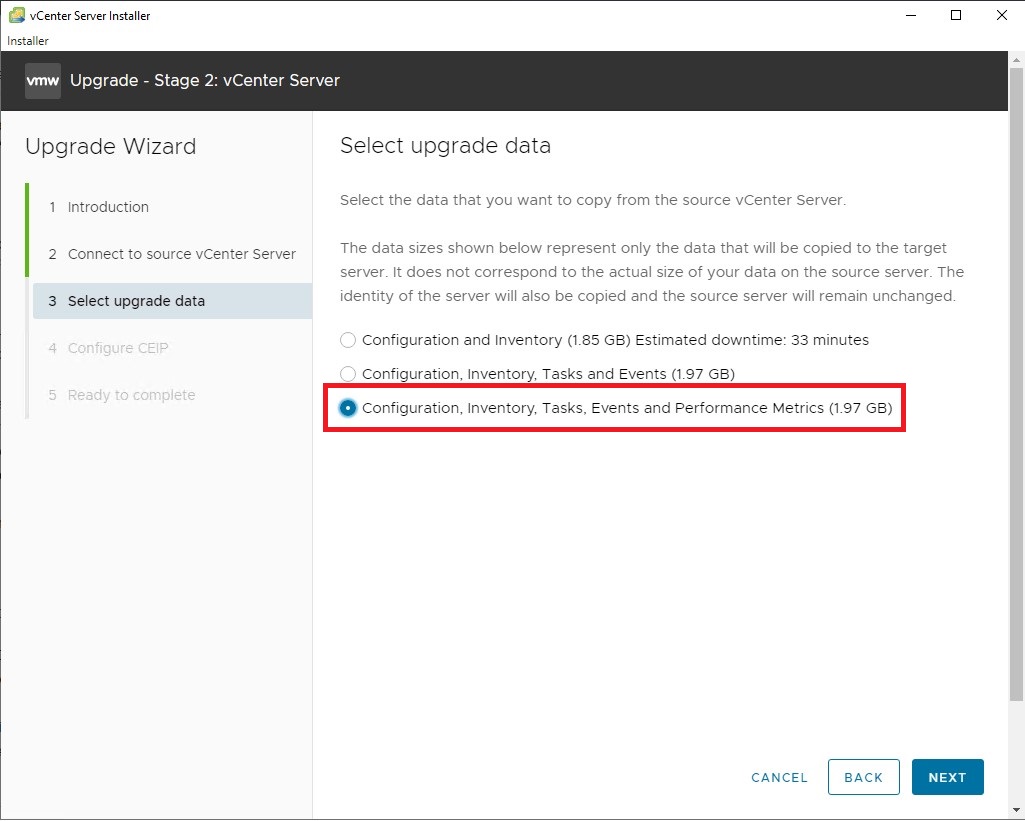
Seleccione la opción como se muestra en la siguiente captura de pantalla para copiar los datos de vCenter antiguo al nuevo servidor vCenter.
-
En la siguiente pantalla, únase al programa CEIP o anule la selección de la casilla de control para avanzar.
-
Revise los detalles de la pantalla de resumen y haga clic en FINISH (FINISH [FINISH]).
-
Haga clic en Aceptar para aceptar el mensaje de advertencia para la configuración de actualización de red del servidor vCenter de origen.
-
Cierre los mensajes relacionados con la actualización de la versión de TLS y el despliegue automático. Estos mensajes solo tienen fines informativos.
-
Una vez que la actualización de la etapa 2 se realiza correctamente, se muestra la siguiente pantalla.
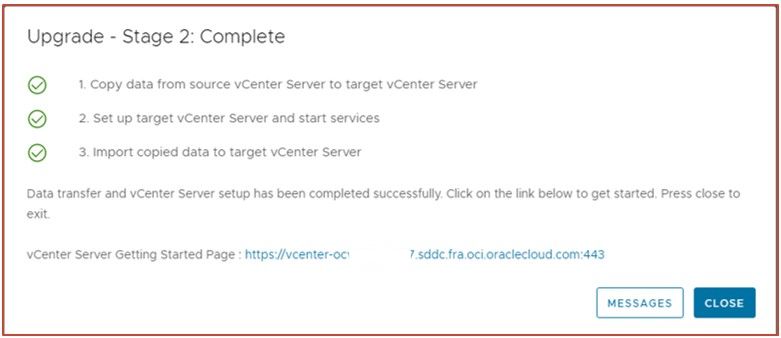
Inicie sesión en la consola VAMI del servidor vCenter, verifique la versión del servidor vCenter y compruebe el estado para verificar que todo funciona correctamente. Si tiene problemas con la accesibilidad o el estado del servidor vCenter, registre un caso de soporte con Oracle Support.
Tarea 4: Agregar licencias para vCenter y vSAN
-
Para recuperar la licencia para vCenter y vSAN, inicie sesión en la consola de OCI y desde el panel de navegación izquierdo, vaya a Híbrido, VMware Solutions, Centros de datos definidos por software y haga clic en el SDDC.
-
En el banner, haga clic en Obtener binarios y licencias actualizados. Copie las claves de licencia y agréguelas al nuevo servidor vCenter. Siga el artículo de la base de conocimientos VMware para agregar y gestionar licencias para vCenter y vSAN VMware KB 2107538
Tarea 5: Actualizar cluster vSphere
En esta sección, se describe el procedimiento de actualización del host ESXi en un cluster vSphere. Siga el mismo procedimiento si tiene más de un cluster.
Actualice el host ESXi
En esta sección, se describen los pasos necesarios para realizar la actualización para los hosts ESXi.
-
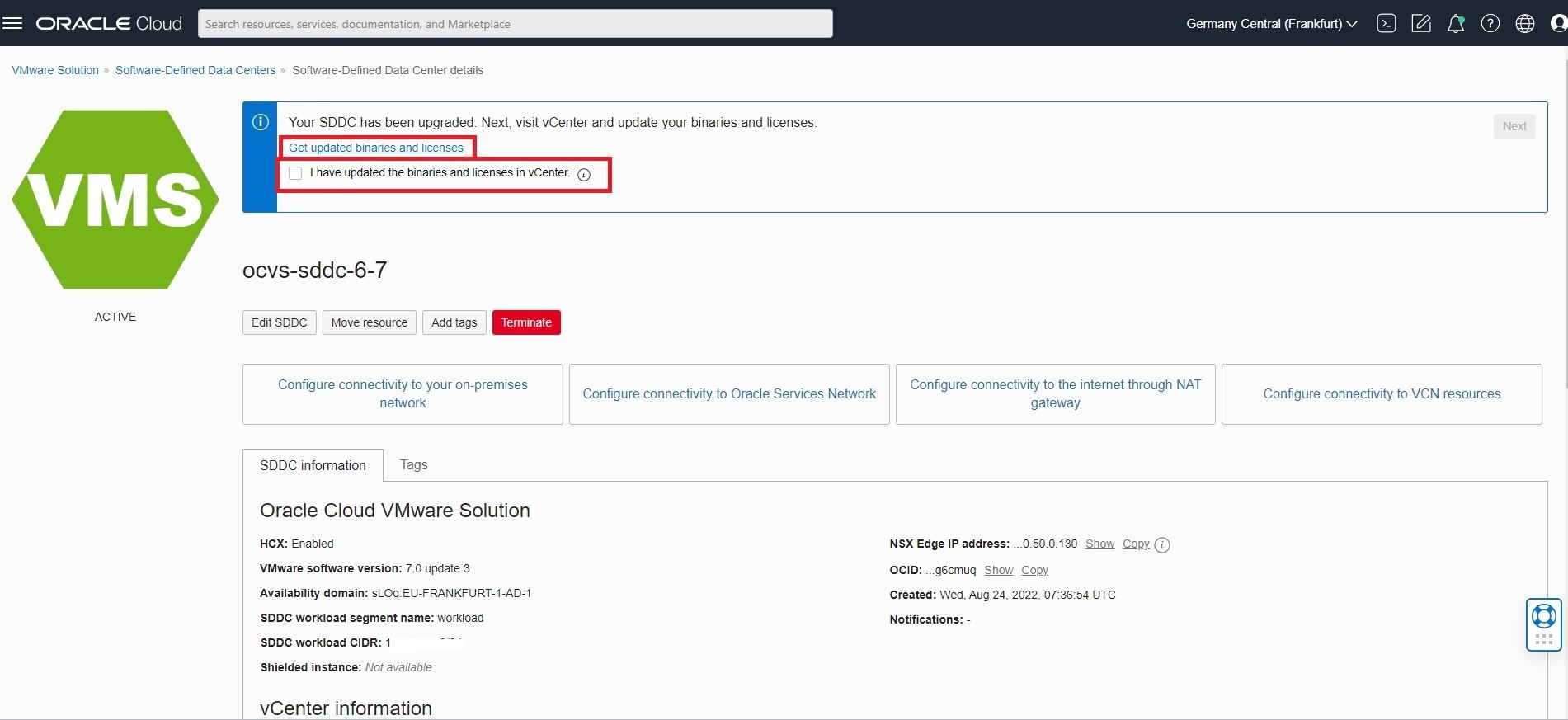
Inicie sesión en la consola de OCI y desde el panel de navegación izquierdo, vaya a Híbrido, VMware Solutions, Centro de datos definido por software y haga clic en el SDDC. Verá el banner que muestra que el SDDC se ha actualizado. Seleccione la casilla de control He actualizado los binarios y las licencias en vCenter y, a continuación, haga clic en Siguiente.
-
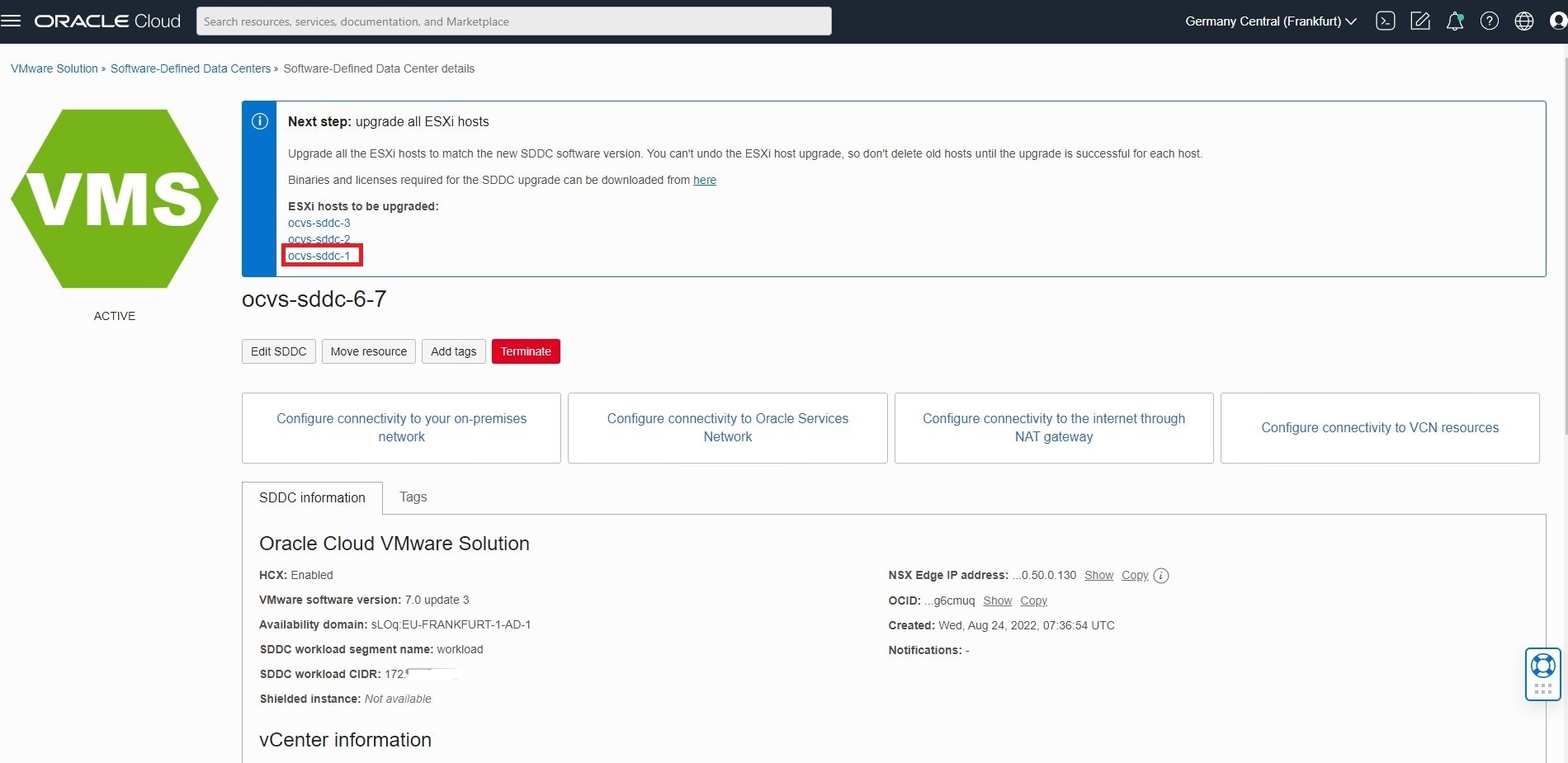
La siguiente pantalla tendrá un banner para actualizar todos los hosts ESXi. Haga clic en el host 1 de la sección ESXi hosts que desea actualizar.
Nota: Debe realizar la actualización del host de uno en uno.
-
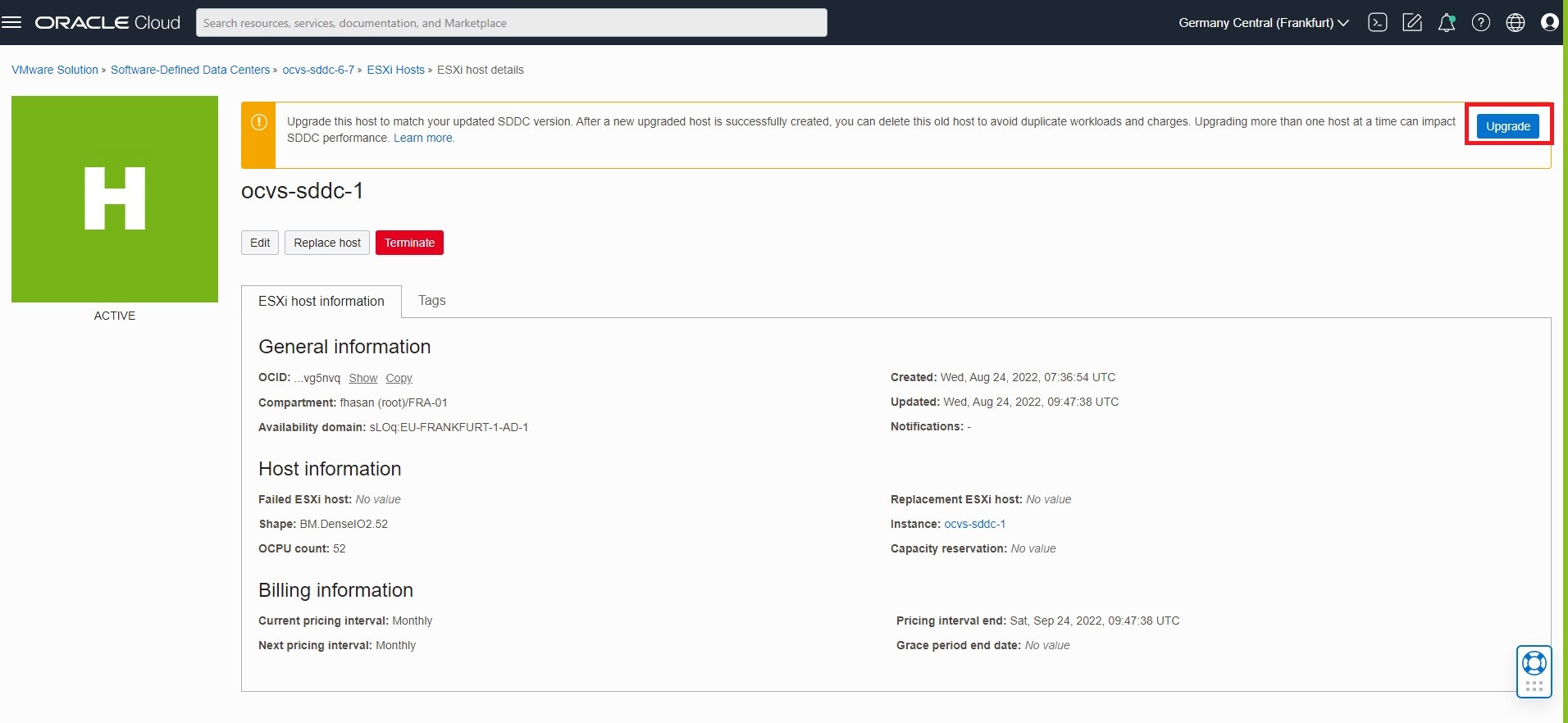
Haga clic en Actualizar.
-
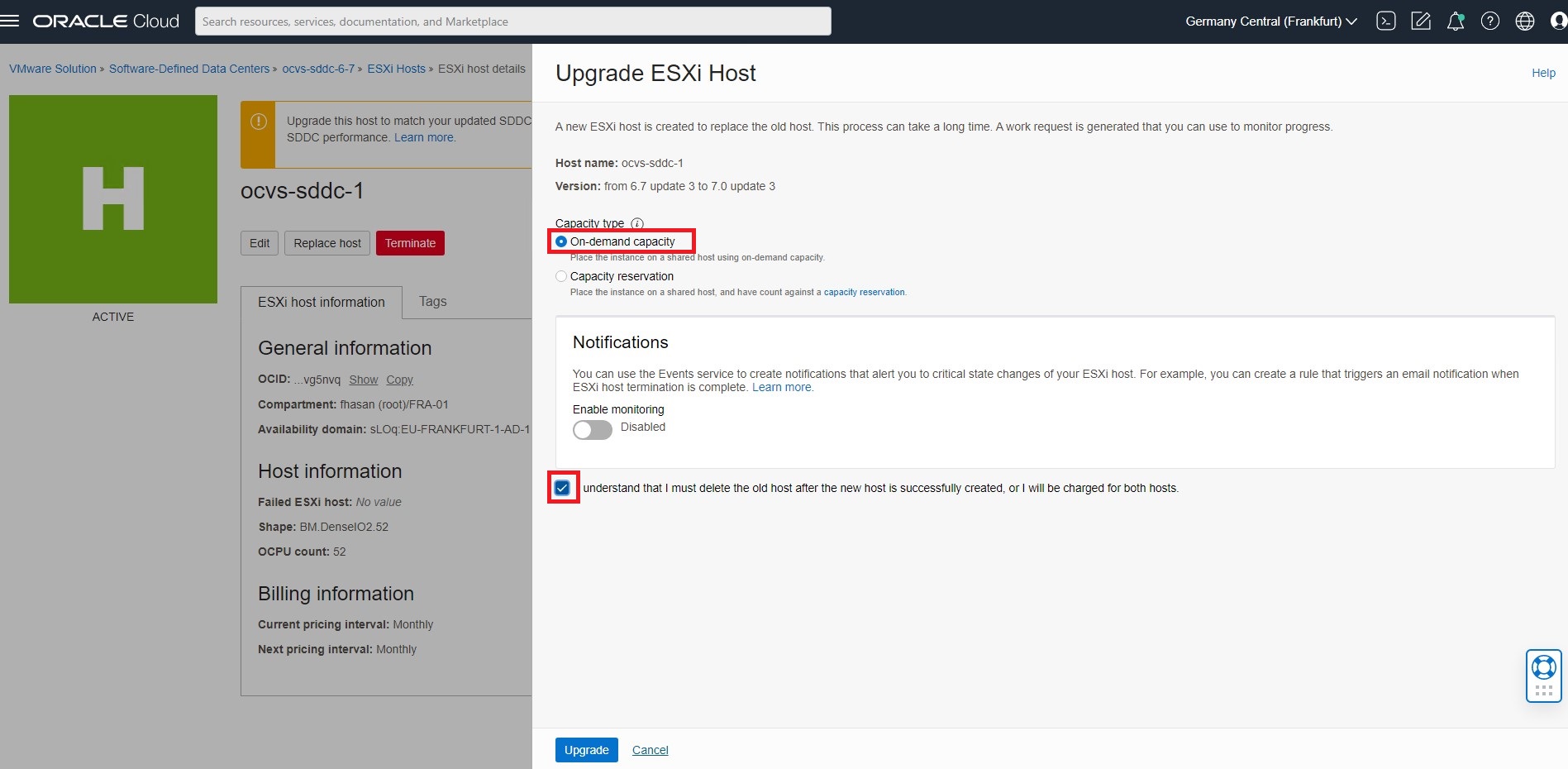
Deje el tipo de capacidad por defecto, active la casilla de control Entiendo.. y haga clic en Actualizar.
-
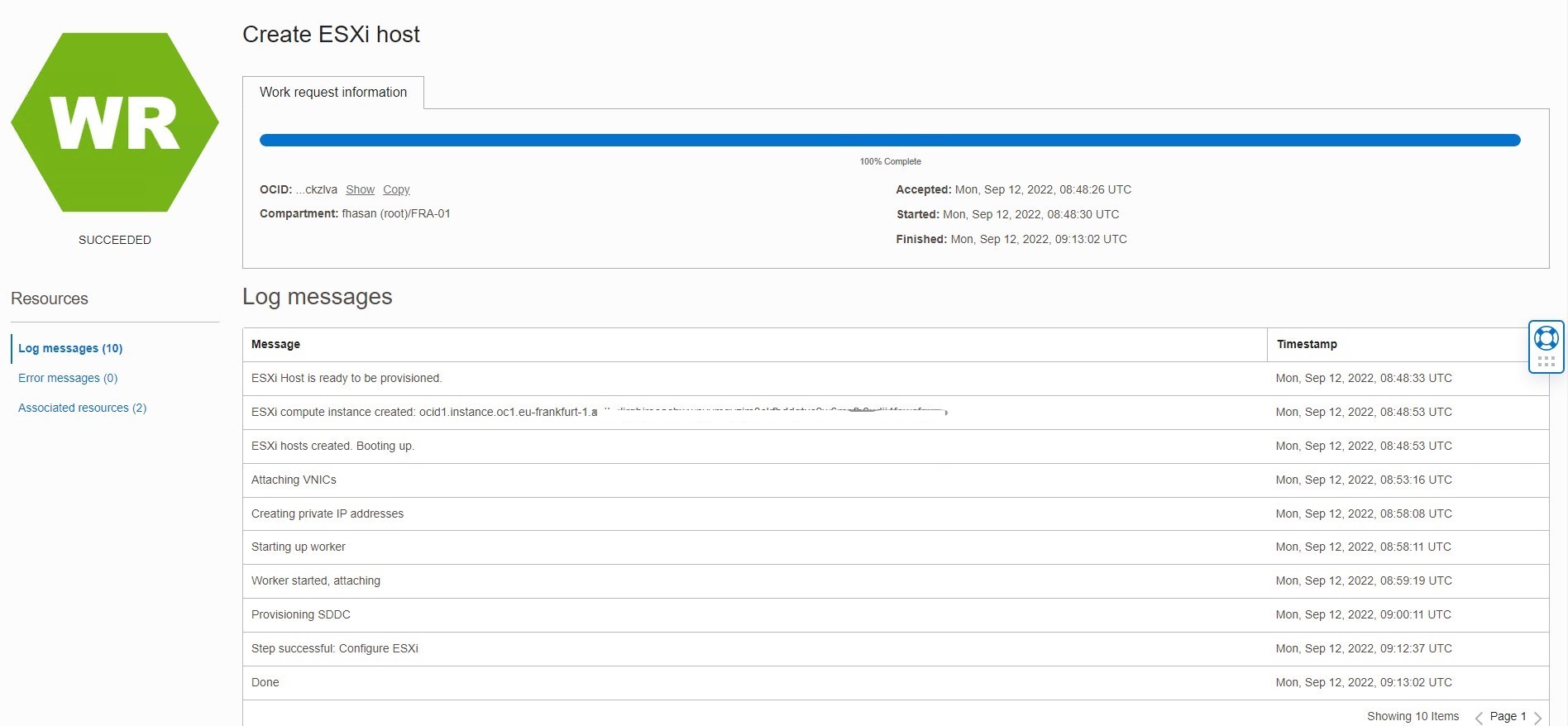
Supervise el estado del host Create ESXi.
NOTA:
- Este proceso de actualización creará un nuevo host ESXi en el arrendamiento que debe agregar al cluster y configurar para NSX y vSAN. El nuevo host utiliza la tasa de facturación por hora y comienza la facturación tan pronto como está activo. Una vez que la configuración se realiza correctamente, se debe terminar el host ESXi antiguo para evitar problemas de facturación. El nuevo host se actualiza para usar el intervalo de facturación del host antiguo.
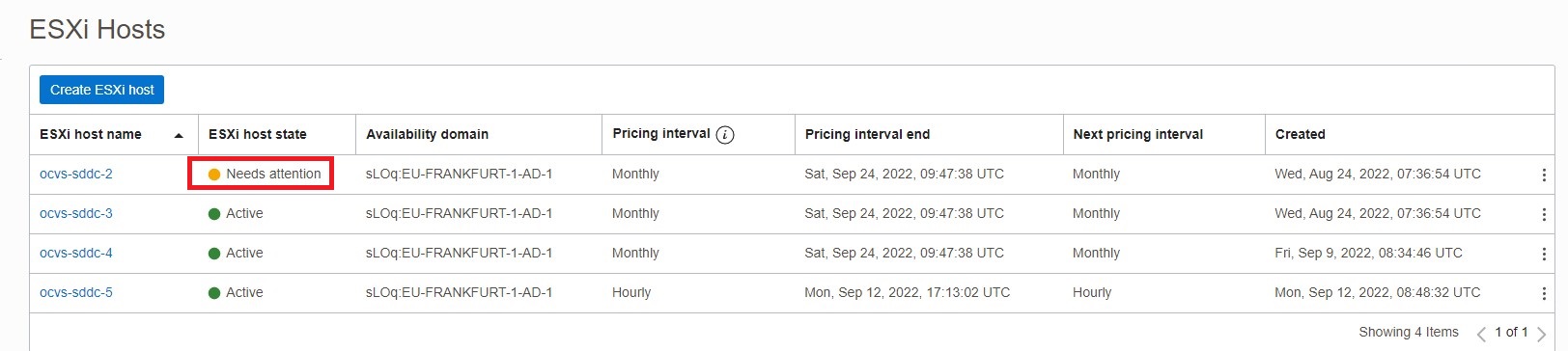
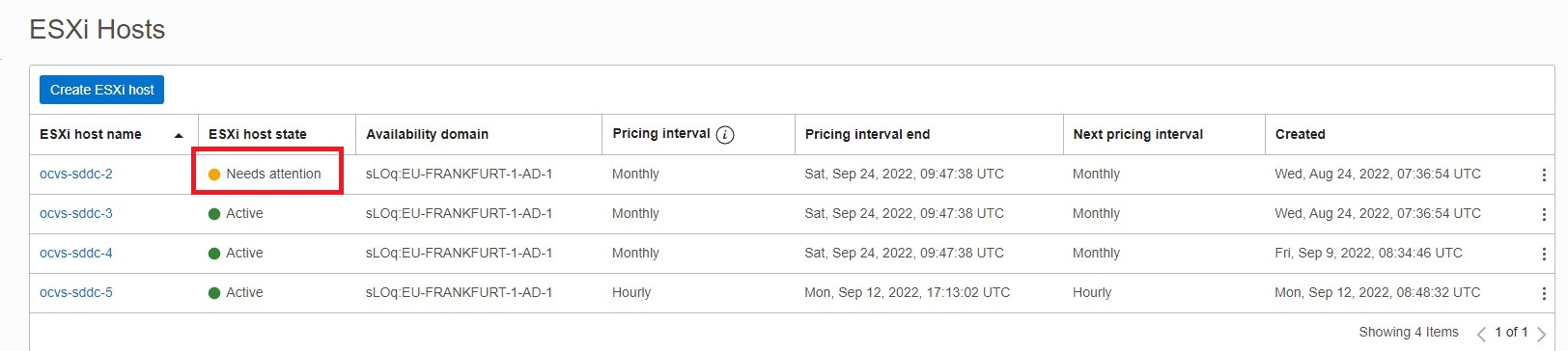
- Observará que el host que se actualizó se refleja con el estado "Necesita atención". No realice ninguna acción aquí. No finalice el host actualizado antes hasta que la configuración con el nuevo host se realice correctamente. En este ejemplo, se actualiza el host Oracle Cloud VMware Solution-sddc-2 y se ha aprovisionado el nuevo host Oracle Cloud VMware Solution-sddc-5.
-
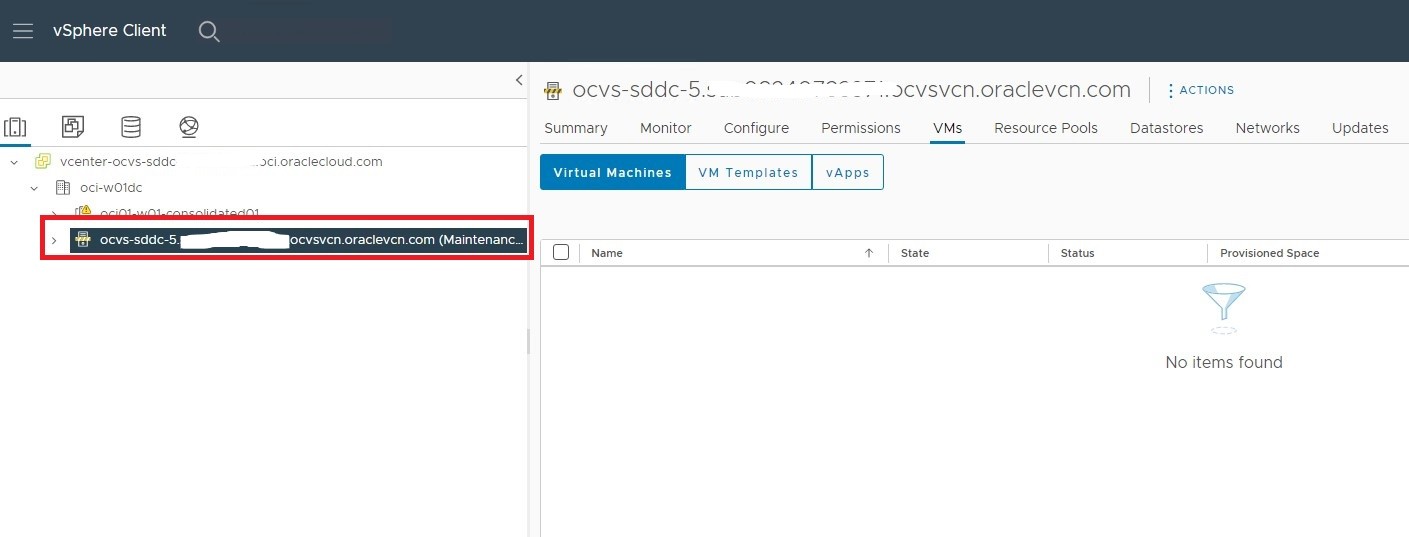
Agregue el host a vCenter, pero no lo agregue al cluster. Mantenga el host fuera del cluster y en modo de mantenimiento.
-
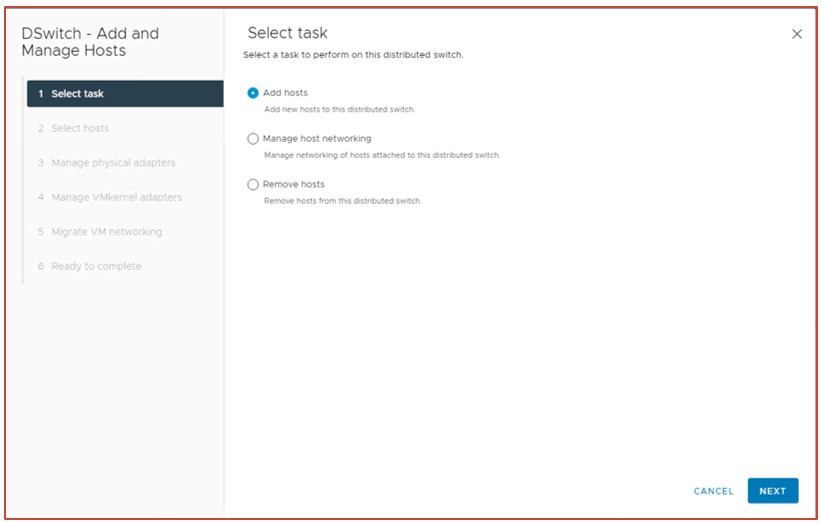
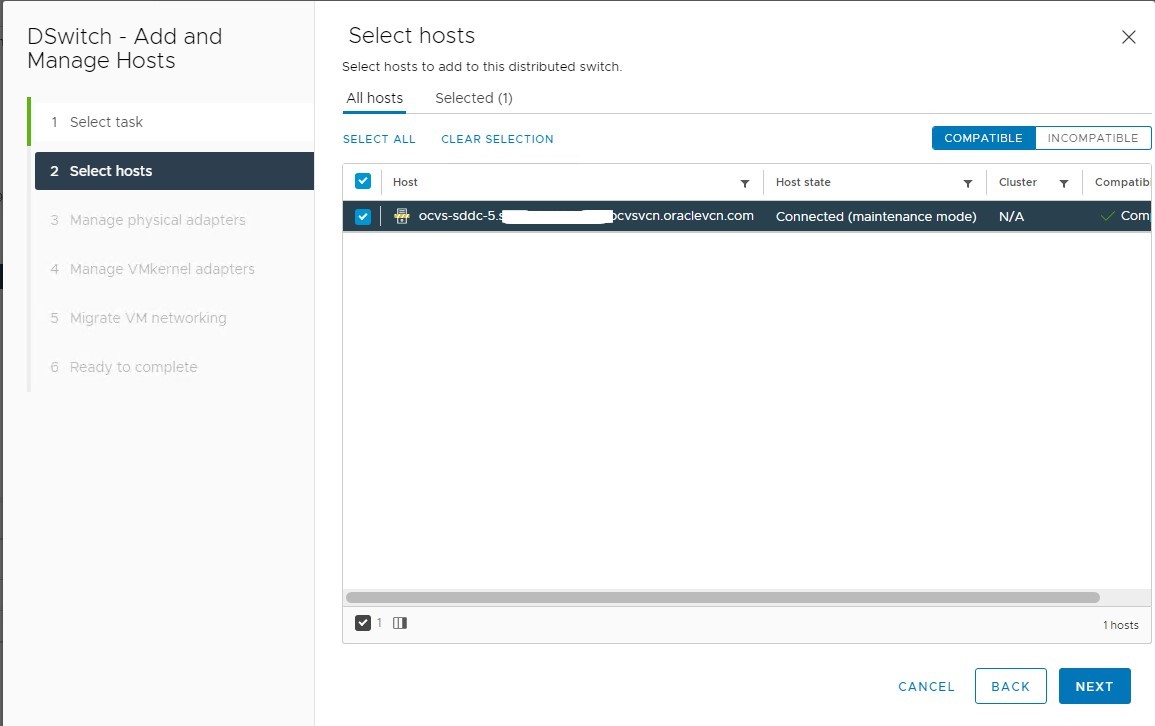
Agregue el host recién agregado a DSwitch. Siga los siguientes pasos.
-
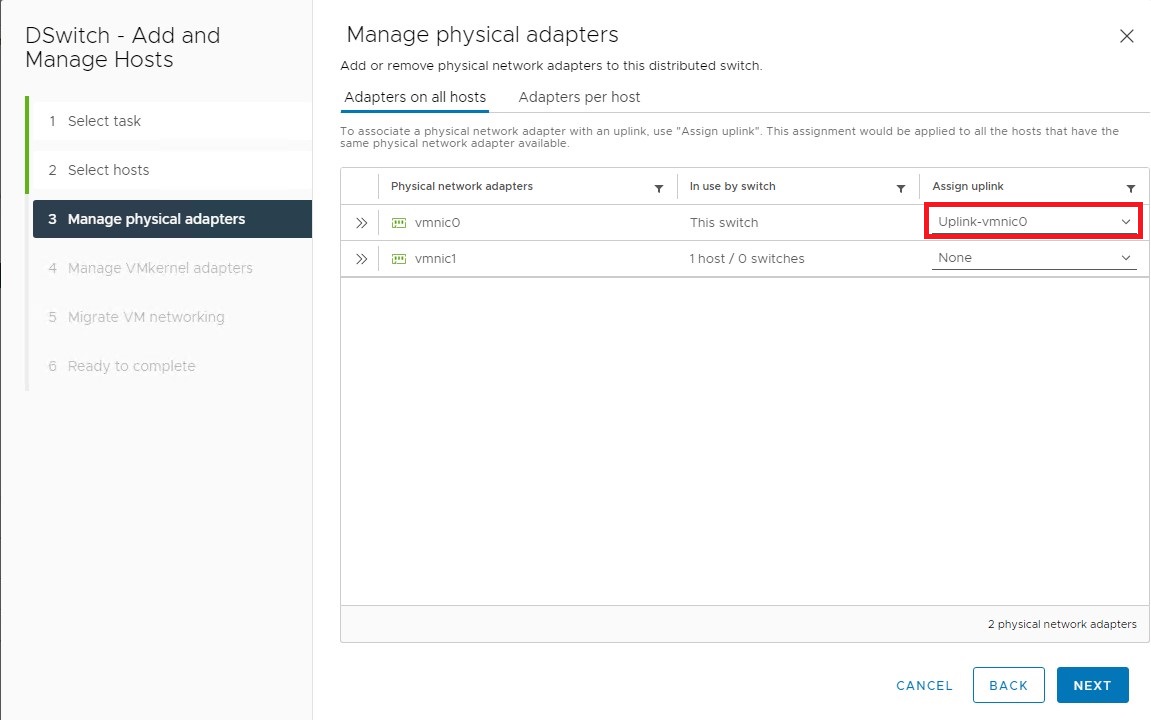
Asigne vmnic0 al enlace ascendente -vmnic0. No seleccione la VNIC 1 y deje el valor por defecto. Haga clic en Siguiente.
-
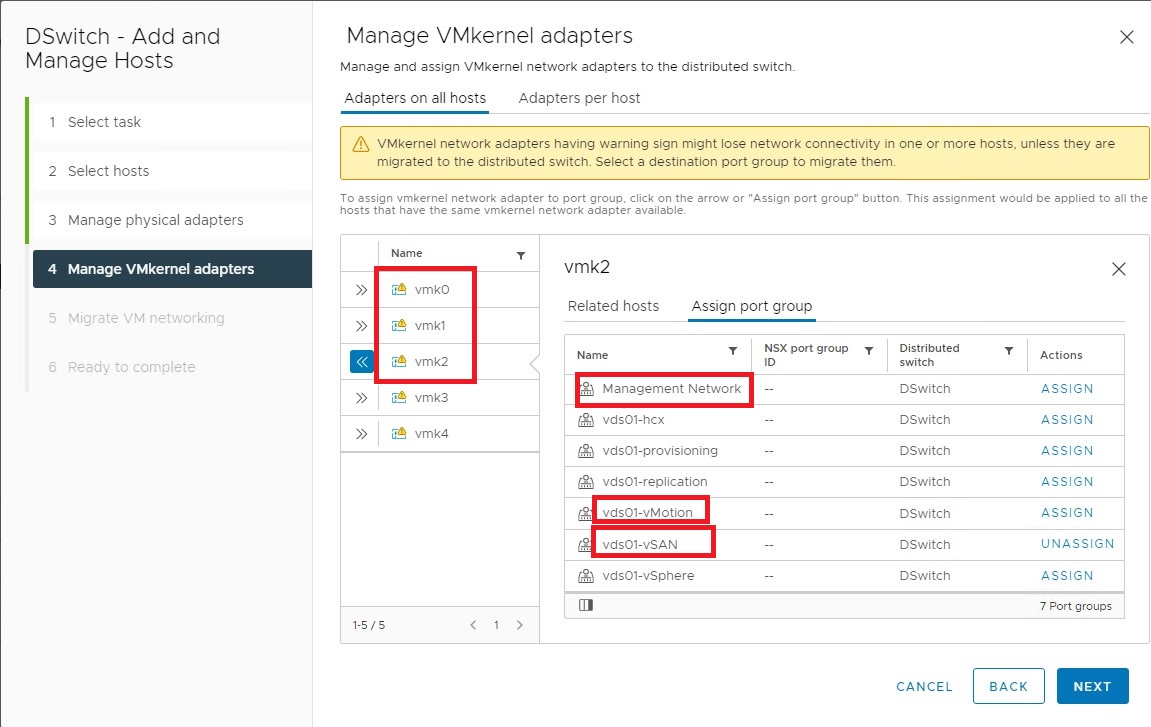
Elija la migración del adaptador de vmkernel y mueva los adaptadores de vmkernel con la siguiente asignación.
- vmk0: red de gestión
- vmk1: vMotion
- vmk2 - vSAN
-
Deje el valor por defecto para la pantalla Migrar redes de VM, haga clic en Siguiente y finalice el asistente.
-
Ahora, cree un dvportgroup de replicación y aprovisionamiento en DSwitch. Consulte la información de VLAN para ambos grupos de puertos y mantenga la misma configuración de equipo y seguridad que para otros adaptadores de vmkernel.
-
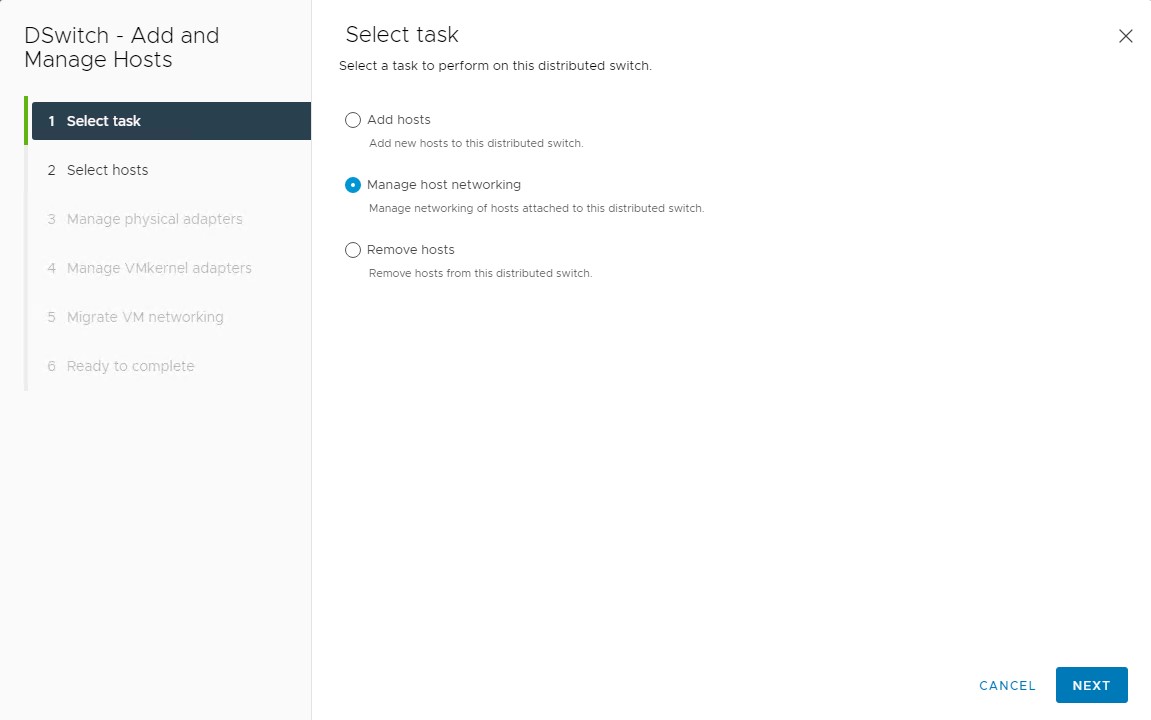
Mueva los adaptadores vmkernel para replicación y aprovisionamiento a los dvportgroups en DSwitch. Haga clic con el botón derecho en DSwitch y haga clic en Gestionar red de host y, a continuación, haga clic en Siguiente.
-
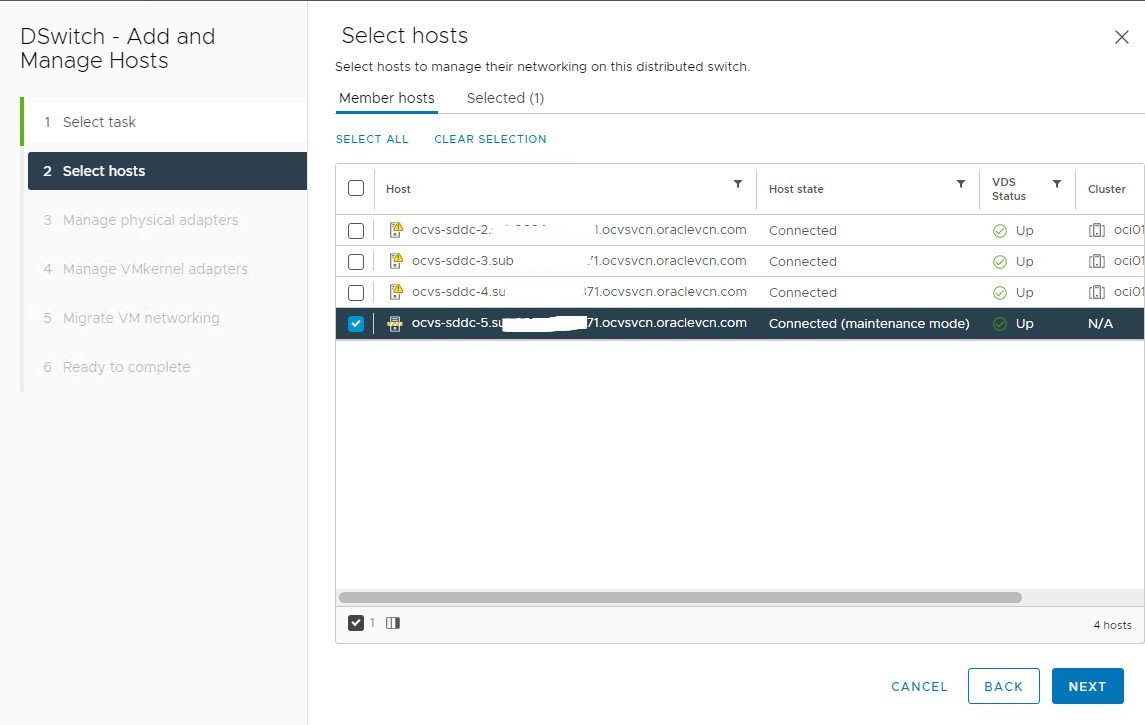
Seleccione el host y haga clic en Siguiente.
-
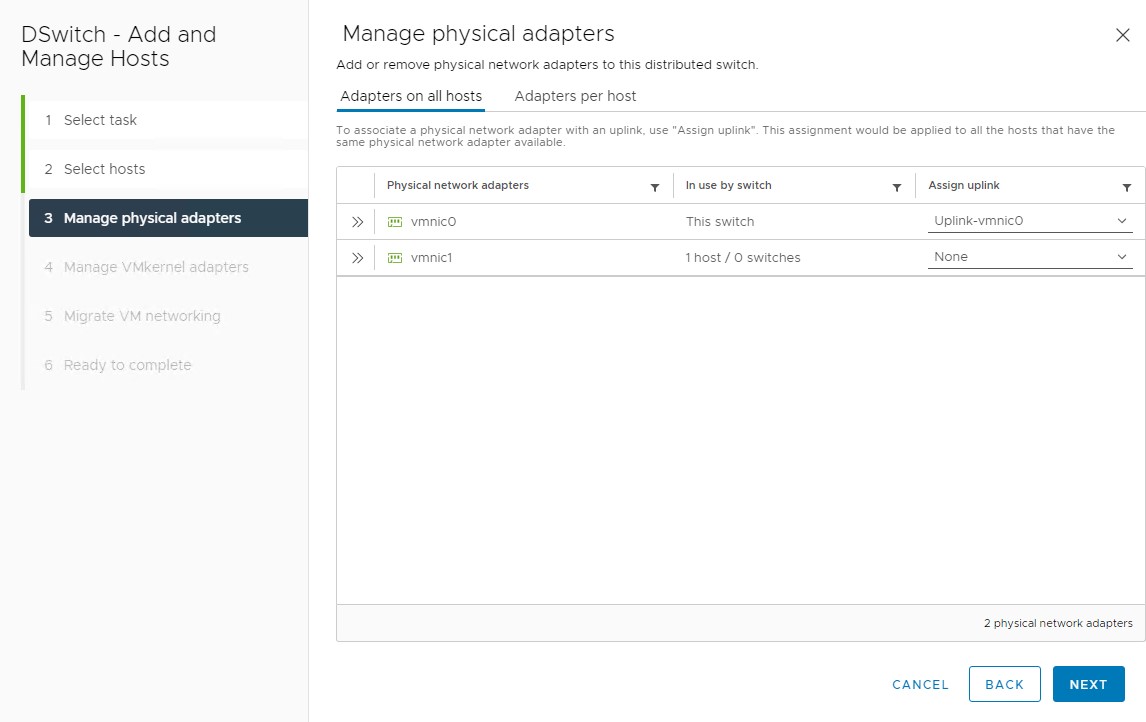
Deje el valor por defecto para Gestionar adaptadores físicos. No mueva vmnic1.
-
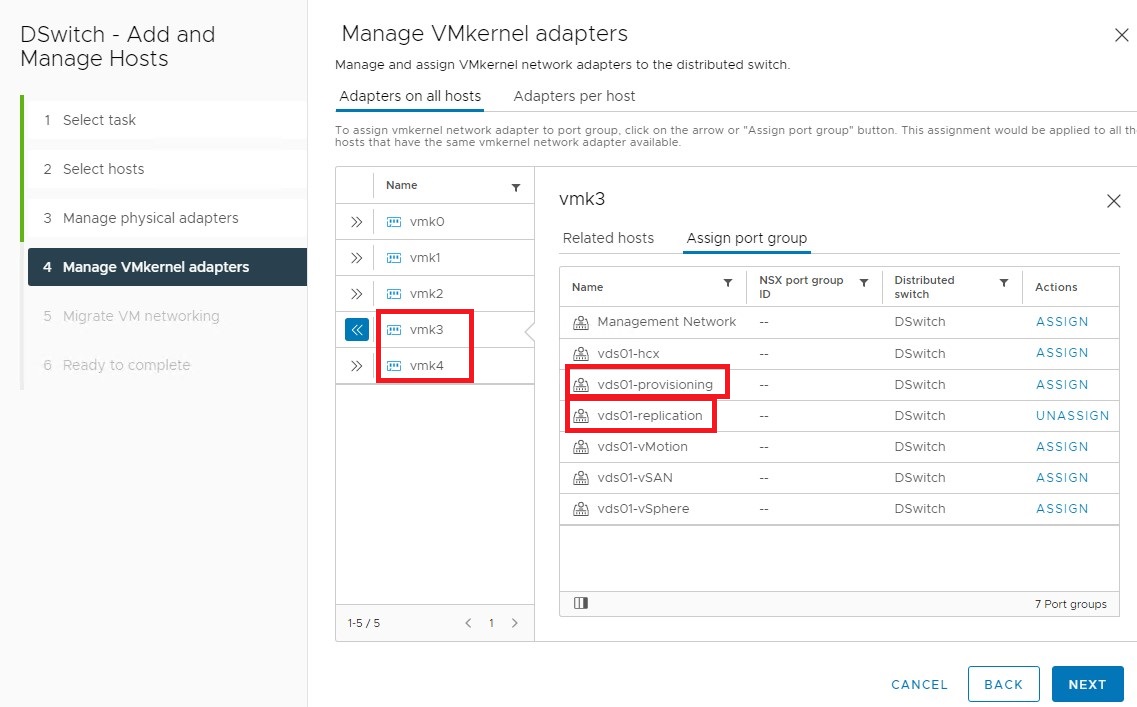
Realice la siguiente asignación para vmk3 y vmk4.
- vmk3: replicación
- vmk4 - Aprovisionamiento
-
Haga clic en Siguiente y finalice el asistente.
Supervise el estado del host y asegúrese de que no haya errores para esta operación. Verifique los adaptadores de vmkernel en el host recién agregado y todos deben estar conectados a DSwitch.
Preparación del host para vSAN y NSX-T
-
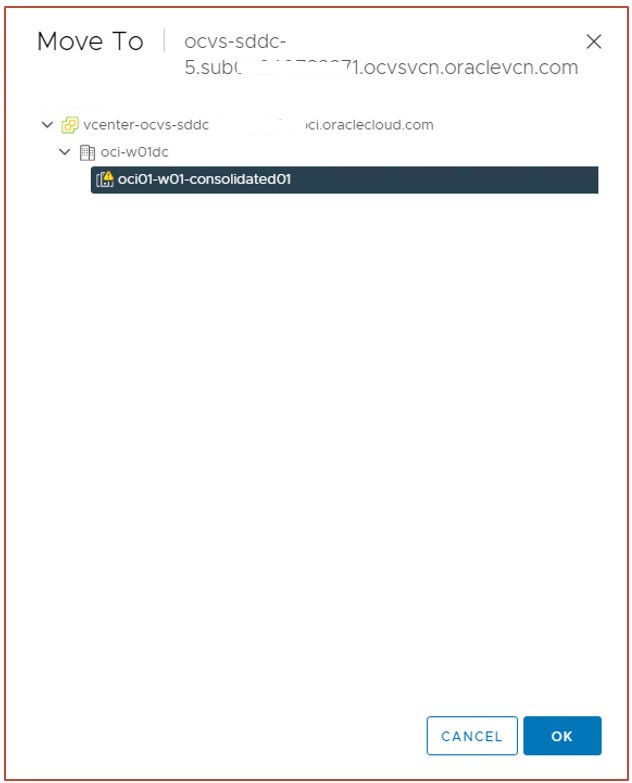
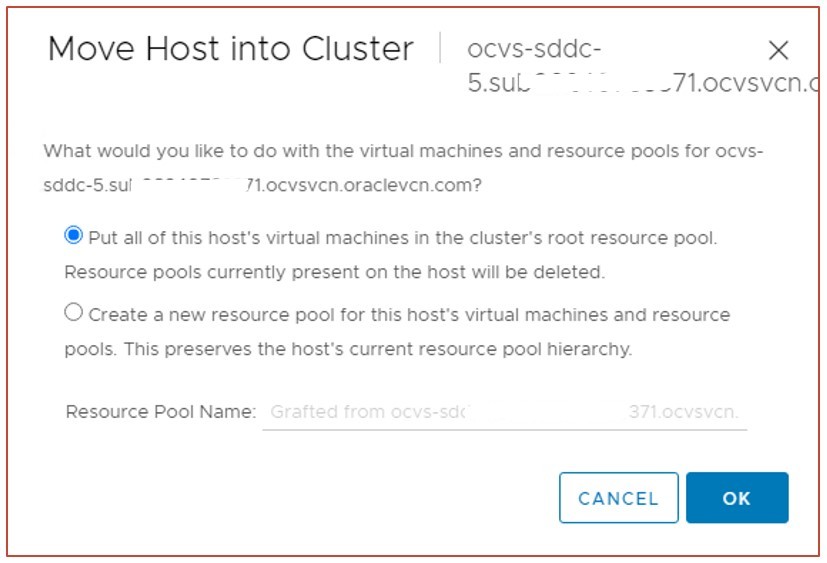
Mueva el host al cluster pero no lo elimine del modo de mantenimiento.
-
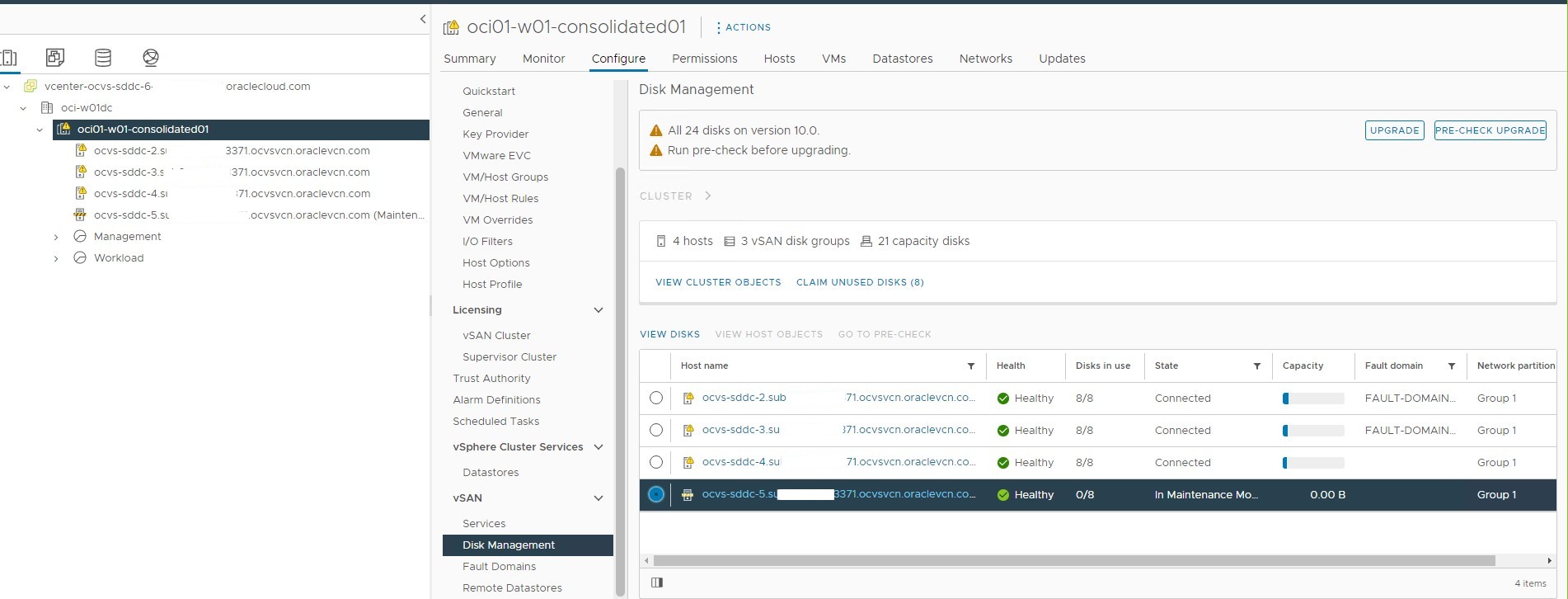
Ahora reclamemos los discos para actualizar la vSAN. Para ello, haga clic en el cluster y vaya a Configure (Configurar), vSAN (VSAN), haga clic en Disk Management (Gestión de discos) y, a continuación, haga clic en CLAIM UNUSED DISKS (Discos sin usar de CLAIM).
-
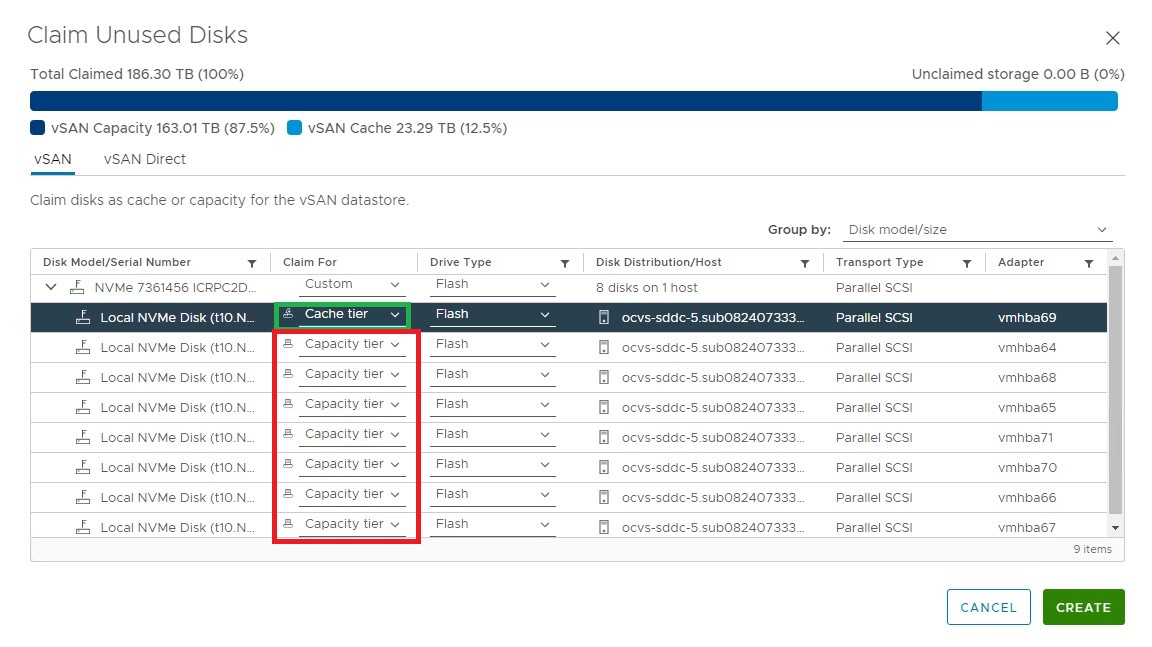
Reclamar el primer disco NVMe como nivel de caché y los restantes como nivel de capacidad y hacer clic en CREAR. Consulte la siguiente captura de pantalla.
- Una vez que todos los discos se solicitan para vSAN desde este host. Compruebe el tamaño de almacenamiento del cluster para la vSAN. El tamaño aumentado en el almacenamiento de vSAN indica que la operación es correcta. Puede verificar las secciones y los eventos de vSAN para cualquier problema durante la operación. Si hay algún problema, plantee un caso de soporte con Oracle Support.
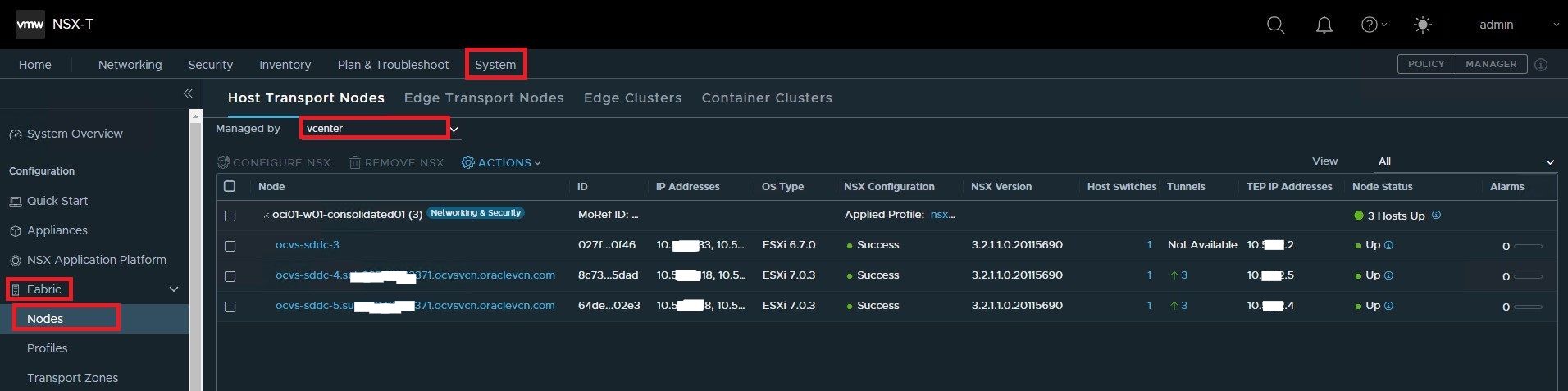
- Ahora, inicie sesión en NSX y compruebe el estado del host recién agregado. Para comprobar el estado, navegue hasta System (Sistema), Fabric, Nodes (Nodos), Managed by (Gestionado por) y vcenter (centro) y compruebe el estado de host recientemente agregado para Tunnels and Nodes (Túneles y nodos). Consulte la captura de pantalla de ejemplo siguiente.
-
Elimine el host del modo de mantenimiento y mueva una máquina virtual de prueba conectada a la red NSX al host recién agregado para validar la conectividad de red.
Ahora que hemos validado la funcionalidad de host recién agregada para recursos informáticos, almacenamiento y redes, es recomendable realizar la operación de finalización de host para el nuevo host.
Terminar el host antiguo
-
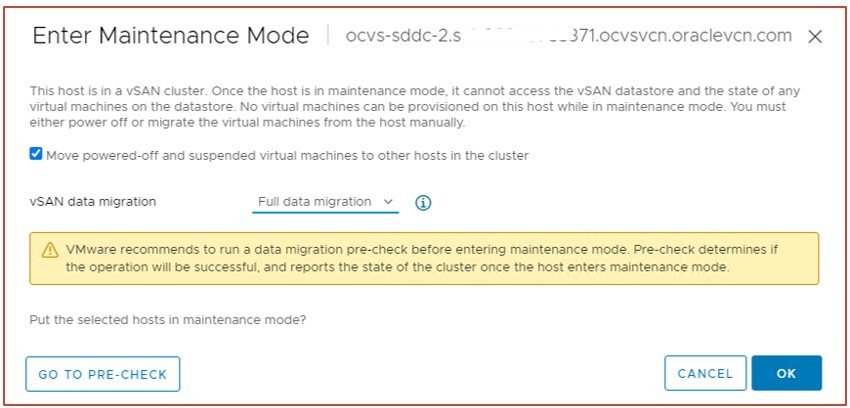
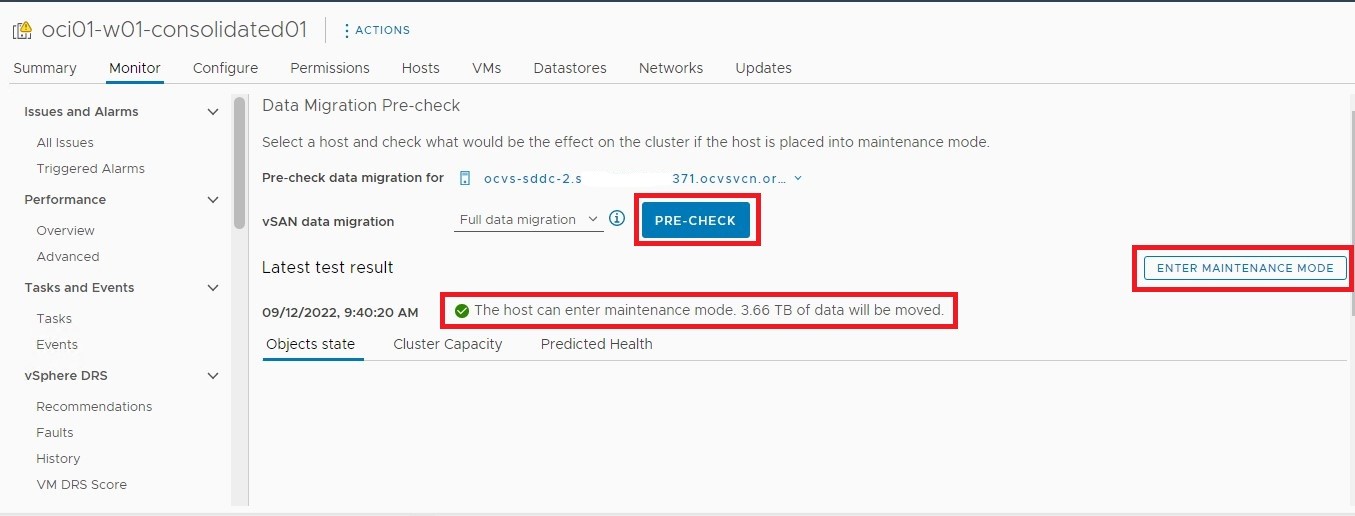
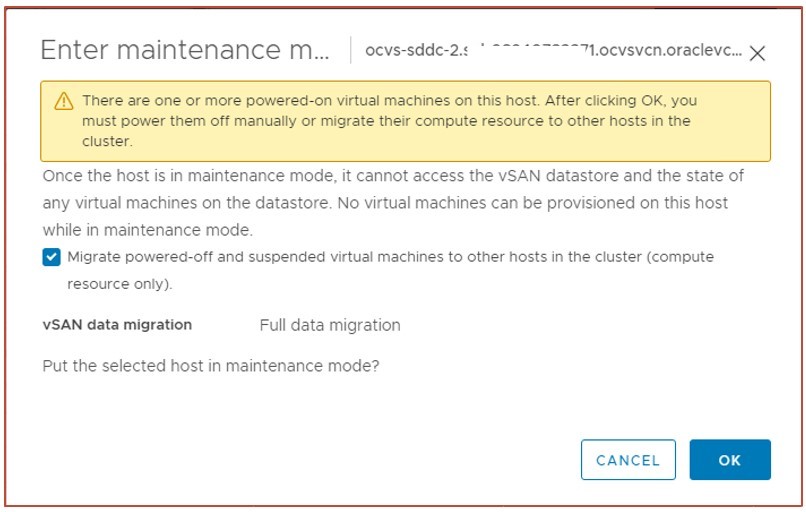
Ponga el host antiguo en modo de mantenimiento y seleccione la opción Full Data Migration. Haga clic en Ir a PRE-CHECK.
-
Haga clic en PRE-CHECK y verifique el resultado y mueva el host al modo de mantenimiento.
- Inicie sesión en NSX Manager, navegue hasta Sistema, Fabric, Nodos, Gestionado por, vCenter. Seleccione el host antiguo y haga clic en REMOVE NSX.
- Sacar el host del cluster.
- Desconecte el host y elimínelo del inventario.
-
Navegue hasta el cluster, Configure, vSAN, Fault Domains y verifique la información del dominio de errores. Cada host debe estar en los dominios de errores correspondientes. Si hay una discrepancia en el número de hosts y dominios de errores, cree un nuevo dominio de errores y mueva el host a él.
NOTA: El dominio de errores de OCI es distinto de los dominios de errores de vSAN. A continuación se muestra la lógica de ejemplo.
Dominio de disponibilidad de OCI Dominio de errores de OCI Instancia informática de OCI Compute Dominio de errores de vSAN ESXi Hosts ANUNCIO 1 FD 1 sddc-host1, sddc-host4 FALLO: DOMAIN-1 sddc-host1,sddc-host4 ANUNCIO 2 FD 2 sddc-host2, sddc-host5 FALLO: DOMAIN-1 sddc-host2,sddc-host5 ANUNCIO 3 FD 3 sddc-host3, sddc-host6 FALLO: DOMAIN-1 sddc-host3,sddc-host6 -
Ahora que el host se ha eliminado de vCenter, podemos finalizarlo desde la consola de OCI. Para ello, inicie sesión en la consola de OCI y vaya a Híbrido, VMware Solutions, Centros de datos definidos por software y haga clic en SDDC.
-
Desplácese hacia abajo y seleccione los hosts ESXi. Haga clic en el host que tiene el estado de host Necesita atención. Consulte la siguiente captura de pantalla. Haga clic en el nombre del host.
-
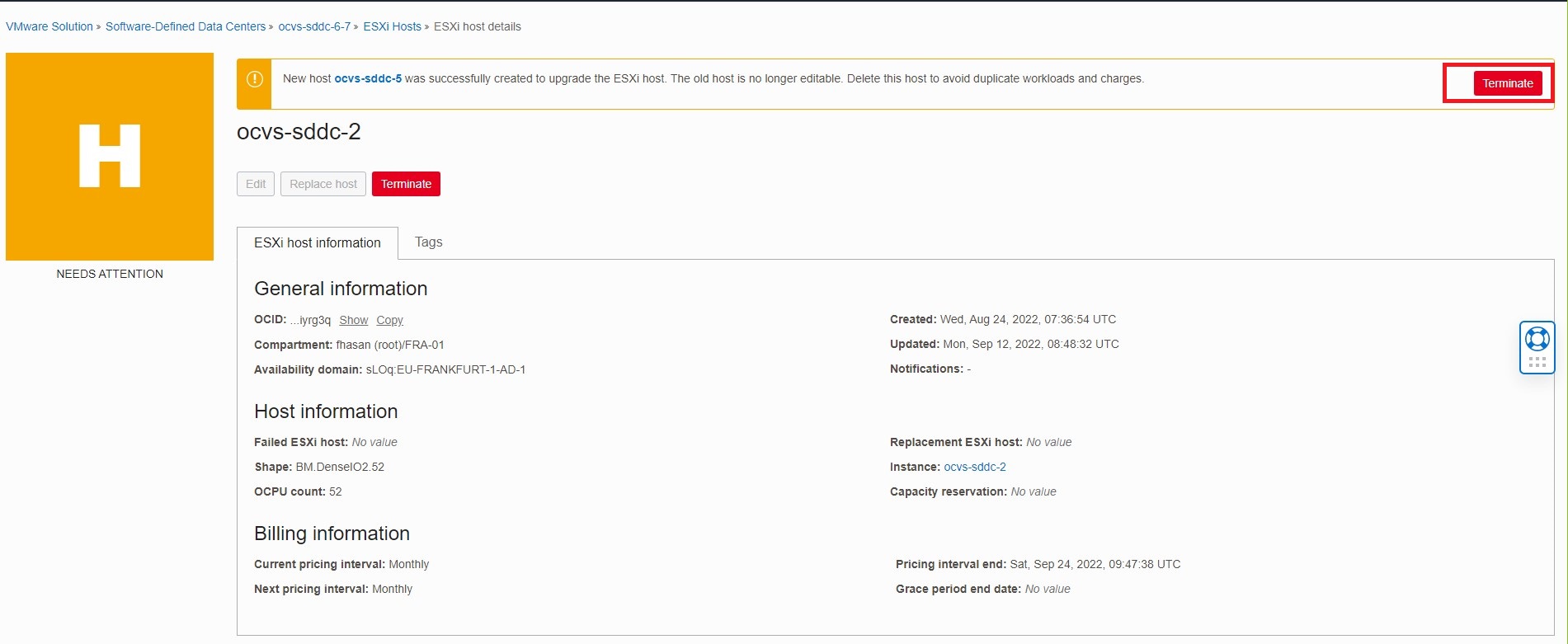
Haga clic en Terminar y verifique la política de facturación del host recién agregado.
Actualice todos los hosts ESXi restantes del cluster.
- Repita la Tarea 5 para todos los hosts ESXi restantes del cluster.
Tarea 6: Actualizar vSAN
Una vez que todos los hosts se actualizan en el cluster, debe actualizar la vSAN a la última versión.
-
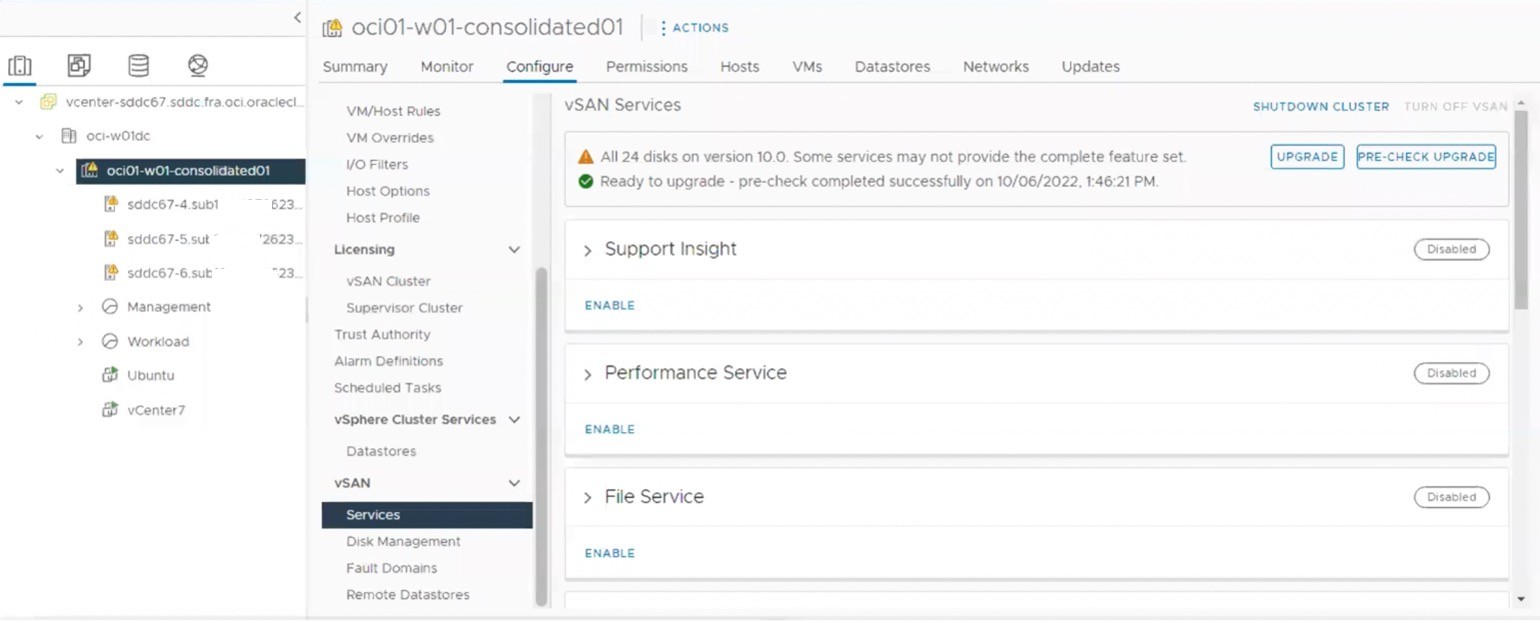
Inicie sesión en el servidor vCenter y haga clic en el cluster vSphere, Configure, vSAN - Services y haga clic en PRE-CHECK UPGRADE en el panel del lado derecho.
-
Debe ver Listo para actualizar si no hay errores en la comprobación previa. Haga clic en UPGRADE para realizar la actualización de vSAN en el cluster.
-
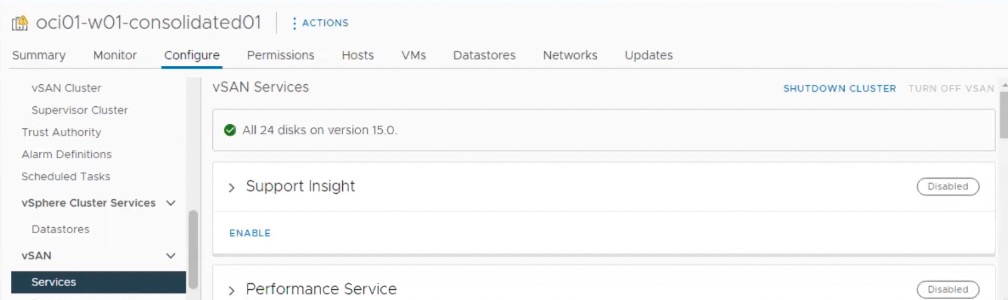
Supervisar el proceso de actualización. Una vez que la actualización se realiza correctamente, verá que todos los discos del cluster se actualizan a la versión vSAN correspondiente.
-
Repita el proceso si tiene más de un cluster vSphere configurado con vSAN.
-
Compruebe el espacio de almacenamiento del cluster vSAN y valide el estado de vSAN para asegurarse de que todo esté en buen estado. Si hay errores después de la actualización, registre un caso de soporte con los Servicios de Soporte Oracle.
Tarea 7: Actualizar VDS
Puntos a tener en cuenta:
- La arquitectura NSX de vSphere versión 6.7 es diferente de vSphere 7.0. El SDDC con 6.7 tiene un conmutador N-VDS dedicado para la función NSX y este conmutador gestiona todo el tráfico del grupo de puertos de segmento de red. Sin embargo, el VDS se utiliza para gestionar el tráfico.
- Cada conmutador tiene un único enlace ascendente en la arquitectura 6.7, donde con vSphere v7.0, el conmutador VDS es capaz de manejar tanto el tráfico de gestión como el de NSX (cargas de trabajo). El VDS en vSphere 7.0 está conectado con ambos enlaces ascendentes, ofreciendo redundancia y rendimiento para el tráfico de red.
- Trasladaremos la red del host ESXi de N-VDS a VDS para cumplir con la arquitectura vSphere 7.0, que requiere la última versión de VDS.
Para actualizar DvSwitch, siga los siguientes pasos:
-
Inicie sesión en el servidor vCenter con credenciales de administrador.
-
Vaya al separador Red y seleccione el valor predeterminado DSwitch.
-
Haga clic con el botón derecho en DSwitch, haga clic en Actualizar, Actualizar conmutador distribuido y seleccione la última versión que desea actualizar.
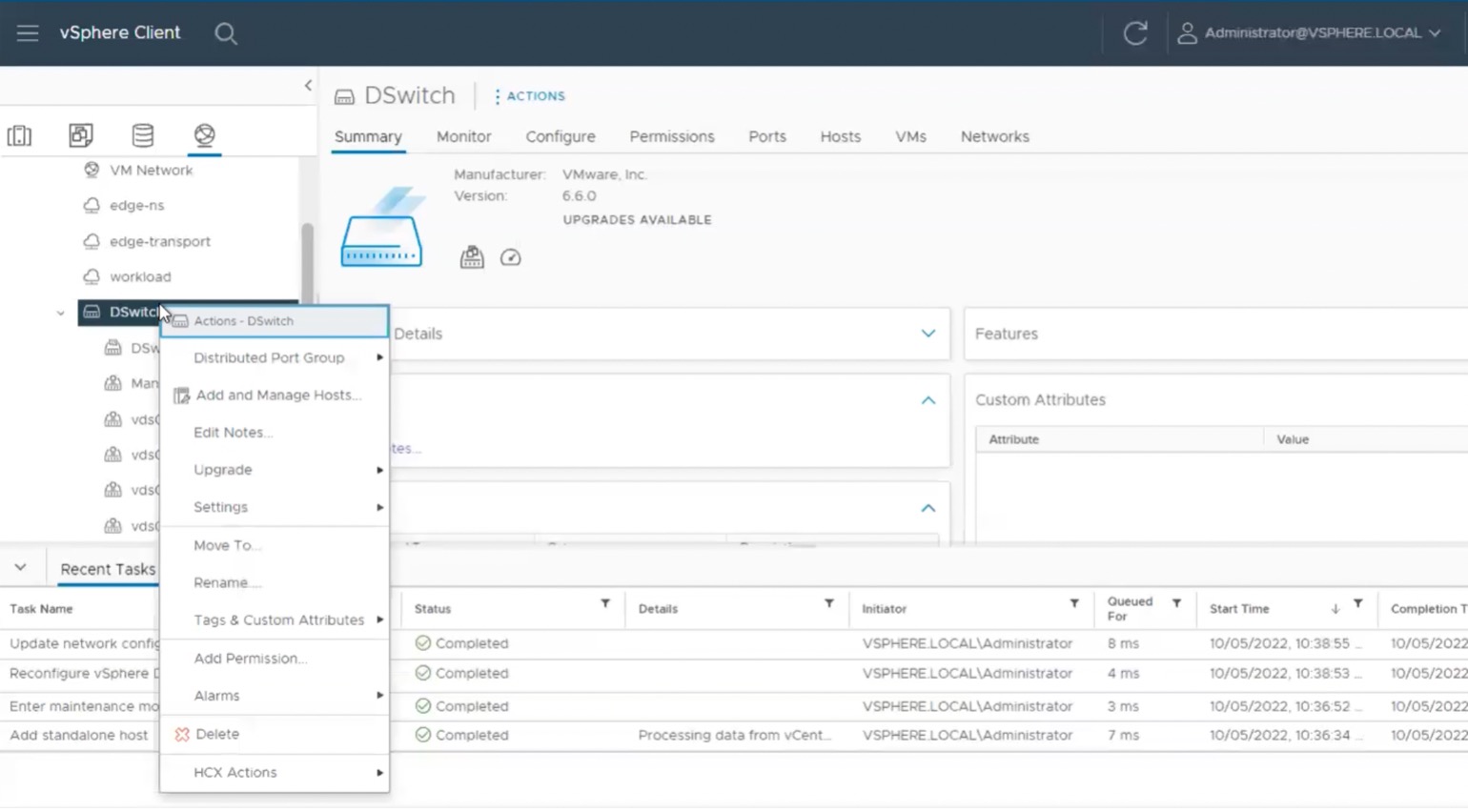
La versión DSwitch se actualizará de 6.6.0 a 7.0.x.
Tarea 8: Migración de N-VDS a VDS
En esta sección, se describen los pasos para migrar los hosts de N-VDS a VDS. Siga las siguientes directrices cuidadosamente para completar la migración en la ventana de mantenimiento.
Crear perfil de enlace ascendente
El nuevo host no puede utilizar el perfil de nodo de transporte y el perfil de enlace ascendente existentes porque solo tiene un único enlace ascendente proveniente del entorno NSX en el entorno 6.7. Los nuevos perfiles tendrán ambos enlaces ascendentes para la compatibilidad de la arquitectura VDS 7.x.
-
Inicie sesión en el gestor de NSX con credenciales de administrador.
-
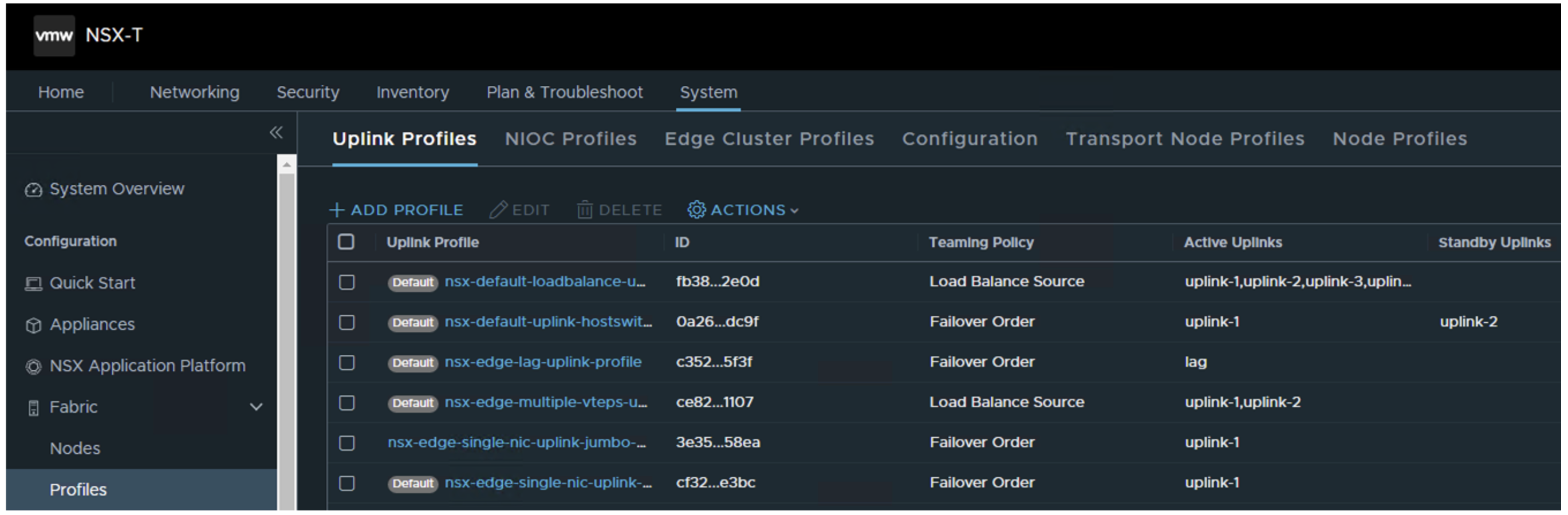
Navegue hasta Sistema, Perfiles, Perfiles de enlace ascendente y haga clic en Perfil de ADD.
-
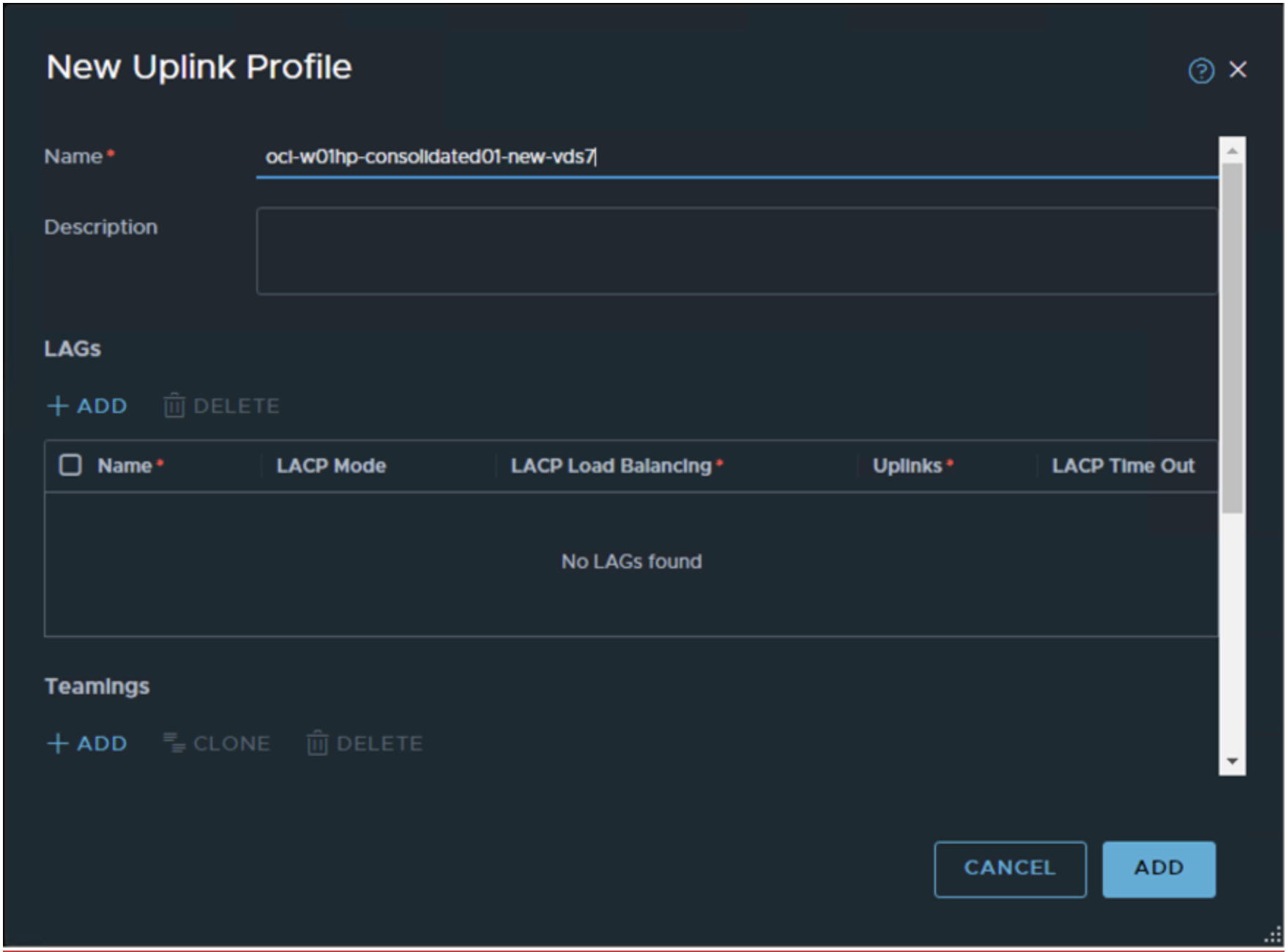
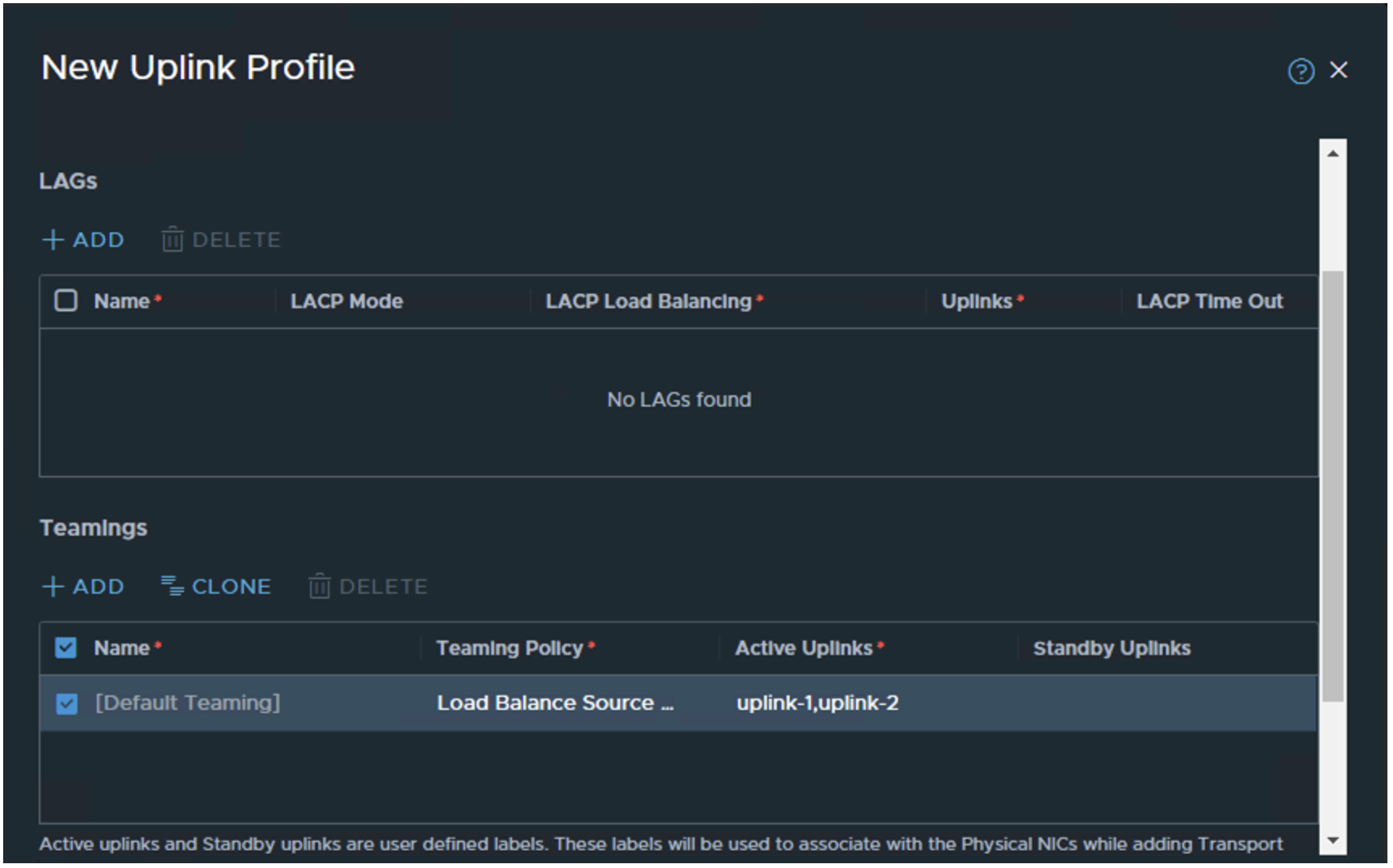
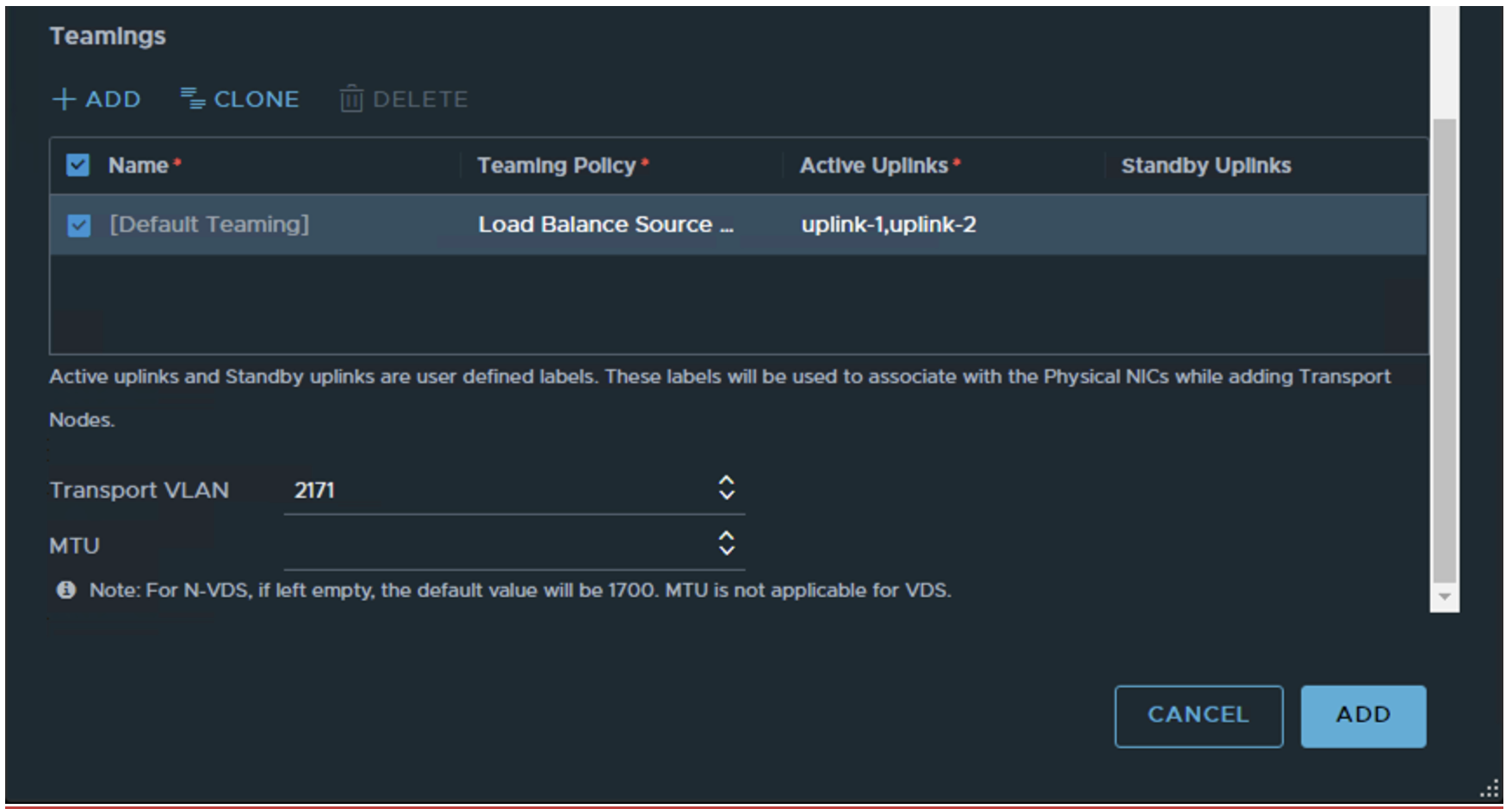
Proporcione el nombre del perfil, deje el valor por defecto para los LAG y, en la sección Teamings, modifique la opción Default Teaming y seleccione la siguiente configuración.
a. Nombre: proporcione el nombre del nuevo perfil.
b. Política de formación de equipos: dirección MAC de origen de equilibrio de carga
c. Enlaces ascendentes activos: uplink-1, uplink-2
d. VLAN de transporte: actualice el ID de VLAN de la VLAN de NSX VTEP. Puede obtener el ID de VLAN desde la consola de OCI, la VCN y la VLAN. No especifique la MTU; procederá del VDS.
Despreparar el host de NSX
En esta sección, se describen los pasos necesarios para preparar el host ESXi del conmutador N-VDS antiguo.
-
Inicie sesión en el servidor vCenter, coloque el host ESXi en modo de mantenimiento y utilice la opción garantía de accesibilidad para la comprobación previa de vSAN.
Nota: Realice esta actividad en un host a la vez.
-
Inicie sesión en el gestor de NSX, navegue hasta Sistema, Fabric, Nodos y seleccione
vcenteren Gestionado por. -
Seleccione el cluster, haga clic en ACTIONES y, a continuación, haga clic en Desasociar perfil de nodo de transporte.
-
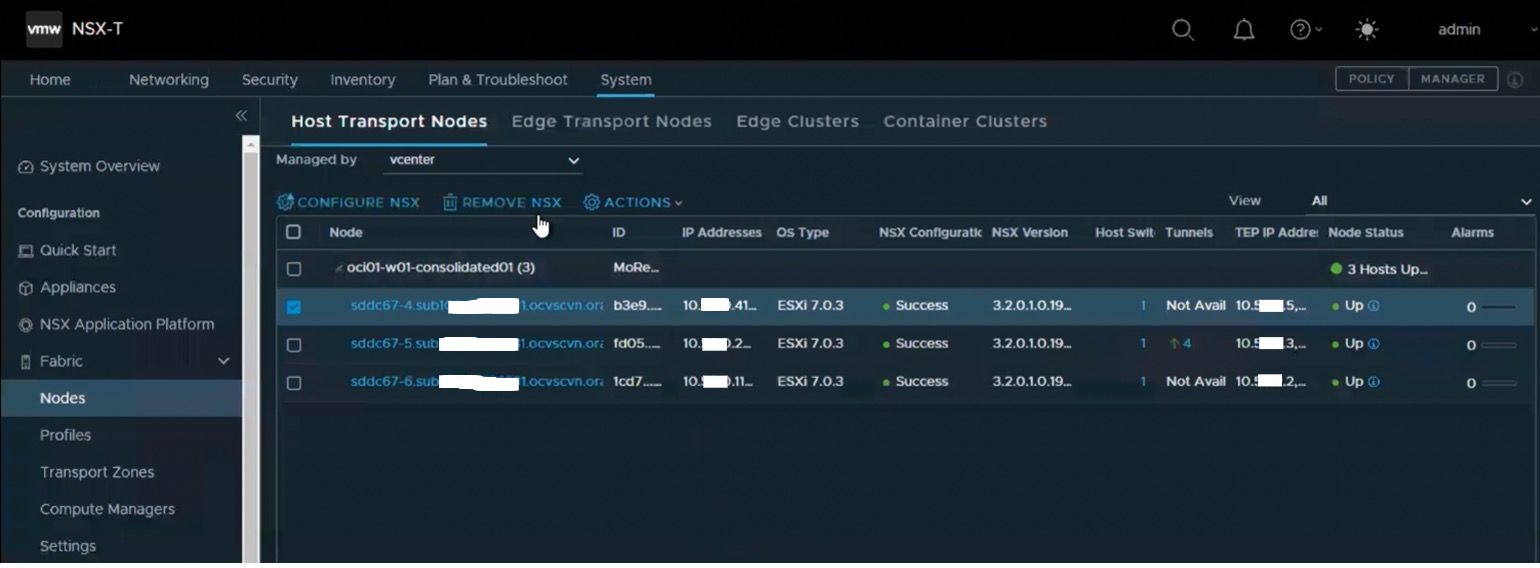
Haga clic en el host que se movió al modo de mantenimiento y haga clic en REMOVE NSX.
-
Active la casilla de control Forzar supresión y haga clic en DELETE.
Nota: Los pasos 4 y 5 no prepararán el host ESXi de NSX. Consulte la siguiente captura de pantalla.
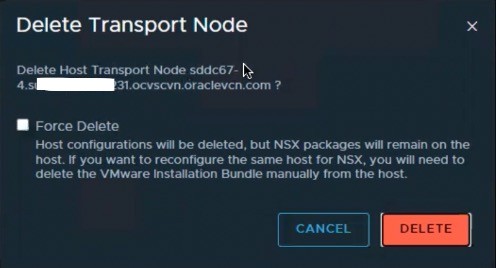
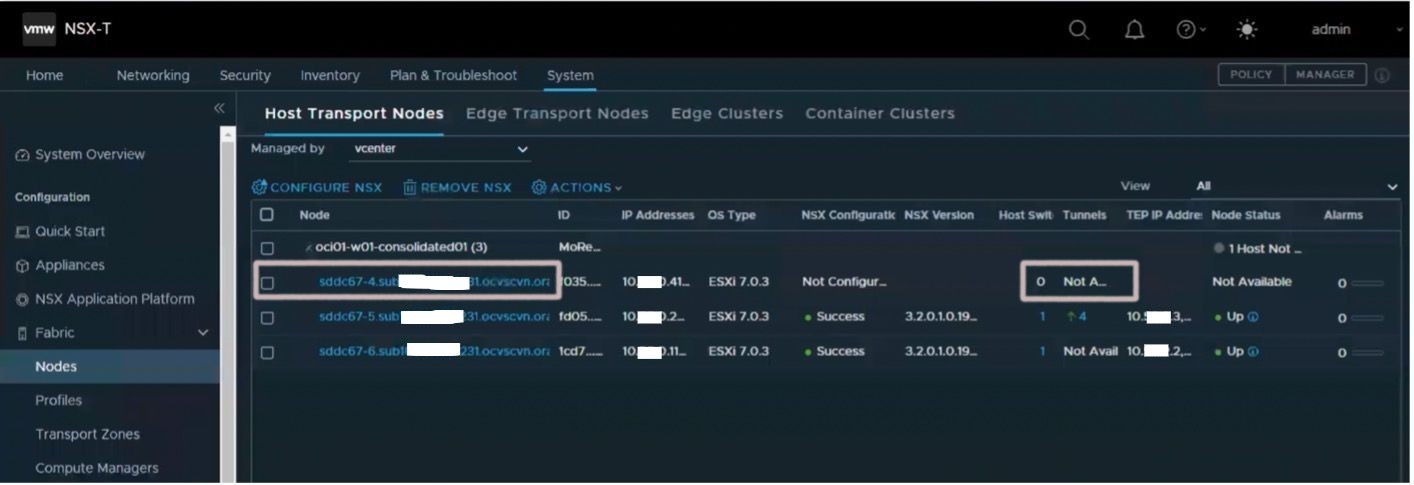
Una vez que el host no está preparado para NSX, se elimina el conmutador N-VDS. Valide esto desde vCenter, Host, Configure, Virtual Switches. Una vez eliminada la configuración de NSX del host, el host mostrará el estado como se muestra en la siguiente imagen.
Configure el host ESXi para NSX con un nuevo perfil
En esta sección, se describen los pasos necesarios para preparar el host para DvSwitch mediante el nuevo perfil de enlace ascendente.
-
Inicie sesión en el gestor de NSX y navegue hasta System (Sistema), Fabric, Nodes (Nodos) y seleccione
vcenteren Managed by (Gestionado por). -
Seleccione el host que no estaba preparado en el paso anterior y haga clic en CONFIGURE NSX y haga clic en YES para la instalación de NSX.
-
Deje la configuración predeterminada para el nombre de host en la pantalla de detalles del host y haga clic en NEXT.
-
Seleccione
VDSen Nuevo conmutador de nodo. Deje el modo por defecto seleccionado como Estándar. -
En Nombre, seleccione DSwitch.
-
En Zona de transporte,
select VLAN-TZyOverlay-TZ. Consulte la siguiente captura de pantalla para conocer los pasos 4 a 6.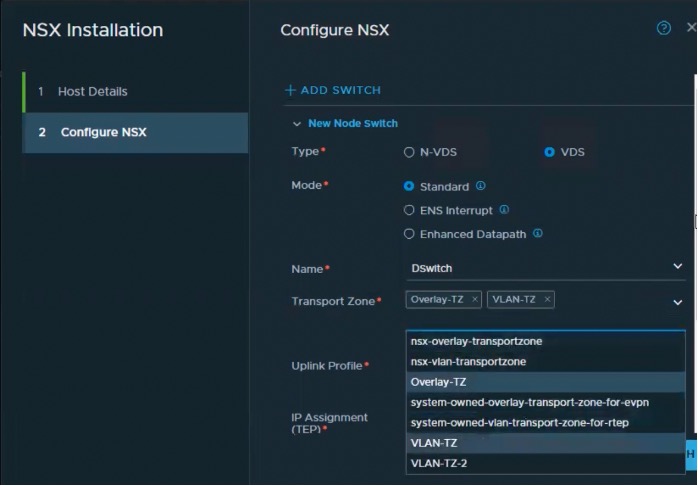
-
Ahora, asocie el perfil de enlace ascendente recién creado al perfil de enlace ascendente creado en la sección "Crear perfil de enlace ascendente".
-
En Asignación de IP (TEP), seleccione
Use IP Pool. -
Seleccione
VTEP-IP-Poolen Configuración de agrupación IP. -
En Política de formación de equipos, asigne los enlaces ascendentes al enlace ascendente de VDS y haga clic en Terminar. Consulte la asignación de muestra.
- Uplink-1 -> Uplink-vmnic0
- Uplink-2 -> Uplink-vmnic1
Consulte la siguiente captura de pantalla para conocer los pasos 7 a 10.
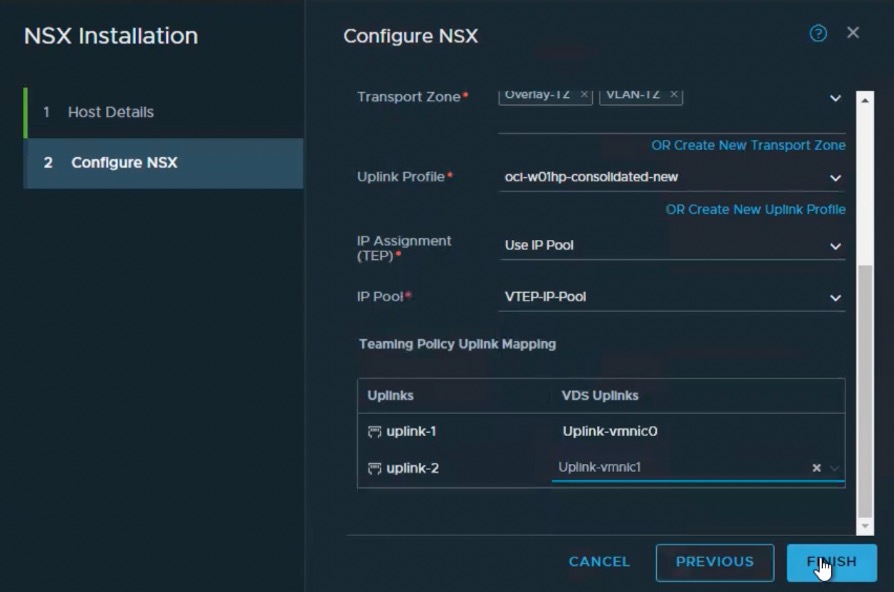
-
Una vez que el host esté preparado para NSX, inicie sesión en el servidor vCenter y conecte el enlace ascendente 1 a DvSwitch en este host.
a. Haga clic en el host, Configurar, Conmutador virtual, Conmutador NSX: DSwitch y, a continuación, haga clic en MANAGE PHYSICAL ADAPTER.
b. Seleccione Uplink-vmnic1 y haga clic en + para agregar el adaptador vmnic1. Consulte la captura de pantalla de ejemplo siguiente.
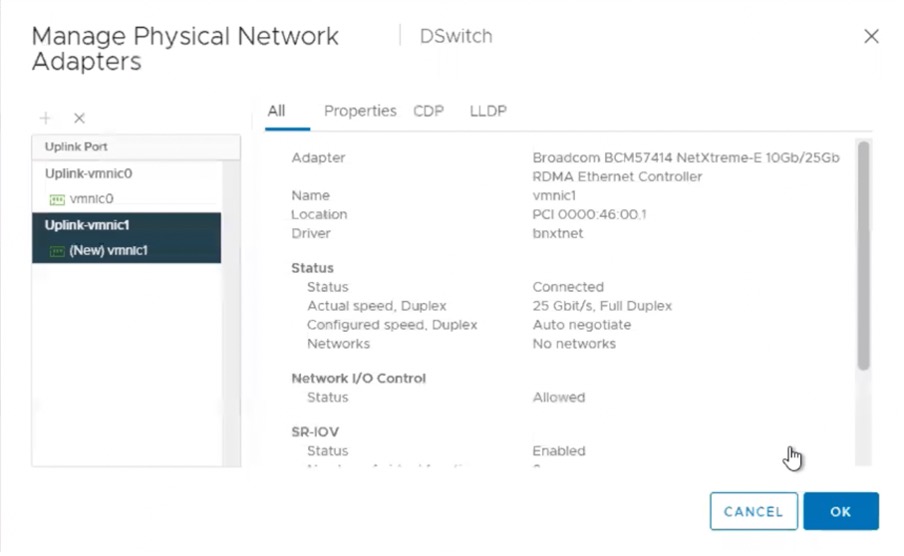
c. Verifique que ambos enlaces ascendentes ahora estén completamente asociados con NSX Switch: DSwitch.
d. Verifique que todas las redes de superposición se hayan creado y conectado a DSwitch.
e. Después de la verificación, elimine el host del modo de mantenimiento.
f. Migre las máquinas virtuales de prueba conectadas a la red de superposición a este host y compruebe la conectividad de red.
Repita el procedimiento para todos los hosts restantes del cluster
- Repita las secciones Unprepare the host from NSX y Configure ESXi host for NSX with new profile para todos los hosts restantes del cluster.
Crear perfil de nodo de transporte
En esta sección, se proporcionan los pasos necesarios para crear un nuevo perfil de nodo de transporte y asociarlo al cluster vSphere en NSX. Deberíamos volver a conectar el perfil de nodo Transport que se había desconectado antes.
-
Inicie sesión en el gestor de NSX y navegue hasta System (Sistema), Fabric, Profiles (Perfiles de nodo de transporte) y Transport Node Profiles (Perfiles de nodo de transporte).
-
Haga clic en Perfil de ADD para crear un nuevo perfil.
a. Nombre: especifique el nombre de perfil.
b. Nuevo conmutador de nodo: seleccione el VDS y deje el modo por defecto seleccionado como estándar.
c. Seleccione vCenter en el nombre y seleccione DSwitch.
d. Zona de transporte: seleccione Overlay-TZ y VLAN-TZ. Para los pasos de a a a d, consulte la siguiente captura de pantalla.
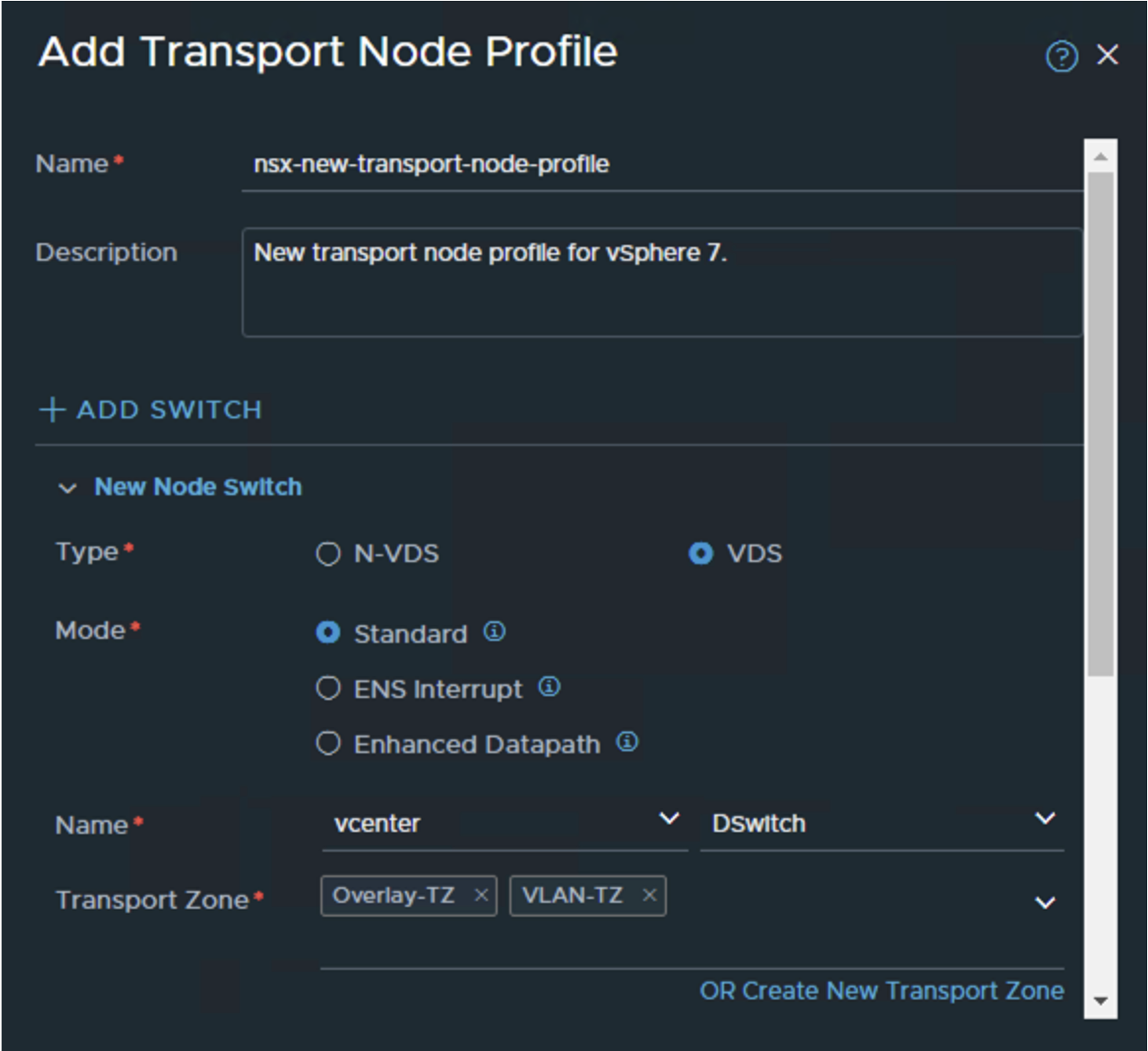
e. Perfil de enlace ascendente: seleccione el perfil de enlace ascendente que se creó en la sección Crear perfil de enlace ascendente.
f. Asignación de IP (TEP): seleccione Usar pool de IP.
g. Pool de IP: seleccione VTEP-IP-Pool.
h. En la política de formación de equipos, actualice la asignación de enlace ascendente como se muestra en la siguiente captura de pantalla (para los pasos de e a h) y haga clic en ADD.
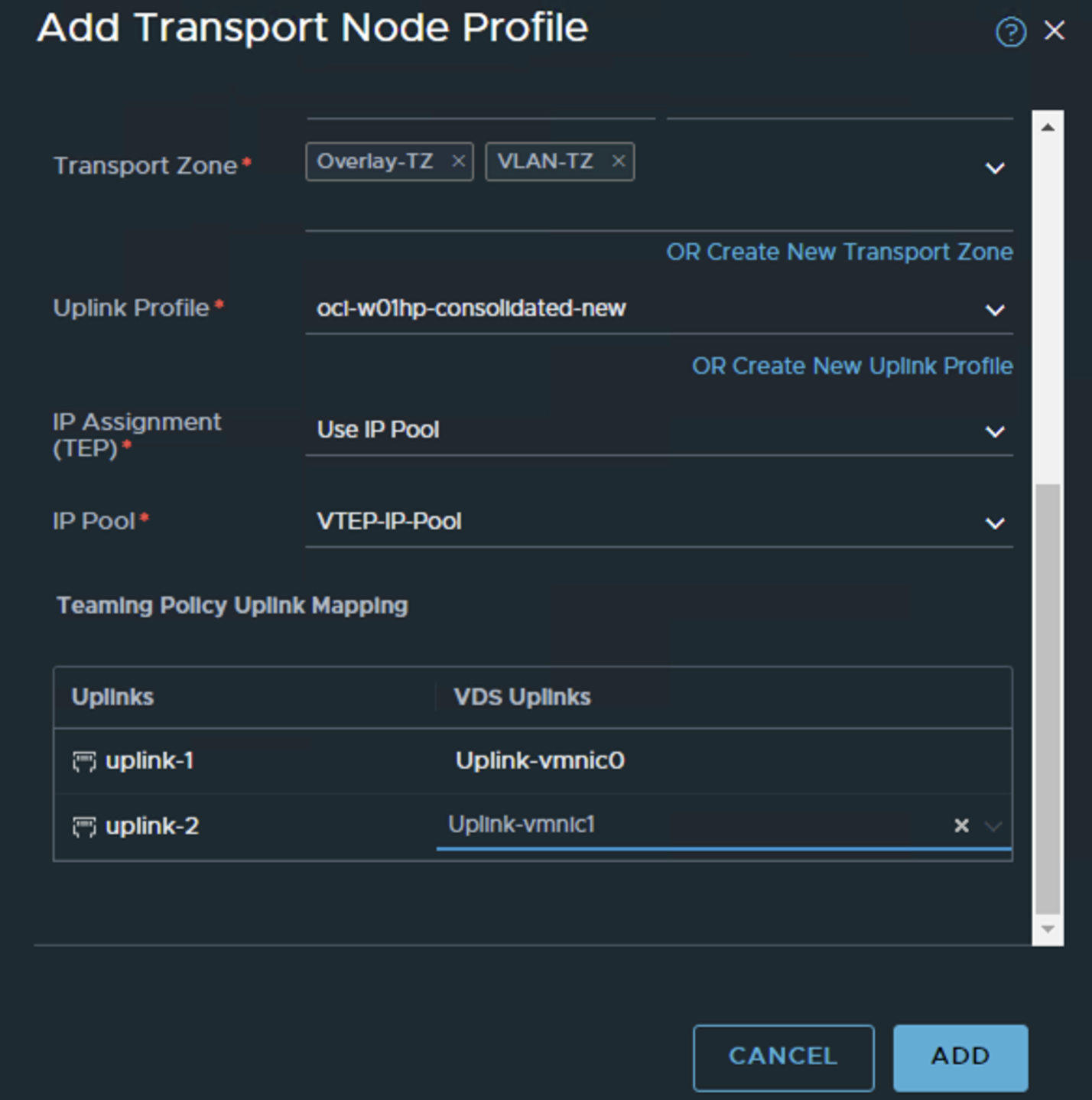
-
Asocie el perfil de nodo de transporte recién creado al cluster vSphere en el gestor de NSX.
a. Inicie sesión en el gestor de NSX y navegue hasta Sistema, Fabric, Nodos y seleccione
vcenteren Gestionado por.b. Seleccione el cluster y haga clic en CONFIGURE NSX.
c. Seleccione el perfil de nodo de transporte recién creado y haga clic en Aplicar. Consulte la siguiente captura de pantalla.
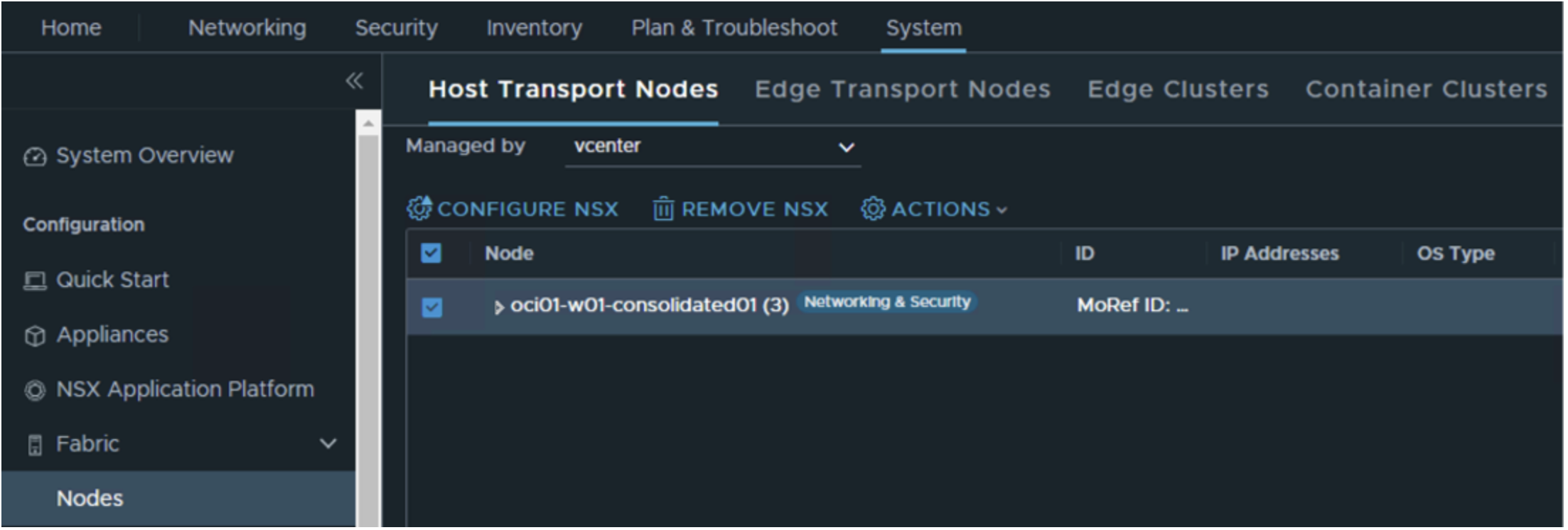
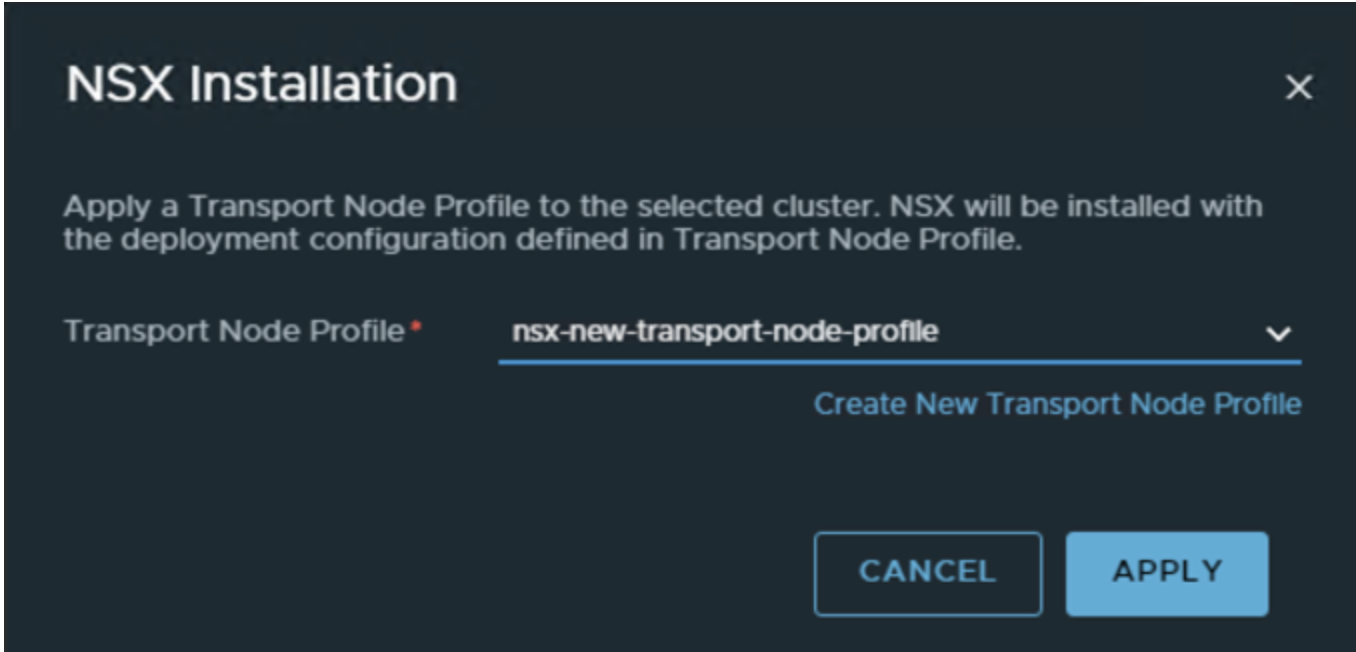
Verifique el estado de todos los hosts del cluster. Los hosts deben ser correctos con la configuración de NSX. Consulte la captura de pantalla de ejemplo a continuación, donde se aplica el nuevo perfil de nodo de transporte y la configuración de NSX de los hosts muestra Correcto y el estado de nodo muestra Activo.

Tarea 9: actualizar las herramientas VMware y el hardware virtual de todas las máquinas virtuales de carga de trabajo
Siga las instrucciones de los artículos de la base de conocimientos VMware para actualizar las herramientas VMware y el hardware virtual.
-
Actualización de las herramientas VMware: VMware KB Article 2004754
-
Actualización de hardware virtual: VMware KB Article 1010675
Enlaces relacionados
- Oracle Cloud VMware Solution
- Centro de ayuda de visión general de Oracle Cloud VMware Solution
- Redes de OCI
- Agregue el host ESXi de Oracle Cloud VMware Solution
- Eliminar host ESXi de Oracle Cloud VMware Solution
- vCenter Procedimiento de copia de seguridad
- VMware Pila de proveedores en la nube
- VMware vSphere 7.0 Notas de la versión
- VMware vSphere Matriz de interoperabilidad
- Procedimiento de copia de seguridad de NSX
Agradecimientos
Autores:
- Devendra Gawale (especialista en soluciones de VMware en la nube, EMEA)
- Thomas Thyen (especialista en soluciones de VMware en la nube, EMEA)
Contribuyente:
- Adeel Ameen (Arquitecto de soluciones en la nube, ingeniería de OCI)
Más recursos de aprendizaje
Explore otros laboratorios en docs.oracle.com/learn o acceda a más contenido de aprendizaje gratuito en el canal YouTube de Oracle Learning. Además, visite education.oracle.com/learning-explorer para convertirse en Oracle Learning Explorer.
Para obtener documentación sobre el producto, visite Oracle Help Center.
Perform an in-place upgrade from Oracle Cloud VMware Solution 6.x to 7.x
F72053-01
October 2022
Copyright © 2022, Oracle and/or its affiliates.