Configuración de un caso de uso de IP arriesgada en Oracle Adaptive Risk Management
Introducción
En este tutorial se muestra cómo configurar un caso de uso de IP de riesgo en Oracle Adaptive Risk Management (OARM).
En este tutorial se considera un escenario en el que el administrador desea configurar direcciones IP que se consideran arriesgadas para la organización. Este caso de uso se consigue mediante la Desafío basado en IP arriesgada regla lista para usar. El resultado de la configuración de esta regla es aumentar la comprobación basada en riesgos para el usuario y generar una alerta para la actividad del usuario para los inicios de sesión desde la dirección IP que se considera riesgosa. El administrador puede supervisar alertas, acciones, reglas y otra información relacionada con el usuario mediante el panel de control Sesión de usuario.
Objetivos
En este tutorial, realizará las siguientes tareas:
- Configure la IP de riesgo con la regla lista para usar Desafío basado en IP de riesgo.
- Pruebe la regla de IP de riesgo.
- Supervise la sesión de usuario.
- Valide la regla de IP de riesgo.
Requisitos
Antes de iniciar este tutorial, debe seguir:
- Una instancia de Oracle Advanced Authentication (OAA) y OARM en ejecución. Para obtener instrucciones sobre cómo instalar OAA y OARM, consulte Administering Oracle Advanced Authentication and Oracle Adaptive Risk Management.
- Siga el tutorial Integración de Oracle Access Management con Oracle Advanced Authentication.
Configuración de un caso de uso de IP de riesgo en OARM
-
Inicie sesión en la consola de administración de OARM. Se le redirige a la página de conexión de OAM ya que la consola está protegida por OAM OAuth. Especifique las credenciales y la conexión.
-
Haga clic en el menú de hamburguesa de navegación de la aplicación situado en la parte superior izquierda y haga clic en Adaptive Risk Management. Aparece el panel de control Actividad de usuario.
-
En el mosaico Autenticación de usuario, haga clic en el enlace Reglas. Aparece la página de visualización de reglas de actividad de usuario.
-
En el panel de búsqueda, introduzca el texto relevante para filtrar todas las reglas disponibles listas para usar para configurar una IP de riesgo, por ejemplo,
risky ip. Aparece la regla Desafío basado en IP de riesgo que debe configurar para este caso de uso. -
Haga clic en el icono Editar en la comprobación basada en la regla de IP de riesgo.
Nota: La regla lista para usar Desafío basado en IP de riesgo tiene una condición asociada que evalúa la dirección IP de riesgo.
-
Verifique que las listas Seleccionar acción y Seleccionar alerta estén rellenadas previamente con las opciones Desafío e IP de riesgo respectivamente.
Nota: Puede configurar la acción y la alerta según sus requisitos. Por ejemplo, si la solicitud de acceso proviene de una dirección IP que se considera arriesgada y desea bloquear al usuario, puede configurar la acción como Bloquear.
-
Agregue las direcciones IP de riesgo en un grupo. Para mayor comodidad del administrador, el grupo IP de riesgo se proporciona listo para usar.
-
En Grupo IP, con la opción IP de riesgo seleccionada en la lista, haga clic en el enlace Editar IP de riesgo para agregar las direcciones IP consideradas como arriesgadas.
-
Haga clic en Guardar y continuar. Aparece la página Editar Grupo.
-
Realice los siguientes pasos para configurar el grupo de IP de riesgo:
-
Haga clic en Agregar IP.
-
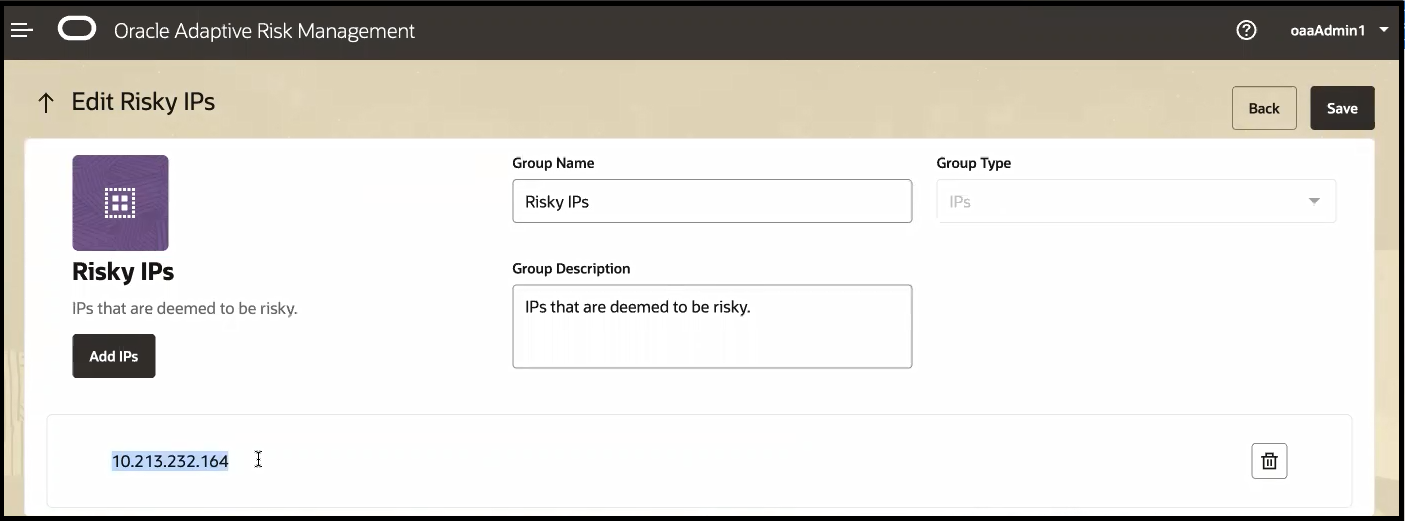
En el campo Valor, introduzca la dirección IP. Para realizar una demostración, considere la dirección IP
10.213.232.164. -
Haga clic en Agregar. En la siguiente figura, se muestra la dirección IP agregada al grupo de IP de riesgo.
-
Repita los pasos 10a a 10c para agregar la lista de direcciones IP de riesgo en el grupo.
-
-
Haga clic en Guardar para guardar el grupo. Se le redirigirá a la página Editar regla.
-
Haga clic en Guardar para guardar la regla. Se le redirigirá a la página de reglas de actividad de usuario.
Ahora, durante el flujo de autenticación cuando se ejecuta esta regla, se evalúa la condición asociada a la regla Risky IP lista para usar. Si esta condición se evalúa como Verdadero, se activa la regla. A su vez, al usuario se le presenta el desafío en función de los factores configurados.
Prueba de la regla de IP de riesgo
En esta sección, puede acceder a la aplicación protegida, conectarse a OARM y probar cómo funciona la regla de IP de riesgo.
-
Inicie un explorador y acceda a la aplicación protegida, por ejemplo,
http://oam.example.com:7777/mybank. Como esta aplicación está protegida, debe redirigirse a la página de conexión de OAM. Inicie sesión como el nuevo usuariouser2/<password>.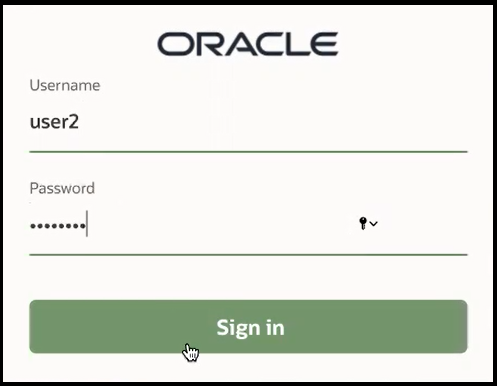
-
Si la conexión se realiza correctamente, se le redirigirá al punto final de OAA, por ejemplo
https://oaa.example.com/oaa/authnui. Internamente OAA transfiere esta solicitud a OARM, que dispara la regla de IP de riesgo definida enChallengey se presenta la página de desafío para el usuario.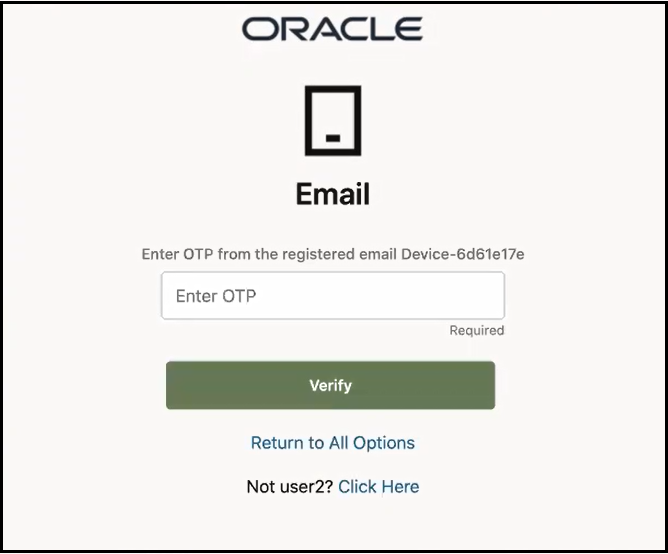
-
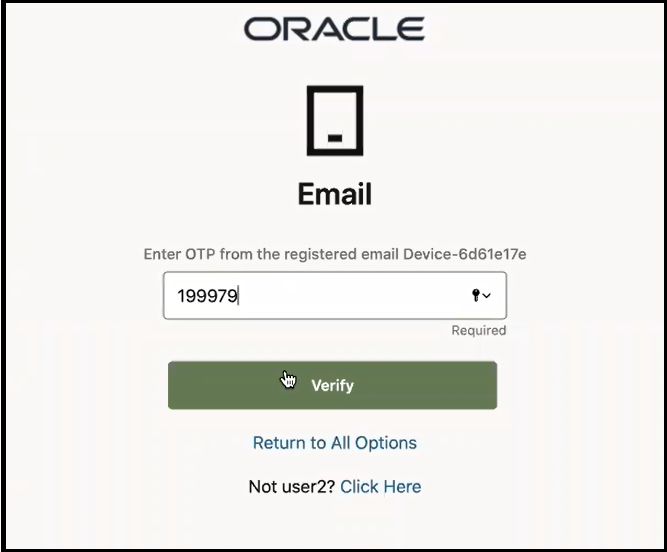
Se le redirigirá a la página Correo electrónico donde se le pedirá que Introduzca OTP desde el dispositivo de correo electrónico registrado. En el campo Introducir OTP, introduzca el código de acceso de un solo uso que se envía por correo electrónico a la dirección de correo electrónico de los usuarios y haga clic en Verificar.
-
Si la autenticación es correcta, debe redirigirse a la página de la aplicación protegida, por ejemplo,
/mybank.
Supervisar la sesión de usuario
-
Inicie un nuevo explorador.
-
Inicie sesión en la consola de administración de OARM. Se le redirige a la página de conexión de OAM, ya que la consola está protegida por OAM OAuth. Especifique las credenciales y la conexión.
-
Haga clic en el menú de hamburguesa Navegación de aplicación situado en la parte superior izquierda y haga clic en Supervisar sesiones de usuario. Aparece el panel de control Sesiones de usuario.
-
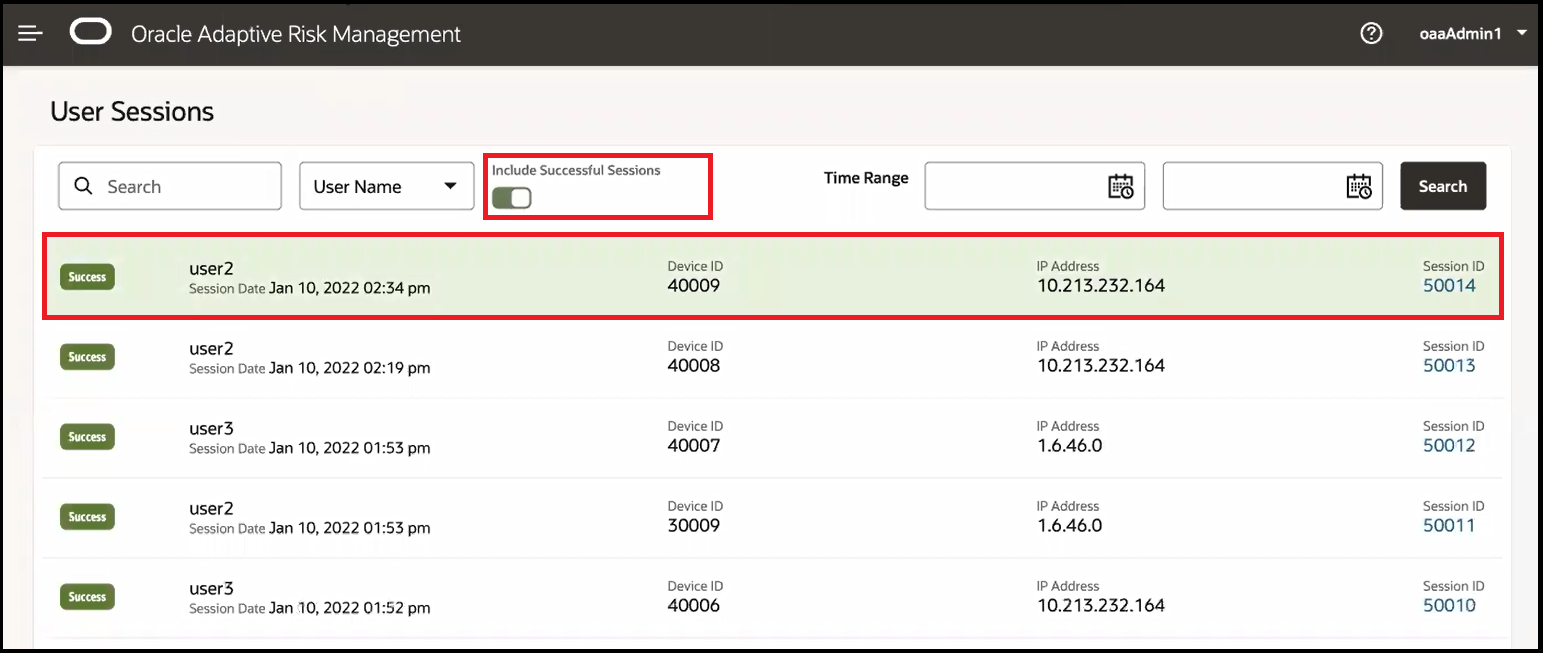
Haga clic en el botón de alternancia Incluir sesiones correctas para mostrar la lista de conexiones correctas. Observará los detalles de inicio de sesión de user2 con la misma dirección IP que se configuró con riesgo.
-
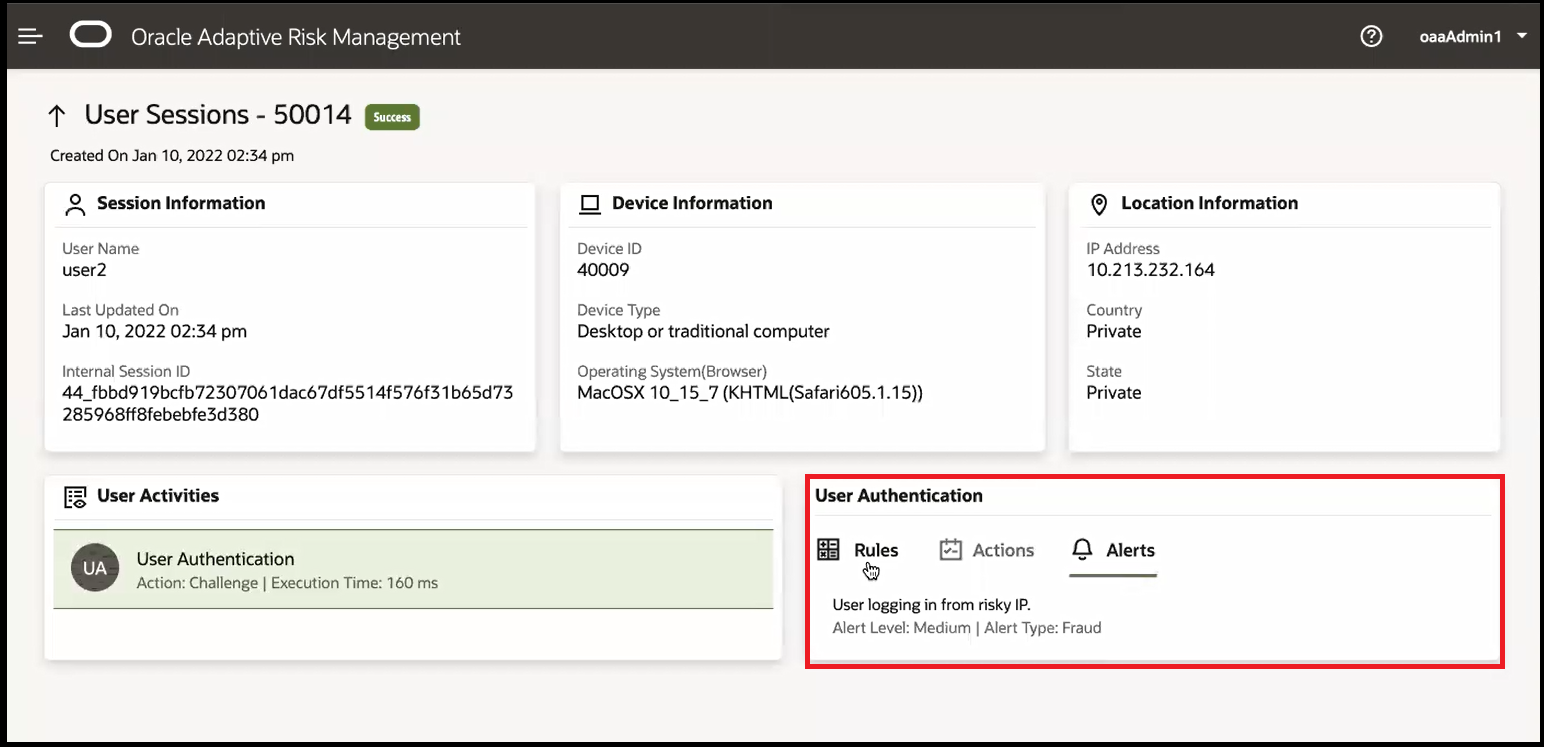
Haga clic en el enlace situado debajo de ID de sesión para este usuario, por ejemplo, 50014. Aparece la página Sesiones de usuario - 50014.
-
En el panel Autenticación de usuario, haga clic en Alertas para ver el mensaje disparado por la alerta al administrador.
Validar el funcionamiento de la regla de IP de riesgo
En esta sección, validará si la regla de IP de riesgo funciona correctamente. Para establecer la precisión, inicie sesión en la misma aplicación bancaria con una dirección IP diferente utilizando un usuario diferente. También puede utilizar el mismo usuario con una dirección IP diferente.
-
Inicie un explorador y acceda a la aplicación protegida, por ejemplo,
http://oam.example.com:7777/mybank. Inicie sesión como el nuevo usuariouser3/<password>con una dirección IP diferente.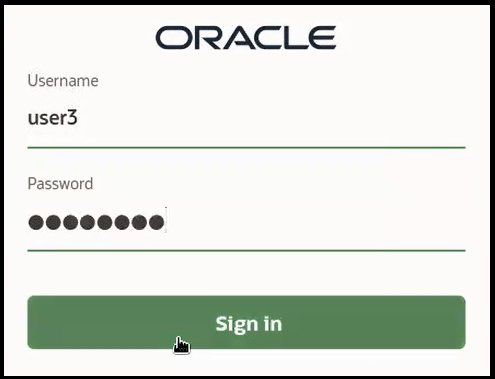
-
La autenticación se realiza correctamente y se redirige al usuario a la página de la aplicación protegida, por ejemplo
/mybank. Nota: El usuario puede acceder a la aplicación protegida y no se presenta el desafío. Esto se debe a que se ha disparado la regla de IP de riesgo, pero no ha podido localizar la dirección IP en el grupo de IP de riesgo. -
Abra un nuevo separador del explorador y conéctese a la consola de administración de OARM. Especifique las credenciales y la conexión.
-
Haga clic en el menú de hamburguesa Navegación de aplicación situado en la parte superior izquierda y haga clic en Supervisar sesiones de usuario. Aparece el panel de control Sesiones de usuario.
-
Haga clic en el botón de alternancia Incluir sesiones correctas para mostrar la lista de conexiones correctas. Observará los detalles de inicio de sesión de user3.
-
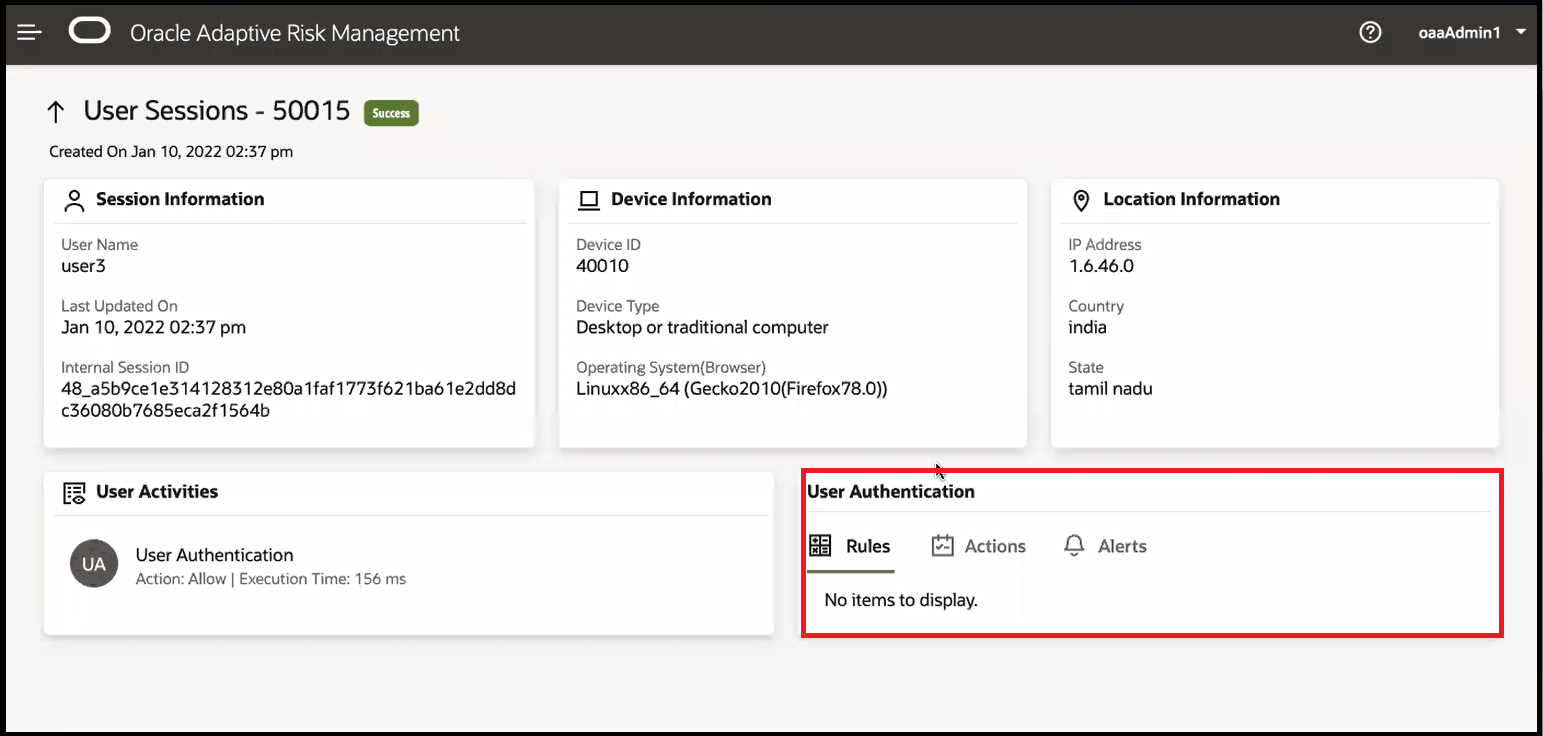
Haga clic en el enlace situado debajo de ID de sesión para este usuario, por ejemplo, 50015. Aparece la página Sesiones de usuario - 50015.
-
Haga clic en Reglas. Observará que no se ha disparado ninguna regla porque no se ha cumplido la condición.
Más información
- Administración de Oracle Advanced Authentication y Oracle Adaptive Risk Management
- Referencia de ayuda de Oracle Fusion Middleware para la consola de administración de autenticación avanzada de Oracle
Comentarios
Para proporcionar comentarios sobre este tutorial, póngase en contacto con idm_user_assistance_ww_grp@oracle.com
Agradecimientos
- Autor: Devanshi Mohan
Más recursos de aprendizaje
Explore otros laboratorios en docs.oracle.com/learn o acceda a más contenido de aprendizaje gratuito en el canal YouTube de Oracle Learning. Además, visite education.oracle.com/learning-explorer para convertirse en Oracle Learning Explorer.
Para obtener documentación sobre el producto, visite Oracle Help Center.
Configuring a Risky IP Use Case in Oracle Adaptive Risk Management
F55492-02
March 2022
Copyright © 2022, Oracle and/or its affiliates.