Gérer le service de calcul
Cette section traite des fonctions de base de création, de modification ou de suppression de grappes de calcul dans l'atelier Plate-forme de données AI.
Rubriques :
- À propos des grappes de calcul
- Créer une grappe de démarrage rapide
- Créer une grappe personnalisée
- Créer une grappe de processeurs graphiques NVIDIA
- Réglage de grappe de processeurs graphiques NVIDIA
- Modifier une grappe
- Supprimer une grappe
- Voir les détails de la grappe
- Mises à jour de maintenance pour les grappes de calcul
À propos des grappes de calcul
Les grappes de calcul polyvalentes vous fournissent les ressources de calcul nécessaires pour traiter vos charges de travail dans une instance AI Data Platform Workbench.
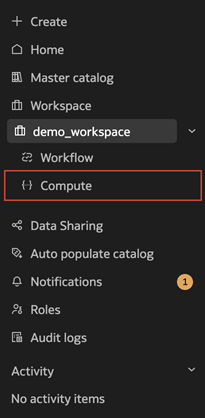
Vous gérez vos grappes de calcul à partir de la page Calcul de votre atelier de plate-forme de données Oracle AI.
Types de calcul
Il existe deux types de calcul dans AI Data Platform Workbench : les grappes de calcul polyvalentes et la grappe de calcul du catalogue principal par défaut.
Vous ne pouvez créer des grappes de calcul polyvalentes que dans AI Data Platform Workbench. Les grappes de calcul polyvalentes conviennent à une gamme polyvalente de charges de travail et peuvent être attachées à vos blocs-notes et utilisées dans les flux de travail. Sauf indication contraire, les références à la grappe de calcul ou à la grappe dans la documentation font référence aux grappes de calcul à usage général.
Lorsque vous créez une nouvelle grappe de calcul polyvalente, vous pouvez sélectionner Démarrage rapide ou Configuration personnalisée. La configuration de démarrage rapide est optimisée pour un démarrage rapide, tandis que la configuration personnalisée vous permet d'affiner votre grappe de calcul à toutes fins utiles en fonction des charges de travail spécifiques que vous devez traiter. Dans les options de configuration Démarrage rapide et Personnalisé, vous pouvez voir les projections de coûts et modifier les options de temporisation d'inactivité.
Note :
L'installation de bibliothèques personnalisées dans une grappe de calcul à usage général configurée par Quickstart la modifie automatiquement en configuration personnalisée. Cela peut avoir une incidence sur les performances de démarrage.La grappe de calcul du catalogue principal par défaut est présente dans toutes les instances AI Data Platform Workbench. Cette grappe est responsable des fonctions essentielles de l'atelier Plate-forme de données d'intelligence artificielle, telles que les balayages de recherche, l'actualisation des objets de catalogue, la création, la modification et la suppression d'objets et le test des connexions.
Exécution de grappe
Des grappes de calcul polyvalentes peuvent être créées avec une plate-forme d'exécution Apache Spark 3.5. L'environnement d'exécution est compatible avec :
- Spark 3.5.0
- Delta 3.2.0 (pré-inclus)
- Python 3.11
- Scala 2.12
- Hadoop 3.3.4
- Java 17
Mises à jour de maintenance pour les grappes de calcul
AI Data Platform Workbench compute applique automatiquement les mises à jour de maintenance sans intervention de l'utilisateur. Les mises à jour de maintenance couvrent tous les correctifs de sécurité ou les corrections de bogues nécessaires pour le système d'exploitation et les composants internes de AI Data Platform Workbench.
AI Data Platform Workbench vérifie qu'aucune grappe n'est en cours d'exécution avant d'appliquer ces mises à jour de maintenance mensuelles.
Créer une grappe de démarrage rapide
Vous pouvez choisir de créer une grappe de calcul polyvalente avec des paramètres préconfigurés pour traiter les données et les charges de travail d'intelligence artificielle dans votre atelier de plate-forme de données d'intelligence artificielle.
Vous pouvez modifier votre grappe à tout moment après sa création.
- Cliquez sur Créer dans le panneau de navigation de gauche, puis cliquez sur Calcul. Vous pouvez également naviguer jusqu'à votre espace de travail, cliquer sur Calcul, puis sur
 Créer une grappe.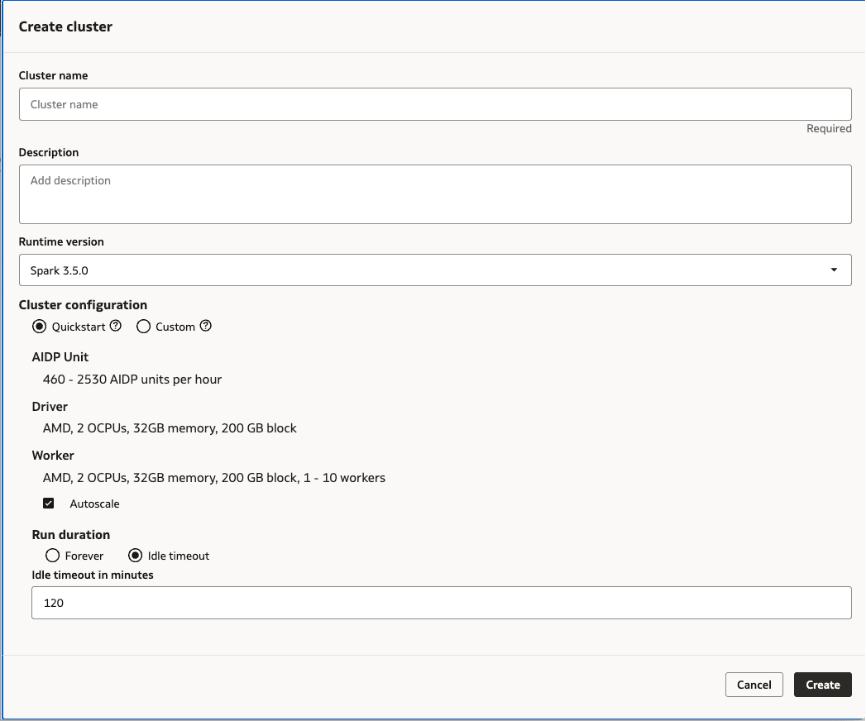
Créer une grappe personnalisée
Vous pouvez créer une grappe de calcul polyvalente avec les paramètres de configuration de votre choix pour traiter les données et les charges de travail d'intelligence artificielle dans votre atelier de plate-forme de données d'intelligence artificielle.
Vous pouvez modifier votre grappe à tout moment après sa création.
- Cliquez sur Créer dans le panneau de navigation de gauche, puis cliquez sur Calcul. Vous pouvez également naviguer jusqu'à votre espace de travail, cliquer sur Calcul, puis sur Créer une grappe.
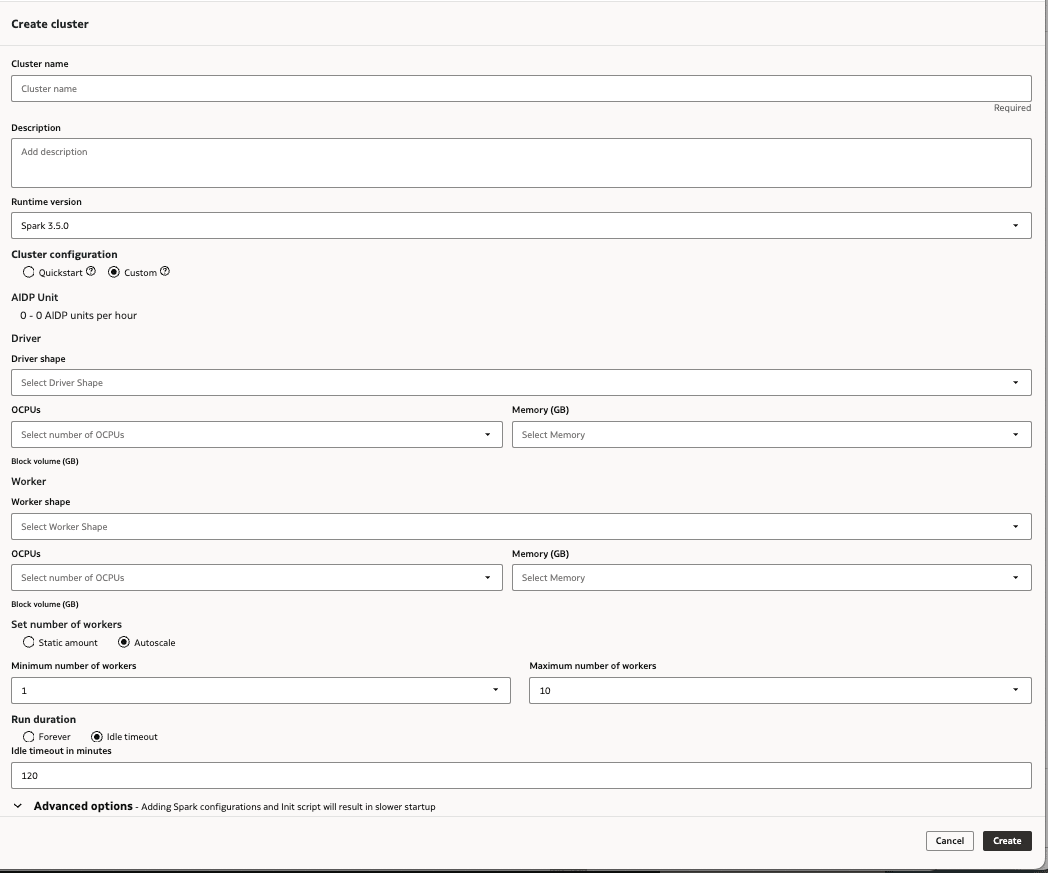
Créer une grappe de processeurs graphiques NVIDIA
Vous pouvez choisir d'utiliser un processeur graphique NVIDIA dans une grappe de calcul entièrement conçue pour accélérer toute charge de travail dans votre pipeline de données et votre intelligence artificielle unifiée.
Les formes GPU NVIDIA utilisent les configurations suivantes :
Tableau 14-1 Formes de processeur graphique NVIDIA
| Nombre de GPU | OCPU | Stockage par blocs (Go) | Mémoire de GPU (Go) | Mémoire d'UC (Go) |
|---|---|---|---|---|
| 1 | 15 | 1500 | 24 | 240 |
| 2 | 30 | 3 000 | 48 | 480 |
Note :
Lorsque vous utilisez des formes GPU NVIDIA, la forme Pilote et Travailleur doit être un GPU NVIDIA. La combinaison des formes d'UC et de GPU pour la même grappe n'est pas prise en charge actuellement.- Cliquez sur Créer dans le panneau de navigation de gauche, puis cliquez sur Calcul. Vous pouvez également naviguer jusqu'à votre espace de travail, cliquer sur Calcul, puis sur Créer une grappe.
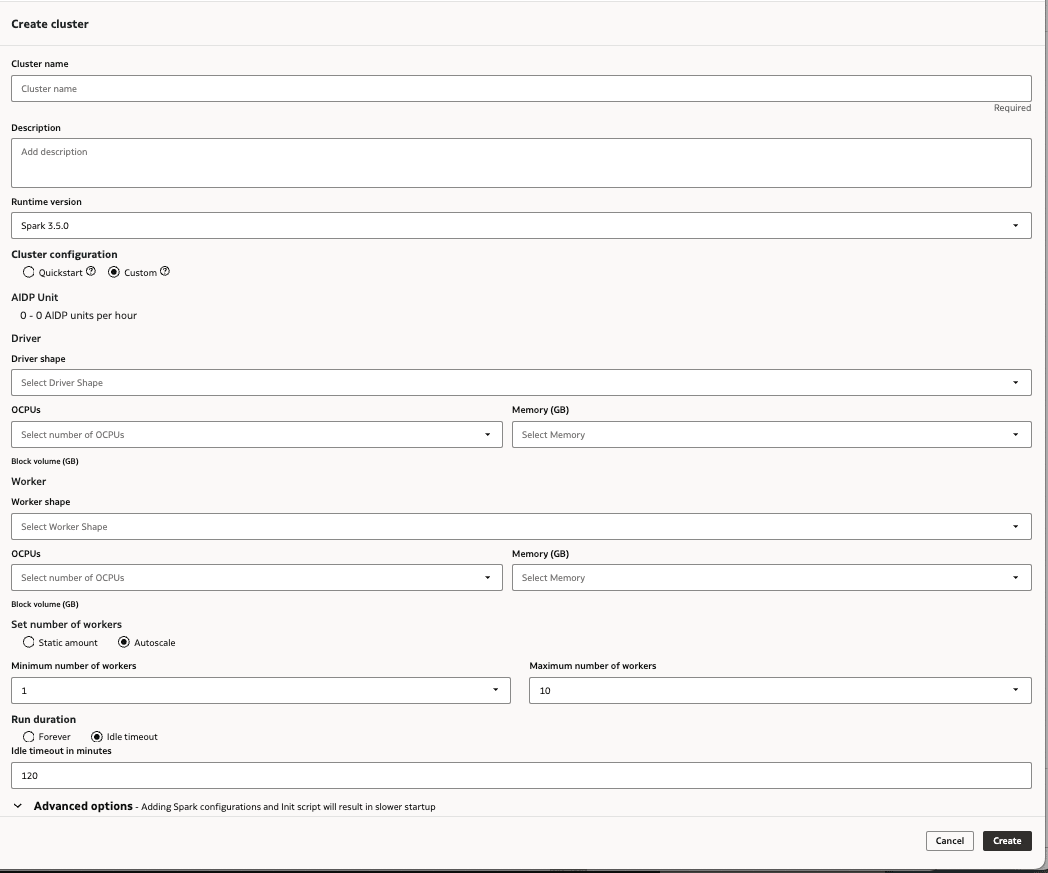
Réglage de grappe de processeurs graphiques NVIDIA
Vous pouvez régler vos grappes de processeurs graphiques NVIDIA pour optimiser leur performance à l'aide des recommandations du fournisseur de processeurs graphiques et en installant des bibliothèques facultatives.
Le réglage des grappes de processeurs graphiques peut aider à optimiser les performances de ces grappes lorsqu'elles sont appelées par des tâches dans votre atelier de plate-forme de données AI.
Pour les grappes basées sur un processeur graphique NVIDIA, vous pouvez suivre le guide de réglage de NVIDIA pour obtenir des recommandations et les étapes à suivre pour optimiser la performance.
Vous avez également la possibilité d'installer des bibliothèques Spark RAPIDS pour faciliter l'optimisation :
- La bibliothèque Spark RAPIDS est un accélérateur RAPIDS pour Apache Spark et fournit un jeu de plugiciels qui exploitent des processeurs graphiques pour accélérer le traitement.
- La bibliothèque Spark RAPIDS ML permet l'apprentissage automatique distribué accéléré par GPU sur Apache Spark et fournit plusieurs algorithmes compatibles avec PySpark ML, alimentés par la bibliothèque cuML RAPIDS.
La bibliothèque RAPIDS de Spark est couramment utilisée en premier lieu pour l'ingénierie des fonctions et le nettoyage des données, puis la validation croisée est effectuée à grande échelle à l'aide de la bibliothèque ML RAPIDS de Spark. Vous pouvez utiliser ces bibliothèques pour des cas d'utilisation tels que la détection des fraudes (séries chronologiques), le parcours Web et l'expérimentation A/B.
Tableau 14-2 Configurations Spark recommandées
| Paramètre | Valeur | Note |
|---|---|---|
| spark.executor.instances | 4 | Nombre de travailleurs x nombre de processeurs graphiques par travailleur
Si le nombre de travailleurs est 4 et que le nombre de GPU par travailleur est 1, la configuration spark.executor.instances recommandée est 4 x 1 = 4 |
| spark.executor.cores | 16 | Nombre de processeurs graphiques/travailleurs/coeurs d'UC, maximum de 16 |
| spark.executor.memory | 32 Go | 2 Go/coeur ou 80 % du nombre de mémoire CPU/GPU par travailleur (selon la valeur la plus basse) |
| spark.task.resource.gpu.amount | 0,062 | 1 / spark.executor.cores |
| spark.rapids.sql.concurrentGpuTasks | 3 | Mémoire GPU / 8 Go, maximum de 4 |
| spark.rapids.shuffle.multiThreaded.writer.threads | 32 | Nombre de coeurs d'UC/GPU par travailleur |
| spark.rapids.shuffle.multiThreaded.reader.threads | 32 | Nombre de coeurs d'UC/GPU par travailleur |
| spark.shuffle.manager | com.nvidia.spark.rapids.spark350. RapidsShuffleManager | - |
| scintillement.rapids.shuffle.mode | MULTITHREAD | - |
| bougies d'allumage | com.nvidia.spark.SQLPlugin | - |
| spark.executor.resource.gpu.amount | 1 | - |
| spark.sql.files.maxPartitionBytes | 2 Go | Facultatif, recommandé pour les jeux de données volumineux |
| spark.rapids.sql.batchSizeBytes | 2 Go | Facultatif, recommandé pour les jeux de données volumineux |
| spark.rapids.memory.host.spillStorageTaille | 32 G | Facultatif, recommandé pour les jeux de données volumineux |
| spark.rapids.memory.pinnedPool.size | 8 G | Facultatif, recommandé pour les jeux de données volumineux |
| spark.sql.adaptive.coalescePartitions.minPartitionTaille | 32 Mo | Facultatif, recommandé pour les jeux de données volumineux |
| spark.sql.adaptive.advisoryPartitionSizeInBytes | 160 Mo | Facultatif, recommandé pour les jeux de données volumineux |
| spark.rapids.filecache.enabled | Vrai | Facultatif, recommandé si les charges de travail réutilisent des jeux de données |
Modifier une grappe
Vous pouvez modifier les paramètres ou ajouter des paramètres supplémentaires pour vos grappes.
- Naviguez jusqu'à votre espace de travail et cliquez sur Calcul.
- À côté de la grappe de calcul à modifier, cliquez sur
 Actions, puis sur Modifier.
 - Modifiez les attributs de votre grappe de calcul ou ajoutez des paramètres supplémentaires, si nécessaire.
- Cliquez sur Enregistrer.
Supprimer une grappe
Vous pouvez supprimer des grappes de calcul qui ne sont pas utilisées ou qui ne sont plus nécessaires.
- Naviguez jusqu'à votre espace de travail et cliquez sur Calcul.
- À côté de la grappe à supprimer, cliquez sur Actions et cliquez sur Supprimer.
- Cliquez sur Supprimer.
Voir les détails de la grappe
Vous pouvez vérifier la forme et les paramètres d'une grappe à tout moment.
- Naviguez jusqu'à votre espace de travail et cliquez sur Calcul.
- Cliquez sur le nom de la grappe dont vous voulez voir les détails.
- Cliquez sur l'onglet Détails.
Mises à jour de maintenance pour les grappes de calcul
Le service de calcul d'Oracle AI Data Platform applique automatiquement les mises à jour de maintenance sans intervention de l'utilisateur.
Les mises à jour de maintenance couvrent tous les correctifs de sécurité ou correctifs de bogue nécessaires pour les composants internes du système d'exploitation et de la plate-forme de données AI. AI Data Platform vérifie qu'aucune grappe n'est en cours d'exécution avant d'appliquer ces mises à jour de maintenance mensuelles.