8 Modèle d'autorisations
Ce chapitre décrit le modèle d'autorisations utilisé par Oracle AI Data Platform pour gérer l'accès.
Rubriques :
- À propos des autorisations
- Autorisations d'espace de travail
- Autorisations du dossier de l'espace de travail
- Autorisations de grappe de calcul
- Autorisations d'emploi
- Autorisations de carnet
- Autorisations du catalogue principal
- Autorisations de catalogue standard
- Autorisations de catalogue externe
- Autorisations de schéma
- Autorisations de table
- Autorisations de volume
- Autorisations du dossier Git (Prévisualisation)
- Autorisations d'ensemble Git (Prévisualisation)
- Autorisations d'accès aux données d'identification (Prévisualisation)
À propos des autorisations
Les autorisations de l'atelier de plate-forme de données d'Oracle AI suivent un modèle similaire pour tous les objets qui les utilisent.
Vous pouvez gérer les autorisations pour chaque objet à partir de l'onglet Autorisations.
AI Data Platform Workbench comporte deux couches de sécurité : l'accès aux ressources OCI à l'aide des politiques IAM et l'accès aux objets Data Platform. Les utilisateurs doivent avoir accès aux ressources OCI avant de leur accorder l'accès aux objets AI Data Platform Workbench. Les utilisateurs de AI Data Platform Workbench ont besoin d'un accès pour naviguer jusqu'aux ressources de la console OCI et des autorisations IAM pour lister les compartiments et les seaux. Pour accéder à une instance AI Data Platform Workbench, vous devez disposer au moins des autorisations de politique IAM. Ces politiques IAM sont nécessaires même si vous disposez du rôle AI_DATA_PLATFORM_ADMIN sur une instance AI Data Platform Workbench.
Les autorisations dans AI Data Platform Workbench suivent une hiérarchie dans laquelle les autorisations accordées pour un objet parent ou les autorisations d'octroi d'espace aux objets et espaces contenus.
Autorisation de créer des espaces de travail
Les autorisations de création d'espaces de travail sont incluses par défaut dans le rôle AI_DATA_PLATFORM_ADMIN. Si vous souhaitez que des utilisateurs autres que l'administrateur puissent créer des espaces de travail, vous devez fournir les autorisations CREATE_WORKSPACE à cet utilisateur. Vous pouvez affecter CREATE_WORKSPACE à un utilisateur à partir de l'écran Liste de l'espace de travail.
Autorisations d'espace de travail
Vous pouvez définir des contrôles d'action basés sur des rôles pour un espace de travail dont vous êtes responsable et qui s'appliquent à tout son contenu.
Les autorisations d'espace de travail sont gérées à partir de l'onglet Autorisations, situé en haut de la page d'accueil de votre espace de travail.
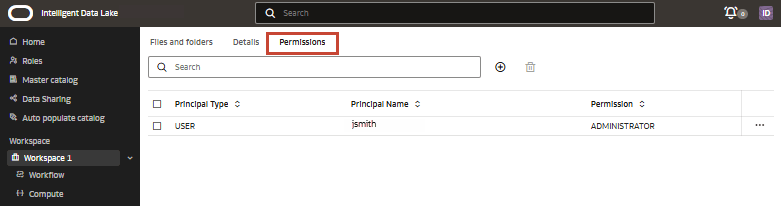
Les autorisations suivantes peuvent être accordées à un utilisateur :
- USER : Vous pouvez créer des dossiers/fichiers dans la racine et disposer des autorisations MANAGE sur le dossier partagé.
- PRIVILEGED_USER : Vous disposez des autorisations USER et vous pouvez également créer des calculs.
- ADMINISTRATEUR : Vous disposez des autorisations ADMIN sur tous les objets de l'espace de travail et vous pouvez mettre à jour ou supprimer un espace de travail et gérer les autorisations.
Note :
L'autorisation USER pour les espaces de travail accorde également aux utilisateurs l'autorisation MANAGE sur tous les objets du dossier partagé. Un dossier partagé ne peut pas être supprimé, renommé ou déplacé.Les autorisations peuvent être accordées aux utilisateurs, aux groupes ou aux rôles. Vous pouvez sélectionner des utilisateurs dans une liste d'utilisateurs de l'atelier Plate-forme de données d'intelligence artificielle ou ajouter un rôle ou un rôle utilisé par l'OCID.
Créer des autorisations d'espace de travail
Vous pouvez accorder l'accès à vos espaces de travail aux utilisateurs, aux rôles ou aux groupes.
- Dans la page d'accueil, cliquez sur Espace de travail.
- À côté de votre espace de travail, cliquez sur
 Actions, puis sur Autorisations.
 - Cliquez sur
 Nouvelle autorisation.
 - Sélectionnez le niveau d'autorisation et le type de principal dans les listes déroulantes.
- Indiquez si l'utilisateur doit être ajouté par nom d'utilisateur ou OCID.
- Pour Nom d'utilisateur, cliquez sur Rechercher et entrez un nom d'utilisateur. Sélectionnez l'utilisateur dans la liste.
- Pour Entrer l'OCID, entrez l'OCID de l'utilisateur.
- Cliquez sur Créer.
Modifier les autorisations d'espace de travail
Vous pouvez modifier les paramètres d'autorisation de tout espace de travail pour lequel vous disposez de privilèges d'administrateur.
- Dans la page d'accueil, cliquez sur Espace de travail.
- À côté de votre espace de travail, cliquez sur Actions, puis sur Autorisations.
- À côté de l'autorisation, cliquez sur Actions et cliquez sur Modifier.
- Sélectionnez le nouveau niveau d'autorisation dans la liste déroulante Autorisations et cliquez sur Enregistrer.
Supprimer les autorisations d'espace de travail
Vous pouvez supprimer une autorisation d'espace de travail pour supprimer l'accès et les actions pour tous les utilisateurs contenus.
- Dans la page d'accueil, cliquez sur Espace de travail.
- À côté de votre espace de travail, cliquez sur Actions, puis sur Autorisations.
- À côté de votre autorisation, cliquez sur Actions et cliquez sur Supprimer.
- Dans la fenêtre de confirmation, cliquez sur Supprimer.
Autorisations du dossier de l'espace de travail
Vous pouvez gérer les utilisateurs, les rôles et les groupes qui peuvent afficher et modifier des fichiers et des dossiers dans vos espaces de travail.
- LECTURE : Les utilisateurs peuvent lire/lister des fichiers et des dossiers.
- USE : Les utilisateurs peuvent lire/écrire dans les dossiers et les fichiers contenus, et exécuter les types de tâche autorisés (.ipynb, .py, .sql, .scala, etc.).
- MANAGE : Les utilisateurs disposent des autorisations de lecture et d'utilisation et peuvent renommer des fichiers/dossiers et modifier des fichiers.
- ADMIN : Permet d'utiliser toutes les autorisations et de créer, modifier ou supprimer d'autres autorisations d'utilisateur.
| Opération | READ | USE | MANAGE | ADMIN |
|---|---|---|---|---|
| Liste | Oui | Oui | Oui | Oui |
| Objet de vue | Oui | Oui | Oui | Oui |
| Copier le dossier | Non | Oui | Oui | Oui |
| Dossier de téléchargement | Non | Non | Oui | Oui |
| Créer un dossier dans le dossier | Non | Non | Non | Oui |
| Créer un fichier dans le dossier | Non | Non | Non | Oui |
| Modifier le dossier | Non | Non | Non | Oui |
| déplacer le dossier | Non | Non | Non | Oui |
| Supprimer le dossier | Non | Non | Non | Oui |
| Gérer les autorisations d'utilisateur | Non | Non | Non | Oui |
Les autorisations accordées sur un dossier dans l'espace de travail seront transmises en cascade aux objets enfants par défaut, mais vous avez la possibilité de désactiver la mise en cascade. Si un utilisateur dispose des autorisations ADMIN sur un dossier, il dispose des autorisations ADMIN sur tous les fichiers et dossiers enfants. Lorsqu'un administrateur accorde l'autorisation sur un dossier en cascade, toutes les ressources enfants courantes et futures ont la même autorisation. Lorsqu'un administrateur accorde l'autorisation sur un dossier sans cascade, l'autorisation s'applique uniquement à l'objet courant.
File1.csv seulement :
- ESPACE DE TRAVAIL 1
- F1
- F2
- Fichier 1.csv
- F3
- Fichier2.csv
- F2
- F1
File1.csv. Pour que l'utilisateur puisse travailler avec File1.csv, l'administrateur doit également accorder explicitement l'autorisation READ aux dossiers F1 et F2, sans mise en cascade. Par conséquent, l'utilisateur voit cette structure de dossiers :
- ESPACE DE TRAVAIL 1
- F1
- F2
- Fichier 1.csv
- F2
- F1
Créer des autorisations de fichier et de dossier
Vous pouvez définir des autorisations individuelles pour les fichiers et les dossiers dans vos espaces de travail.
- Naviguez jusqu'au fichier ou dossier pour lequel vous souhaitez définir des autorisations.
- Cliquez sur Actions, puis sur Autorisations.
- Cliquez sur Créer une autorisation.
- Sélectionnez un niveau d'autorisation, un type de principal et l'utilisateur dans les menus déroulants.
- Cliquez sur Enregistrer.
Modifier les autorisations de fichier et de dossier
Vous pouvez modifier les autorisations existantes pour les fichiers ou les dossiers dans votre espace de travail.
- Naviguez jusqu'au fichier ou dossier pour lequel vous souhaitez définir des autorisations.
- Cliquez sur Actions, puis sur Autorisations.
- À côté de l'autorisation à modifier, cliquez sur Actions et cliquez sur Modifier.
- Modifiez les détails des autorisations selon les besoins, puis cliquez sur Enregistrer.
Supprimer les autorisations de fichier et de dossier
Vous pouvez supprimer les autorisations pour les fichiers et les dossiers dans votre espace de travail.
- Naviguez jusqu'au fichier ou dossier pour lequel vous souhaitez définir des autorisations.
- Cliquez sur Actions, puis sur Autorisations.
- À côté de l'autorisation à supprimer, cliquez sur Actions et cliquez sur Supprimer.
- Cliquez sur Supprimer.
Autorisations de grappe de calcul
Vous pouvez contrôler les utilisateurs et les rôles ayant accès en mode de consultation, de lecture et d'administrateur à vos grappes de calcul.
Vous créez et gérez les autorisations d'utilisateur à partir de l'onglet Autorisations de votre grappe.
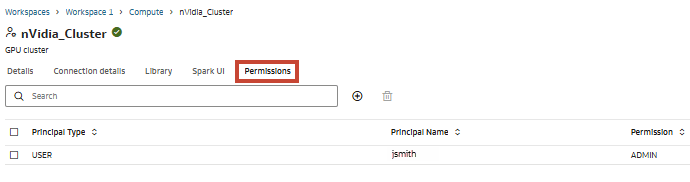
En tant qu'administrateur, vous pouvez accorder des autorisations à tout principal disposant d'au moins des autorisations d'espace de travail Utilisateur.
| Opération | Lecteur | Utilisation | Administrateur |
|---|---|---|---|
| Listez la grappe | Oui | Oui | Oui |
| Attacher une grappe au carnet/tâche | Oui | Oui | Oui |
| Voir les journaux de pilotes, interface utilisateur Spark | Oui | Oui | Oui |
| Voir les mesures de grappe | Oui | Oui | Oui |
| Démarrer/redémarrer la grappe | Non | Oui | Oui |
| Mettre fin à la grappe | Non | Oui | Oui |
| Modifier la grappe | Non | Non | Oui |
| Attacher/charger la bibliothèque dans la grappe | Non | Non | Oui |
| Octroyer/révoquer des autorisations | Non | Non | Oui |
Créer des autorisations de grappe
Vous pouvez contrôler les utilisateurs et les rôles qui peuvent voir et modifier vos grappes.
- Naviguez jusqu'à votre espace de travail et cliquez sur Calcul.
- Cliquez sur votre grappe, puis cliquez sur l'onglet Autorisations.
- Cliquez sur Nouvelle autorisation.
- Sélectionnez le niveau d'autorisation et le type d'utilisateur dans les listes déroulantes.
- Indiquez si l'utilisateur doit être ajouté par nom d'utilisateur ou OCID.
- Pour Nom d'utilisateur, cliquez sur Rechercher et entrez un nom d'utilisateur. Sélectionnez l'utilisateur dans la liste.
- Pour Entrer l'OCID, entrez l'OCID de l'utilisateur.
- Cliquez sur Créer.
Modifier les autorisations de grappe
Vous pouvez modifier les autorisations des utilisateurs et des rôles affectés à votre grappe.
- Naviguez jusqu'à votre espace de travail et cliquez sur Calcul.
- Cliquez sur votre grappe, puis cliquez sur l'onglet Autorisations.
- À côté de l'utilisateur ou du rôle à modifier, cliquez sur Actions, puis sur Modifier.
- Sélectionnez un nouveau niveau d'autorisation dans la liste déroulante. Cliquez sur Enregistrer.
Supprimer les autorisations de grappe
Vous pouvez supprimer les autorisations qui ne sont plus nécessaires pour les utilisateurs ou les rôles de votre grappe.
- Naviguez jusqu'à votre espace de travail et cliquez sur Calcul.
- Cliquez sur votre grappe, puis cliquez sur l'onglet Autorisations.
- À côté de l'utilisateur ou du rôle à supprimer, cliquez sur Actions, puis sur Supprimer.
- Cliquez sur Supprimer.
Autorisations d'emploi
Les autorisations d'accès aux tâches contrôlent les utilisateurs et les rôles qui ont accès à vos tâches.
Vous gérez les utilisateurs et les rôles qui ont accès à votre travail à partir de l'onglet Autorisations de votre travail.
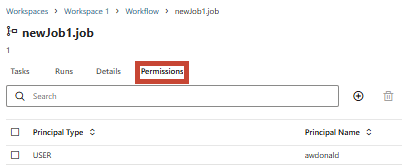
- Lecteur
- Utilisation
- Gérer
- Administrateur
Chaque niveau d'autorisation a accès à un ensemble d'opérations différent, décrit ci-dessous.
| Opération | Lecteur | Utilisation | Gérer | Administrateur |
|---|---|---|---|---|
| Liste | Y | Y | Y | Y |
| Voir les détails | Y | Y | Y | Y |
| Statut d'exécution | Y | Y | Y | Y |
| Attacher/détacher le calcul | N | Y | Y | Y |
| Exécuter | N | Y | Y | Y |
| Voir le journal des tâches | N | Y | Y | Y |
| Renommer la tâche | N | N | Y | Y |
| Modifier le travail | N | N | Y | Y |
| Terminer le flux de travail | N | N | Y | Y |
| Déplacer le fichier | N | N | N | Y |
| Supprimer le travail | N | N | N | Y |
| Octroyer/révoquer des autorisations | N | N | N | Y |
Créer des autorisations d'emploi
Vous pouvez créer des autorisations pour contrôler les utilisateurs et les rôles qui ont accès à vos travaux.
- Naviguez jusqu'à la tâche à laquelle vous voulez accorder l'accès.
- Cliquez sur Autorisations.
- Cliquez sur Nouvelles autorisations.
- Sélectionnez le niveau d'autorisation et le type d'utilisateur dans les listes déroulantes.
- Indiquez si l'utilisateur doit être ajouté par nom d'utilisateur ou OCID.
- Pour Nom d'utilisateur, cliquez sur Rechercher et entrez un nom d'utilisateur. Sélectionnez l'utilisateur dans la liste.
- Pour Entrer l'OCID, entrez l'OCID de l'utilisateur.
- Cliquez sur Créer.
Modifier les autorisations d'emploi
Vous pouvez accorder ou révoquer des autorisations en modifiant les niveaux d'autorisation des utilisateurs ou des rôles existants.
- Naviguez jusqu'à votre espace de travail et cliquez sur Flux de travail.
- Cliquez sur votre travail, puis cliquez sur l'onglet Autorisations.
- À côté de l'utilisateur ou du rôle à modifier, cliquez sur Actions, puis sur Modifier.
- Sélectionnez un nouveau niveau d'autorisation dans la liste déroulante. Cliquez sur Enregistrer.
Supprimer les autorisations d'emploi
Vous pouvez supprimer les autorisations qui ne sont plus nécessaires pour les utilisateurs ou les rôles de votre travail.
- Naviguez jusqu'à votre espace de travail et cliquez sur Flux de travail.
- Cliquez sur votre travail, puis cliquez sur l'onglet Autorisations.
- À côté de l'utilisateur ou du rôle à supprimer, cliquez sur Actions, puis sur Supprimer.
- Cliquez sur Supprimer.
Autorisations de carnet
Les autorisations des carnets déterminent quels utilisateurs, rôles et groupes peuvent voir et modifier votre carnet.
Les autorisations d'un carnet sont affichées en cliquant sur Actions en haut à droite de votre carnet et en cliquant sur Autorisations. Dans la page Autorisation, vous pouvez voir, créer, modifier ou supprimer des autorisations pour votre carnet. Vous pouvez filtrer la liste affichée d'utilisateurs en entrant un utilisateur dans la barre de recherche.
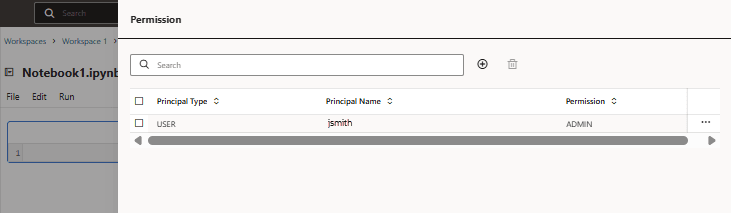
- Lecteur
- Utilisation
- Gérer
- Administrateur
Chaque niveau d'autorisation a accès à un ensemble d'opérations différent, décrit ci-dessous.
| Opération | Lecteur | Utilisation | Gérer | Administrateur |
|---|---|---|---|---|
| Liste | Y | Y | Y | Y |
| Voir les détails | Y | Y | Y | Y |
| Statut d'exécution | Y | Y | Y | Y |
| Attacher/détacher le calcul | N | Y | Y | Y |
| Exécuter le flux de travail | N | Y | Y | Y |
| Voir le journal | N | Y | Y | Y |
| Renommer le carnet | N | N | Y | Y |
| Modifier le carnet | N | N | Y | Y |
| Terminer le flux de travail | N | N | Y | Y |
| Déplacer le fichier | N | N | N | Y |
| Supprimer le carnet | N | N | N | Y |
| Octroyer/révoquer des autorisations | N | N | N | Y |
Créer des autorisations de carnet
Vous pouvez définir des autorisations individuelles pour les carnets dont vous êtes responsable.
- Naviguez jusqu'au carnet pour lequel vous voulez définir des autorisations.
- Cliquez sur Actions, puis sur Autorisations.
- Cliquez sur Créer une autorisation.
- Sélectionnez un niveau d'autorisation, un type de principal et l'utilisateur dans les menus déroulants.
- Cliquez sur Enregistrer.
Modifier les autorisations de carnet
Vous pouvez modifier les autorisations existantes pour les carnets dont vous êtes responsable.
- Naviguez jusqu'au carnet pour lequel vous voulez définir des autorisations.
- Cliquez sur Actions, puis sur Autorisations.
- À côté de l'autorisation à modifier, cliquez sur Actions et cliquez sur Modifier.
- Modifiez les détails des autorisations selon les besoins, puis cliquez sur Enregistrer.
Supprimer les autorisations de carnet
Vous pouvez supprimer les autorisations pour les carnets que vous administrez.
- Naviguez jusqu'au carnet pour lequel vous voulez définir des autorisations.
- Cliquez sur Actions, puis sur Autorisations.
- À côté de l'autorisation à supprimer, cliquez sur Actions et cliquez sur Supprimer.
- Cliquez sur Supprimer.
Autorisations du catalogue principal
Les autorisations au niveau du catalogue principal déterminent qui peut créer de nouveaux catalogues standard et externes et accorder des autorisations à d'autres utilisateurs.
Vous gérez les autorisations pour le catalogue principal à partir de l'onglet Autorisations.
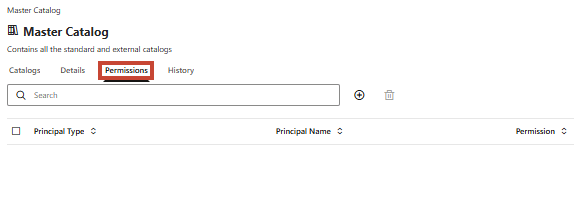
- CREATE_CATALOG : L'utilisateur peut créer des catalogues standard et externes.
- CREATE_CREDENTIAL : L'utilisateur peut créer des données d'identification dans le stockage des données d'identification.
- CREATE_SHARE : L'utilisateur peut créer des partages de données.
- CREATE_RECIPIENT : L'utilisateur peut créer des destinataires de partage de données.
- ADMIN : L'utilisateur peut voir tous les catalogues, créer, modifier ou supprimer des catalogues, des données d'identification, des partages, des destinataires et leurs objets enfants, et accorder ou révoquer des autorisations.
Héritage des autorisations du catalogue principal
Les autorisations ADMIN du catalogue principal confèrent des autorisations ADMIN à tous les objets enfants du catalogue principal. Lorsqu'un utilisateur disposant des autorisations CREATE_CATALOG crée un catalogue, il reçoit automatiquement l'autorisation ADMIN pour le catalogue nouvellement créé et tous ses objets enfants.
Créer des autorisations de catalogue principal
Vous pouvez définir des autorisations pour gérer qui peut créer, modifier et supprimer des catalogues et accorder des autorisations à d'autres utilisateurs.
- Dans la page d'accueil, cliquez sur Catalogue principal.
- Cliquez sur l'onglet Autorisations.
- Cliquez sur Nouvelle autorisation.
- Sélectionnez le niveau d'autorisation et le type d'utilisateur dans les listes déroulantes.
- Indiquez si l'utilisateur doit être ajouté par nom d'utilisateur ou OCID.
- Pour Nom d'utilisateur, cliquez sur Rechercher et entrez un nom d'utilisateur. Sélectionnez l'utilisateur dans la liste.
- Pour Entrer l'OCID, entrez l'OCID de l'utilisateur.
- Cliquez sur Créer.
Modifier les autorisations du catalogue principal
Vous pouvez modifier les autorisations des utilisateurs ou des rôles pour le catalogue principal.
- Dans la page d'accueil, cliquez sur Catalogue principal.
- Cliquez sur l'onglet Autorisations.
- À côté de l'autorisation, cliquez sur Actions et cliquez sur Modifier.
- Sélectionnez le nouveau niveau d'autorisation dans la liste déroulante Autorisations et cliquez sur Enregistrer.
Supprimer les autorisations du catalogue principal
Vous pouvez supprimer des autorisations de catalogue pour supprimer l'accès et les actions pour tous les utilisateurs ou rôles contenus.
- Dans la page d'accueil, cliquez sur Catalogue principal.
- Cliquez sur l'onglet Autorisations.
- À côté de votre autorisation, cliquez sur Actions et cliquez sur Supprimer.
- Cliquez sur Supprimer.
Autorisations de catalogue standard
Vous pouvez gérer les autorisations pour les catalogues standard afin de déterminer quels utilisateurs, rôles et groupes peuvent voir et modifier vos catalogues.
Vous pouvez définir des autorisations pour les catalogues standard à partir de l'onglet Autorisations de votre catalogue. Vous pouvez filtrer la liste des utilisateurs et des rôles qui ont accès à votre catalogue en entrant un nom dans la barre de recherche.
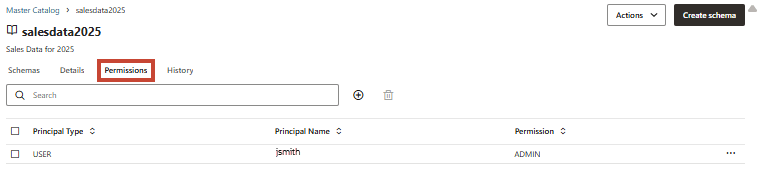
Les autorisations définies au niveau du catalogue sont transmises en cascade aux enfants du catalogue. Les autorisations définies au niveau schéma s'appliquent à tous les objets enfants du schéma.
- SELECT : Les utilisateurs peuvent lire/lister les catalogues, les schémas et les volumes. Les utilisateurs peuvent exécuter des interrogations sélectionnées sur des vues et des tables.
- MANAGE : Les utilisateurs disposent de toutes les autorisations Select au niveau du catalogue standard et peuvent modifier le schéma, les tables et les vues et écrire dans les volumes. Les utilisateurs peuvent également insérer, mettre à jour et supprimer des données dans des tables.
- CREATE_SCHEMA : Les utilisateurs disposent de toutes les autorisations de gestion au niveau du catalogue standard et peuvent créer un nouveau schéma dans le catalogue.
- ADMIN : Les utilisateurs disposent de toutes les autorisations Create_Schema au niveau du catalogue standard et peuvent supprimer le schéma, ainsi que gérer d'autres autorisations d'utilisateur.
| Opération | SÉLECTIONNER | MANAGE | CRÉER UN SCHÉMA | ADMIN |
|---|---|---|---|---|
| Lecture/Liste | Oui | Oui | Oui | Oui |
| Exécuter des interrogations | Oui | Oui | Oui | Oui |
| Modifier le schéma/les tables/les volumes/les vues | Non | Oui | Oui | Oui |
| Créer un schéma | Non | Non | Oui | Oui |
| Supprimer le schéma | Non | Non | Non | Oui |
| Gérer les autorisations | Non | Non | Non | Oui |
Héritage des autorisations du catalogue principal
- SÉLECTIONNER
- MANAGE
- CRÉER UN SCHÉMA
- ADMIN
Autorisations de catalogue externe
Vous pouvez gérer les autorisations pour les catalogues externes afin de déterminer quels utilisateurs, rôles et groupes peuvent voir et modifier vos catalogues.
- Tout principal d'utilisateur IAM ou groupe IAM. Les utilisateurs sont chargés dans l'ordre suivant :
- Tous les utilisateurs du domaine sélectionné qui ont ouvert une instance AI Data Platform au moins une fois
- Tous les utilisateurs restants dans le domaine sélectionné, par ordre alphabétique
- Rôles que l'utilisateur ADMIN peut voir.
Les autorisations de catalogue externe accordent les actions suivantes :
| Opération | MANAGE | ADMIN |
|---|---|---|
|
Lecture/liste et exécution d'opérations LMD * LDD (Disponible bientôt) |
Oui | Oui |
| Modifier le nom du catalogue | Non | Oui |
| Modifier les propriétés du catalogue (mot de passe, etc.) | Non | Oui |
| Supprimer le catalogue | Non | Oui |
| Gérer les autorisations | Non | Oui |
| * Les autorisations de catalogue externe sont limitées aux autorisations de l'utilisateur utilisé pour se connecter à la source externe. Si l'utilisateur de la source externe utilisée pour créer le catalogue externe dispose d'une autorisation en lecture seule, l'autorisation MANAGE du catalogue externe est également limitée à l'autorisation en lecture seule. | ||
Héritage des autorisations du catalogue principal
- MANAGE
- ADMIN
Créer des autorisations de catalogue
Vous pouvez accorder des autorisations pour voir et modifier des catalogues, des schémas, des tables et des volumes.
- Dans la page d'accueil, cliquez sur Catalogue principal.
- Naviguez jusqu'au catalogue pour lequel vous voulez créer une nouvelle autorisation, puis cliquez sur l'onglet Autorisations.
- Cliquez sur Nouvelle autorisation.
- Sélectionnez le niveau d'autorisation et le type d'utilisateur dans les listes déroulantes.
- Indiquez si l'utilisateur doit être ajouté par nom d'utilisateur ou OCID.
- Pour Nom d'utilisateur, cliquez sur Rechercher et entrez un nom d'utilisateur. Sélectionnez l'utilisateur dans la liste.
- Pour Entrer l'OCID, entrez l'OCID de l'utilisateur.
- Cliquez sur Créer.
Modifier les autorisations de catalogue
Vous pouvez modifier les autorisations des utilisateurs ou des rôles pour les catalogues dont vous êtes responsable.
- Dans la page d'accueil, cliquez sur Catalogue principal.
- Naviguez jusqu'à votre catalogue, puis cliquez sur l'onglet Autorisations.
- À côté de l'autorisation, cliquez sur Actions et cliquez sur Modifier.
- Sélectionnez le nouveau niveau d'autorisation dans la liste déroulante Autorisations et cliquez sur Enregistrer.
Supprimer les autorisations de catalogue
Vous pouvez supprimer des autorisations de catalogue pour supprimer l'accès et les actions pour tous les utilisateurs ou rôles contenus.
- Dans la page d'accueil, cliquez sur Catalogue principal.
- Naviguez jusqu'à votre catalogue, puis cliquez sur l'onglet Autorisations.
- À côté de votre autorisation, cliquez sur Actions et cliquez sur Supprimer.
- Cliquez sur Supprimer.
Autorisations de schéma
Les autorisations de schéma déterminent quels utilisateurs, rôles et groupes peuvent voir et modifier votre schéma et leurs objets enfants.
Vous contrôlez les utilisateurs et les rôles qui peuvent accéder à votre schéma à partir de l'onglet Autorisations du schéma.
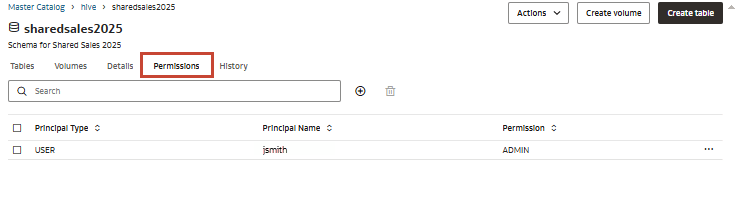
Les autorisations définies au niveau schéma s'appliquent à tous les objets enfants du schéma.
- SELECT : Les utilisateurs peuvent lire/lister les tables, les vues et les volumes du schéma. Les utilisateurs peuvent exécuter des interrogations sélectionnées sur des vues et des tables.
- ÉCRIRE : Les utilisateurs disposent des autorisations Sélectionner et peuvent modifier des tables ou des données dans des tables, écrire dans des volumes et modifier des vues.
- CREATE_MODEL : Les utilisateurs peuvent créer des modèles dans un schéma.
- CREATE_TABLE : Les utilisateurs peuvent créer des tables dans un schéma.
- CREATE_VIEW : Les utilisateurs peuvent créer des vues dans un schéma.
- CREATE_VOLUME : Les utilisateurs peuvent créer des volumes dans un schéma.
- ADMIN : Les utilisateurs disposent des autorisations Sélectionner, Écrire et Créer et peuvent créer, modifier ou supprimer d'autres autorisations d'utilisateur.
| Opération | SÉLECTIONNER | ÉCRIRE | CREATE_MODEL; | CREATE_TABLE | CRÉER UNE VUE | CRÉER UN VOLUME | ADMIN |
|---|---|---|---|---|---|---|---|
| Lecture/Liste | Oui | Oui | Oui | Oui | Oui | Oui | Oui |
| Exécuter des interrogations/lire des volumes | Oui | Oui | Oui | Oui | Oui | Oui | Oui |
| Modifier les tables/volumes/vues | Non | Oui | Oui | Oui | Oui | Oui | Oui |
| Créer un modèle | Non | Non | Oui | Non | Non | Non | Oui |
| Créer une table | Non | Non | Non | Oui | Non | Non | Oui |
| Créer une vue | Non | Non | Non | Non | Oui | Non | Oui |
| Créer un volume | Non | Non | Non | Non | Non | Oui | Oui |
| Supprimer le schéma | Non | Non | Non | Non | Non | Non | Oui |
| Gérer les autorisations | Non | Non | Non | Non | Non | Non | Oui |
Héritage des autorisations de schéma
| Autorisation de schéma | Autorisation au niveau du catalogue | ||
|---|---|---|---|
| SÉLECTIONNER | SÉLECTIONNER | MANAGE | ADMIN |
| ÉCRIRE | X | ||
| CRÉER UNE VUE | X | X | |
| CRÉER UN VOLUME | X | X | |
| CREATE_TABLE | X | X | |
| ADMIN | X | X | |
Créer des autorisations de schéma
Vous pouvez contrôler les utilisateurs et les rôles qui ont accès au schéma dont vous êtes responsable.
- Dans la page d'accueil, cliquez sur Catalogue principal.
- Naviguez jusqu'à votre schéma, puis cliquez sur l'onglet Autorisations.
- Cliquez sur Nouvelle autorisation.
- Sélectionnez le niveau d'autorisation et le type d'utilisateur dans les listes déroulantes.
- Indiquez si l'utilisateur doit être ajouté par nom d'utilisateur ou OCID.
- Pour Nom d'utilisateur, cliquez sur Rechercher et entrez un nom d'utilisateur. Sélectionnez l'utilisateur dans la liste.
- Pour Entrer l'OCID, entrez l'OCID de l'utilisateur.
- Cliquez sur Créer.
Modifier les autorisations de schéma
Vous pouvez modifier les autorisations des utilisateurs ou des rôles pour le schéma dont vous êtes responsable.
- Dans la page d'accueil, cliquez sur Catalogue principal.
- Naviguez jusqu'à votre schéma, puis cliquez sur l'onglet Autorisations.
- À côté de l'autorisation, cliquez sur Actions et cliquez sur Modifier.
- Sélectionnez le nouveau niveau d'autorisation dans la liste déroulante Autorisations et cliquez sur Enregistrer.
Supprimer les autorisations de schéma
Vous pouvez supprimer des autorisations de schéma pour supprimer l'accès et les actions pour tous les utilisateurs ou rôles contenus.
- Dans la page d'accueil, cliquez sur Catalogue principal.
- Naviguez jusqu'à votre catalogue, puis cliquez sur l'onglet Autorisations.
- À côté de votre autorisation, cliquez sur Actions et cliquez sur Supprimer.
- Cliquez sur Supprimer.
Autorisations de table
Les autorisations de table déterminent quels utilisateurs, rôles et groupes peuvent consulter et modifier vos tables.
- SELECT : Les utilisateurs peuvent lire/lister les tables. Les utilisateurs peuvent exécuter des interrogations sélectionnées sur des tables.
- INSÉRER : Les utilisateurs peuvent lire/lister des tables et écrire dans des tables.
- MISE À JOUR : Les utilisateurs peuvent lire/lister des tables et exécuter des mises à jour sur les données de table.
- DELETE : Les utilisateurs peuvent lire/lister des tables et supprimer des données de la table.
- ALTER : Les utilisateurs peuvent lire/lister des tables et modifier les noms ou les descriptions des tables.
- ADMIN : Les utilisateurs disposent de toutes les autorisations et peuvent créer, modifier ou supprimer d'autres autorisations d'utilisateur.
| Opération | SÉLECTIONNER | INSERT | METTRE À JOUR | SUPPRIMER | MODIFIER | ADMIN |
|---|---|---|---|---|---|---|
| Table de liste | Oui | Oui | Oui | Oui | Oui | Oui |
| Lire les données de la table | Oui | Non | Non | Non | Non | Oui |
| Écrire les données dans la table | Non | Oui | Non | Non | Non | Oui |
| Mettre à jour les données dans la table | Non | Non | Oui | Non | Non | Oui |
| Supprimer les données de la table | Non | Non | Non | Oui | Non | Oui |
| Modifier les métadonnées de table | Non | Non | Non | Non | Oui | Oui |
| Supprimer une table | Non | Non | Non | Non | Non | Oui |
| Gérer les autorisations d'utilisateur | Non | Non | Non | Non | Non | Oui |
Héritage des autorisations de table
| Autorisation de table | Autorisation au niveau du schéma | ||
|---|---|---|---|
| SÉLECTIONNER | SÉLECTIONNER | MANAGE | ADMIN |
| INSERT | X | ||
| METTRE À JOUR | X | ||
| SUPPRIMER | X | ||
| MODIFIER | X | ||
| ADMIN | X | X | |
Créer des autorisations de table
Vous pouvez contrôler les utilisateurs et les rôles qui ont accès aux tables dont vous êtes responsable.
- Dans la page d'accueil, cliquez sur Catalogue principal.
- Naviguez jusqu'à votre table, puis cliquez sur l'onglet Autorisations.
- Cliquez sur Nouvelle autorisation.
- Sélectionnez le niveau d'autorisation et le type d'utilisateur dans les listes déroulantes.
- Indiquez si l'utilisateur doit être ajouté par nom d'utilisateur ou OCID.
- Pour Nom d'utilisateur, cliquez sur Rechercher et entrez un nom d'utilisateur. Sélectionnez l'utilisateur dans la liste.
- Pour Entrer l'OCID, entrez l'OCID de l'utilisateur.
- Cliquez sur Créer.
Modifier les autorisations de table
Vous pouvez modifier les autorisations des utilisateurs ou des rôles pour les tables dont vous êtes responsable.
- Dans la page d'accueil, cliquez sur Catalogue principal.
- Naviguez jusqu'à votre table, puis cliquez sur l'onglet Autorisations.
- À côté de l'autorisation, cliquez sur Actions et cliquez sur Modifier.
- Sélectionnez le nouveau niveau d'autorisation dans la liste déroulante Autorisations et cliquez sur Enregistrer.
Supprimer les autorisations de table
Vous pouvez supprimer des autorisations de table pour supprimer l'accès et les actions pour tous les utilisateurs ou rôles contenus.
- Dans la page d'accueil, cliquez sur Catalogue principal.
- Naviguez jusqu'à votre catalogue, puis cliquez sur l'onglet Autorisations.
- À côté de votre autorisation, cliquez sur Actions et cliquez sur Supprimer.
- Cliquez sur Supprimer.
Autorisations de volume
Les autorisations de volume déterminent quels utilisateurs, rôles et groupes peuvent voir et modifier vos volumes.
- LECTURE : Les utilisateurs peuvent lister les dossiers/fichiers et lire les fichiers du volume.
- ÉCRITURE : Les utilisateurs peuvent lister les dossiers/fichiers, lire les fichiers, créer des dossiers et des fichiers et écrire dans les fichiers d'un volume.
- ADMIN : L'utilisateur dispose des autorisations READ/WRITE sur le volume, supprime/crée un volume et peut accorder/révoquer des autorisations sur le volume.
| Opération | READ | ÉCRIRE | ADMIN |
|---|---|---|---|
| Lister le volume | Oui | Oui | Oui |
| Lire les données du volume | Oui | Oui | Oui |
| Écrire les données dans le volume | Non | Oui | Oui |
| Supprimer les données du volume | Non | Oui | Oui |
| Créer un dossier | Non | Oui | Oui |
| Supprimer le volume | Non | Non | Oui |
| Créer un volume | Non | Non | Oui |
| Gérer les autorisations d'utilisateur | Non | Non | Oui |
Créer des autorisations de volume
Vous pouvez contrôler les utilisateurs et les rôles qui ont accès aux volumes dont vous êtes responsable.
- Dans la page d'accueil, cliquez sur Catalogue principal.
- Naviguez jusqu'à votre volume, puis cliquez sur l'onglet Autorisations.
- Cliquez sur Nouvelle autorisation.
- Sélectionnez le niveau d'autorisation et le type d'utilisateur dans les listes déroulantes.
- Indiquez si l'utilisateur doit être ajouté par nom d'utilisateur ou OCID.
- Pour Nom d'utilisateur, cliquez sur Rechercher et entrez un nom d'utilisateur. Sélectionnez l'utilisateur dans la liste.
- Pour Entrer l'OCID, entrez l'OCID de l'utilisateur.
- Cliquez sur Créer.
Modifier les autorisations de volume
Vous pouvez modifier les autorisations des utilisateurs ou des rôles pour les volumes dont vous êtes responsable.
- Dans la page d'accueil, cliquez sur Catalogue principal.
- Naviguez jusqu'à vos volumes, puis cliquez sur l'onglet Autorisations.
- À côté de l'autorisation, cliquez sur Actions et cliquez sur Modifier.
- Sélectionnez le nouveau niveau d'autorisation dans la liste déroulante Autorisations et cliquez sur Enregistrer.
Supprimer les autorisations de volume
Vous pouvez supprimer des autorisations de volume pour supprimer l'accès et les actions pour tous les utilisateurs ou rôles contenus.
- Dans la page d'accueil, cliquez sur Catalogue principal.
- Naviguez jusqu'à votre volume, puis cliquez sur l'onglet Autorisations.
- À côté de votre autorisation, cliquez sur Actions et cliquez sur Supprimer.
- Cliquez sur Supprimer.
Autorisations du dossier Git (Prévisualisation)
Vous pouvez gérer les utilisateurs, les rôles et les groupes qui peuvent afficher et modifier les fichiers et dossiers Git dans vos espaces de travail.
- LECTURE : Les utilisateurs peuvent lire/lister des fichiers et des dossiers.
- USE : Les utilisateurs peuvent lire/écrire dans les dossiers et les fichiers contenus, et exécuter les types de tâche autorisés (.ipynb, .py, .sql, .scala, etc.).
- MANAGE : Les utilisateurs disposent des autorisations de lecture et d'utilisation et peuvent renommer des fichiers/dossiers et modifier des fichiers.
- ADMIN : Permet d'utiliser toutes les autorisations et de créer, modifier ou supprimer d'autres autorisations d'utilisateur.
Tableau 8-1 : Autorisations pour le dossier Git
| Opération | READ | USE | MANAGE | ADMIN |
|---|---|---|---|---|
| Répertorier le dossier Git | Oui | Oui | Oui | Oui |
| Voir le dossier Git (métadonnées) | Oui | Oui | Oui | Oui |
| Exécuter les ressources dans le dossier | Non | Oui | Oui | Oui |
| Modifier les fichiers dans un dossier Git | Non | Non | Oui | Oui |
| Créer, supprimer, renommer et déplacer des fichiers et des dossiers | Non | Non | Non | Oui |
| Créer une branche dans le dossier | Non | Non | Non | Oui |
| Changer de branche dans un dossier | Non | Non | Non | Oui |
| Extraire ou pousser une branche dans un dossier | Non | Non | Non | Oui |
| Réinitialiser, fusionner et rebaser | Non | Non | Non | Oui |
| Modifier les paramètres Git | Non | Non | Non | Oui |
| Gérer les autorisations d'utilisateur | Non | Non | Non | Oui |
Créer des autorisations de dossier Git (Prévisualisation)
Vous pouvez définir des autorisations individuelles pour les dossiers Git dans vos espaces de travail.
- Accédez à votre espace de travail et cliquez sur le dossier Git pour lequel vous souhaitez définir des autorisations.
- Cliquez sur l'onglet Autorisations.
- Cliquez sur Nouvelle autorisation.
- Sélectionnez le niveau d'autorisation et le type d'utilisateur dans les listes déroulantes.
- Indiquez si l'utilisateur doit être ajouté par nom d'utilisateur ou OCID.
- Pour Nom d'utilisateur, cliquez sur Rechercher et entrez un nom d'utilisateur. Sélectionnez l'utilisateur dans la liste.
- Pour Entrer l'OCID, entrez l'OCID de l'utilisateur.
- Cliquez sur Créer.
Modifier les autorisations du dossier Git (Prévisualisation)
Vous pouvez modifier les autorisations des utilisateurs et des rôles affectés à votre dossier Git.
- Accédez à votre espace de travail et cliquez sur le dossier Git pour lequel vous souhaitez modifier les autorisations.
- Cliquez sur l'onglet Autorisations.
- À côté de l'utilisateur ou du rôle à modifier, cliquez sur Actions, puis sur Modifier.
- Sélectionnez un nouveau niveau d'autorisation dans la liste déroulante. Cliquez sur Enregistrer.
Supprimer les autorisations du dossier Git (Prévisualisation)
Vous pouvez supprimer les autorisations qui ne sont plus nécessaires pour les utilisateurs ou les rôles dans votre dossier Git.
- Accédez à votre espace de travail et cliquez sur le dossier Git.
- Cliquez sur l'onglet Autorisations.
- À côté de l'utilisateur ou du rôle à supprimer, cliquez sur Actions, puis sur Supprimer.
- Cliquez sur Supprimer.
Autorisations d'ensemble Git (Prévisualisation)
Vous pouvez gérer les utilisateurs, les rôles et les groupes qui peuvent voir et modifier les ensembles Git dans vos dossiers Git.
- LECTURE : Les utilisateurs peuvent lire et lister des ensembles.
- USE : Les utilisateurs peuvent lire/écrire dans des ensembles et exécuter des opérations de synchronisation.
- MANAGE : Les utilisateurs disposent des autorisations de lecture et d'utilisation et peuvent déployer des ensembles.
- ADMIN : Permet d'utiliser toutes les autorisations et de créer, modifier ou supprimer d'autres autorisations d'utilisateur.
Tableau 8-2 : Autorisations d'ensemble Git
| Opération | READ | USE | MANAGE | ADMIN |
|---|---|---|---|---|
| Répertorier le dossier d'ensemble | Oui | Oui | Oui | Oui |
| Voir l'ensemble | Oui | Oui | Oui | Oui |
| Exécuter les fichiers dans le dossier de l'ensemble | Non | Oui | Oui | Oui |
| Modifier les fichiers d'ensemble | Non | Non | Oui | Oui |
| Synchroniser l'ensemble | Non | Non | Oui | Oui |
| Déployer l'ensemble | Non | Non | Oui | Oui |
| Créer, supprimer et déplacer des ressources | Non | Non | Non | Oui |
| Élagage/suppression d'ensemble | Non | Non | Non | Oui |
| Gérer les autorisations d'utilisateur | Non | Non | Non | Oui |
Créer des autorisations d'ensemble Git (Prévisualisation)
Vous pouvez définir des autorisations individuelles pour les ensembles Git dans vos dossiers Git.
- Accédez à votre dossier Git et cliquez sur l'ensemble Git pour lequel vous souhaitez définir des autorisations.
- Cliquez sur l'onglet Autorisations.
- Cliquez sur Nouvelle autorisation.
- Sélectionnez le niveau d'autorisation et le type d'utilisateur dans les listes déroulantes.
- Indiquez si l'utilisateur doit être ajouté par nom d'utilisateur ou OCID.
- Pour Nom d'utilisateur, cliquez sur Rechercher et entrez un nom d'utilisateur. Sélectionnez l'utilisateur dans la liste.
- Pour Entrer l'OCID, entrez l'OCID de l'utilisateur.
- Cliquez sur Créer.
Modifier les autorisations d'ensemble Git (Prévisualisation)
Vous pouvez modifier les autorisations des utilisateurs et des rôles affectés à votre ensemble Git.
- Accédez à votre dossier Git et cliquez sur l'ensemble Git pour lequel vous souhaitez modifier les autorisations.
- Cliquez sur l'onglet Autorisations.
- À côté de l'utilisateur ou du rôle à modifier, cliquez sur Actions, puis sur Modifier.
- Sélectionnez un nouveau niveau d'autorisation dans la liste déroulante. Cliquez sur Enregistrer.
Supprimer les autorisations d'ensemble Git (Prévisualisation)
Vous pouvez supprimer les autorisations qui ne sont plus nécessaires pour les utilisateurs ou les rôles de votre ensemble Git.
- Accédez à votre dossier Git et cliquez sur l'ensemble Git pour lequel vous souhaitez supprimer des autorisations.
- Cliquez sur l'onglet Autorisations.
- À côté de l'utilisateur ou du rôle à supprimer, cliquez sur Actions, puis sur Supprimer.
- Cliquez sur Supprimer.
Autorisations d'accès aux données d'identification (Prévisualisation)
Vous pouvez contrôler les utilisateurs et les rôles qui ont un accès d'utilisation, de gestion et d'administration à vos données d'identification stockées.
Vous créez et gérez les autorisations d'utilisateur à partir de l'onglet Autorisations de vos données d'identification stockées.
| Opération | Utilisation | Gérer | Administrateur |
|---|---|---|---|
| Lister les données d'identification | Oui | Oui | Oui |
| Voir les détails des données d'identification | Oui | Oui | Oui |
| Modifier les données d'identification | Non | Oui | Oui |
| Supprimez les données d'identification | Non | Non | Oui |
| Gérer les autorisations | Non | Non | Oui |
Créer des autorisations de données d'identification (Prévisualisation)
Vous pouvez contrôler les utilisateurs et les rôles qui ont accès aux données d'identification dont vous êtes responsable.
- Naviguez jusqu'à votre magasin de données d'identification et cliquez sur les données d'identification pour lesquelles vous voulez définir des autorisations.
- Cliquez sur l'onglet Autorisations.
- Cliquez sur Nouvelle autorisation.
- Sélectionnez le niveau d'autorisation et le type d'utilisateur dans les listes déroulantes.
- Indiquez si l'utilisateur doit être ajouté par nom d'utilisateur ou OCID.
- Pour Nom d'utilisateur, cliquez sur Rechercher et entrez un nom d'utilisateur. Sélectionnez l'utilisateur dans la liste.
- Pour Entrer l'OCID, entrez l'OCID de l'utilisateur.
- Cliquez sur Créer.
Modifier les autorisations de données d'identification (Prévisualisation)
Vous pouvez modifier les autorisations des utilisateurs et des rôles affectés à vos données d'identification.
- Accédez à votre magasin de données d'identification et cliquez sur les données d'identification pour lesquelles vous souhaitez modifier les autorisations.
- Cliquez sur l'onglet Autorisations.
- À côté de l'utilisateur ou du rôle à modifier, cliquez sur Actions, puis sur Modifier.
- Sélectionnez un nouveau niveau d'autorisation dans la liste déroulante. Cliquez sur Enregistrer.
Supprimer les autorisations de données d'identification (Prévisualisation)
Vous pouvez supprimer les autorisations qui ne sont plus nécessaires pour les utilisateurs ou les rôles dans vos données d'identification.
- Naviguez jusqu'à votre magasin de données d'identification et cliquez sur les données d'identification pour lesquelles vous voulez supprimer des autorisations.
- Cliquez sur l'onglet Autorisations.
- À côté de l'utilisateur ou du rôle à supprimer, cliquez sur Actions, puis sur Supprimer.
- Cliquez sur Supprimer.