Catalogues standard
Les catalogues standard sont créés et gérés dans votre atelier de plate-forme de données d'intelligence artificielle.

Vous créez des catalogues standard dans votre catalogue principal. Les utilisateurs disposant des autorisations requises peuvent voir, modifier ou créer des schémas, des volumes et des tables dans les catalogues standard. Les catalogues standard peuvent contenir des tables et des volumes externes.
Créer un catalogue standard
Vous pouvez créer un catalogue qui se connecte aux données de votre catalogue principal.
- Cliquez sur Créer dans le volet de navigation de gauche et sélectionnez Catalogue. Vous pouvez également naviguer jusqu'au catalogue principal et cliquer sur
 Créer un catalogue dans le catalogue principal.
 - Remplissez les champs de nom et de description.
- Dans la liste déroulante Type de catalogue, sélectionnez Catalogue standard.
- Cliquez sur Parcourir et sélectionnez le compartiment dans lequel vous voulez créer le seau pour votre catalogue. Cliquez sur Sélectionner.
- Cliquez sur Créer.
Modifier une description de catalogue standard
Vous pouvez modifier la description des catalogues standard après leur création si leur contenu ou leur objectif a changé.
- À côté de votre catalogue, cliquez sur
 Actions et cliquez sur Modifier la description.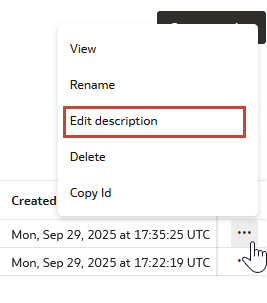
Renommer un catalogue standard
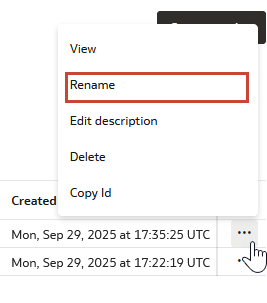
Vous pouvez renommer vos catalogues pour fournir une étiquette descriptive lorsque le contenu ou l'objectif du catalogue a changé.
- À côté de votre catalogue, cliquez sur Actions et cliquez sur Renommer.
Supprimer un catalogue standard
Vous pouvez supprimer des catalogues standard pour supprimer toutes les métadonnées stockées localement ainsi que les données.
La suppression d'un catalogue standard supprime à la fois les données et les métadonnées stockées.
- À côté de votre catalogue, cliquez sur Actions, puis sur Supprimer.
