Catalogues externes
Les catalogues externes sont des catalogues où les données proviennent d'un emplacement en dehors de l'atelier Oracle AI Data Platform.

Les catalogues externes se connectent à des sources telles qu'Oracle Autonomous AI Lakehouse, Oracle AI Database et Oracle Autonomous AI Transaction Processing pour extraire des données dans l'atelier Plate-forme de données d'IA. Les catalogues externes utilisent les données d'identification fournies lors de la création du catalogue externe pour interroger la source externe. Pour plus d'informations sur les sources de données, voir Sources internes.
Par exemple, si vous créez un catalogue externe pour une instance Autonomous AI Lakehouse où les données d'identification d'utilisateur Autonomous AI Lakehouse utilisées ont accès à schema1 mais pas à schema2, seul schema1 s'affiche dans le catalogue externe. Les utilisateurs disposant d'autorisations pour le catalogue externe peuvent uniquement interroger le schéma auquel l'utilisateur Autonomous AI Lakehouse a accès.
Note :
L'atelier Plate-forme de données IA ne prend pas en charge la collecte de données à partir de schémas et de tables partagés entre des bases de données enfichables ou à partir de schémas et de tables gérés par Oracle.Autorisations requises pour Autonomous AI Lakehouse et Autonomous AI Transaction Processing
- CREATE SESSION pour se connecter à la base de données
- SÉLECTIONNEZ l'accès aux objets requis (tables/vues/tables externes) au moyen d'autorisations de privilège minimal ou d'un rôle de lecture dédié
- LIRE, ÉCRIRE sur DIRECTORY DATA_PUMP_DIR
Limitations
Les catalogues externes prennent en charge les interrogations et les instructions LMD. Le langage LDD n'est pas pris en charge, même lorsque les données d'identification utilisées pour créer le catalogue externe sont autorisées à exécuter des énoncés LDD.
Créer un catalogue externe
Vous pouvez connecter un catalogue à partir de l'atelier Plate-forme de données d'intelligence artificielle à une source externe.
- Cliquez sur Créer dans le volet de navigation de gauche et sélectionnez Catalogue. Vous pouvez également naviguer jusqu'au catalogue principal et cliquer sur
 Créer un catalogue dans le catalogue principal.
 - Cliquez sur Créer.Les catalogues externes qui extraient des données à partir d'une source externe affichent une icône circulaire.
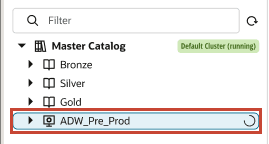
Vous pouvez également surveiller la progression à partir des exécutions de travail.
Créer un catalogue externe pour les réseaux privés
Vous pouvez créer un catalogue externe qui accède aux sources de données dans un réseau privé.
- Cliquez sur Créer dans le volet de navigation de gauche et sélectionnez Catalogue. Vous pouvez également naviguer jusqu'au catalogue principal et cliquer sur Créer un catalogue dans le catalogue principal.
- Cliquez sur Créer.Les catalogues externes qui extraient des données à partir d'une source externe affichent une icône circulaire.
Vous pouvez également surveiller la progression à partir des exécutions de travail.
Actualiser les catalogues de données externes
Vous pouvez déclencher une actualisation de tous les catalogues externes pour mettre à jour leur contenu à partir de la source.
- Cliquez sur
 Actualiser.Lorsque vous cliquez sur Actualiser, les flux de travail commencent en arrière-plan pour extraire et mettre à jour les métadonnées des catalogues externes. Les catalogues qui extraient des données à partir d'une source externe affichent une icône circulaire.
Vous pouvez également surveiller la progression à partir des exécutions de travail.
Modifier une description de catalogue externe
Vous pouvez modifier la description des catalogues externes après leur création si leur contenu ou leur objectif a changé.
- À côté de votre catalogue externe, cliquez sur
 Actions et cliquez sur Modifier la description.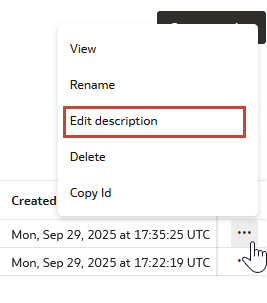
Renommer un catalogue externe
Vous pouvez renommer vos catalogues externes pour fournir une étiquette descriptive lorsque le contenu ou l'objectif du catalogue a changé.
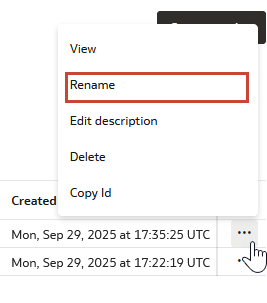
- À côté de votre catalogue, cliquez sur Actions et cliquez sur Renommer.
Modifier une configuration de catalogue externe
Vous pouvez modifier la configuration d'un catalogue externe pour mettre à jour le mot de passe requis.
- Dans la page d'accueil, cliquez sur Catalogue principal.
- À côté de votre catalogue, cliquez sur Actions et cliquez sur Modifier la configuration.
- Entrez le nouveau mot de passe du catalogue externe et cliquez sur Enregistrer.
Accéder aux tables de catalogue externes dans le carnet
Vous pouvez accéder aux tables des catalogues externes de vos carnets à l'aide de noms en trois parties.
Supprimer un catalogue externe
Vous pouvez supprimer des catalogues externes pour supprimer toutes les métadonnées stockées localement.
La suppression d'un catalogue externe ne supprime que les métadonnées stockées localement. Les données de la source de données ne sont pas touchées.
- À côté de votre catalogue, cliquez sur Actions, puis sur Supprimer.
