Schéma
Les schémas des catalogues de données sont des constructions permettant d'organiser les données.
Les catalogues sont des conteneurs logiques pour les schémas, également appelés bases de données. Le schéma peut contenir des tables contenant des données structurées et des volumes contenant des données non structurées.
Un schéma par défaut est créé dans tous les catalogues standard créés dans le catalogue principal. Pour créer un schéma supplémentaire, voir Créer un schéma.
Vous pouvez gérer les autorisations pour contrôler qui a accès à votre schéma. Pour plus d'informations, voir Autorisations de schéma.
Le catalogue par défaut du catalogue principal, appelé 'default', contient un schéma réservé nommé oci_ai_models. Si vous disposez des autorisations requises sur les modèles d'IA générative pour OCI dans la région, le modèle est affiché dans le schéma oci_ai_models et vous pouvez glisser-déposer les modèles dans un carnet pour générer automatiquement du code pour l'inférence par lots. Pour plus d'informations, voir Intelligence artificielle générative pour OCI (Modèles de base préentraînés).
Note :
Vous ne pouvez pas modifier le nom d'un schéma dans un catalogue standard.Créez un schéma
Vous pouvez créer un schéma dans les catalogues dont vous êtes le propriétaire ou qui sont partagés avec vous.
- Cliquez sur Créer dans le volet de navigation de gauche et sélectionnez Schéma. Vous pouvez également naviguer jusqu'au catalogue dans lequel vous voulez créer un schéma, cliquer sur l'onglet Schéma, puis sur
 Créer un schéma.
 - Indiquez un nom et une description pour votre schéma et cliquez sur Créer.
Voir les détails du schéma
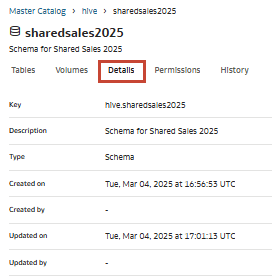
Vous pouvez consulter les informations et les ressources du schéma à partir de l'onglet Détails du schéma.
- Naviguez jusqu'à votre schéma, puis cliquez sur l'onglet Détails.
Modifier une description de schéma
Vous pouvez modifier la description d'un schéma pour fournir un sommaire mis à jour de son contenu.
- À côté du schéma pour lequel vous voulez modifier la description, cliquez sur
 Actions et cliquez sur Modifier la description.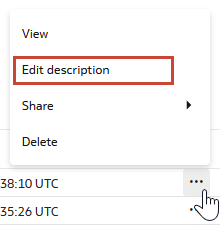
Supprimer un schéma
Vous pouvez supprimer le schéma et toutes ses métadonnées, ainsi que les données gérées par AI Data Platform lorsqu'elles ne sont plus nécessaires.
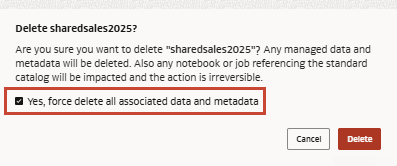
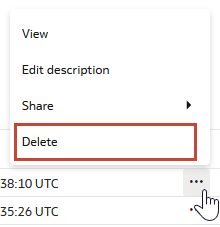
- À côté du schéma à supprimer, cliquez sur Actions et cliquez sur Supprimer.
- Sélectionnez Oui, forcer la suppression de toutes les données et métadonnées associées.