Tables
Les tables définissent la structure de vos données.
Vous pouvez charger de nouvelles données dans vos tables ou référencer des données dans un emplacement existant. Vous pouvez définir des autorisations de contrôle d'accès détaillées sur les tables en créant des autorisations de table.
Les tables peuvent être externes ou gérées.
Tables externes
Une table externe définit une structure pour les données stockées dans un emplacement non géré par Oracle AI Data Platform Workbench. Lorsque vous créez une table externe dans AI Data Platform Workbench, le cycle de vie des métadonnées est géré par AI Data Platform Workbench. Lorsque vous supprimez une table externe, seule la définition de la table est supprimée. Les données référencées par la table externe ne sont pas supprimées.
Assurez-vous que les utilisateurs disposent des politiques IAM suivantes requises pour créer des tables externes :
allow group <GroupName> to read buckets in compartment id <external-data-CompartmentId>
allow group <GroupName> to inspect objects in compartment id <external-data-CompartmentId>
Des politiques IAM supplémentaires sont requises pour les tables externes. Pour plus d'informations, voir Politiques IAM pour l'atelier Plate-forme de données d'Oracle AI.
Tables gérées
Une table gérée définit une structure pour les données stockées dans AI Data Platform et accessibles uniquement aux utilisateurs d'AI Data Platform Workbench.
Lorsque vous supprimez une table gérée, la définition de la table et les données de la table sont supprimées.
Formats de table pris en charge
| Format | Description | Syntaxe |
|---|---|---|
| Valeurs CSV | Les données sont stockées sous forme de fichier texte avec un format de fichier basé sur des lignes spécifié pour structurer les données. En général, la première ligne du fichier est une ligne d'en-tête qui contient les noms de colonne des données. | Sert à échanger des données tabulaires entre les systèmes. Chaque ligne du fichier est une ligne d'une table. |
| JSON | Les données sont stockées dans un format de texte standard pour représenter les données structurées en fonction de la syntaxe de l'objet JavaScript. JSON prend en charge les listes d'objets ou les structures hiérarchiques. | Utilisé dans les applications de flux. JSON simplifie le stockage des données connexes avec des relations complexes dans un seul document et évite la conversion de liste chaotique en modèle de données relationnelles. Notez que JSON n'est pas fractionnable. |
| Avro | Les données sont stockées dans un format binaire basé sur une rangée, tandis que le schéma est stocké au format JSON pour réduire la taille du fichier et maximiser l'efficacité. Avro prend en charge de manière fiable l'évolution des schémas en gérant les champs ajoutés, manquants et modifiés. Cela permet à l'ancien logiciel de lire de nouvelles données et au nouveau logiciel de lire de vieilles données. Également appelé système de sérialisation des données. | Utilisé pour le stockage des données car les fichiers avro sont fractionnables et compressibles. Le stockage sérialisé basé sur les lignes est idéal pour les transactions d'écriture lourdes, telles que l'insertion de données dans AI Data Platform. Avro est également un bon choix lorsque l'évolution du schéma est critique lors des écritures à grande vitesse. |
| Parquet | Les données sont stockées dans un format de données en colonnes et sont hautement compressibles et fractionnables. Parquet est optimisé pour le paradigme Write Once Read Many (WORM). Il écrit lentement mais lit incroyablement rapidement, en particulier lorsque vous n'accédez qu'à un sous-ensemble de colonnes. | Utilisé pour résoudre les problèmes de Big Data car les algorithmes de compression fonctionnent mieux avec le format de données en colonnes. Vous pouvez stocker les mégadonnées dans différents formats, tels que des images, des vidéos, des documents et des tables de données structurées. Parquet est un bon choix pour les charges de travail volumineuses lors de la lecture de parties de données. Par exemple, lorsque le jeu de données comporte de nombreuses colonnes, mais que vous voulez uniquement accéder à un sous-ensemble de colonnes. Idéal lorsque vous êtes dépendant de Spark ou lorsque vous souhaitez que plusieurs services accèdent aux mêmes données stockées dans le service de stockage d'objets. |
| Colonne de rangée optimisée (ORC) | Les données sont stockées dans des ensembles de lignes dans un seul fichier au format colonne. | Utilisé pour le traitement en parallèle des collections de lignes dans un cluster. Idéal lorsque les transactions de lecture sont plus que des transactions d'écriture ou lorsque la compression est prioritaire. |
| Delta | Les données sont stockées dans un format de colonne qui étend les fichiers de données Parquet avec un journal de transactions basé sur un fichier JSON pour les transactions ACID et le traitement des métadonnées évolutives. | Utilisé pour la prise en charge des transactions. |
Limitations
Les limitations suivantes s'appliquent aux tableaux dans Oracle AI Data Platform :
- Vous ne pouvez pas définir une table externe sur des fichiers de données ou des répertoires dans/sur un volume.
- Vous ne pouvez pas définir une table externe sur un seau et/ou son répertoire qui est déjà utilisé pour une autre table externe ou un autre volume externe
- Les vues ne peuvent pas être consultées ou répertoriées dans le catalogue principal.
Créer une table gérée
Vous pouvez créer des tables pour le schéma que vous gérez.
- Cliquez sur
 Créer une table.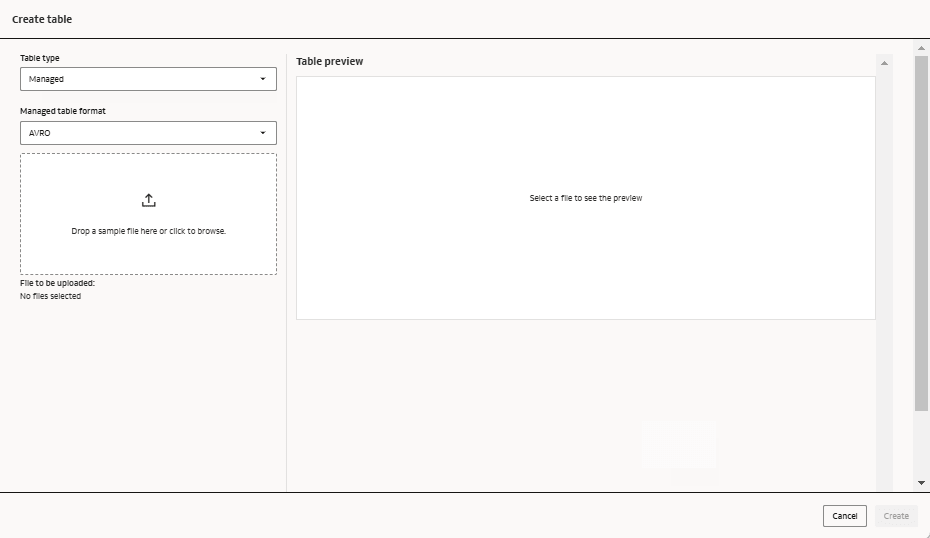
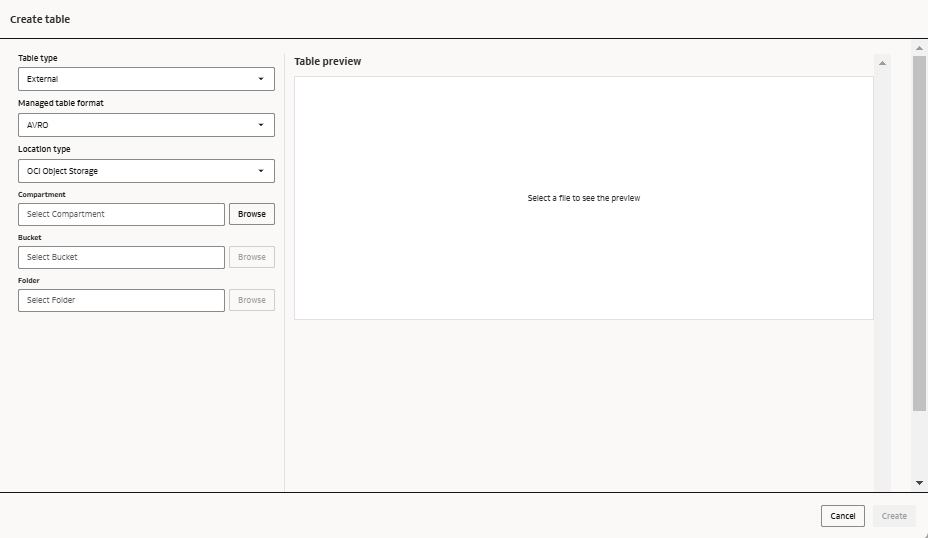
Créer une table externe
Vous pouvez créer une table externe avec des données dans le service de stockage d'objets pour OCI.
- Cliquez sur Créer une table.
Modifier une table
Vous pouvez modifier les détails des tables que vous gérez.
- Accédez à votre schéma.
- Sélectionnez l'onglet Tables.
- À côté de la table à modifier, cliquez sur
 Actions.
- Cliquez sur Renommer pour modifier le nom de votre table. Entrez un nouveau nom et appuyez sur Entrée.
- Cliquez sur Modifier la description pour modifier la description de votre table. Indiquez la nouvelle description et cliquez sur Enregistrer.
Voir les détails de la table
Vous pouvez voir les détails des tables dans le schéma.
- Naviguez jusqu'à votre schéma. Cliquez sur l'onglet Tables.
- Cliquez sur le nom du volume dont vous voulez voir les détails. Vous pouvez également cliquer sur Actions à côté du volume, puis sur Voir.
- Cliquez sur l'onglet Détails.