21 Espaces de travail
Les espaces de travail sont des conteneurs pour organiser vos carnets et vos flux de travail.
Rubriques :
- À propos des espaces de travail
- Créer un espace de travail
- Créer un espace de travail avec accès au réseau privé activé
- Espaces de travail, catalogues externes et ressources de données dans un réseau privé
- Modifier un espace de travail
- Supprimer un espace de travail
- Créer un dossier
- Supprimer un dossier
- Déplacer un dossier
- Copier un dossier
À propos des espaces de travail
Les espaces de travail sont des conteneurs logiques isolés qui organisent vos carnets, fichiers, dossiers, flux de travail et grappes de calcul Oracle AI Data Platform Workbench.
Un espace de travail établit un mappage entre les ressources de type fichier dont vous avez besoin (par exemple, carnets, fichiers, dossiers) avec les ressources de flux de travail correspondantes (par exemple, tâches, exécutions de travail) et les grappes de calcul correspondantes.
Une instance AI Data Platform Workbench peut avoir plusieurs espaces de travail. Un espace de travail par défaut est créé lors de la création de votre instance AI Data Platform. Vous pouvez créer des espaces de travail supplémentaires dans la même instance AI Data Platform Workbench en fonction des besoins de votre entreprise. Par exemple, vous pouvez créer différents espaces de travail pour différentes équipes ou unités d'affaires (par exemple, Ventes, Marketing, Ingénierie).
À partir de la console OCI, en cliquant sur votre instance AI Data Platform Workbench, vous accédez à la page d'accueil AI Data Platform Workbench. Dans le volet de navigation le plus à gauche de la page d'accueil, vous devez sélectionner un espace de travail spécifique avant d'accéder aux fichiers, dossiers, carnets, flux de travail et grappes de calcul de l'espace de travail.
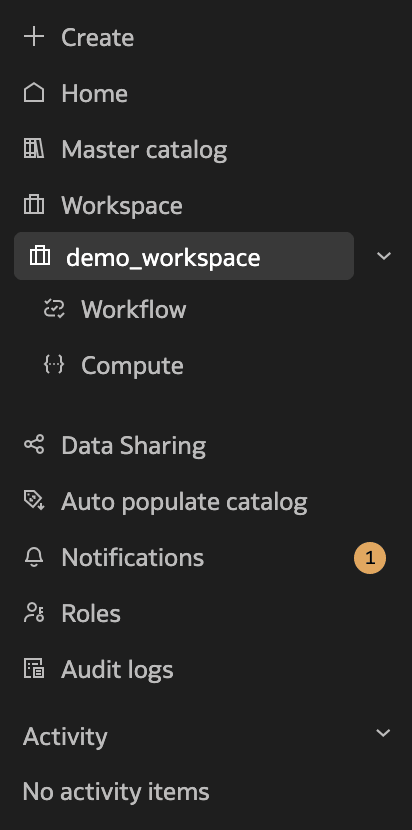
Ajout de ressources aux espaces de travail
Dans un espace de travail, de nouveaux fichiers, dossiers, carnets et tâches peuvent être créés à partir de zéro à l'aide du bouton  .
.
De nouveaux fichiers, dossiers ou carnets peuvent également être téléchargés à partir de l'ordinateur local. Le chargement de fichiers multiples sera disponible bientôt.
Dossiers
Vous pouvez utiliser des dossiers dans vos espaces de travail pour organiser les fichiers et autres dossiers contenant du code, des bibliothèques, des configurations, des métadonnées ou des données.
Lorsque vous créez un nouvel espace de travail, il commence automatiquement par un dossier partagé. Vous pouvez créer des dossiers supplémentaires pour vous aider à organiser vos fichiers.
Vous pouvez gérer les autorisations pour vos dossiers et affecter des personnes pouvant voir et modifier le contenu de chaque dossier. Pour plus d'informations, voir Autorisations pour le dossier de l'espace de travail.
Lorsque vous supprimez un dossier, vous supprimez toutes les données et métadonnées qu'il contient.
Modification et changement de nom des ressources d'espace de travail
Vous pouvez modifier le contenu et renommer les fichiers, dossiers, carnets ou tâches dans un espace de travail.
Lorsque vous cliquez sur une ressource d'espace de travail, selon le type de ressource, l'éditeur correspondant s'ouvre et peut être modifié et renommé en ligne. Par exemple, les carnets s'ouvriront dans un éditeur de carnet.
Vous pouvez renommer les noms de dossier et les descriptions en ligne en haut de la page des détails de l'espace de travail.
Créer un espace de travail
Vous créez un espace de travail en tant que conteneur pour vos fichiers, dossiers, carnets, flux de travail et grappes de calcul.
- Sur la page d'accueil, cliquez sur Espace de travail.
- Cliquez sur Créer un espace de travail.
- Entrez les détails requis et sélectionnez le catalogue par défaut à partir duquel extraire les données de votre espace de travail.
- Cliquez sur Créer.
Créer un espace de travail avec accès au réseau privé activé
Vous pouvez créer un espace de travail qui peut accéder aux ressources de données dans un réseau privé. Par défaut, un espace de travail n'est pas activé pour l'accès aux ressources de données dans un réseau privé et ne peut accéder qu'aux ressources de données qui ne se trouvent pas dans un réseau privé. Un espace de travail ne peut accéder qu'aux ressources de données résidant dans un réseau privé à la fois.
Pour créer un espace de travail qui peut accéder aux ressources de données existantes dans un réseau privé existant, vous devez disposer des politiques IAM pour inspecter le VCN de la ressource de données, le sous-réseau de la ressource de données et, si le groupe de sécurité de réseau est utilisé, pour inspecter le groupe de sécurité de réseau de la ressource de données dans leurs compartiments respectifs. Pour plus d'informations, voir Politiques de sécurité IAM.
- Cliquez sur Créer un espace de travail.
- Sélectionnez Activer un réseau privé.
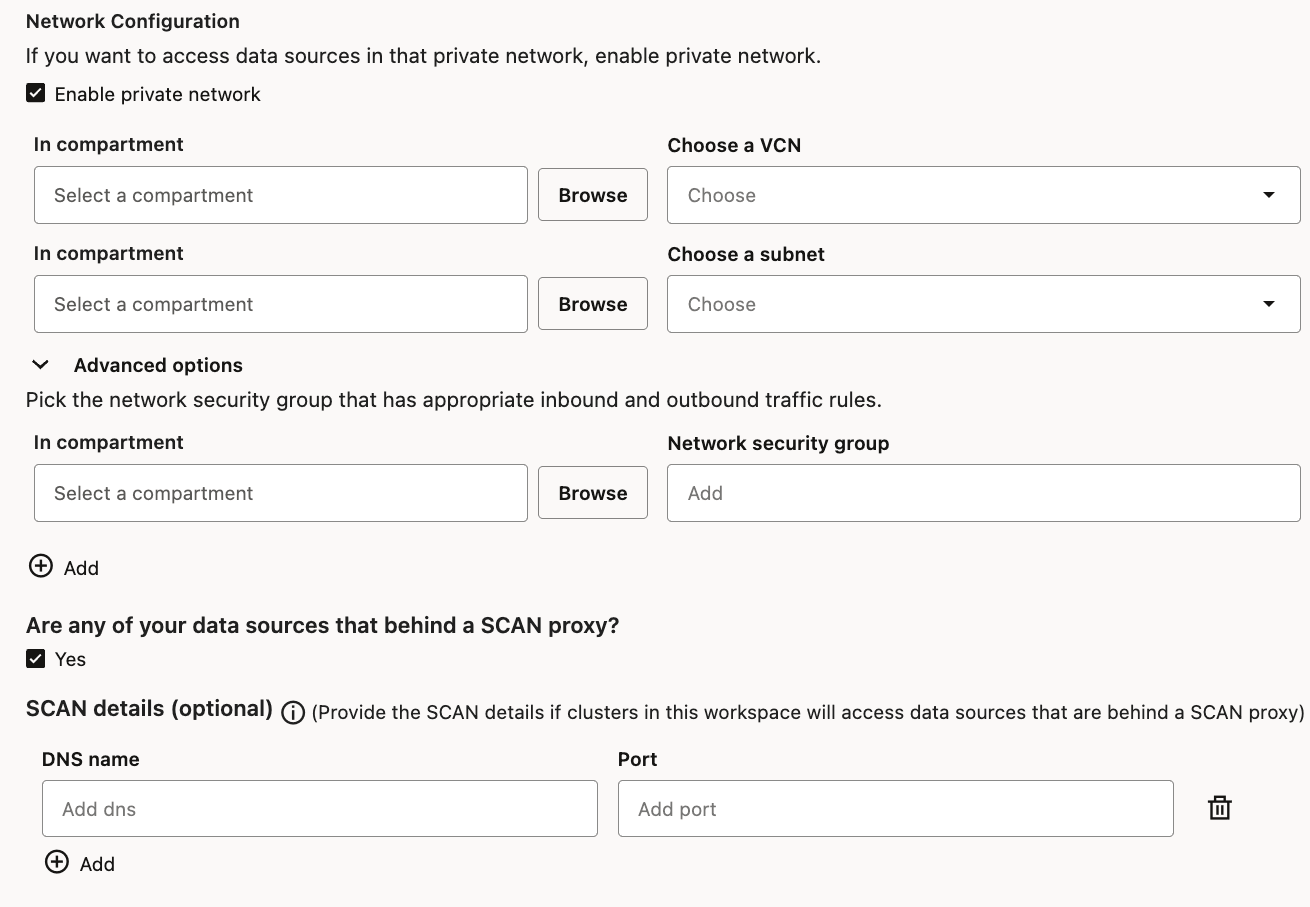
Espaces de travail, catalogues externes et ressources de données dans un réseau privé
Pour créer un catalogue externe pour une ressource de données qui se trouve dans un réseau privé, vous devez d'abord créer un espace de travail activé pour le même réseau privé.
Lors de la création d'un catalogue externe, vous devez sélectionner l'espace de travail activé pour le réseau privé de la ressource de données. Pour plus d'informations, voir Créer un catalogue externe pour les réseaux privés.
Les grappes d'un espace de travail ne peuvent lire et écrire dans ce catalogue externe que si l'espace de travail est déjà activé pour le réseau privé de la ressource de données.
Pour accéder aux ressources de données d'un réseau privé, le VCN de ce réseau privé doit disposer de règles de sécurité permettant le trafic entrant de toutes les adresses IP sources de ce VCN vers tous les ports de destination. Si cette règle de sécurité n'est pas déjà configurée, vous devez créer une nouvelle règle de sécurité entrante. Pour plus d'informations, voir Règles de sécurité.
Si votre ressource de données se trouve dans un autre VCN de la même région, les deux VCN doivent être configurés avec un appairage local de VCN (dans la région) à l'aide de groupes d'appairage local ou avec un appairage local de VCN au moyen d'une passerelle de routage dynamique (DRG) mise à niveau.
Si votre ressource de données se trouve dans un autre VCN d'une autre région, les deux VCN doivent être configurés avec un appairage distant de VCN (entre les régions) à l'aide de connexions d'appairage distant ou à l'aide d'un appairage distant de VCN au moyen d'une passerelle de routage dynamique mise à niveau.
Modifier un espace de travail
Les attributs d'espace de travail peuvent être modifiés après la création de l'espace de travail.
- Dans la page d'accueil, cliquez sur Espaces de travail.
- À côté de l'espace de travail à modifier, cliquez sur
 Actions et cliquez sur Modifier.
 - Apportez vos modifications à l'espace de travail et cliquez sur Modifier.
Supprimer un espace de travail
La suppression de votre espace de travail le supprime ainsi que toutes les tâches, tâches et grappes de calcul qu'il contient.
- Dans la page d'accueil, cliquez sur Espaces de travail.
- À côté de l'espace de travail à supprimer, cliquez sur Actions et cliquez sur Supprimer.
- Dans la page de confirmation, cliquez sur Supprimer.
Créer un dossier
Vous pouvez créer des dossiers dans des espaces de travail pour lesquels vous disposez des autorisations appropriées.
- Dans l'espace de travail où vous voulez créer un dossier, cliquez sur Créer, puis sur Dossier.
- Indiquez le nom et la description du dossier. Cliquez sur Créer.
Supprimer un dossier
Vous pouvez supprimer des dossiers ainsi que les données et métadonnées qu'ils contiennent.
- Naviguez jusqu'au dossier à supprimer dans votre espace de travail.
- Cliquez sur Actions, puis sur Supprimer.
- Cliquez sur Supprimer.
Déplacer un dossier
Vous pouvez déplacer des dossiers ainsi que leurs données et métadonnées contenues vers un autre emplacement dans votre espace de travail.
- Naviguez jusqu'au dossier à déplacer vers un nouvel emplacement dans votre espace de travail.
- Cliquez sur Actions, puis sur Déplacer.
- Sélectionnez un nouvel emplacement pour votre dossier et son contenu.
- Cliquez sur Déplacer.
Copier un dossier
Vous pouvez créer un double d'un dossier et de son contenu dans votre espace de travail.
- Naviguez jusqu'au dossier à copier vers un autre emplacement dans votre espace de travail.
- Cliquez sur Actions, puis sur Copier.
- Sélectionnez un emplacement vers lequel copier le dossier et son contenu.
- Cliquez sur Copier.