Gestion des tables et des index à l'aide de la console
Voyez comment gérer les tables et les index d'Oracle NoSQL Database Cloud Service à partir de la console.
Cet article contient les rubriques suivantes :
Modification des tables
Vous pouvez mettre à jour les valeurs de capacité réservée (si la table n'est pas une table NoSQL de type Toujours gratuit) et de durée de vie (TTL) pour vos tables Oracle NoSQL Database Cloud Service à partir de la console NoSQL.
Pour modifier des tables :
-
Accédez à la console NoSQL à partir de la console d'infrastructure. Voir Accès au service à partir de la console d'infrastructure.
-
La console NoSQL répertorie toutes les tables de la location.
-
Vous pouvez mettre à jour la valeur de Time to Live (TTL).
-
Pour mettre à jour la valeur de Durée de vie (TTL), sélectionnez la table à modifier. La page Table s'ouvre. Cliquez sur le lien Modifier à côté du champ Durée de vie (jours).
-
Vous pouvez également mettre à jour la valeur de Durée de vie en cliquant sur le menu d'actions correspondant au nom de la table à modifier et en sélectionnant Modifier l'heure de vie par défaut.
-
Si la table est une table enfant, seule la valeur Time to live (TTL) peut être mise à jour. Pour mettre à jour la valeur de la durée de vie, cliquez sur le lien Modifier à côté du champ Durée de vie (jours).
Note : Vous ne pouvez pas modifier directement la capacité réservée d'une table enfant. Seules les valeurs correspondantes de la table parent peuvent être modifiées.
- Heure de mise en service de la table (jours) : (facultatif) Spécifiez le délai d'expiration par défaut des rangées de la table. Au bout de ce délai, les rangées expirent automatiquement et ne sont plus disponibles. La valeur par défaut est zéro (pas de délai d'expiration).
Note : La mise à jour de la durée de vie de la table ne modifie pas la durée de vie des données de la table. La nouvelle valeur de durée de vie ne s'appliquera qu'aux rangées ajoutées à la table après la modification de cette valeur et aux rangées pour lesquelles aucune valeur propre à la rangée de remplacement n'a été fournie.
-
-
Si votre table n'est pas une table NoSQL de type Toujours gratuit, vous pouvez modifier la capacité réservée et le modèle d'utilisation.
-
Sélectionnez la table à modifier. La page Table s'ouvre. Dans le menu déroulant Actions, cliquez sur Modifier la capacité réservée.
-
Vous pouvez également mettre à jour la capacité réservée en cliquant sur le menu d'actions correspondant au nom de la table à modifier et en sélectionnant Modifier la capacité réservée.
Modifiez les valeurs suivantes pour la table :
-
Capacité de lecture (ReadUnits) : Entrez le nombre d'unités de lecture. Voir Estimation de la capacité pour en savoir plus sur les unités de lecture.
-
Capacité d'écriture (WriteUnits) : Entrez le nombre d'unités d'écriture. Voir Estimation de la capacité pour en savoir plus sur les unités d'écriture.
-
Stockage sur disque (Go) : Spécifiez l'espace disque en Go utilisé par la table. Voir Estimation de la capacité pour en savoir plus sur la capacité de stockage.
Vous pouvez également modifier le mode Capacité de Capacité provisionnée à Capacité sur demande ou dans l'autre sens. Si vous provisionnez des unités supérieures à ce que la capacité sur demande peut offrir, puis si vous passez de la capacité provisionnée à la capacité sur demande, la capacité de la table sera réduite. Vous devez tenir compte de la réduction de la capacité due au changement dans ce scénario.
-
-
Le schéma de table peut être gelé ou dégelé.
-
Pour geler le schéma de la table, dans l'onglet Détails, sous Informations générales, sélectionnez Geler et l'état du schéma passe à Gelé.
Pour geler le schéma, il n'est pas obligatoire d'avoir une colonne JSON dans la table; toutefois, il est recommandé d'en avoir une.
-
Pour dégeler le schéma de la table, sélectionnez Dégeler et l'état du schéma passe à Mutable.
-
-
(Facultatif) Pour annuler les modifications, cliquez sur Annuler.
Pour afficher l'aide sur la page courante, cliquez sur le lien d'aide en haut de la page.
Si la table modifiée est une table active globale :
-
La modification de la capacité de stockage ou de la valeur de la durée de vie de la table a une portée globale (la modification d'une réplique de table régionale est automatiquement propagée à toutes les répliques de table régionale).
-
La modification des unités de lecture, des unités d'écriture ou la modification du mode de capacité de On-Demand à Provisioned ou vice-versa ont une portée locale (modifiez uniquement dans la réplique de table régionale où elle est lancée).
Déplacement de tables
Voyez comment déplacer une table du service Oracle NoSQL Database Cloud vers un autre compartiment à partir de la console NoSQL.
Pour déplacer une table :
-
Accédez à la console NoSQL à partir de la console d'infrastructure. Voir Accès au service à partir de la console d'infrastructure.
-
La console NoSQL répertorie toutes les tables de la location.
-
Sélectionnez la table à déplacer. La page Table s'ouvre. Dans le menu déroulant Actions, cliquez sur Déplacer la ressource.
-
Vous pouvez également cliquer sur le menu d'actions correspondant au nom de la table et sélectionner Déplacer la ressource.
-
Dans la fenêtre Move resource, modifiez les valeurs suivantes pour la table :
- Compartiment : Sélectionnez le compartiment de destination dans la liste de sélection.
-
Cliquez sur Déplacer la ressource.
Pour afficher l'aide sur la page courante, cliquez sur le lien d'aide en haut de la page.
Note : Vous ne pouvez pas déplacer une table enfant vers un autre compartiment. Si la table parent est déplacée vers un nouveau compartiment, toutes les tables descendantes de la hiérarchie seront automatiquement déplacées vers le compartiment cible en une seule opération.
Suppression des tables
Voyez comment supprimer des tables du service Oracle NoSQL Database Cloud à partir de la console NoSQL.
Pour supprimer des tables :
-
Accédez à la console NoSQL à partir de la console d'infrastructure. Voir Accès au service à partir de la console d'infrastructure.
-
La console NoSQL répertorie toutes les tables de la location. Pour supprimer la table, procédez de l'une des manières suivantes :
-
Sélectionnez la table à déplacer. La page Table s'ouvre. Dans le menu déroulant Actions, cliquez sur Supprimer.
-
Cliquez sur le menu d'actions correspondant au nom de la table à supprimer, puis sélectionnez Supprimer.
-
Si une table a des tables enfants, la table enfant doit d'abord être supprimée avant la suppression de la table parent.
La boîte de dialogue de confirmation de suppression de table s'ouvre.
-
-
Cliquez sur Supprimer.
La table est supprimée.
Si la table est une table active globale, vous ne pouvez la supprimer que si aucune réplique régionale n'est actuellement ajoutée à la table. Sinon, les répliques régionales doivent d'abord être supprimées avant de supprimer la table.
Suppression des index
Voyez comment supprimer des index du service Oracle NoSQL Database Cloud à partir de la console NoSQL.
Pour supprimer des index :
-
Accédez à la console NoSQL à partir de la console d'infrastructure. Voir Accès au service à partir de la console d'infrastructure.
-
La console NoSQL répertorie toutes les tables de la location.
- Dans la page Table, sélectionnez l'onglet Index. La liste de tous les index ajoutés à la table s'affiche.
-
Cliquez sur le menu d'actions correspondant à l'index à supprimer, puis sélectionnez Supprimer.
La boîte de dialogue de confirmation de suppression d'index s'ouvre.
-
Cliquez sur Supprimer.
L'index est supprimé.
Modification des tables Singleton
Voyez comment modifier des tables singleton en ajoutant des tables en mode simple ou avancé, ou en supprimant des colonnes à l'aide de la console NoSQL.
La console NoSQL vous permet de modifier les tables Oracle NoSQL Database Cloud Service.
Note : Dans une table active globale, le schéma de la table ne peut pas être modifié. Vous ne pouvez pas ajouter de nouveaux champs ou supprimer des champs existants d'une table active globale.
Ajout de colonnes de table : Mode Entrée simple
Voyez comment ajouter des colonnes de table à une table Oracle NoSQL Database Cloud Service à l'aide du mode de mise à jour des colonnes de la table Entrée simple.
Pour ajouter des colonnes à une table :
-
Accédez à la console NoSQL à partir de la console d'infrastructure. Voir Accès au service à partir de la console d'infrastructure.
-
La console NoSQL répertorie toutes les tables de la location.
-
Cliquez sur le nom de la table. Dans la page Table, sélectionnez l'onglet Colonnes.</span>
Une liste de toutes les colonnes ajoutées à la table s'affiche.
-
Cliquez sur Ajouter des colonnes.</span>
-
Dans la fenêtre Ajouter des colonnes, sélectionnez Entrée simple dans le champ Mode de création de table.
-
Dans la section Colonnes, entrez les détails des colonnes non principales :
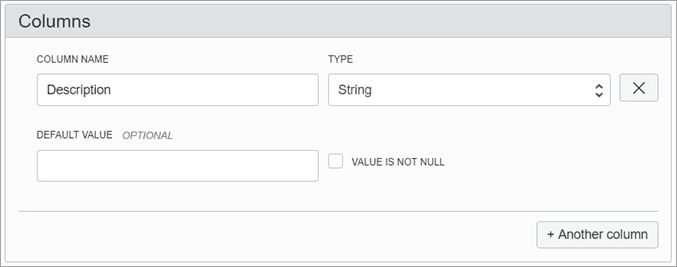
Description de l'illustration createtable_col.png
-
Nom de la colonne : Entrez le nom de la colonne. Assurez-vous que vous êtes conforme aux exigences d'attribution de nom de colonne décrites dans Limites d'Oracle NoSQL Database Cloud Service.
-
Type : Sélectionnez le type de données de la colonne.
-
Présentation : S'applique uniquement aux colonnes de type
TIMESTAMP. Les valeurs d'horodatage ont une précision en secondes fractionnaires comprise entre 0 et 9. Par example, une précision de 0 signifie qu'aucune fraction de seconde n'est stockée, 3 signifie que l'horodatage stocke des millisecondes et 9 signifie une précision de nanosecondes. 0 est la précision minimale et 9 est la précision maximale. -
Taille : S'applique uniquement aux colonnes de type
BINARY. Indiquez la taille en octets pour rendre la valeur binaire fixe. -
Valeur par défaut : (facultatif) Indiquez une valeur par défaut pour la colonne.
Note : Il n'est pas possible d'indiquer de valeur par défaut pour les colonnes de type binaire ou JSON.
-
La valeur n'est pas nulle : Sélectionnez cette option pour spécifier qu'une colonne doit toujours avoir une valeur.
-
Ajouter une colonne : Cliquez sur ce bouton pour ajouter d'autres colonnes.
-
-
Cliquez sur Ajouter une colonne.</span>
Les nouvelles colonnes sont ajoutées à la table.
Pour afficher l'aide sur la page courante, cliquez sur le lien d'aide en haut de la page.
Suppression de colonnes de table
Voyez comment supprimer des colonnes d'une table singleton.
Pour supprimer des colonnes de table :
-
Accédez à la console NoSQL à partir de la console d'infrastructure. Voir Accès au service à partir de la console Oracle Cloud Infrastructure.
-
La console NoSQL répertorie toutes les tables de la location.
-
Cliquez sur le nom de la table. Dans la page Table, sélectionnez l'onglet Colonnes. Une liste de toutes les colonnes ajoutées à la table s'affiche.
-
Cliquez sur le menu d'actions à la fin de toute colonne de clé non principale à supprimer. Vous obtenez un message de confirmation si la colonne peut être supprimée. Après confirmation, la colonne est supprimée.
Note : Les colonnes d'une table active globale ne peuvent pas être supprimées car le schéma est gelé.
Modifier le schéma d'une table active globale
Vous devez éviter de modifier le schéma d'une table active globale, car toute modification apportée au schéma implique la resynchronisation des données dans toutes les répliques.
Vous pouvez plutôt tirer parti de la flexibilité offerte avec la colonne JSON pour apporter des modifications au schéma. Si vous ne parvenez pas à éviter la modification d'un schéma en table active globale, procédez comme suit :
-
Supprimez les répliques de la table dont le schéma doit être modifié.
-
Dans les détails de la table, cliquez sur Dégeler pour rétablir le schéma de la table singleton à Mutable.
-
Modifiez le schéma de la table.
-
Dans les détails de la table, cliquez sur Geler pour geler le schéma de la table. L'état du schéma passe à Gelé.
-
Recréez les répliques de table régionale.
Supprimer une réplique régionale
Vous pouvez supprimer une réplique régionale d'une table active globale.
Dans la page Table, sélectionnez l'onglet Répliques. Toutes les répliques de la table Global Active sont répertoriées. Pour supprimer une réplique régionale, cliquez sur le menu d'actions à droite de la réplique régionale et sélectionnez Supprimer. Une fois que vous avez fourni une confirmation, la réplique régionale est supprimée. Une fois toutes les répliques régionales supprimées, la table Global Active devient une table singleton.
Supprimer les répliques des tables parent-enfant :
La suppression d'une réplique consiste à supprimer la table dans la région de la réplique. Une table parent-enfant comporte des dépendances. Lorsque la table enfant est une table active globale, avant de supprimer une réplique d'une table parent, vous devez d'abord supprimer la réplique de la table enfant. Vous supprimez une réplique du bas vers le haut de la hiérarchie de la table dans une table parent-enfant (supprimez d'abord l'enfant de la réplique, puis le parent). Si la table enfant est une table active globale, utilisez drop-replica de l'autre région de réplica pour la supprimer. Si la table enfant est une table singleton, utilisez la table déroulante pour la supprimer de la région de réplica.
Exemple : Vous avez trois tables parent-enfant - A, A.B et A.B.C. Les tables parent-enfant comportent les répliques suivantes :
-
Le tableau A est un GAT ayant des répliques sur iad, phx et sjc
-
Le tableau A.B est un GAT ayant des répliques sur iad, phx
-
Le tableau A.B.C est un tableau singleton dans la région phx
Pour supprimer la réplique phx de la table A, ses tables enfants A.B et A.B.C doivent d'abord être supprimées de phx de bas en haut :
-
sur phx, déposer la table A.B.C
-
sur iad, supprimer la réplique phx de la table A.B
Remplacez une table Global Active par une table Singleton
Vous pouvez supprimer toutes les répliques d'une table Global Active et revenir à une table singleton.
-
Dans la page Table, sélectionnez l'onglet Répliques. Vous obtenez la liste des répliques régionales ajoutées à la table.
-
Cliquez sur le menu d'actions correspondant à la réplique régionale à supprimer, puis sélectionnez Supprimer.
Une fois toutes les répliques supprimées, la table devient une table singleton. Pour ce faire, consultez la liste des tables de la base de données. Sous Tables, vous pouvez voir que l'option Global active pour cette table a une valeur Non.