Utilisation de Visual Studio Code Extension pour le développement
Oracle NoSQL Database Cloud Service fournit une extension pour Microsoft Visual Studio Code qui vous permet de vous connecter à une instance en cours d'exécution d'Oracle NoSQL Database Cloud Service.
Vous pouvez utiliser l'extension Oracle NoSQL Database Visual Studio (VS) Code pour :
-
Affichez les tables dans une structure arborescente bien définie à l'aide de l'explorateur de tables.
-
Voir les informations sur les colonnes, les index, les clés primaires et les clés de partition pour une table.
-
Voir les données de colonne dans une structure JSON au format correct.
-
Créez des tables et des tables enfants à l'aide d'une entrée de schéma basée sur un formulaire ou fournissez des instructions LDD.
-
Créer des tables de collecte JSON à l'aide du mode Entrée LDD avancée et insérer, mettre à jour des rangées à l'aide du mode Entrée JSON avancée.
-
Supprimez des tables, des colonnes, des lignes ou des index.
-
Ajoutez de nouvelles colonnes et index à l'aide d'une entrée basée sur un formulaire ou fournissez des instructions LDD.
-
Ajoutez de nouvelles rangées à l'aide d'une entrée basée sur un formulaire ou utilisez le mode Entrée JSON avancée.
-
Exécuter des interrogations SQL SELECT sur une table et voir les résultats des interrogations sous forme de tableau.
-
Exécutez des instructions LDD pour gérer les régions, les espaces de noms et les rôles.
-
Exécutez des instructions LMD pour mettre à jour, insérer et supprimer des données d'une table.
-
Calculez les paramètres de mémoire cache et de stockage recommandés à l'aide de JeCacheSizingTool.
-
Téléchargez les résultats de l'interrogation SELECT en tant que fichier JSON ou en tant que fichiers JSON individuels par rangée.
-
Utilisez Prettify SQL pour améliorer la lisibilité.
Cet article contient les rubriques suivantes :
Installation de l'extension de Visual Studio Code d'Oracle NoSQL Database
Vous pouvez installer l'extension Oracle NoSQL Database VS Code à partir de Visual Studio Marketplace pour une installation en ligne.
Avant de pouvoir installer l'extension Visual Studio Code (VS) d'Oracle NoSQL Database, vous devez installer Visual Studio Code. Vous pouvez télécharger Visual Studio Code ici.
Pour l'installation :
-
Dans Visual Studio Code, cliquez sur l'icône Extensions dans le menu de navigation de gauche.

Vous pouvez également ouvrir la vue Extensions en appuyant sur :
-
(Windows et Linux) Contrôle + Maj + X
-
(macOS) Commande + Maj + X.
-
-
Recherchez Oracle NoSQL Database Connector dans le marché des extensions.
-
Cliquez sur Installer dans l'extension du connecteur Oracle NoSQL Database.
Connexion à Oracle NoSQL Database Cloud Service ou au simulateur Oracle NoSQL Database Cloud à partir de Visual Studio Code
L'extension Oracle NoSQL Database Visual Studio (VS) Code fournit deux méthodes pour se connecter à Oracle NoSQL Database Cloud Service ou au simulateur Oracle NoSQL Database Cloud.
Vous pouvez soit fournir un fichier de configuration avec les informations de connexion, soit remplir les informations de connexion dans les champs spécifiques. Si vous utilisez un pilote, par exemple, un pilote Node.js et que les détails de connexion sont déjà enregistrés dans un fichier ou si vous voulez en créer un, utilisez l'option Utiliser le fichier de configuration pour vous connecter à Oracle NoSQL Database Cloud Service. Sinon, si vous créez une nouvelle connexion, utilisez l'option Avancé.
-
Dans Visual Studio Code, cliquez sur la vue Oracle NoSQL DB dans la barre d'activités.

-
Ouvrez la page Afficher les paramètres de connexion d'Oracle NoSQL DB dans la palette de commandes ou dans la vue Oracle NoSQL DB de la barre d'activités.
- Ouvrir à partir de la palette de commandes
-
Ouvrez la palette de commandes en appuyant sur :
-
(Windows et Linux) Contrôle + Maj + P
-
(macOS) Commande + Maj + P
-
-
Dans la palette de commandes, sélectionnez OracleNoSQL : Afficher les paramètres de connexion.
Conseil :
Entrez
oraclenosqldans la palette de commandes pour afficher toutes les commandes Oracle NoSQL DB que vous pouvez utiliser.
-
- Ouvrir à partir de la palette de commandes
- Open from Oracle NoSQL DB View
  1. Expand the **TABLE EXPLORER** pane in the left navigation if it's collapsed.

  2. Click **Add Connection** to open the Oracle NoSQL DB **Show Connection Settings** page.
-
Dans la page Afficher les paramètres de connexion, cliquez sur Nuage ou sur CloudSim pour vous connecter à Oracle NoSQL Database Cloud Service ou au simulateur Oracle NoSQL Database Cloud.
-
Cliquez sur Ajouter une nouvelle connexion et entrez les informations de connexion. Cliquez sur Ajouter.
Table - Paramètres de connexion au nuage
Champ Description Exemple de valeur Nom de connexion : Un nom unique est obligatoire pour la spécification de connexion à partir de la version 4.0.0 du plugiciel. La mise à jour du champ Nom de la connexion est recommandée après la mise à niveau du plugiciel à partir de la version 3.0.0 ou inférieure.
Note : Vous pouvez ajouter plusieurs connexions et les spécifications de connexion stockées sont persistantes.Région/Point d'extrémité : Identificateur de région ou point d'extrémité de service pour accéder au service Oracle NoSQL Database Cloud Service. Voir Régions de données et URL de service associé pour obtenir la liste des identificateurs de région et des points d'extrémité de service. us-ashburn-1ouhttps://nosql.us-ashburn-1.oci.oraclecloud.com(pour l'identificateur de région Ashburn Oracle NoSQL Database Cloud Service dans la région Amérique du Nord).OCID du locataire : OCID de la location pour Oracle NoSQL Database Cloud Service. Voir Où obtenir l'OCID de la location et l'OCID de l'utilisateur dans la documentation sur Oracle Cloud Infrastructure. ocid1.tenancy.oc1..<unique_ID>OCID de l'utilisateur : OCID de l'utilisateur pour Oracle NoSQL Database Cloud Service. Voir Où obtenir l'OCID de la location et l'OCID de l'utilisateur dans la documentation sur Oracle Cloud Infrastructure. ocid1.user.oc1..<unique_ID>Empreinte numérique : Empreinte numérique de la clé privée ajoutée à cet utilisateur.<p>L'empreinte numérique de la clé de signature est créée lors de la génération et du chargement de la clé de signature d'API. Voir Comment obtenir l'empreinte numérique de la clé dans la documentation sur Oracle Cloud Infrastructure. 12:34:56:78:90:ab:cd:ef:12:34:56:78:90:ab:cd:efFichier de clé privée : Accédez à l'emplacement où la clé privée est stockée. Voir Générer une clé de signature d'API pour savoir comment générer la clé de signature avec une phrase secrète facultative. /home/user/.oci/oci_api_key.pemPassphrase (Phrase secrète) : Phrase secrète que vous avez spécifiée lors de la création de la clé privée. La phrase secrète de la clé de signature est créée lors de la génération et du chargement de la clé de signature d'API. Voir Comment obtenir l'empreinte numérique de la clé dans la documentation sur Oracle Cloud Infrastructure.
Obligatoire, uniquement si la clé est chiffrée.Compartiment : Nom ou OCID du compartiment pour votre schéma Oracle NoSQL Database Cloud Service. Si vous n'indiquez aucune valeur, le champ prend par défaut la valeur
root.Vous créez des compartiments dans le service de gestion des identités et des accès (IAM) pour Oracle Cloud Infrastructure. Voir Configuration de votre location et Gestion des compartiments dans la documentation sur Oracle Cloud Infrastructure.
- Nom du compartiment : mycompartment
- Nom du compartiment qualifié avec son compartiment parent :parent.childcompartment
- OCID du compartiment :ocid1.tenancy.oc1...<unique_ID>Tableau - Paramètres de connexion CloudSim
Champ Description Exemple de valeur Nom de connexion : Un nom unique est obligatoire pour la spécification de connexion à partir de la version 4.0.0 du plugiciel. La mise à jour du champ Nom de la connexion est recommandée après la mise à niveau du plugiciel à partir de la version 3.0.0 ou inférieure.
Note : Vous pouvez ajouter plusieurs connexions et les spécifications de connexion stockées sont persistantes.Point d'extrémité : URL du point d'extrémité du service de l'instance du simulateur Oracle NoSQL Database Cloud. http://myinstance.cloudsim.com:8080
Si vous ne spécifiez pas la valeur, la valeur par défaut esthttp://localhost:8080.Identificateur de locataire : Identificateur unique du locataire. Tenant01
Si vous ne spécifiez pas la valeur, la valeur par défaut estTestTenant.Note : Le traitement de la connexion a été modifié à partir de la version 4.0.0. Si vous utilisez une ancienne version du plugiciel, seule la connexion la plus récemment utilisée sera migrée au cours du processus de mise à niveau vers la version 4.0.0. Le plugiciel affectera automatiquement le nom
cloud_old0à la connexion migrée. Vous pouvez modifier le nom de la connexion à l'aide de l'option Modify Connection dans la page Connections Setting. -
Les détails de la connexion sont enregistrés. Pour modifier des connexions existantes, sélectionnez la connexion dans la liste déroulante Connexions. Cliquez sur Modifier la connexion. Apportez les modifications voulues dans les paramètres de connexion et cliquez sur Enregistrer.
-
Cliquez sur l'icône Web dans TABLE EXPLORER pour voir la liste de toutes les connexions (sur place et en nuage) présentes dans le plugiciel. Les connexions sont affichées dans la liste déroulante au format :
Connection Name:Endpoint: Compartment(si spécifié).Sélectionnez la connexion dans la liste et sélectionnez Connexion. Le plugiciel Visual Studio Code se connecte au simulateur Oracle NoSQL Database Cloud du service de base de données Oracle NoSQL Database Cloud et affiche toutes ses tables dans la fenêtre Explorateur de tables.
-
Si vous n'avez pas de fichier de configuration, créez-en un, par exemple, config.json ou un fichier avec l'objet JSON. Le format du fichier de configuration pour la connexion à Oracle NoSQL Database Cloud Service ou au simulateur Oracle NoSQL Database Cloud est indiqué ci-dessous.
Table - Modèles de configuration
Service Oracle NoSQL Database Cloud Simulateur Oracle NoSQL Database Cloud Modèle de configuration pour la connexion à l'aide du fichier de configuration OCI
Modèle de configuration pour la connexion à l'aide des données d'identification pour l'authentification IAM{ "region": "", "compartment": " ", "auth": { "iam": { "configFile": " ", "profileName": " " } } } { "region": "", "compartment": " ", "auth": { "iam": { "tenantId": " ", "userId": " ", "fingerprint": " ", "privateKeyFile": " ", "passphrase": " " } } } { "endpoint": "http://myinstance.cloudsim.com:8080", "auth" : "Bearer" } -
Ouvrez la page Oracle NoSQL DB Show Connection Settings à partir de la palette de commandes ou de la vue Oracle NoSQL DB de la barre d'activités.
-
Ouvrir à partir de la vue Oracle NoSQL DB
-
Développez le volet Explorateur de table dans la barre de navigation de gauche s'il est réduit.
-
Cliquez sur Ajouter une connexion pour ouvrir la page Afficher les paramètres de connexion d'Oracle NoSQL DB.
-
Dans la page Afficher les paramètres de connexion, cliquez sur Nuage pour vous connecter à Oracle NoSQL Database.
-
Entrez les informations de connexion et cliquez sur Ajouter.
Table - Paramètres de connexion au nuage
Champ Description Échantillon Vaue Nom de connexion : Un nom unique est obligatoire pour la spécification de connexion à partir de la version 4.0.0 du plugiciel. La mise à jour du champ Nom de la connexion est recommandée après la mise à niveau du plugiciel à partir de la version 3.0.0 ou inférieure.
Note : Vous pouvez ajouter plusieurs connexions et les spécifications de connexion stockées sont persistantes.Région/Point d'extrémité : Identificateur de région ou point d'extrémité de service pour accéder au service Oracle NoSQL Database Cloud Service. Voir Régions de données et URL de service associé pour obtenir la liste des identificateurs de région et des points d'extrémité de service. us-ashburn-1ouhttps://nosql.us-ashburn-1.oci.oraclecloud.com(pour l'identificateur de région Ashburn Oracle NoSQL Database Cloud Service dans la région Amérique du Nord).Fichier de configuration : Accédez à l'emplacement où le fichier de configuration OCI est stocké. /home/user/security/config/oci.configProfil : Nom du profil de configuration à utiliser pour la connexion à Oracle NoSQL Database Cloud Service. Si vous ne spécifiez pas cette valeur, le champ prend par défaut le profil DEFAULTADMIN_UTILISATEUR Compartiment : Nom ou OCID du compartiment pour votre schéma Oracle NoSQL Database Cloud Service. Si vous n'indiquez aucune valeur, le champ prend par défaut la valeur
root.Vous créez des compartiments dans le service de gestion des identités et des accès (IAM) pour Oracle Cloud Infrastructure. Voir Configuration de votre location et Gestion des compartiments dans la documentation sur Oracle Cloud Infrastructure.
- Nom du compartiment
mycompartiment
- Nom de compartiment qualifié avec son compartiment parent
parent.enfantcompartiment
- OCID du compartiment.
ocid1.tenancy.oc1...
- Nom du compartiment
-
-
Note : Le traitement de la connexion a été modifié à partir de la version 4.0.0. Si vous utilisez une ancienne version du plugiciel, seule la connexion la plus récemment utilisée sera migrée au cours du processus de mise à niveau vers la version 4.0.0. Le plugiciel affectera automatiquement le nom cloud_old0 à la connexion migrée. Vous pouvez modifier le nom de la connexion à l'aide de l'option Modify Connection dans la page Connections Setting.
-
Ouvrir à partir de la palette de commandes :
-
Ouvrez la palette de commandes en appuyant sur :
-
(Windows et Linux) Contrôle + Maj + P
-
(macOS) Commande + Maj + P
-
-
Dans la palette de commandes, sélectionnez Oracle NoSQL : Se connecter au moyen d'un fichier de configuration.
Note : Entrez
oraclenosqldans la palette de commandes pour afficher toutes les commandes Oracle NoSQL DB que vous pouvez utiliser. -
Accédez à l'emplacement où le fichier
*.configest stocké et cliquez sur Sélectionner.
-
-
Les détails de la connexion sont enregistrés. Pour modifier des connexions existantes, sélectionnez la connexion dans la liste déroulante Connexions. Cliquez sur Modifier la connexion. Apportez les modifications voulues dans les paramètres de connexion et cliquez sur Enregistrer.
-
Cliquez sur l'icône Web dans TABLE EXPLORER pour voir la liste de toutes les connexions (sur place et en nuage) présentes dans le plugiciel. Les connexions sont affichées dans la liste déroulante au format :
Connection Name:Endpoint: Compartment(si spécifié).Sélectionnez la connexion dans la liste et sélectionnez Connexion. Le plugiciel Visual Studio Code se connecte au simulateur Oracle NoSQL Database Cloud du service de base de données Oracle NoSQL Database Cloud et affiche toutes ses tables dans la fenêtre Explorateur de tables.
Création d'applications à l'aide de la trousse SDK Java pour Oracle NoSQL à partir de Visual Studio Code
Voyez comment créer des applications à partir de l'extension Visual Studio Code à l'aide de l'ensemble de trousse SDK Java pour Oracle NoSQL.
Après vous être connecté au simulateur Oracle NoSQL Database Cloud ou au service Oracle NoSQL Database Cloud Service, vous pouvez créer des applications à l'aide de la trousse SDK Java pour Oracle NoSQL.
Effectuez les étapes suivantes :
Configurer le projet Maven
-
Ouvrez Visual Studio Code.
-
Installez le pack d'extension Java :
-
Ouvrez la vue Extensions en cliquant sur l'icône Extensions dans la barre latérale gauche.
-
Recherchez Java Extension Pack dans le marché des extensions.
-
Cliquez sur le bouton Installer pour installer le module d'extension Java.
-
-
Dans l'onglet View (Voir), sélectionnez Command Palette (Palette de commandes) et appuyez sur Ctrl+Shift+P.
-
Recherchez Java : Nouveau projet.
-
Sélectionnez le modèle de projet Maven.
-
Entrez les détails du projet :
-
Nom du projet.
-
Emplacement du projet (par défaut, le dossier de l'espace de travail courant).
-
Nom du paquetage (par exemple,
com.example.myproject).
-
-
Définissez le chemin Java dans votre variable d'environnement.
-
Visual Studio Code crée la structure et les fichiers du répertoire du projet.
-
Ouvrez le fichier pom.xml à partir du répertoire du projet et ajoutez la dépendance de la trousse SDK Java pour Oracle NoSQL comme suit. Utiliser la dernière version. Voir Trousse SDK Java pour Oracle NoSQL.
<dependency>
<groupId>com.oracle.nosql</groupId>
<artifactId>nosqldb-driver</artifactId>
<version>5.4.22</version>
</dependency>
créer et exécuter un exemple de programme d'application
-
Créez un exemple de code d'application comme suit. Mettez à jour votre région dans
<your_region_identifier>et l'OCID du compartiment dans les paramètres fictifs<ocid_of_your_compartment>.Note : Cette application extrait les détails d'authentification du fichier de configuration OCI. Pour plus d'informations sur le fichier de configuration et son contenu, voir Authentification pour la connexion à Oracle NoSQL Database.
package org.oracle.nosqljavasdk; import oracle.nosql.driver.NoSQLHandle; import oracle.nosql.driver.NoSQLHandleConfig; import oracle.nosql.driver.NoSQLHandleFactory; import oracle.nosql.driver.iam.SignatureProvider; import oracle.nosql.driver.ops.GetRequest; import oracle.nosql.driver.ops.GetResult; import oracle.nosql.driver.ops.PutRequest; import oracle.nosql.driver.ops.PutResult; import oracle.nosql.driver.ops.TableLimits; import oracle.nosql.driver.ops.TableRequest; import oracle.nosql.driver.ops.TableResult; import oracle.nosql.driver.values.MapValue; public class JavaVSCodeCloud { /* Name of your table */ final static String tableName = "TestSDK"; static NoSQLHandle handle; /* replace the placeholder with the name of your region for example Region.US_ASHBURN_1*/ /* String region ="<your_region_identifier>"; */ public static void main(String[] args) throws Exception { String region ="<your_region_identifier>"; String compId ="<ocid_of_your_compartment>"; handle = generateNoSQLHandleCloud(region,compId); try { createTable(handle); writeRows(handle); readRows(handle); /* Uncomment this if you want to drop the table */ //dropTable(handle); } catch (Exception e) { System.err.print(e); } finally { handle.close(); } } /* Create a NoSQL handle to access the cloud service */ private static NoSQLHandle generateNoSQLHandleCloud(String region, String compId) throws Exception { SignatureProvider ap = new SignatureProvider(); NoSQLHandleConfig config = new NoSQLHandleConfig(region, ap); /* set your default compartment */ config.setDefaultCompartment(compId); NoSQLHandle handle = NoSQLHandleFactory.createNoSQLHandle(config); return handle; } /** * Create a simple table with an integer key * and a single string data field * and set your desired table capacity */ private static void createTable(NoSQLHandle handle) throws Exception { String createTableDDL = "CREATE TABLE IF NOT EXISTS " + tableName + "(employeeid INTEGER, name STRING, " + "PRIMARY KEY(employeeid))"; TableLimits limits = new TableLimits(1, 2, 1); TableRequest treq = new TableRequest() .setStatement(createTableDDL).setTableLimits(limits); System.out.println("Creating table " + tableName); TableResult tres = handle.tableRequest(treq); /* The request is async, * so wait for the table to become active. */ System.out.println("Waiting for " + tableName + " to become active"); tres.waitForCompletion(handle, 60000, /* wait 60 sec */ 1000); /* delay ms for poll */ System.out.println("Table " + tableName + " is active"); } /** * Construct a row and add it to the table */ private static void writeRows(NoSQLHandle handle) throws Exception { MapValue value = new MapValue().put("employeeid", 1).put("name", "Tracy"); PutRequest putRequest = new PutRequest().setValue(value).setTableName(tableName); PutResult putResult = handle.put(putRequest); if (putResult.getVersion() != null) { System.out.println("Wrote " + value); } else { System.out.println("Put failed"); } } /** * Set a key and read the row from the table */ private static void readRows(NoSQLHandle handle) throws Exception { MapValue key = new MapValue().put("employeeid", 1); GetRequest getRequest = new GetRequest().setKey(key).setTableName(tableName); GetResult getRes = handle.get(getRequest); System.out.println("Read " + getRes.getValue()); } /** * Drop the table and wait for the table to move to dropped state */ private static void dropTable(NoSQLHandle handle) throws Exception { System.out.println("Dropping table " + tableName); TableRequest treq = new TableRequest() .setStatement("DROP TABLE IF EXISTS " + tableName); TableResult tres = handle.tableRequest(treq); System.out.println("Waiting for " + tableName + " to be dropped"); tres.waitForCompletion(handle, 60000, /* wait 60 sec */ 1000); /* delay ms for poll */ System.out.println("Table " + tableName + " has been dropped"); } } -
Exécutez le programme Java. Vous pouvez appuyer sur F5 ou sélectionner l'option désirée dans le menu Exécuter.
Note : Si vous avez des mandataires de réseau, incluez-les dans le fichier settings.xml situé dans le répertoire maven.
-
Vous pouvez afficher la sortie dans le terminal Visual Studio Code.
Le code d'application ci-dessus crée la table TestSDK, ajoute une rangée à la table et lit la rangée de la table.
Exemple de sortie :
----------------< com.oracle.nosql.example:NoSQLOperation >-----------------
Building NoSQLOperation 1.0-SNAPSHOT
  from pom.xml
--------------------------------[ jar ]---------------------------------

--- resources:3.3.1:resources (default-resources) @ NoSQLOperation ---
Using platform encoding (UTF-8 actually) to copy filtered resources, i.e. build is platform dependent!
skip non existing resourceDirectory C:\Users\ramya\javaVSCode\src\main\resources

--- compiler:3.8.0:compile (default-compile) @ HelloWorld ---
Changes detected - recompiling the module!
File encoding has not been set, using platform encoding UTF-8, i.e. build is platform dependent!
Compiling 1 source file to C:\Users\ramya\javaVSCode\target\classes

--- exec:3.1.0:exec (default-cli) @ NoSQLOperation ---
Creating table TestSDK
Waiting for TestSDK to become active
Table TestSDK is active
Wrote {"name":"Tracy","employeeid":1}
Read {"employeeid":1,"name":"Tracy"}
------------------------------------------------------------------------
BUILD SUCCESS
------------------------------------------------------------------------
Total time:  8.013 s
Finished at: 2025-11-24T17:01:24+05:30
------------------------------------------------------------------------
Vous pouvez également voir la table à partir de votre explorateur de tables Visual Studio Code. Pour plus de détails, voir Gestion des tables à l'aide de l'extension Visual Studio Code.
Gestion des tables à l'aide de l'extension Visual Studio Code
Après vous être connecté à votre déploiement à l'aide de l'extension de code Oracle NoSQL Database Visual Studio (VS), utilisez la TABLE TABLE EXPLORER située dans la barre de navigation de gauche pour :
-
Explorez vos tables, colonnes, index, clés primaires et clés de partition.
-
Créer de nouvelles tables.
-
Créer des tables enfants.
-
Supprimez les tables existantes.
-
Créer des index.
-
Supprimer les index.
-
Ajouter des colonnes
-
Supprimez des colonnes.
-
Insérer les données dans la table.
-
Exécutez les interrogations SQL SELECT.
-
Actualiser les tables.
-
Voir l'énoncé LDD de la table.
Vous pouvez également :
-
Gérer les répliques.
-
Modifier la capacité réservée.
-
Geler et dégeler le schéma.
Explorer les tables, les colonnes, les index et les clés
Lorsque vous développez une connexion active, Oracle NoSQL Database VS Code affiche les tables de ce déploiement.
-
Cliquez sur le nom de la table pour voir ses colonnes, index, clés primaires et clés de partition. Le nom de la colonne s'affiche avec son type de données.
-
Vous pouvez actualiser le schéma ou la table à tout moment pour interroger de nouveau votre déploiement et alimenter Oracle NoSQL Database Cloud Service avec les données les plus à jour.
-
Dans TABLE EXPLORER, localisez la connexion et cliquez sur l'icône Actualiser pour recharger le schéma. Vous pouvez également cliquer sur la connexion avec le bouton droit de la souris et sélectionner Actualiser le schéma.
-
Dans TABLE EXPLORER, localisez le nom de la TABLE et cliquez sur l'icône Actualiser pour recharger la TABLE. Vous pouvez également cliquer avec le bouton droit de la souris sur le nom de la table et sélectionner Actualiser la table.
-
Dans TABLE EXPLORER, vous pouvez vérifier le type de données d'une colonne particulière. Localisez la colonne particulière et le type de données est suivi du nom de la colonne.
Effectuer des opérations LDD à l'aide de Visual Studio Code
Vous pouvez utiliser Visual Studio Code pour effectuer des opérations LDD.
Certaines des opérations LDD pouvant être effectuées à partir du plugiciel Visual Studio Code sont les suivantes :
CREATE TABLE
Vous pouvez créer la table Oracle NoSQL Database selon deux modes :
-
Entrée LDD simple : Vous pouvez utiliser ce mode pour créer la table Oracle NoSQL Database de manière déclarative, c'est-à-dire sans écrire d'énoncé LDD.
-
Entrée DDL avancée : Vous pouvez utiliser ce mode pour créer une table Oracle NoSQL Database à l'aide d'un énoncé DDL.
-
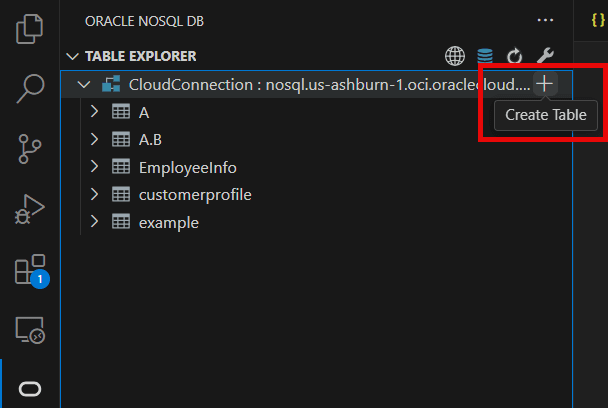
Pointez la connexion à Oracle NoSQL Database pour ajouter la nouvelle table.
-
Cliquez sur l'icône Plus qui s'affiche ou cliquez avec le bouton droit de la souris sur le nom de la connexion à la base de données et cliquez sur Créer une table
-
Dans la page Create Table (Créer une table), sélectionnez Simple DDL Input (Entrée LDD simple).
Table - Créer une table Oracle NoSQL Database
Champ Description Nom de la table : Indiquez un nom de table unique. Nom de colonne Spécifiez un nom de colonne pour la clé primaire de votre table. Type de colonne Sélectionnez le type de données pour la colonne de clé primaire. Définir en tant que clé de partition horizontale Sélectionnez cette option pour définir cette colonne de clé primaire en tant que clé de partition. La clé de partitionnement horizontal consiste à répartir les données dans la grappe Oracle NoSQL Database pour une efficacité accrue et à positionner les enregistrements qui partagent la clé de partition localement pour faciliter les références et l'accès. Les enregistrements qui partagent la clé de partition sont stockés dans le même emplacement physique et sont accessibles de manière atomique et efficace. Supprimer Cliquez sur ce bouton pour supprimer une colonne existante. + Ajouter une colonne de clé primaire Cliquez sur ce bouton pour ajouter des colonnes lors de la création d'une clé primaire composite (multicolonne). Nom de colonne Indiquez le nom de la colonne. Type de colonne Sélectionnez le type de données de la colonne. Valeur par défaut (Facultatif) Spécifiez une valeur par défaut pour la colonne.
Note : Vous ne pouvez pas définir de valeur par défaut pour les colonnes de type binaire ou JSON.Non nul Sélectionnez cette option pour spécifier qu'une colonne doit toujours avoir une valeur. Supprimer Cliquez sur ce bouton pour supprimer une colonne existante. + Ajouter une colonne Cliquez sur ce bouton pour ajouter d'autres colonnes. Unité Sélectionnez l'unité (Jours ou Heures) à utiliser pour la valeur de durée de vie des rangées de la table. Valeur Indiquez la durée d'expiration des lignes de la table. Après le nombre de jours ou d'heures, les lignes expirent automatiquement et ne sont plus disponibles. La valeur par défaut est zéro (pas de délai d'expiration).
Note : La mise à jour de la durée de vie de la table ne modifie pas la durée de vie des données de la table. La nouvelle valeur de durée de vie s'applique uniquement aux rangées ajoutées à la table après la modification de cette valeur et aux rangées pour lesquelles aucune valeur propre à la rangée de remplacement n'a été fournie. -
Cliquez sur Créer.
-
Vous avez la possibilité d'afficher l'instruction LDD avant et après la création d'une table.
-
Avant de créer la table - Cliquez sur Afficher le LDD dans l'écran Créer une table pour voir l'énoncé LDD formé en fonction des valeurs entrées dans les champs du mode Entrée LDD simple. Cet énoncé LDD est exécuté lorsque vous cliquez sur Créer.
-
Après avoir créé la table - Faites un clic droit sur la table existante. Sélectionnez Voir l'énoncé LDD de la table.
-
CRÉER UNE TABLE ENFANT
Pour créer une table enfant, cliquez avec le bouton droit de la souris sur la table souhaitée et sélectionnez Créer une table enfant. Vous pouvez créer une table enfant pour une table Oracle NoSQL Database existante dans l'un des deux modes suivants :
-
Entrée LDD simple : Vous pouvez utiliser ce mode pour créer une table enfant en entrant simplement un nom de table avec d'autres détails requis.
-
Entrée LDD avancée : Vous pouvez utiliser ce mode pour créer une table enfant à l'aide d'un énoncé LDD. Cliquez sur Créer pour créer une table enfant.
Pour plus de détails sur les tables enfants, voir Hiérarchies de tables dans le guide d'Oracle NoSQL Database Cloud Service.
SUPPRIMER LA TABLE
-
Cliquez avec le bouton droit de la souris sur la table cible.
-
Cliquez sur Supprimer la table.
-
Cliquez sur Oui pour supprimer la table.
CRÉER UN INDEX
-
Localisez l'explorateur de table et cliquez sur l'icône Refresh Schema pour recharger le schéma.
-
Cliquez avec le bouton droit de la souris sur la table dans laquelle l'index doit être créé. Sélectionnez Créer un index.
-
Dans le panneau Créer un index, vous avez la possibilité de créer un index en deux modes :
-
Entrée simple : Spécifiez le nom de l'index et les colonnes à inclure dans l'index. Si le type de colonne est JSON, vous voyez un champ supplémentaire appelé "JSON Path to Index Field". Entrez le chemin d'accès à l'emplacement du champ JSON et sélectionnez le type de données correspondant.
-
Utilisation de l'énoncé LDD avancé : Entrez un énoncé LDD valide pour créer un index sur n'importe quelle colonne. Il peut également inclure un type de données complexe, c'est-à-dire tableau, carte et enregistrement.
-
-
Cliquez sur Ajouter un index.
-
Vous avez la possibilité d'afficher l'instruction LDD Index. Cliquez avec le bouton droit sur l'index existant. Sélectionnez Voir le LDD d'index. Cliquez sur OK pour fermer la boîte de dialogue.
ABANDONNER L'INDEX
-
Localisez l'explorateur de table et cliquez sur Refresh Schema pour recharger le schéma.
-
Cliquez sur la table dans laquelle l'index doit être supprimé. La liste des index est affichée sous les noms de colonne.
-
Cliquez avec le bouton droit sur l'index à supprimer. Cliquez sur Supprimer l'index.
-
Une fenêtre de confirmation s'affiche, cliquez sur OK pour confirmer l'action d'abandon.
AJOUTER UNE COLONNE
-
Localisez l'explorateur de table et cliquez sur Refresh Schema pour recharger le schéma.
-
Cliquez avec le bouton droit de la souris sur la table dans laquelle la colonne doit être ajoutée. Cliquez sur Ajouter des colonnes.
-
Dans le panneau Ajouter des colonnes, vous avez la possibilité d'ajouter une colonne en deux modes :
-
Entrée LDD simple : Spécifiez le nom de la colonne et définissez-la avec ses propriétés - type de données, valeur par défaut et possibilité de nullité. En cas de binaire ou de binaire fixe, sélectionnez le type de données
Binary. Pour le fichier binaire fixe, entrez la taille du fichier dans le champSizeet gardez le champ vide en cas de type de données binaires. -
Entrée LDD avancée : Vous pouvez utiliser ce mode pour ajouter de nouvelles colonnes à la table en fournissant un énoncé LDD valide, ainsi que pour créer des colonnes avec un type de données complexe (par exemple, tableau, mappage ou enregistrement, et également dans un format imbriqué).
-
-
Cliquez sur Ajouter de nouvelles colonnes.
SUPPRIMER LA COLONNE
-
Localisez l'explorateur de table et cliquez sur Refresh Schema pour recharger le schéma.
-
Développez la table dans laquelle la colonne doit être supprimée.
-
Cliquez avec le bouton droit de la souris sur la colonne à supprimer et sélectionnez Supprimer la colonne.
-
Une fenêtre de confirmation s'affiche, cliquez sur OK pour confirmer l'action d'abandon.
Geler/dégeler le schéma
Pour faire d'une table singleton une table Global Active, vous devez d'abord geler le schéma. Pour plus d'informations, voir Gel du schéma d'une table.
Pour geler/dégeler le schéma, procédez comme suit :
-
Cliquez avec le bouton droit de la souris sur la table souhaitée, cliquez sur Geler/Dégeler le schéma.
-
Une boîte de dialogue s'affiche, cliquez sur Yes (Oui) pour confirmer la suppression.
Gérer les répliques
Voir Répliques régionales de table pour comprendre ce que sont les répliques et comment convertir une table singleton en table active globale.
Ajouter des répliques
Le plugiciel Visual Studio Code vous permet d'ajouter une réplique de table dans différentes régions. Il vous permet également d'ajouter des répliques à une table active globale existante.
-
Cliquez avec le bouton droit de la souris sur la table souhaitée, dans la section Répliques, sélectionnez Ajouter des répliques.
-
Dans le panneau Ajouter une réplique, sélectionnez une région dans la liste déroulante Région de réplication.
-
Entrez Capacité de lecture, Capacité d'écriture, Stockage sur disque selon vos besoins.
-
Cliquez sur Ajouter une réplique.
-
Lorsque vous recevez un avis indiquant que des répliques ont été ajoutées, fermez le panneau en cliquant sur 'x' ou en appuyant sur 'Ctrl+F4'.
Supprimer les répliques
-
Cliquez avec le bouton droit sur la table souhaitée dont vous voulez supprimer la réplique de table. Dans les sections Répliques, sélectionnez Supprimer les répliques.
-
Dans le panneau Déposer les répliques régionales, sélectionnez la réplique dans la liste déroulante Nom de la réplique à supprimer. Pour supprimer plusieurs répliques simultanément, cliquez sur +Ajouter, sélectionnez le nom de la réplique.
Note : Pour supprimer une réplique, il vous suffit de cliquer sur Supprimer à côté du nom de la réplique.
-
Cliquez sur Supprimer des répliques.
-
Lorsque vous recevez un avis indiquant que des répliques ont été supprimées, fermez le panneau en cliquant sur 'x' ou en appuyant sur 'Ctrl+F4'.
Voir les répliques
-
Cliquez avec le bouton droit de la souris sur la table souhaitée pour afficher ses répliques. Dans la section Répliques, sélectionnez Voir les répliques.
-
Dans le panneau Voir les répliques régionales, vous pouvez voir une liste de répliques régionales avec leur capacité d'écriture.
-
Après avoir consulté les répliques, fermez le panneau en cliquant sur 'x' ou en appuyant sur 'Ctrl+F4'.
Modifier la capacité réservée
-
Cliquez avec le bouton droit de la souris sur la table voulue et cliquez sur Modifier la capacité réservée.
-
Dans le panneau Modifier la capacité réservée, vous pouvez mettre à jour la capacité provisionnée ou la capacité sur demande.
-
Capacité provisionnée : Vous pouvez modifier la capacité de lecture, la capacité d'écriture et le stockage de disque selon vos besoins.
-
Capacité sur demande : Vous pouvez uniquement modifier le stockage sur disque. La capacité de lecture et la capacité d'écriture sont en mode lecture seule.
-
-
Lorsque vous recevez un avis indiquant que la capacité réservée a été mise à jour, fermez le panneau en cliquant sur 'x' ou en appuyant sur 'Ctrl+F4'.
Effectuer des opérations LMD à l'aide de Visual Studio Code
Vous pouvez ajouter des données, modifier des données existantes et interroger des données à partir de tables à l'aide du plugiciel Visual Studio Code.
Insérer des données
-
Localisez l'explorateur de table et cliquez sur Refresh Schema pour recharger le schéma.
-
Cliquez avec le bouton droit de la souris sur la table dans laquelle une ligne doit être insérée. Sélectionnez Insérer une rangée.
-
Dans le panneau Insérer une rangée, entrez les détails de l'insertion d'une nouvelle rangée. Vous pouvez INSÉRER une nouvelle rangée dans deux modes :
-
Entrée simple : vous pouvez utiliser ce mode pour insérer la nouvelle ligne sans écrire d'instruction LMD. Ici, une entrée de champs d'enregistrement basée sur un formulaire est chargée, où vous pouvez entrer la valeur de chaque champ de l'enregistrement.
-
Pour le type de données binaires, la chaîne entrée doit être un encodage Base64 valide d'une valeur binaire ou sélectionnez le fichier à charger dans la colonne souhaitée.
-
Pour le type de données binaires fixe, la chaîne entrée doit être un encodage Base64 valide d'une valeur binaire ou charger le fichier en fonction de la taille spécifiée pour la colonne.
Note : Le format de fichier que vous chargez pour le type de données binaires doit avoir l'extension .bin.
-
-
Entrée JSON avancée : Vous pouvez utiliser ce mode pour insérer une nouvelle rangée dans la table en fournissant un objet JSON contenant le nom de la colonne et sa valeur correspondante en tant que paires clé-valeur. L'entrée peut également être un type de données complexe, c'est-à-dire tableau, carte, enregistrement.
-
-
Cliquez sur Insérer une rangée.
Modifier les données - Mettre à jour la rangée/supprimer la rangée :
-
Localisez l'explorateur de table et cliquez sur Refresh Schema pour recharger le schéma.
-
Cliquez sur la table dans laquelle les données doivent être modifiées.
-
Dans la zone de texte située à droite sous SQL>, entrez l'instruction SQL pour extraire les données de votre table. Cliquez sur > pour exécuter l'interrogation.
-
Pour afficher des données de cellule individuelles séparément, cliquez sur la cellule du tableau.
-
Pour effectuer des opérations LMD telles que Update et Delete Row, cliquez avec le bouton droit de la souris sur la ligne concernée. Sélectionnez votre option dans le menu contextuel qui s'affiche.
-
Supprimer une rangée : Une fenêtre de confirmation s'affiche, cliquez sur OK pour supprimer la rangée.
-
Mettre à jour la rangée : Vous pouvez effectuer une mise à jour dans le panneau HTML distinct qui s'ouvre sous les rangées listées, en affichant les noms de colonne ainsi que leur valeur courante dans une entrée basée sur un formulaire. L'autre option à modifier est de fournir l'entrée en tant que valeur clé. Vous pouvez choisir l'une des deux méthodes et fournir de nouvelles valeurs.
Note : Dans n'importe quelle rangée, les colonnes PRIMARY KEY et GENERATED ALWAYS AS IDENTITY ne peuvent pas être mises à jour.
-
Exécuter des interrogations SQL pour une table
-
Localisez l'explorateur de table et cliquez sur Refresh Schema pour recharger le schéma.
-
Cliquez avec le bouton droit de la souris sur la table et sélectionnez Parcourir la table.
-
Dans la zone de texte située à droite sous SQL>, entrez l'instruction SELECT pour extraire les données de votre table.
-
Lors de l'écriture d'une interrogation, le système met en surbrillance la syntaxe et affiche une liste des achèvements possibles au point d'insertion. Vous pouvez sélectionner l'option souhaitée pour remplir automatiquement le code en fonction du contexte.
-
Après avoir écrit votre interrogation, cliquez avec le bouton droit de la souris n'importe où dans la zone de texte et sélectionnez Prettify SQL pour formater le code, ce qui améliore l'espacement, le renvoi à la ligne et la lisibilité globale.
-
Cliquez sur > pour exécuter l'interrogation. Les données correspondantes sont extraites de la table.
-
Cliquez sur une entrée de rangée avec une colonne de type de données JSON pour ouvrir une boîte de dialogue affichant les champs JSON dans une structure arborescente interactive. Cliquez sur '+' pour développer ou sur '-' pour réduire la structure.
En plus de la boîte de dialogue, un champ de recherche s'affiche dans le coin supérieur droit. Cela vous permet de rechercher n'importe quelle valeur dans l'arborescence JSON en temps réel, même dans les structures arborescentes réduites. Utilisez les flèches vers le haut ou vers le bas pour naviguer jusqu'au résultat de recherche précédent ou suivant, respectivement.
-
Cliquez avec le bouton droit de la souris sur une rangée, puis cliquez sur Télécharger JSON. La seule rangée est téléchargée dans un fichier JSON. Dans la boîte de dialogue, naviguez jusqu'à l'emplacement où vous voulez enregistrer le fichier et cliquez sur Enregistrer.
-
Cliquez sur Télécharger le résultat de l'interrogation pour enregistrer le résultat complet de l'énoncé SELECT en tant que fichier JSON. Dans la boîte de dialogue, naviguez jusqu'à l'emplacement où vous voulez enregistrer le fichier et cliquez sur Enregistrer.
-
Cliquez sur Extraire tous les enregistrements pour extraire toutes les données de la table.
-
Cliquez sur Afficher le plan d'interrogation pour voir le plan d'exécution de l'interrogation.
-
Cliquez sur la liste déroulante Commandes précédentes pour voir les énoncés SQL récemment exécutés qui ont fourni une sortie.
Note : La liste déroulante affiche uniquement les énoncés SQL liés à la table à laquelle vous avez affaire.
Suppression d'une connexion
Le connecteur d'Oracle NoSQL Database fournit deux méthodes pour supprimer une connexion de Visual Studio (VS) Code.
Vous pouvez :
-
Supprimer une connexion à la palette de commandes, ou
-
Supprimez une connexion de la vue Oracle NoSQL DB dans la barre d'activités.
Note : Pour supprimer définitivement une connexion du plugiciel, sélectionnez-la dans la liste déroulante Connections (Connexions). Cliquez sur Supprimer la connexion. Vous obtenez une confirmation pour supprimer le plugiciel, cliquez sur Oui pour supprimer la connexion du plugiciel. La suppression d'une connexion de Visual Studio Code supprime les détails de connexion persistants de l'espace de travail courant.
-
Développez le volet TABLE EXPLORER dans la barre de navigation de gauche s'il est réduit.
-
Cliquez avec le bouton droit de la souris sur la connexion à supprimer, puis cliquez sur Supprimer la connexion.
-
Ouvrez la palette de commandes en appuyant sur :
-
(Windows et Linux) Contrôle + Maj + P
-
(macOS) Commande + Maj + P
-
-
Dans la palette de commandes, sélectionnez OracleNoSQL : Supprimer la connexion.
Note : Entrez
oraclenosqldans la palette de commandes pour afficher toutes les commandes Oracle NoSQL DB que vous pouvez utiliser.
Exigences d'autorisation pour Visual Studio Code
Découvrez les exigences d'autorisation requises dans Oracle NoSQL Database Cloud Service pour utiliser Visual Studio Code.
L'extension Visual Studio Code vous permet d'accéder à Oracle NoSQL database Cloud Service à l'aide de la méthode d'authentification par clé d'API. L'accès aux ressources d'Oracle NoSQL Database Cloud Service, telles que les tables, les espaces-tables et les API, est géré au moyen des politiques du service de gestion des identités et des accès (IAM). Ainsi, seuls les utilisateurs authentifiés, qui sont membres de groupes disposant des autorisations d'inspection, de lecture, d'utilisation ou de gestion de table appropriées dans un compartiment donné, peuvent interagir avec ces ressources. Pour plus d'informations, voir Gestion de l'accès aux tables NDCS.
Lors de l'utilisation de Visual Studio Code pour gérer les tables dans les tables d'Oracle NoSQL Database Cloud Service, vos autorisations IAM effectives déterminent les ressources dans lesquelles vous pouvez lire ou écrire. Si un utilisateur tente une action pour laquelle il n'a pas d'autorisation, le code Visual Studio Code retourne l'erreur d'autorisation correspondante, comme indiqué par le service OCI IAM.
Par exemple, le service OCI IAM refuse toute opération d'insertion sur une table Oracle NoSQL Database Cloud Service si votre groupe d'utilisateurs n'a que l'autorisation de " lecture " pour les tables NoSQL. Le message d'erreur suivant s'affiche dans l'extension Visual Studio Code :
Error Inserting the row : NoSQLError: [INSUFFICIENT_PERMISSION] Authorization failed or requested resource not found