Tâche 4 : Lier un compte OCI
Voyez comment lier un compte OCI nouveau ou existant à Oracle Database@Azure.
Après avoir terminé la tâche 3 : Offre d'achat, Oracle vous envoie un courriel contenant la ligne d'objet "Action requise : Bienvenue dans les nouveaux abonnements à Oracle Cloud Service". Après avoir reçu le courriel, vous pouvez lier un compte OCI à votre service Oracle Database@Azure. Le fait de créer un nouveau compte OCI ou de lier un compte existant dépend de votre situation. Lisez à propos des deux options dans les sections suivantes.
Votre compte OCI est utilisé pour le provisionnement et la gestion des bases de données conteneur et des bases de données enfichables. Votre compte OCI permet également à Oracle de fournir des mises à jour de maintenance d'infrastructure et logicielle pour votre service de base de données.
L'offre Facturation à l'usage nécessite la création d'un nouveau compte OCI. Vous ne pouvez pas lier un compte OCI existant lors de l'intégration de l'offre Facturation à l'usage.
Créer un compte OCI
Utilisez ces instructions si l'une des conditions suivantes s'applique :
- Vous avez acheté l'offre à l'utilisation
- Vous avez acheté une offre privée et vous n'avez pas de compte OCI, ou vous souhaitez créer un nouveau compte OCI.
-
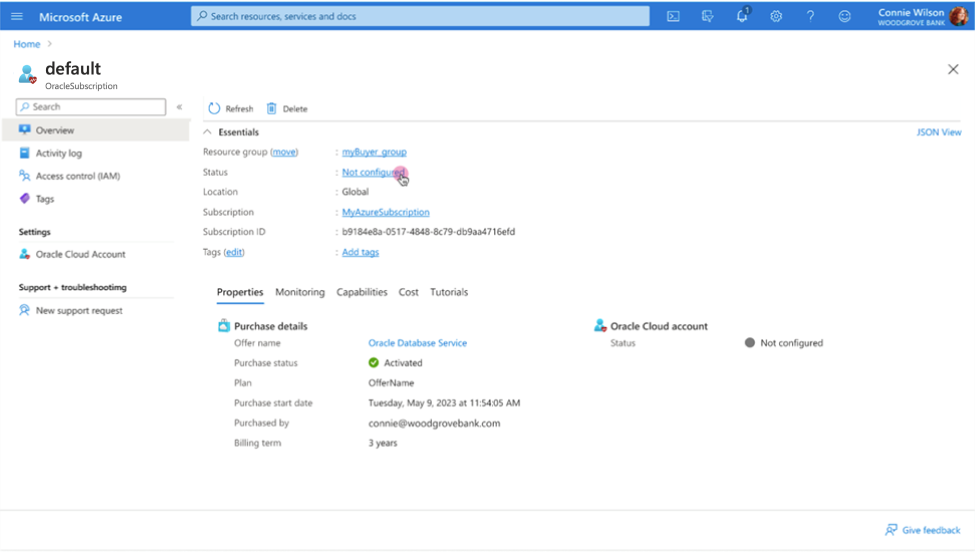
Sélectionnez Aperçu dans la page Détails de l'achat Oracle. Recherchez ensuite le champ Statut dans la section Essentiels et sélectionnez le lien "Non configuré".
-
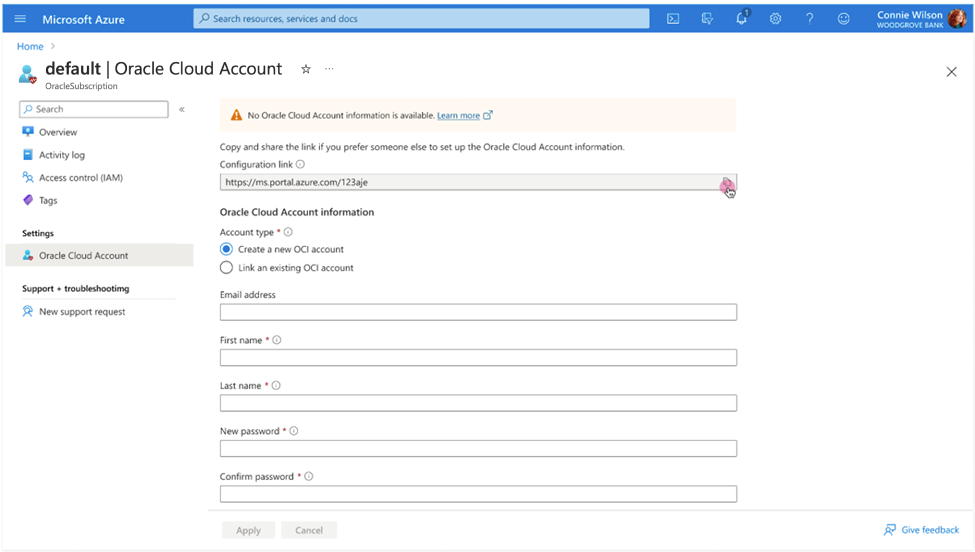
Sous Informations sur le compte Oracle Cloud, sélectionnez Créer un nouveau compte OCI. Entrez ensuite les informations suivantes pour la personne qui administrera le compte OCI :
- Adresses de courriel
- Prénom
- Nom de famille
- Nouveau mot de passe
- Confirmer le mot de passe
Sélectionnez Appliquer pour continuer.
-
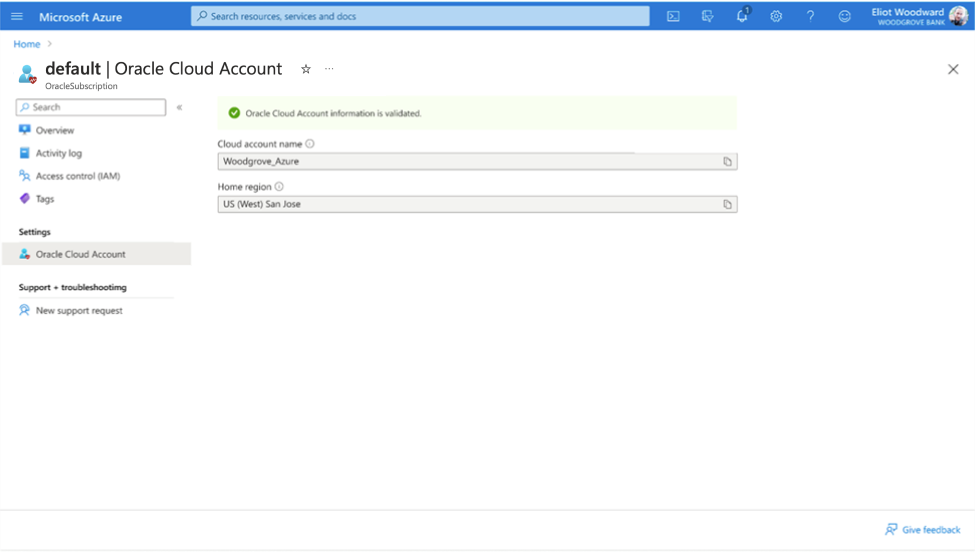
Dans la page Achat par Oracle, indiquez le nom de votre compte Oracle Cloud et la région d'accueil pour valider votre compte OCI.
-
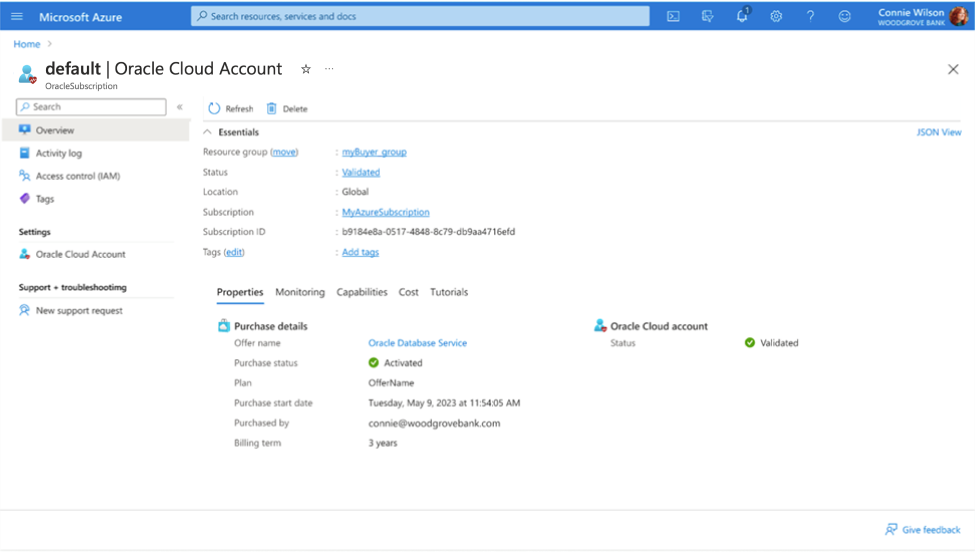
Dans la page Achat Oracle, développez la section Principaux et vérifiez que le statut dans la section Compte Oracle Cloud est "Validé".
Lier un compte OCI existant à Oracle Database@Azure
Voyez comment lier un compte OCI existant à Oracle Database@Azure.
Utilisez les instructions de cette section si vous avez acheté une offre privée et que vous avez un compte OCI que vous voulez lier à votre service Oracle Database@Azure.
-
Sélectionnez Aperçu dans la page Détails de l'achat Oracle. Recherchez ensuite le champ Statut dans la section Essentiels et sélectionnez le lien "Non configuré".
-
Sous Informations sur le compte Oracle Cloud, sélectionnez Lier un compte OCI existant. Sélectionnez le bouton Lier le compte sur OCI pour continuer. Notez que vous ne pouvez pas lier un compte Pay As You Go (PAYG) pour une offre privée. Voir Gestion des mises à niveau de compte et du mode de paiement pour plus d'informations sur la mise à niveau d'un compte PAYG.

-
Dans la page Achat par Oracle, indiquez le nom de votre compte Oracle Cloud et la région d'accueil pour valider votre compte OCI.
-
Dans la page Achat Oracle, développez la section Principaux et vérifiez que le statut dans la section Compte Oracle Cloud est "Validé".
Pour provisionner des ressources Oracle Database@Azure dans une région prise en charge, votre location OCI doit être abonnée à la région cible. Pour plus d'informations, voir Gestion des régions et Abonnement à une région d'infrastructure.
Étape suivante?
Inscrivez-vous sur My Oracle Support (MOS) pour obtenir de l'aide auprès d'Oracle. Pour obtenir des instructions, voir Tâche 5 : S'inscrire à mon soutien Oracle Cloud.