Quotas et limites de service

Voyez comment afficher et augmenter vos limites de service multinuages.

  • Voyez comment afficher et augmenter les limites de service pour Oracle AI Database@AWS.

    Votre location limite le nombre maximal de ressources que vous êtes autorisé à utiliser. Votre capacité à déployer des ressources Oracle Database dans AWS (et OCI) est affectée par les limites de service définies dans votre compte en nuage OCI. Lors de la création d'une nouvelle location OCI ou de la connexion à une location OCI existante, le processus de liaison définit automatiquement des limites pour les ressources Oracle AI Database@AWS dans la location en nuage OCI utilisée pour Oracle AI Database@AWS.

    Avant de commencer à provisionner des ressources Oracle AI Database@AWS dans AWS, évaluez le nombre de ressources Oracle AI Database@AWS (telles que le réseau ODB, l'infrastructure Exadata, le service de récupération autonome) que vous prévoyez de déployer dans votre environnement AWS. Passez ensuite en revue les limites de service actuelles de votre location OCI et déterminez si vos limites existantes sont adéquates pour déployer le nombre de ressources Oracle AI Database@AWS dont vous avez besoin.

    Si vous devez demander une augmentation des limites de service, voir Demande d'une augmentation de limite.

    Pour voir vos limites de service Oracle AI Database@AWS dans la console Oracle Cloud (OCI), procédez comme suit :
    1. Recherchez Limites, quotas et utilisation dans la console Oracle Cloud, puis sélectionnez Limites, quotas et utilisation.
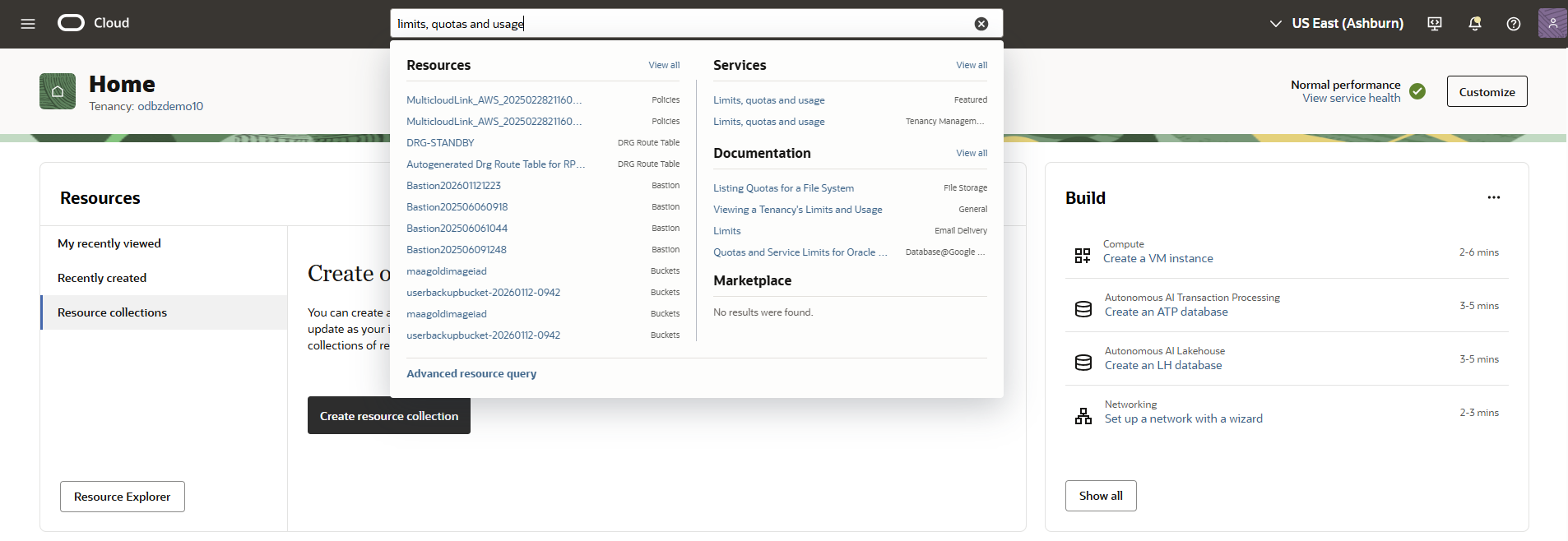
      Recherche de limites, de quotas et d'utilisation dans la console Oracle Cloud
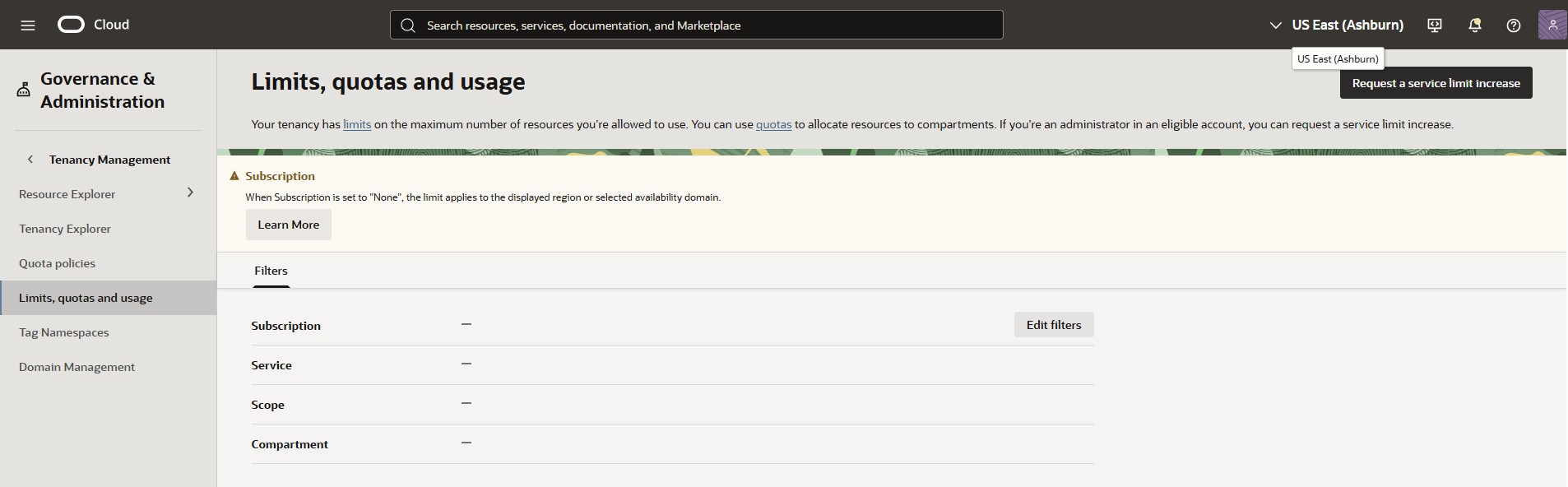
    2. Sélectionnez Modifier les filtres.
      Modifier les filtres dans la page Limites, quotas et utilisation de la console Oracle Cloud
    3. Sélectionnez les valeurs à l'aide des directives suivantes.
      • Abonnement : Sélectionnez votre abonnement à Oracle AI Database@AWS. Cet abonnement se termine par ORACLEDBATAWS .
      • Service : Sélectionnez le service dans la liste décrite dans le tableau suivant.

        Chaque service (catégorie) peut être un ou plusieurs noms de service. La colonne Nom du service de la table n'est pas disponible pour la sélection d'utilisateur.

        Service Nom du service Portée Compartiment
        Service de récupération autonome Service de récupération autonome d'Oracle Database Identificateur de région OCI <tenancy_name> (racine)
        Base de données Service Oracle Exadata Database sur une infrastructure dédiée Identificateur OCI AD <tenancy_name> (racine)
        Oracle Autonomous AI Database sur une infrastructure Exadata dédiée Identificateur OCI AD <tenancy_name> (racine)
        Multinuage Ancrage de ressource AWS Identificateur OCI AD <tenancy_name> (racine)
        Ancrage du réseau AWS Identificateur OCI AD <tenancy_name> (racine)
      • Portée : Selon le service sélectionné, sélectionnez l'identificateur de région OCI ou l'identificateur OCI AD.

        Pour connaître le mappage entre AWS (régions et zones) et OCI (régions et domaines de disponibilité), voir Mappage inter-régions et zones infonuagiques et Disponibilité régionale.

      • Compartiment : Sélectionnez le compartiment racine dans votre location OCI qui héberge le compartiment MulticloudLink_AWS_ pour le déploiement de ressources Oracle AI Database@AWS.
    4. Sélectionnez Mettre à jour.

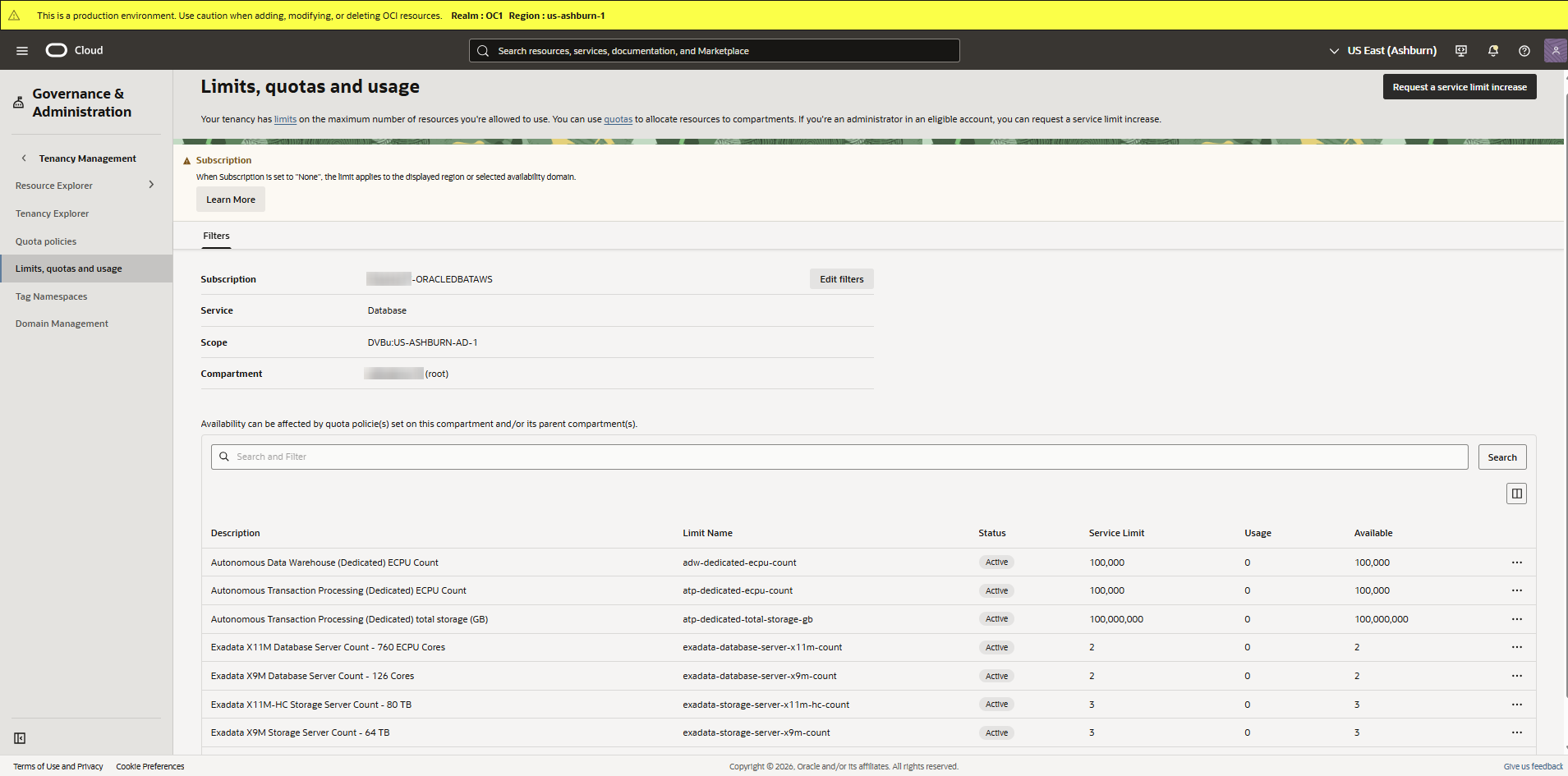
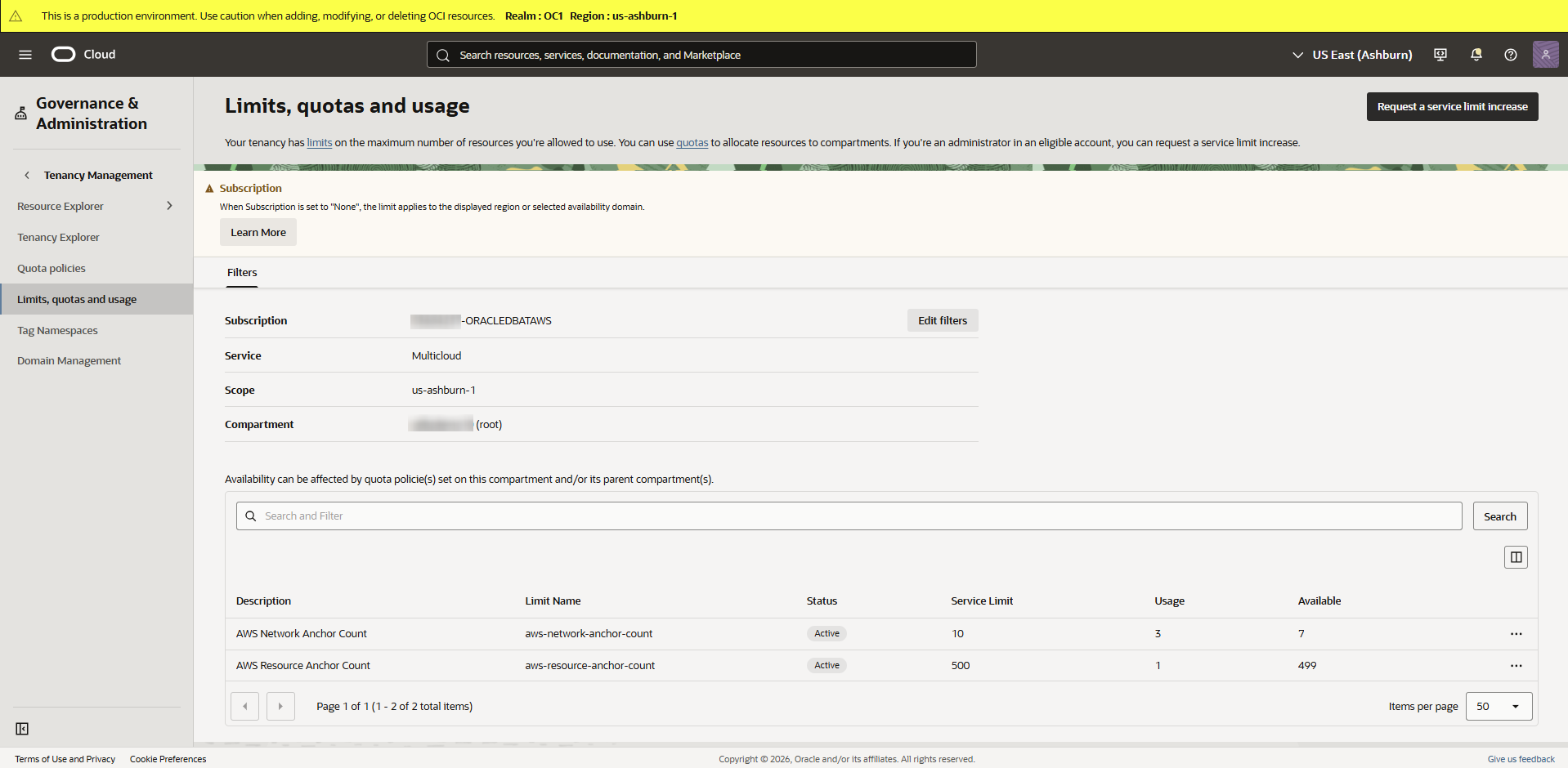
      La page Limites, quotas et utilisation affiche les nombres pour Limite de service, Utilisation et Disponible.

      Exemple de service de récupération autonome :
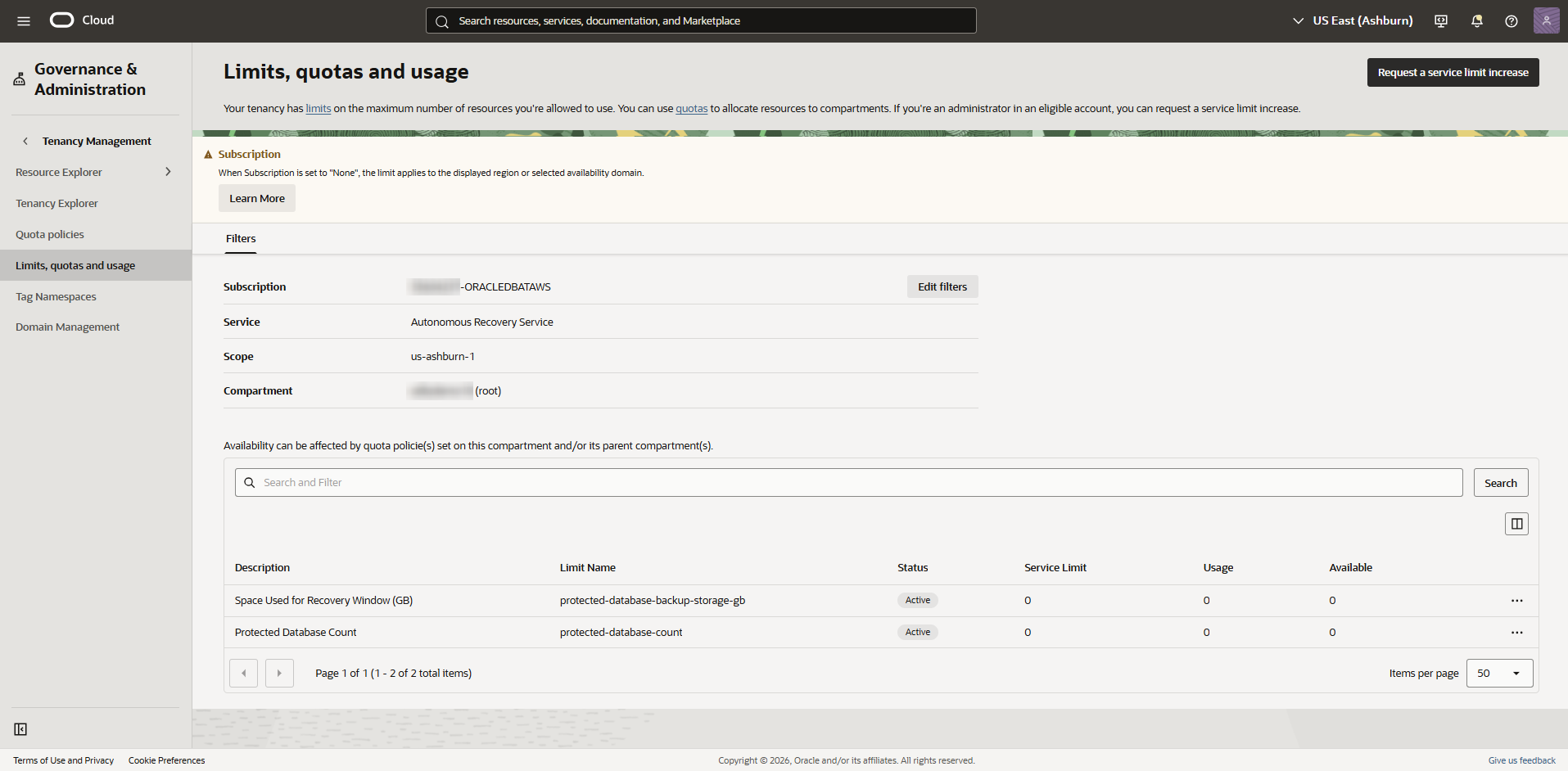
      Exemple de page Limites, quotas et utilisation pour le service de récupération autonome (Oracle AI Database@AWS)

      Exemple de base de données :

      Exemple de page Limites, quotas et utilisation pour Database (Oracle AI Database@AWS)

      Exemple multinuage :

      Exemple de limites, de quotas et de page d'utilisation pour multinuage (Oracle AI Database@AWS)

    Pour augmenter vos limites de service Oracle AI Database@AWS dans la console Oracle Cloud (OCI), voir Demande d'une augmentation de limite.

  • Voyez comment afficher et augmenter les limites de service pour Oracle AI Database@Azure.

    Votre location limite le nombre maximal de ressources que vous êtes autorisé à utiliser. Votre capacité à déployer des ressources Oracle Database dans Azure (et OCI) est affectée par les limites de service définies dans votre compte en nuage OCI. Lors de la création d'une nouvelle location OCI ou de la connexion à une location OCI existante, le processus de liaison définit automatiquement des limites pour les ressources Oracle AI Database@Azure dans la location en nuage OCI utilisée pour Oracle AI Database@Azure.

    Avant de commencer à provisionner des ressources Oracle AI Database@Azure dans Azure, évaluez le nombre de ressources Oracle AI Database@Azure (telles que Network Anchor, Exadata Infrastructure, Autonomous AI Database, Base de données de base, GoldenGate) que vous prévoyez de déployer dans votre environnement Azure. Vérifiez ensuite les limites de service courantes dans votre location OCI et déterminez si vos limites existantes sont suffisantes pour déployer le nombre de ressources Oracle AI Database@Azure dont vous avez besoin.

    Si vous devez demander une augmentation des limites de service, voir Demande d'une augmentation de limite.

    Pour voir vos limites de service Oracle AI Database@Azure dans la console Oracle Cloud (OCI), procédez comme suit :
    1. Recherchez Limites, quotas et utilisation dans la console Oracle Cloud, puis sélectionnez Limites, quotas et utilisation.
      Recherche de limites, de quotas et d'utilisation dans la console Oracle Cloud
    2. Sélectionnez Modifier les filtres.
      Modifier les filtres dans la page Limites, quotas et utilisation de la console Oracle Cloud
    3. Sélectionnez les valeurs à l'aide des directives suivantes.
      • Abonnement : Sélectionnez votre abonnement Oracle AI Database@Azure. Cet abonnement se termine par ORACLEDBATAZURE.
      • Service : Sélectionnez le service dans la liste décrite dans le tableau suivant.

        Chaque service (catégorie) peut être un ou plusieurs noms de service. La colonne Nom du service de la table n'est pas disponible pour la sélection d'utilisateur.

        Service Nom du service Portée Compartiment
        Service de récupération autonome Service de récupération autonome d'Oracle Database Identificateur de région OCI <tenancy_name> (racine)
        Base de données Service Oracle Exadata Database sur une infrastructure dédiée Identificateur OCI AD <tenancy_name> (racine)
        Service Oracle Exadata Database sur une infrastructure exaflopique Identificateur OCI AD <tenancy_name> (racine)
        Oracle Autonomous AI Database sur infrastructure Exadata dédiée Identificateur OCI AD <tenancy_name> (racine)
        Service de base de données de base Oracle Identificateur OCI AD <tenancy_name> (racine)
        Oracle Autonomous AI Database Identificateur de région OCI <tenancy_name> (racine)
        GoldenGate Oracle GoldenGate Identificateur de région OCI <tenancy_name> (racine)
        Multinuage Sous-réseau délégué Azure Identificateur de région OCI <tenancy_name> (racine)
        Ancrage de ressource Azure Identificateur de région OCI <tenancy_name> (racine)
        Ancrage de réseau Azure Identificateur de région OCI <tenancy_name> (racine)
      • Portée : Selon le service sélectionné, sélectionnez l'identificateur de région OCI ou l'identificateur OCI AD.

        Pour en savoir plus sur le mappage entre Azure (régions et zones) et OCI (régions et domaines de disponibilité), voir Mappage inter-régions et zones infonuagiques et Disponibilité régionale pour Oracle AI Database@Azure.

      • Compartiment : Sélectionnez le compartiment racine dans votre location OCI hébergeant le compartiment MulticloudLink_ODBAA_.
    4. Sélectionnez Mettre à jour.

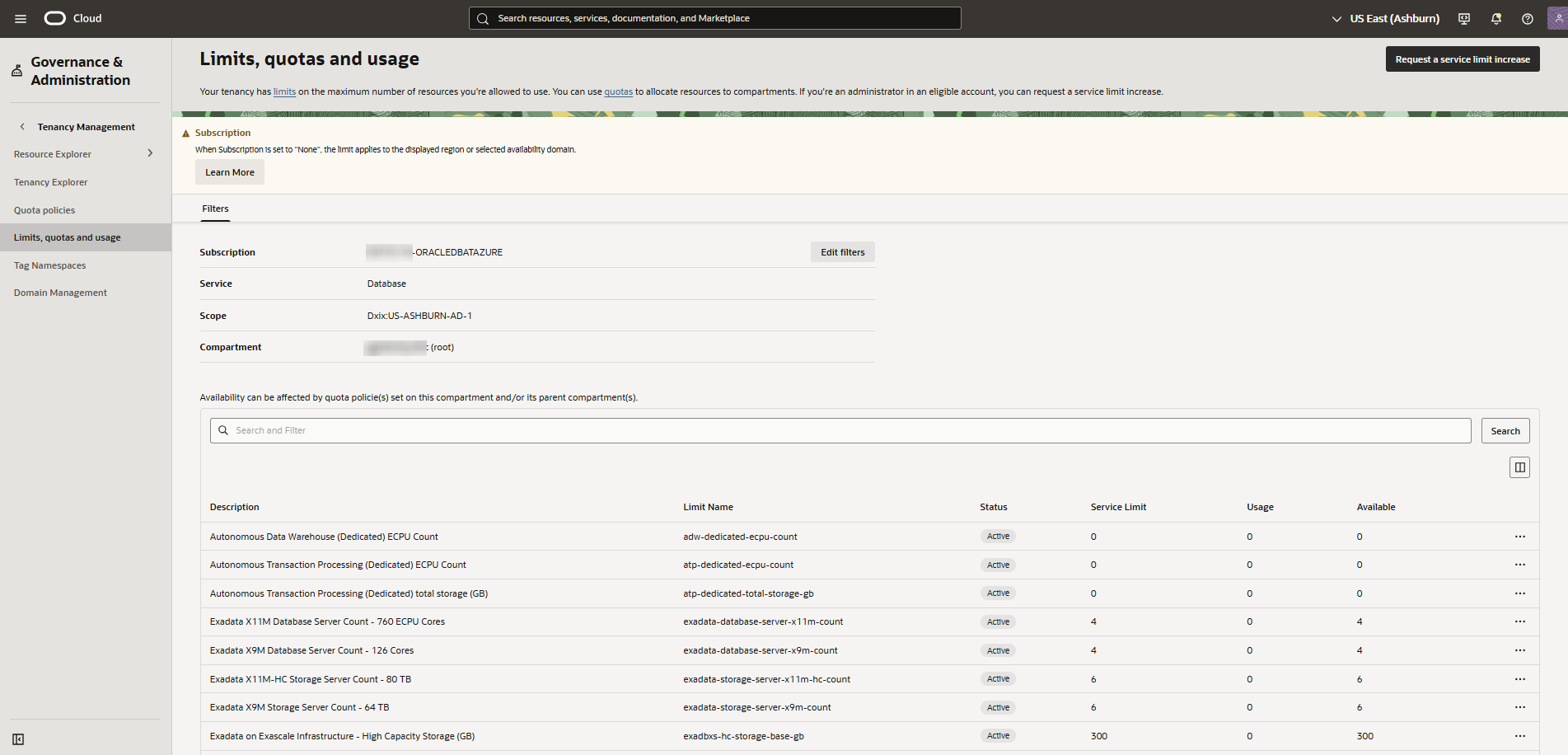
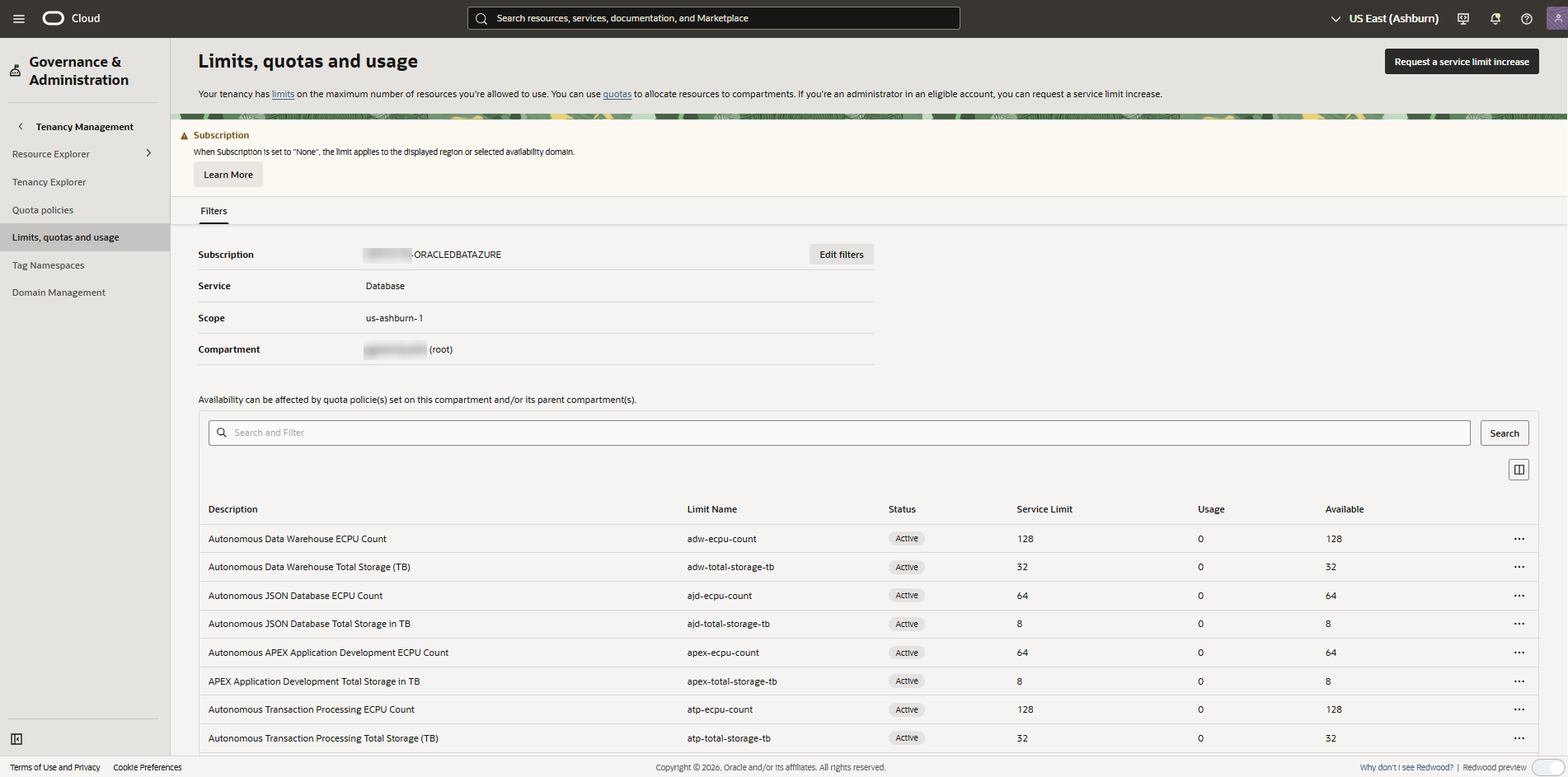
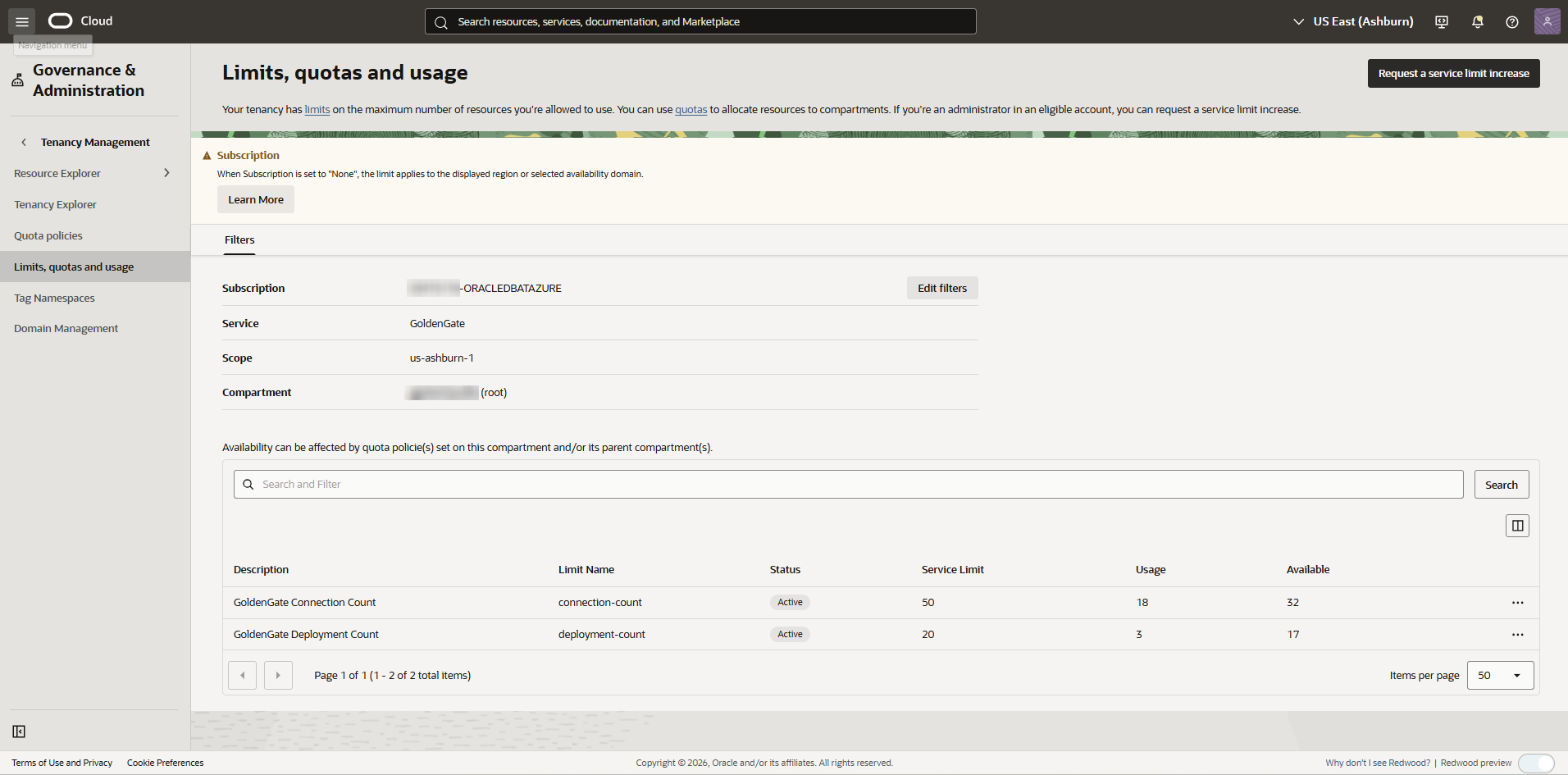
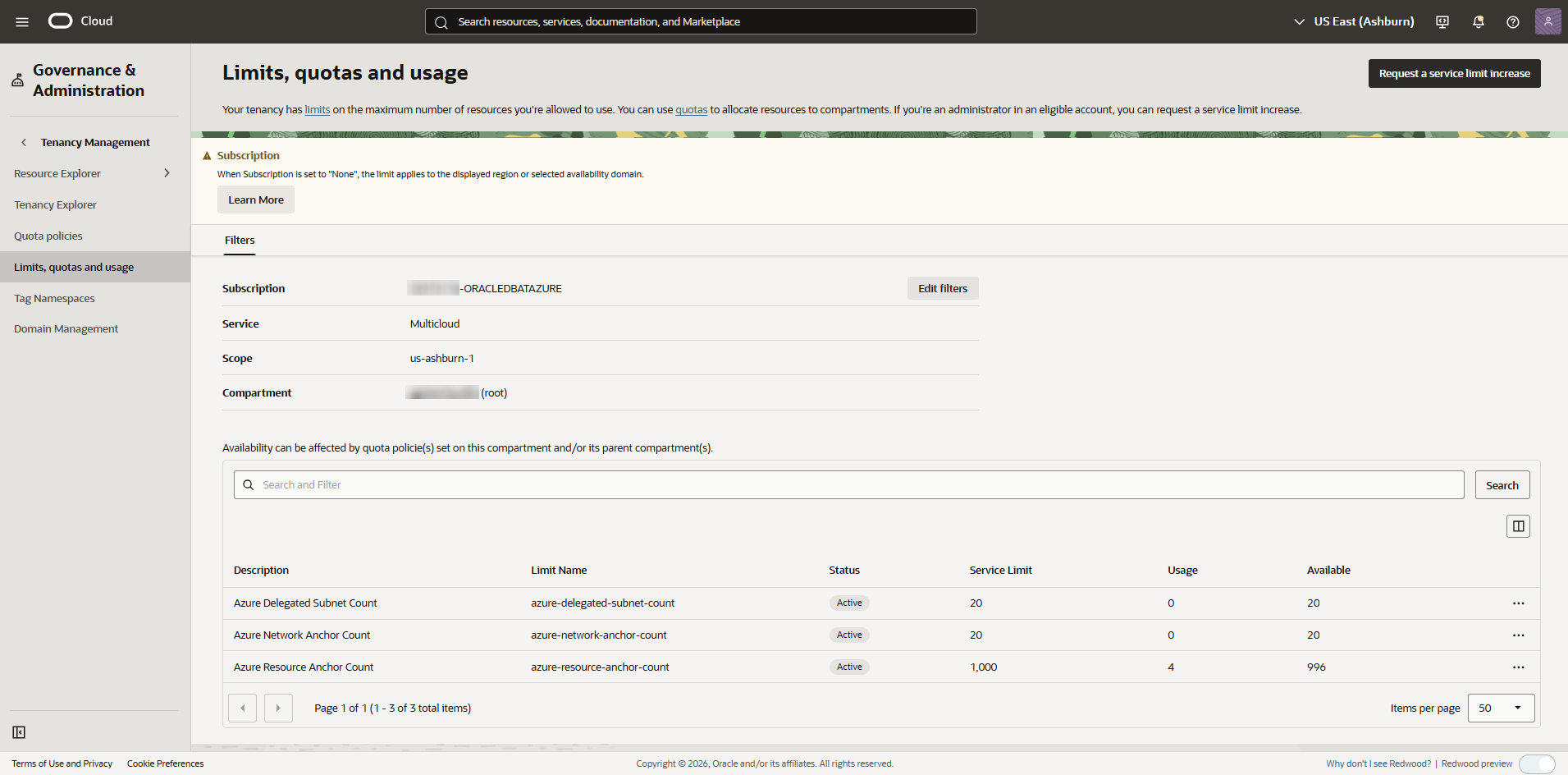
      La page Limites, quotas et utilisation affiche les nombres pour Limite de service, Utilisation et Disponible.

      Exemple de service de récupération autonome :
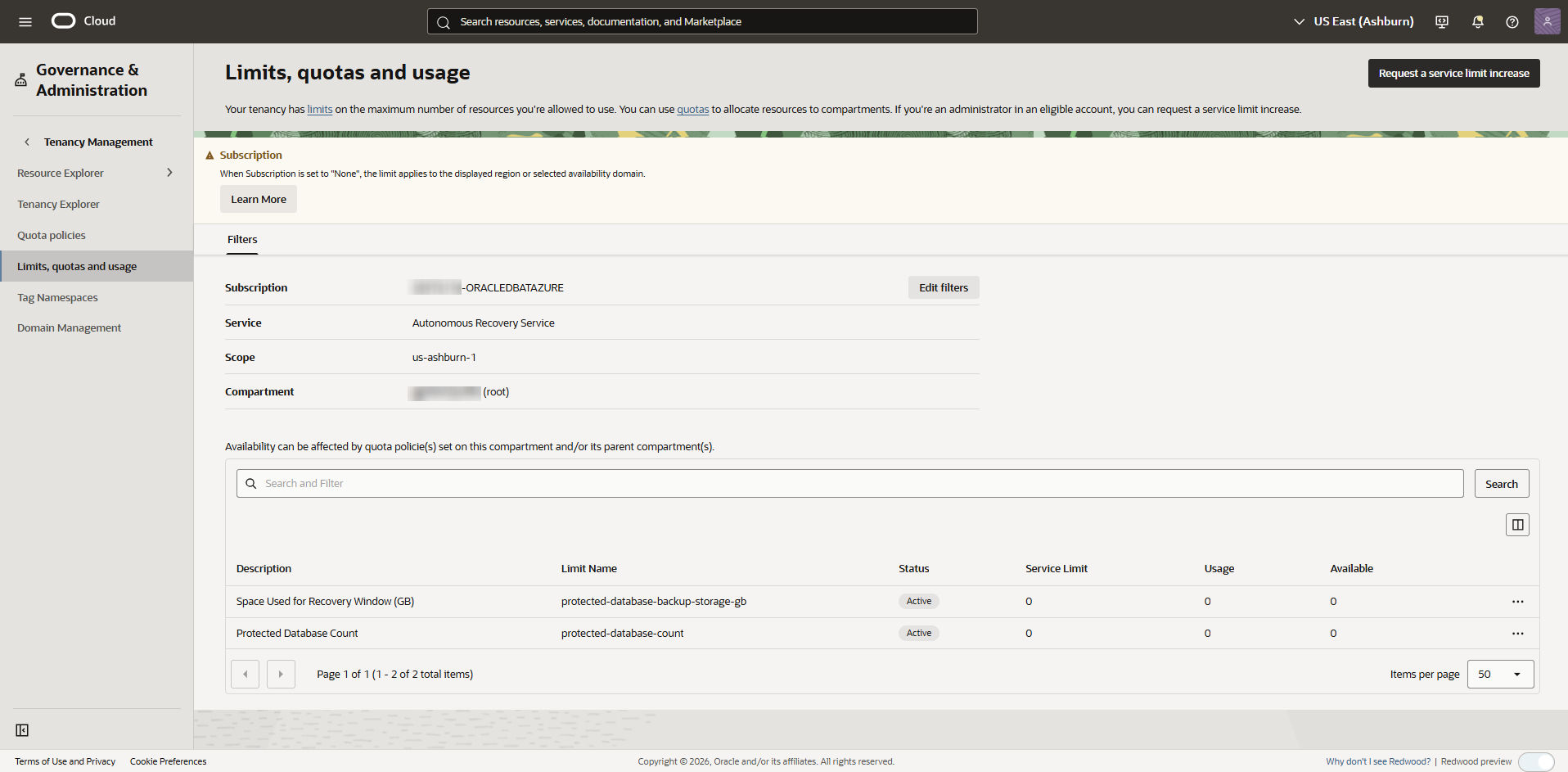
      Exemple de page Limites, quotas et utilisation pour le service de récupération autonome (Oracle AI Database@Azure)

      Exemple de base de données :

      Exemple de page Limites, quotas et utilisation pour Database (Oracle AI Database@Azure)
      Exemple de page Limites, quotas et utilisation pour Database (Oracle AI Database@Azure)

      Exemple GoldenGate :

      Exemple de page Limites, quotas et utilisation pour GoldenGate (Oracle AI Database@Azure)

      Exemple multinuage :

      Exemple de page Limites, quotas et utilisation pour multinuage (Oracle AI Database@Azure)

    Pour augmenter vos limites de service Oracle AI Database@Azure dans la console Oracle Cloud (OCI), voir Demande d'une augmentation de limite.

  • Voyez comment afficher et augmenter les limites de service pour Oracle AI Database@Google Cloud.

    Votre location limite le nombre maximal de ressources que vous êtes autorisé à utiliser. Votre capacité à déployer des ressources Oracle Database dans Google Cloud (et OCI) est affectée par les limites de service définies dans votre compte infonuagique OCI. Lors de la création d'une nouvelle location OCI ou de la connexion à une location OCI existante, le processus de liaison définit automatiquement des limites pour les ressources Oracle AI Database@Google Cloud dans la location en nuage OCI utilisée pour Oracle AI Database@Google Cloud.

    Avant de commencer à provisionner des ressources Oracle AI Database@Google Cloud dans Google Cloud, évaluez le nombre de ressources Oracle AI Database@Google Cloud (telles que Network Anchor, Exadata Infrastructure, Autonomous AI Database, Base de données de base) que vous prévoyez de déployer dans votre environnement Google Cloud. Vérifiez ensuite les limites de service courantes dans votre location OCI et déterminez si vos limites existantes sont suffisantes pour déployer le nombre de ressources Oracle AI Database@Google Cloud dont vous avez besoin.

    Si vous devez demander une augmentation des limites de service, voir Demande d'une augmentation de limite.

    Pour voir vos limites de service Oracle AI Database@Google Cloud dans la console Oracle Cloud Console (OCI), procédez comme suit :
    1. Recherchez Limites, quotas et utilisation dans la console Oracle Cloud, puis sélectionnez Limites, quotas et utilisation.
      Recherche de limites, de quotas et d'utilisation dans la console Oracle Cloud
    2. Sélectionnez Modifier les filtres.
      Modifier les filtres dans la page Limites, quotas et utilisation de la console Oracle Cloud
    3. Sélectionnez les valeurs à l'aide des directives suivantes.
      • Abonnement : Sélectionnez votre abonnement à Oracle AI Database@Google Cloud. Cet abonnement se termine par ORACLEDBATGOOGLE.
      • Service : Sélectionnez le service dans la liste décrite dans le tableau suivant.

        Chaque service (catégorie) peut être un ou plusieurs noms de service. La colonne Nom du service de la table n'est pas disponible pour la sélection d'utilisateur.

        Service Nom du service Portée Compartiment
        Service de récupération autonome Service de récupération autonome d'Oracle Database Identificateur de région OCI <tenancy_name> (racine)
        Base de données Service Oracle Exadata Database sur une infrastructure dédiée Identificateur OCI AD <tenancy_name> (racine)
        Service Oracle Exadata Database sur une infrastructure exaflopique Identificateur OCI AD <tenancy_name> (racine)
        Service de base de données de base Oracle Identificateur OCI AD <tenancy_name> (racine)
        Oracle Autonomous AI Database Identificateur de région OCI <tenancy_name> (racine)
        Multinuage Ancrage réseau Google Cloud ODB Identificateur de région OCI <tenancy_name> (racine)
      • Portée : Selon le service sélectionné, sélectionnez l'identificateur de région OCI ou l'identificateur OCI AD.

        Pour en savoir plus sur le mappage entre Google Cloud (régions et zones) et OCI (régions et domaines de disponibilité), voir Mappage inter-régions et zones infonuagiques et Disponibilité régionale pour Oracle AI Database@Google Cloud.

      • Compartiment : Sélectionnez le compartiment racine dans votre location OCI hébergeant le compartiment MulticloudLink_ODBG_.
    4. Sélectionnez Mettre à jour.

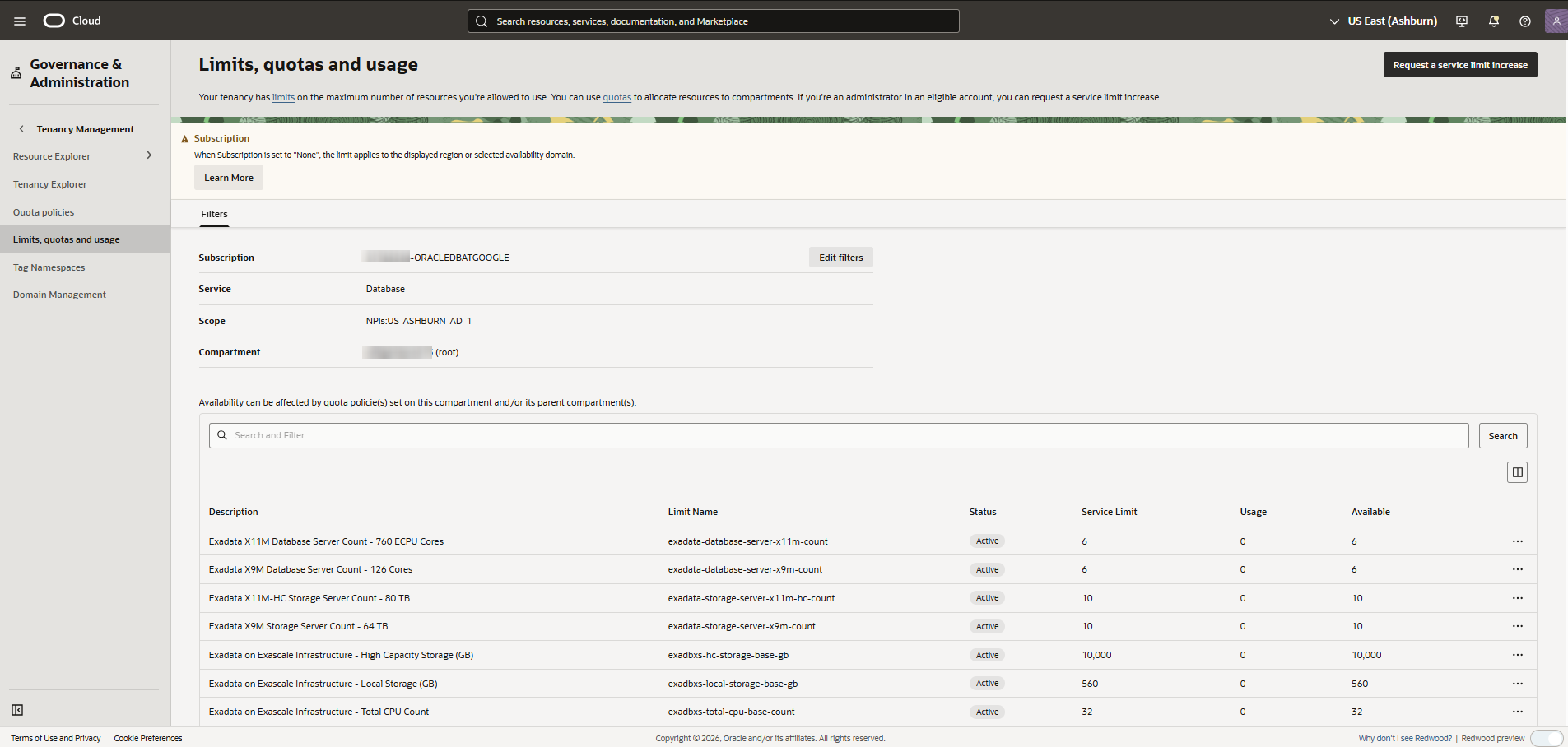
      La page Limites, quotas et utilisation affiche les nombres pour Limite de service, Utilisation et Disponible.

      Exemple de service de récupération autonome :
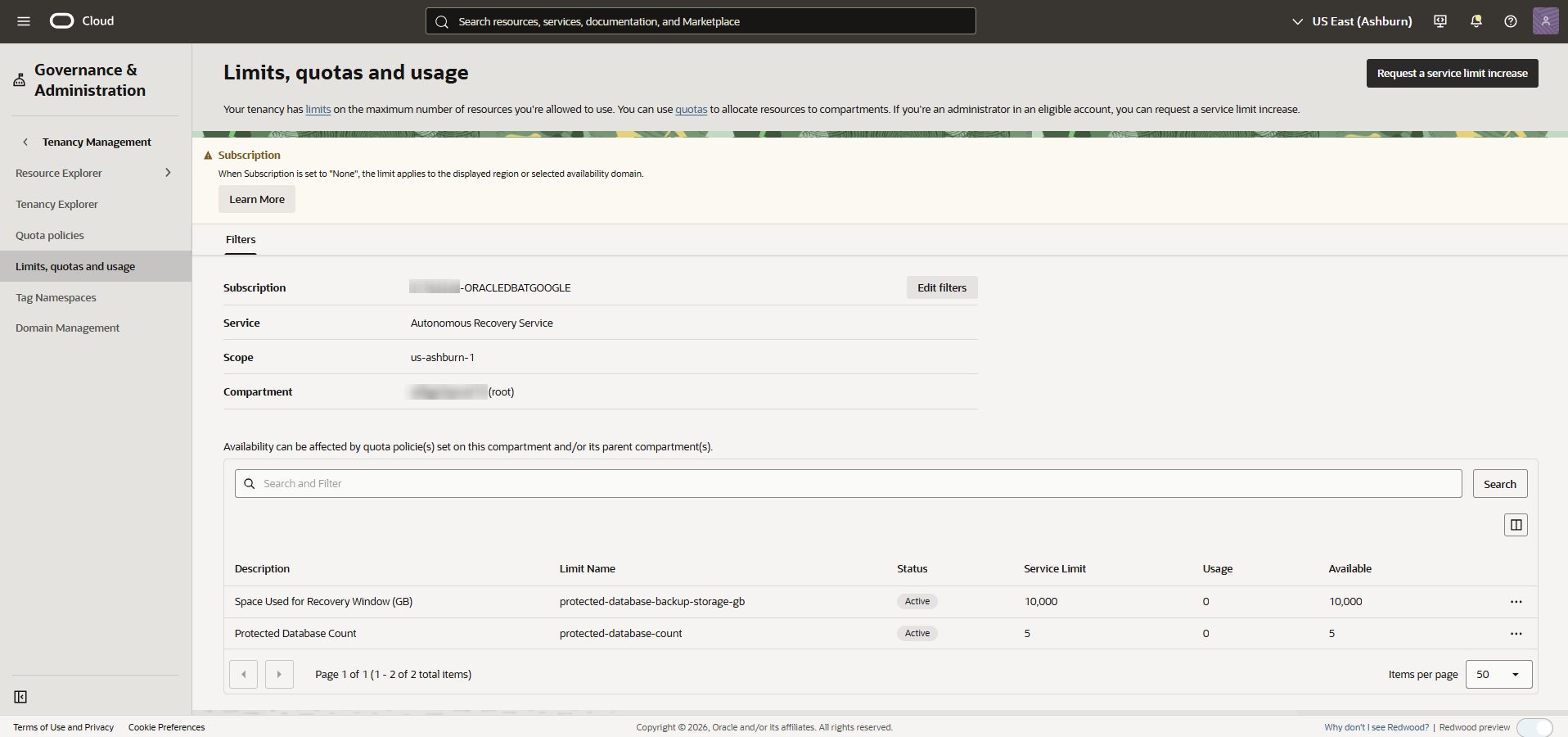
      Exemple de page Limites, quotas et utilisation pour le service de récupération autonome (Oracle AI Database@Google Cloud)

      Exemple de base de données :

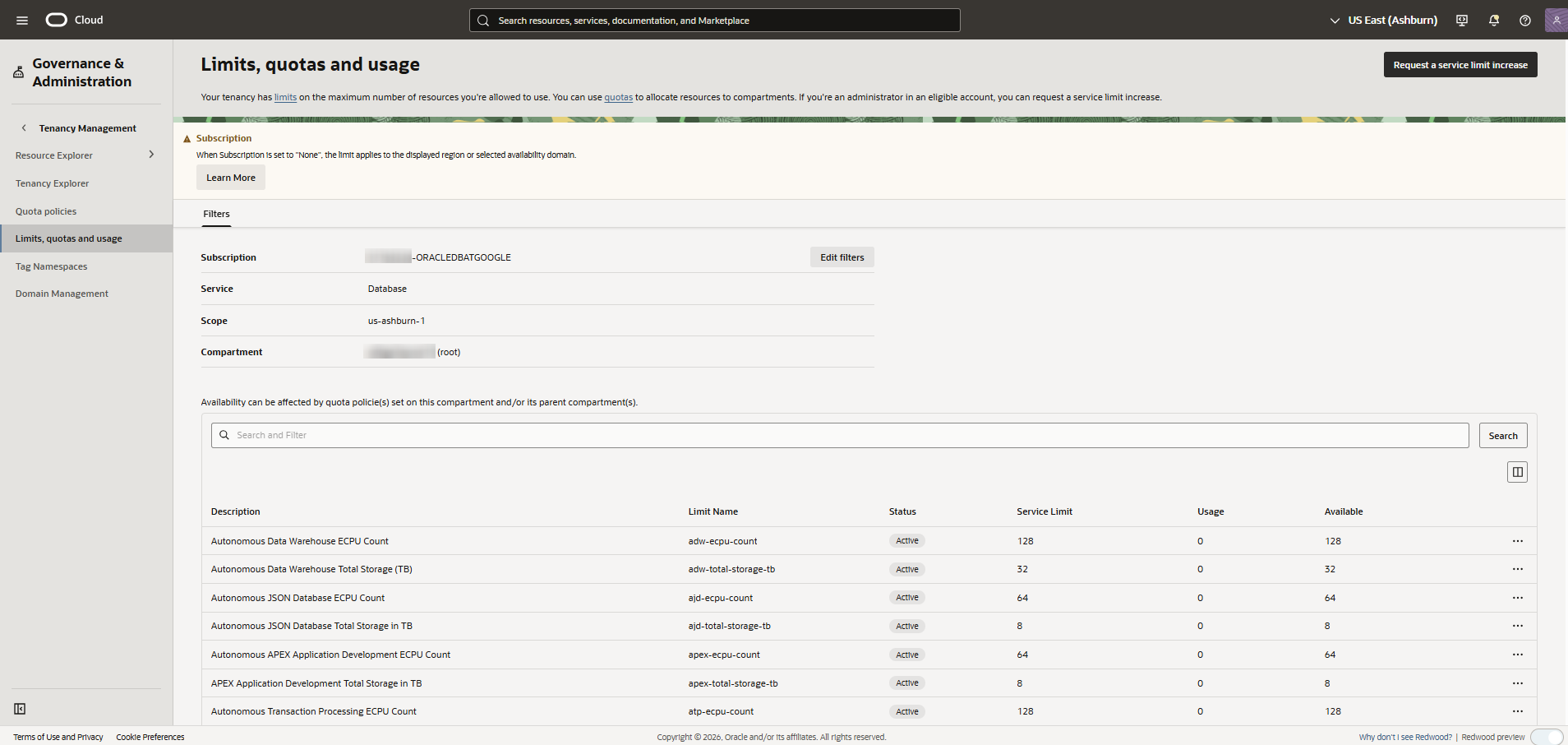
      Exemple de page Limites, quotas et utilisation pour Database (Oracle AI Database@Google Cloud)
      Exemple de page Limites, quotas et utilisation pour Database (Oracle AI Database@Google Cloud)

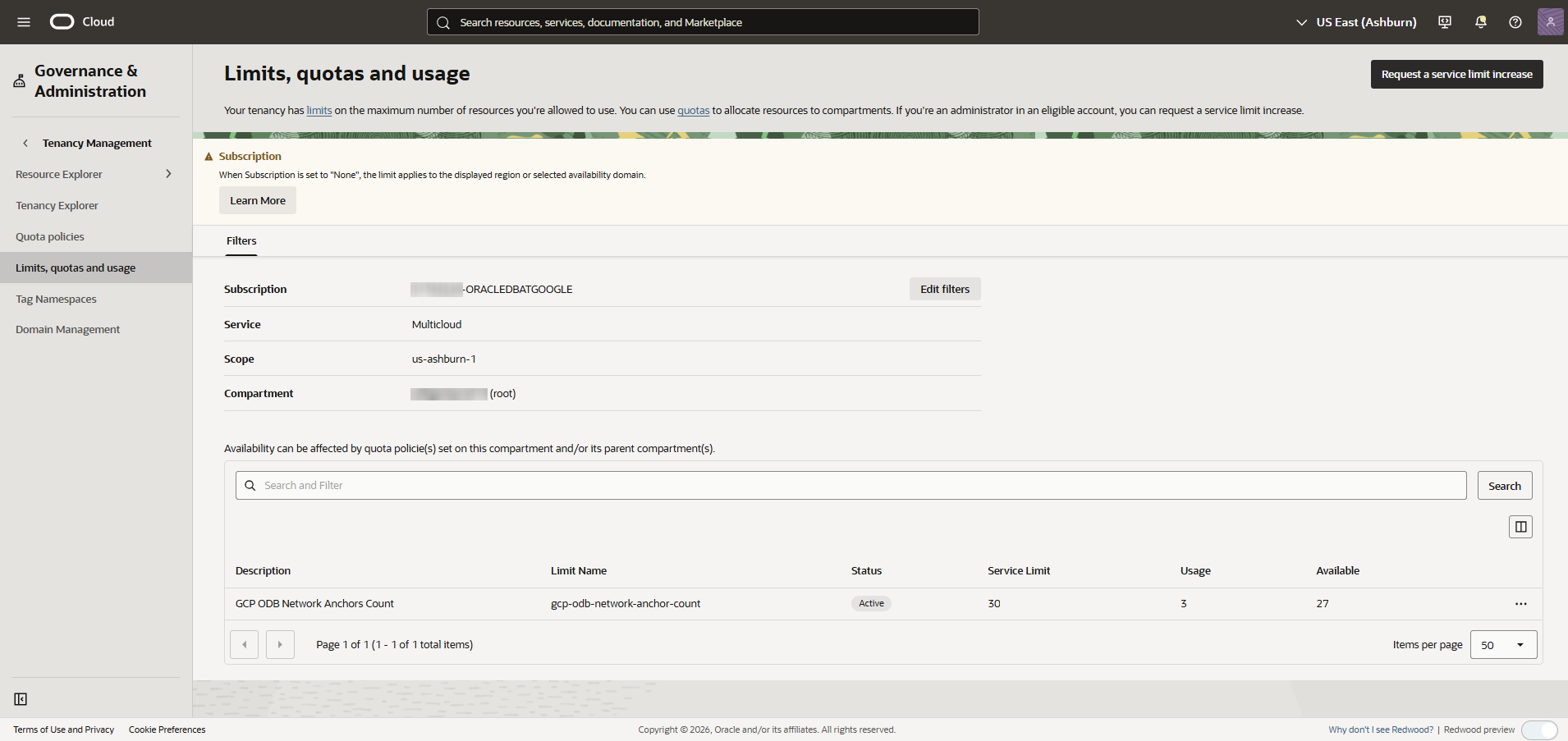
      Exemple multinuage :

      Exemple de limites, de quotas et de page d'utilisation pour multinuage (Oracle AI Database@Google Cloud)

    Pour augmenter vos limites de service Oracle AI Database@Google Cloud dans la console Oracle Cloud (OCI), voir Demande d'une augmentation de limite.