Configurer l'actualisation fréquente des données V2 (Prévisualisation)

Configurez la fréquence d'actualisation des données en sélectionnant le programme d'actualisation, les modules et les tables de données.

Vous pouvez spécifier des données à actualiser à des heures spécifiques dans une journée, jusqu'à un maximum de trois heures par jour. Par exemple, vous pouvez définir des actualisations à 10 h, 2 h et 5 h, car c'est à ce moment que vous voulez que les données intrajournalières soient actualisées.

Assurez-vous que l'option Actualisation fréquente est activée dans Fonctions de pipeline sous l'onglet Aperçu des fonctions de la page Activer les fonctions avant de programmer des actualisations fréquentes des données. Voir Rendre disponibles les fonctions d'aperçu.

  1. Dans la console Oracle Fusion Data Intelligence, cliquez sur Data Configuration (Configuration des données), puis sur Pipeline Settings (Paramètres de pipeline).
  2. Cliquez sur l'onglet Actualisation fréquente des données.
  3. Sous Informations sur la programmation, cliquez sur Mettre à jour pour modifier la programmation.
  4. Dans Mettre à jour le programme, spécifiez les éléments suivants :
    1. Fuseau horaire : Sélectionnez votre fuseau horaire.
    2. Dans Programmes actifs, cliquez sur l'icône Ajouter un programme, entrez une heure et cliquez sur Mettre à jour.
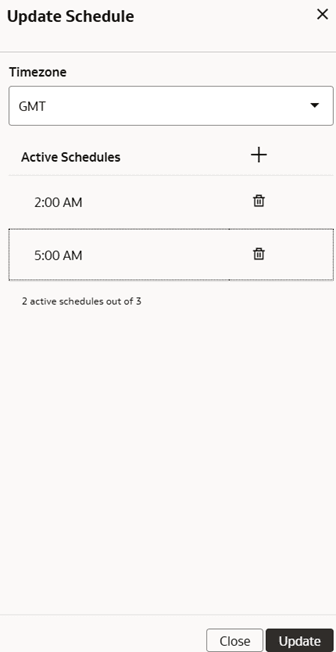
    Boîte de dialogue Mettre à jour le programme

  5. Pour actualiser des modules spécifiques, consultez l'onglet Modules et sélectionnez les zones de fonctions voulues et les configurations de données personnalisées. Si vous ne voyez pas de secteur fonctionnel attendu, assurez-vous d'abord qu'il est activé. Vous devez également inclure tous les secteurs fonctionnels dont dépendent les secteurs fonctionnels sélectionnés. Pour Fusion Accounting Hub, des étapes supplémentaires sont requises pour l'activer pour l'actualisation fréquente des données. Voir Activer les modules d'actualisation fréquente des données pour Fusion Accounting Hub (Prévisualisation)
    1. Entrez le nom d'un secteur fonctionnel, d'une application ou d'une offre dans le champ de recherche pour trouver une entrée à sélectionner pour l'actualisation fréquente des données. Vous pouvez sélectionner trois secteurs fonctionnels pour l'actualisation fréquente des données.
  6. Pour actualiser des tables spécifiques, sélectionnez l'onglet Data Tables (Tables de données) et cliquez pour sélectionner les tables voulues. Si vous ne voyez pas de table attendue, assurez-vous d'avoir activé le domaine connexe.
    1. Filtrer par nom de table d'entrepôt et utiliser la liste déroulante Sélectionner une entité pour rechercher des tables spécifiques.
    2. Utilisez les filtres pour afficher uniquement les tables de module, les tables de configuration des données personnalisées, les tables d'augmentation de données ou les tables non certifiées, ainsi que les tables sélectionnées/toutes les tables à actualiser en fonction des éléments spécifiques à actualiser
    3. Sélectionnez toutes les tables applicables que vous souhaitez mettre à jour lors de chaque exécution d'actualisation fréquente des données.
    4. Cliquez sur Add Table (Ajouter une table) pour ajouter des tables de type Recommandé, Certifié ou non. Voir Valeurs de certification de table pour l'actualisation fréquente des données (Prévisualisation) pour plus de détails. Si vous ajoutez une table non certifiée, elle sera indiquée dans la colonne Certification de table. Certaines tables, telles que les tables qui contiennent des agrégats et des instantanés, ne sont pas autorisées pour l'actualisation fréquente des données. Si vous essayez d'ajouter de telles tables, vous obtiendrez une erreur.
    5. Si vous devez partager les détails de la configuration d'actualisation fréquente des données, cliquez sur l'icône Télécharger pour télécharger une liste des modules de données et des tables sélectionnés au format CSV.
  7. Facultativement, modifiez le champ Données les plus anciennes à déclarer. Cette option affecte les données extraites par la vue Lambda. La valeur par défaut est de 4 mois. L'augmentation de la valeur peut avoir une incidence sur les performances des rapports et sur tout traitement personnalisé que vous pouvez avoir basé sur des vues Lambda. Voir Actualisation fréquente des tables Delta et Détails de la vue Lambda (Prévisualisation).
  8. Pour enregistrer votre progression à tout moment lors de la configuration, cliquez sur le bouton Enregistrer.
  9. Lorsque vous avez terminé d'apporter des modifications, cliquez sur Publier. Chaque modification apportée aux paramètres d'actualisation fréquente des données comprend une boîte de dialogue d'avertissement qui vous oblige à entrer le nom de la personne qui apporte des modifications ainsi que le nom de la personne qui autorise la modification.
  10. Consultez la colonne Status pour plus d'informations sur des tables ou des modules spécifiques. Voir Module d'actualisation fréquente des données et statuts de table (Prévisualisation).
  11. Consultez le journal de vérification pour vérifier les détails de configuration de l'actualisation fréquente des données. Voir Voir le journal de vérification.