Configurer les paramètres de mise à niveau ou reprogrammer la mise à niveau
Vous auriez dû recevoir un avis concernant la fenêtre de mise à niveau programmée, vérifier l'état de préparation de la mise à niveau et corriger tout problème de vérification préalable. Avant la mise à niveau, configurez les paramètres de mise à niveau. Si vous devez reprogrammer votre mise à niveau, vous pouvez le faire si la mise à niveau est à plus de trois jours ouvrables.
- Si des vérifications de disponibilité des mises à niveau échouent, résolvez les problèmes qui s'appliquent à votre instance. Pour obtenir des instructions sur la façon de corriger les échecs de vérification des mises à niveau, voir Vérifier la disponibilité des mises à niveau et corriger les problèmes de vérification préalable.
- Seules les personnes faisant partie du groupe
ServiceAdministratorpeuvent effectuer ces tâches. Voir Créer des politiques IAM.
Voir votre fenêtre de mise à niveau
Vous pouvez voir la fenêtre de mise à niveau programmée dans les endroits suivants :
- Oracle envoie un courriel vous informant de la fenêtre de mise à niveau.
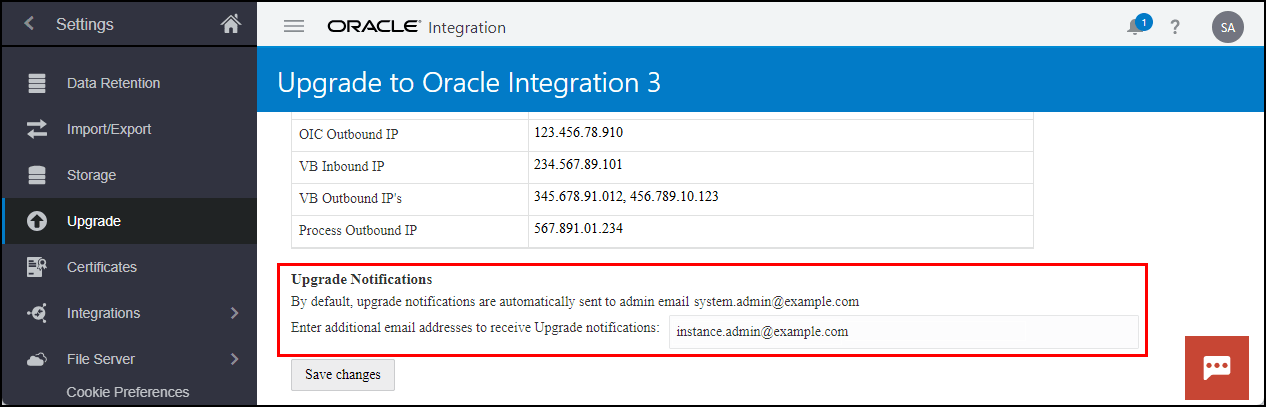
Par défaut, les avis de mise à niveau sont automatiquement envoyés au courriel de l'administrateur indiqué. Oracle recommande que des avis soient envoyés à une liste de diffusion ou à un courriel de groupe afin que vous ne manquiez pas les courriels importants si quelqu'un quitte la société. Ajoutez la liste de diffusion, le courriel de groupe ou toute autre partie prenante qui devrait recevoir des avis de mise à niveau, en entrant ses adresses de courriel, séparées par des virgules (,) dans la case Mettre à niveau les avis. Oracle inclura ces adresses de courriel dans tous les avis de mise à niveau à venir.
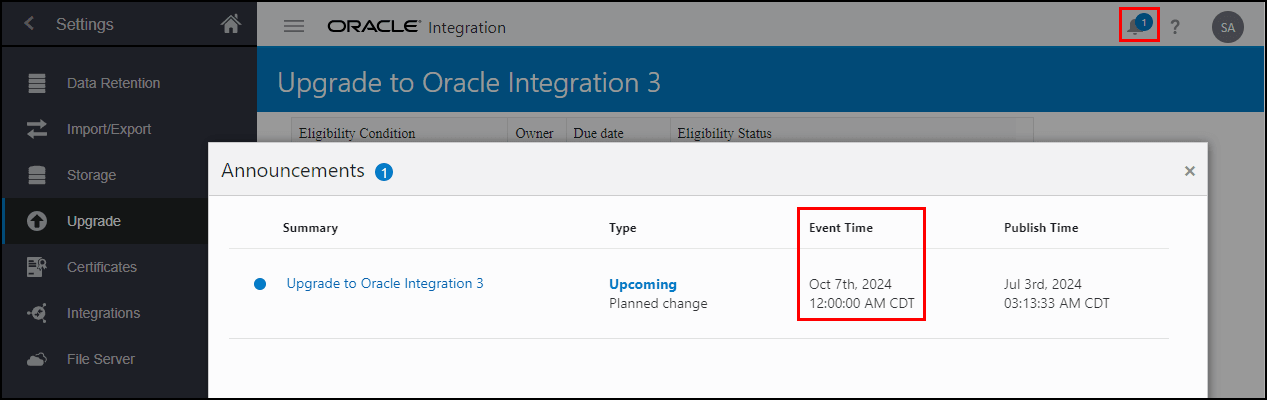
- Une annonce apparaît dans l'interface utilisateur. Vous pouvez voir l'annonce si vous faites partie d'un groupe d'administrateurs.

- Cliquez sur Annonces
 . À côté de l'annonce de la mise à niveau, sous Heure de l'événement, vous verrez l'heure de début de la fenêtre de mise à niveau. Cliquez sur l'avis pour voir les heures de début et de fin de la fenêtre de mise à niveau.
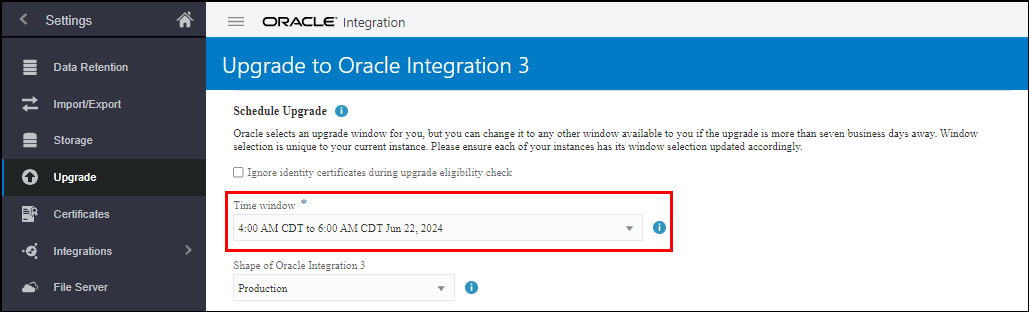
- Cliquez sur Paramètres, puis sur Mettre à niveau pour voir la fenêtre de mise à niveau.
Reprogrammer la mise à niveau
Si vous devez reprogrammer votre mise à niveau, vous pouvez le faire si la mise à niveau est à plus de trois jours ouvrables.
Configurer vos paramètres de mise à niveau
- Sélectionnez les options appropriées pour votre instance.
Option Description Ignorer les échecs de vérification préalable lors de la mise à niveau Lorsque cette option est sélectionnée, la vérification de la disponibilité ignore tous les échecs de vérification préalable afin que vous puissiez poursuivre la mise à niveau. Note
Vous devez effectuer les tâches postérieures à la mise à niveau pour les échecs de vérification préalable qui ont été ignorés. Voir Terminer les tâches post-mise à niveau pour les échecs de vérification préalable ignorés.Plage horaire Si votre mise à niveau a été programmée, vous voyez votre fenêtre de mise à niveau. Vous pouvez modifier votre fenêtre de mise à niveau si elle est à trois jours ouvrables ou plus, comme décrit ci-dessus. Note
Si vous modifiez votre fenêtre de mise à niveau après que de nouvelles adresses IP ont été affectées à votre environnement (affichées dans la section Adresses IP de la liste d'autorisation), Oracle ne peut pas garantir que les affectations d'adresses IP resteront les mêmes. Les adresses IP initialement affectées continueront à s'afficher dans l'interface utilisateur jusqu'à ce que de nouvelles adresses soient affectées.Forme d'Oracle Integration 3 La forme détermine à quel moment l'instance reçoit des mises à jour. La forme que vous sélectionnez détermine les fenêtres de temps de mise à niveau disponibles. - Développement : Les instances avec cette forme sont mises à jour environ trois semaines avant les instances avec une forme de production.
- Production : Les instances ayant cette forme reçoivent des mises à jour environ trois semaines après les instances dotées d'une forme Développement.
Si vous sélectionnez Production, lorsque vous enregistrez vos modifications, vous êtes invité à confirmer que vous êtes satisfait des tests que vous avez effectués sur vos instances de développement.
Vous ne pouvez pas modifier la forme après qu'une adresse IP entrante ou sortante a été affectée à l'instance. Si la forme n'est pas correcte et que vous ne pouvez pas la modifier, soumettez une demande de service sur My Oracle Support.
Note
Vous ne pouvez pas modifier la forme une fois la mise à niveau terminée. Toutefois, vous pouvez déplacer des données vers une autre instance à l'aide des fonctions d'exportation et d'importation.Ignorer les échecs d'activation, j'activerai les intégrations si nécessaire Déterminez si la mise à niveau doit être repositionnée ou non lorsqu'Oracle ne peut pas activer toutes vos intégrations dans Oracle Integration 3. - Lorsque cette option est sélectionnée, si Oracle ne peut pas activer une ou plusieurs intégrations, la mise à niveau se poursuit.
Si vous sélectionnez cette option, prévoyez de vérifier le statut de toutes vos intégrations une fois la mise à niveau terminée et d'activer les intégrations s'il y a lieu.
- Lorsque cette option est désélectionnée, si Oracle ne peut pas activer une ou plusieurs intégrations, la mise à niveau est repositionnée.
Après le repositionnement, vous continuez à utiliser l'instance Oracle Integration Génération 2. Oracle programmera une autre mise à niveau ultérieurement.
Ignorer les échecs de démarrage de programmation, je les démarre manuellement si nécessaire Déterminez si la mise à niveau doit être repositionnée ou non lorsqu'Oracle ne peut pas démarrer la programmation d'une intégration. - Lorsque cette option est sélectionnée, si Oracle ne peut pas démarrer la programmation d'une ou plusieurs intégrations programmées, la mise à niveau se poursuit.
Si vous sélectionnez cette option, prévoyez de vérifier les programmations de vos intégrations une fois la mise à niveau terminée et de les démarrer manuellement s'il y a lieu.
- Lorsque cette option est désélectionnée, si Oracle ne peut pas démarrer la programmation d'une ou plusieurs intégrations programmées, la mise à niveau est repositionnée.
Après le repositionnement, vous continuez à utiliser l'instance Oracle Integration Génération 2 et pouvez programmer une autre mise à niveau ultérieurement.
Ignorer les échecs de connexion de test Sélectionnez cette option pour continuer la mise à niveau, même si les connexions ne réussissent pas les tests dans Oracle Integration 3 après la mise à niveau. Si vous désélectionnez cette option, la mise à niveau est annulée une fois qu'une connexion n'a pas réussi les tests dans Oracle Integration 3. Oracle recommande de cocher cette case et de corriger tout échec de connexion après la mise à niveau. Aux fins de dépannage, j'autorise Oracle Integration à accéder au fichier IAR de tout flux d'intégration qui entraîne l'échec de la mise à niveau Si vous sélectionnez cette option, en cas d'échec de la mise à niveau, Oracle Integration Génération 2 enregistre le fichier IAR d'intégration à l'origine de l'échec. Cela réduit le temps nécessaire au dépannage lorsque vous communiquez avec le soutien technique. FlowId Soutien à la conversion
Si vous avez besoin de plus de temps pour faire passer les mises à jour requises pour que l'ID instance d'intégration soit alphanumérique, sélectionnez Activer flowid en tant que valeur numérique après la mise à niveau pour conserver temporairement (six mois après la mise à niveau) l'ID instance d'intégration en tant que valeur numérique. Assurez-vous de noter les intégrations touchées par cette modification en copiant les détails de la vérification préalable.
Après la mise à niveau, vous devrez effectuer les étapes postérieures à la mise à niveau pour apporter les modifications requises.
Statut de l'agent de connectivité La section Connectivity Agent Status affiche le statut de tous les agents de connectivité de votre instance. 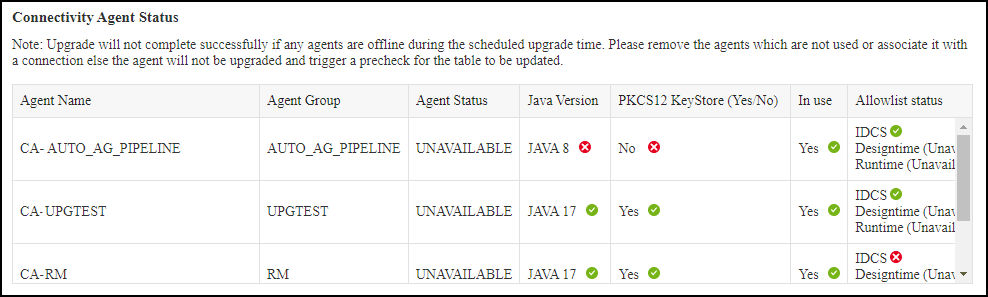
La table de statut de l'agent de connectivité affiche les informations suivantes :
- Nom de l'agent : Affiche le nom de l'agent.
- Groupe d'agents : Affiche le groupe d'agents auquel l'agent est associé.
- Statut de l'agent : Vos agents de connectivité doivent être opérationnels avant le début de la mise à niveau de votre agent de connectivité, sinon la mise à niveau échouera. Pour tous les agents qui échouent à cette vérification préalable, assurez-vous qu'ils sont disponibles avant le début de la mise à niveau.
- Version de Java : Les serveurs qui hébergent vos agents de connectivité doivent utiliser JDK 17 ou la mise à niveau de ces agents de connectivité échouera. Pour tous les agents qui échouent à cette vérification préalable, installez JDK 17.
- PKCS12 KeyStore : Les serveurs qui hébergent vos agents de connectivité doivent utiliser PKCS12 KeyStore. Si vos agents utilisent JDK 17, votre JKS KeyStores sera automatiquement converti en PKCS12 KeyStore lors de la mise à niveau.
- En cours d'utilisation : Si un agent est marqué comme non utilisé, cela signifie qu'il n'est utilisé dans aucune connexion ou qu'il n'y a eu aucun trafic récent de l'agent (messages au niveau de l'agent). Si un agent n'est pas utilisé, il n'entraînera pas l'échec de la mise à niveau. Toutefois, vous pouvez envisager de supprimer les agents inutilisés.
- Statut de la liste d'autorisation : Indique si la liste d'autorisation de l'agent de connectivité a été mise à jour pour configurer la connectivité de l'agent de connectivité à Oracle Cloud Infrastructure Identity and Access Management (IAM) et à Oracle Integration. Voir Terminer les tâches de pré-mise à niveau.
Attention :
Vous devez mettre à jour vos listes d'autorisation avant la mise à niveau, sinon vous perdrez la connectivité jusqu'à ce qu'elle soit terminée.
Si l'un de vos agents est hors ligne pendant la mise à niveau ou ne répond pas aux exigences de mise à niveau, il ne sera pas mis à niveau. Vous devrez effectuer des étapes après la mise à niveau pour rétablir la connectivité.
Mise à niveau du processus Assurez-vous de bien comprendre ces options avant de les définir. Voir Options de mise à niveau du processus. Autoriser les adresses IP Deux semaines avant la mise à niveau, vos nouvelles adresses IP entrantes et sortantes sont disponibles : - Adresses IP de conception OIC : Adresses IP pour le trafic entrant dans l'heure de conception d'Oracle Integration 3 (l'application Oracle Integration 3).
Note : L'URL de conception prend en charge l'API Developer pour Oracle Integration 3.
- Adresse IP d'exécution OIC : Adresse IP du trafic entrant dans vos applications d'exécution Oracle Integration 3.
- Adresse IP sortante OIC : Adresse IP du trafic sortant d'Oracle Integration 3.
- Adresse IP entrante VB : Adresse IP pour le trafic entrant dans le générateur visuel.
- Adresses IP sortantes de base de données virtuelle : Adresses IP pour le trafic sortant du générateur visuel.
- OCID du VCN VB : ID Oracle Cloud (OCID) du réseau en nuage virtuel (VCN) du service Visual Builder pour le trafic sortant du générateur visuel.
- Process Outbound IP : Adresse IP du trafic sortant du service Automatisation des processus.
Vous aurez besoin de ces valeurs pour mettre à jour vos listes d'autorisation pour votre pare-feu et le serveur qui héberge votre agent de connectivité.
Avis de mise à niveau Par défaut, les avis de mise à niveau sont automatiquement envoyés au courriel de l'administrateur indiqué. Oracle recommande que des avis soient envoyés à une liste de diffusion ou à un courriel de groupe afin que vous ne manquiez pas les courriels importants si quelqu'un quitte la société. Ajoutez la liste de diffusion, le courriel de groupe ou toute autre partie prenante qui devrait recevoir des avis de mise à niveau, en entrant ses adresses de courriel, séparées par des virgules (,) dans la case Mettre à niveau les avis. Oracle inclura ces adresses de courriel dans tous les avis de mise à niveau à venir.
À l'approche de la date de la mise à niveau, effectuez les tâches de pré-mise à niveau.