Effectuer les tâches après la mise à niveau
Oracle met d'abord à niveau vos instances de développement Oracle Integration Génération 2. Effectuer toutes les tâches post-mise à niveau dans les trois jours suivant la date de mise à niveau, afin de signaler tout problème. Oracle met à niveau vos instances de production environ trois semaines après vos instances de développement.
Il est essentiel d'effectuer les tâches postérieures à la mise à niveau pour s'assurer que les utilisateurs peuvent accéder à la nouvelle instance, que les données qui vont et viennent des intégrations peuvent être envoyées par le pare-feu et que les intégrations fonctionnent comme prévu.
Si vous rencontrez des problèmes après la mise à niveau, entrez une demande de service sur My Oracle Support ou résolvez les problèmes. Voir Dépanner les problèmes de mise à niveau.
Vous verrez votre instance Oracle Integration Génération 2 arrêtée dans la console Oracle Cloud pendant un certain temps après la mise à niveau. Ne mettez pas à jour, ne démarrez pas ou ne supprimez pas cette instance. Oracle la supprime en votre nom lorsqu'elle n'est plus nécessaire.
Sommaire des tâches après la mise à niveau
Garantir l'accès à l'instance
| Tâche | Qui | Lorsque | Tâches à effectuer |
|---|---|---|---|
|
Vérifiez la nouvelle instance Oracle Integration 3 |
Administrateur | Immédiatement après la mise à niveau | Connectez-vous à votre instance Oracle Integration 3 à l'aide de vos données d'identification existantes. Utilisez votre signet Oracle Integration Génération 2 existant (qui redirige vers la nouvelle URL) ou utilisez la nouvelle URL pour l'instance Oracle Integration 3. Voir Accéder à une instance Oracle Integration.
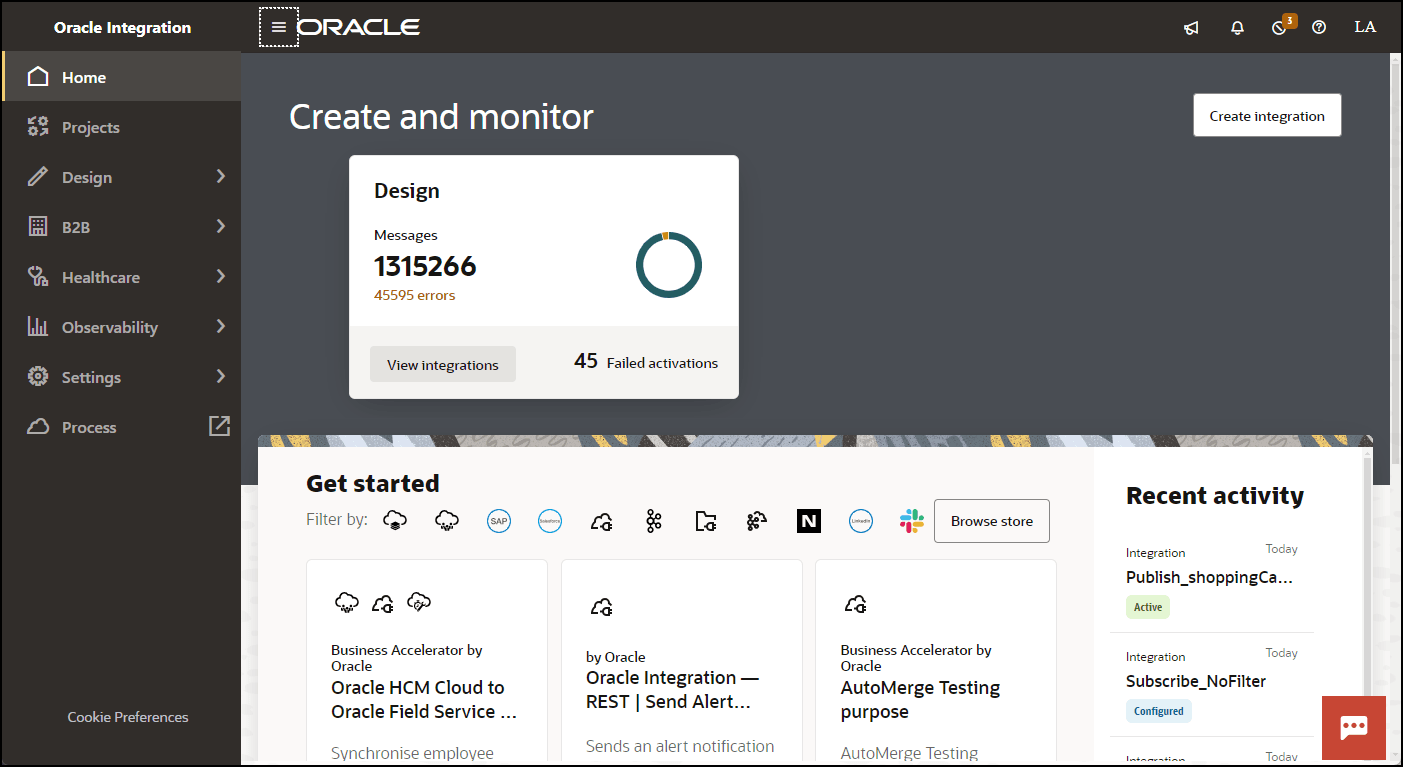
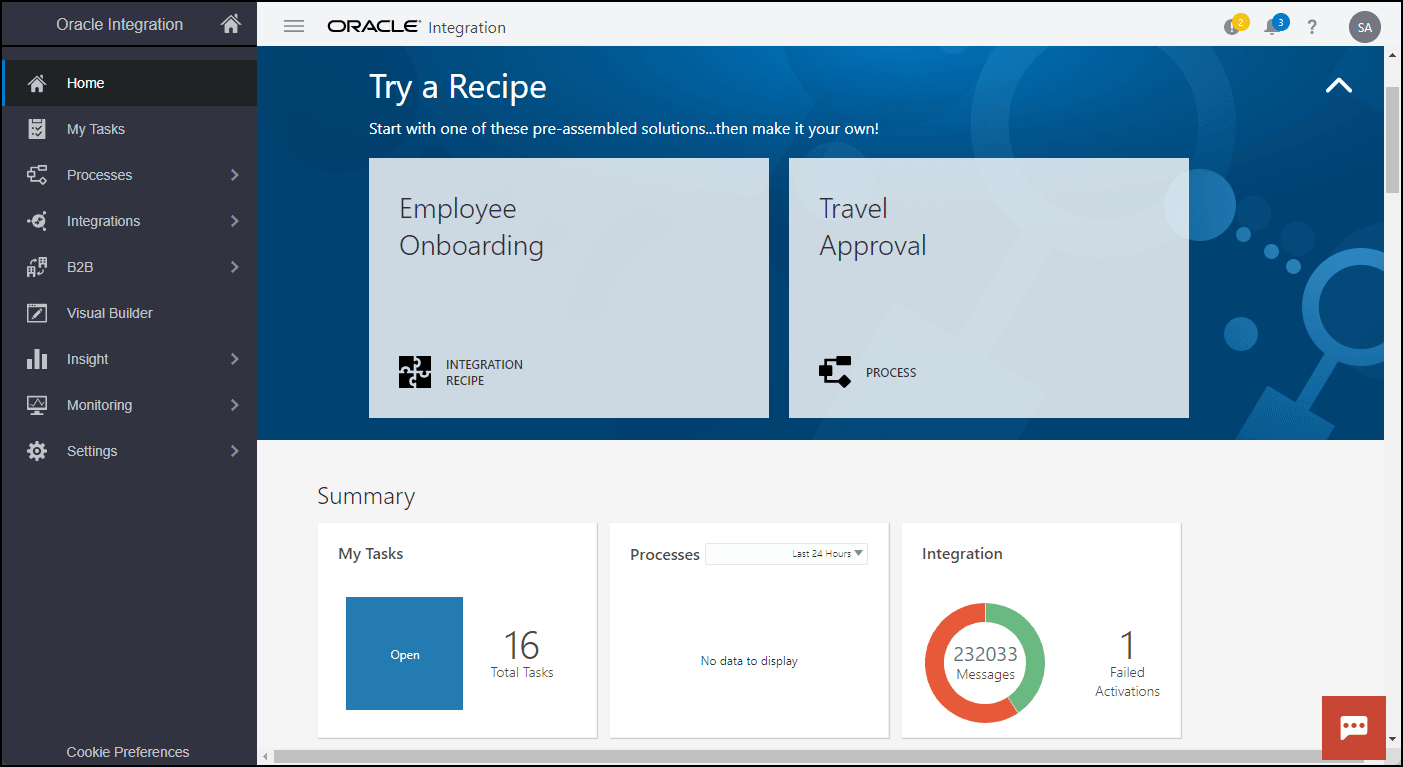
La mise à niveau est terminée si l'interface ressemble à ceci : La mise à niveau est toujours en cours si :
|
|
Mettre à jour la politique IAM avec le nouvel OCID |
Administrateur de politique IAM |
Immédiatement après la mise à niveau | Si votre organisation a restreint l'accès à l'instance Oracle Integration Génération 2 en fonction de l'ID Oracle Cloud (OCID) de l'instance, mettez à jour la politique IAM pour qu'elle pointe vers l'OCID de la nouvelle instance Oracle Integration 3.
Attention : Les utilisateurs ne pourront pas se connecter à Oracle Integration 3 tant que vous n'aurez pas mis à jour l'OCID dans la politique IAM.
|
|
Obtenir l'URL de la nouvelle instance et la partager |
Administrateur | Immédiatement après la mise à niveau | Obtenez l'URL de la nouvelle instance Oracle Integration 3 et partagez-la avec toutes les personnes qui en ont besoin. Les signets existants se redirigent également vers la nouvelle URL, mais vous voulez vous assurer que tout le monde a la nouvelle URL. Il s'agit du format suivant :
Pour obtenir la nouvelle URL :
|
Assurer la connectivité
| Tâche | Qui | Lorsque | Tâches à effectuer |
|---|---|---|---|
|
Configuration complète des règles de réseau |
Administrateur de réseau | Avant la mise à niveau ou immédiatement après la mise à niveau | Si l'une de vos connexions d'intégration cible un service Oracle Cloud Infrastructure qui prend en charge les règles de réseau, telles que le service de stockage d'objets pour Oracle Cloud Infrastructure ou Oracle Autonomous Database, et que vous avez activé ces règles, vous devez effectuer toute configuration de règles de réseau, notamment ajouter le VCN du service Oracle Integration à la règle.
|
|
Charger de nouveaux certificats d'identité pour les connexions |
Développeur avec des connexions qui utilisent des certificats d'identité
Une seule personne de votre organisation doit effectuer ces étapes |
Immédiatement après la mise à niveau | Les certificats d'identité établissent l'identité du client lors de la communication SSL bidirectionnelle. Les connexions basées sur l'adaptateur AS2 et l'adaptateur REST peuvent utiliser des certificats d'identité.
Si votre instance inclut des connexions qui utilisent des certificats d'identité, les certificats d'identité auraient été supprimés lors de la mise à niveau. Vous devez donc générer de nouveaux certificats d'identité et configurer de nouveaux JKS. Effectuez les étapes suivantes pour charger un nouveau certificat d'identité, tester les connexions qui utilisent le certificat d'identité et activer les intégrations qui utilisent les connexions :
|
|
Rétablir la connectivité avec les agents qui n'ont pas été mis à niveau |
Développeur avec des agents qui n'ont pas été mis à niveau | Immédiatement après la mise à niveau | Les agents qui n'étaient pas accessibles pendant la mise à niveau ou qui ne répondaient pas aux exigences de mise à niveau n'ont pas été mis à niveau. Après la mise à niveau, si vous voyez un message indiquant que certains agents n'étaient pas admissibles à la mise à niveau et n'ont pas été mis à niveau, effectuez les étapes suivantes.
Préalables Assurez la connectivité de vos agents de connectivité à Oracle Cloud Infrastructure Identity and Access Management (IAM) et à Oracle Integration 3 :
Pour mettre à niveau manuellement vos agents et rétablir la connectivité avec eux :
|
|
Serveur de fichiers : ajoutez l'adresse IP du serveur de fichiers à votre liste d'autorisation de pare-feu interne |
Administrateur et développeur du serveur de fichiers | Dans une semaine de mise à niveau | Si votre organisation restreint les sites auxquels les ressources internes peuvent accéder, ajoutez la nouvelle adresse IP du serveur de fichiers à votre liste d'autorisation de pare-feu interne.
L'adresse IP d'Oracle Integration Génération 2 continue de fonctionner pendant quatre mois après la mise à niveau, puis Oracle les met hors service. Cependant, Oracle recommande de mettre à jour votre liste d'autorisation de pare-feu pour utiliser la nouvelle adresse IP maintenant. De cette façon, vous ne risquez pas d'oublier de mettre à jour la liste d'autorisation à l'avenir. Pour obtenir l'adresse IP du serveur de fichiers :
|
|
Serveur de fichiers : Mettez à jour les intégrations et les clients SFTP pour utiliser les nouvelles valeurs d'adresse IP et de port |
Administrateur et développeur du serveur de fichiers | Dans une semaine de mise à niveau | Si vous utilisez un serveur de fichiers, mettez à jour vos intégrations et vos clients SFTP afin qu'ils utilisent les nouvelles valeurs d'adresse IP et de port.
Les valeurs d'adresse IP et de port d'Oracle Integration Génération 2 continuent de fonctionner pendant quatre mois après la mise à niveau, avant d'être mises hors service par Oracle. Cependant, Oracle recommande de mettre à jour les intégrations et les clients SFTP pour utiliser les nouvelles valeurs maintenant. De cette façon, vous ne risquez pas d'oublier de mettre à jour ces valeurs à l'avenir.
|
 , puis sélectionnez
 Assurer le fonctionnement des intégrations
| Tâche | Qui | Lorsque | Détails |
|---|---|---|---|
|
Remplacez les appels de l'API Developer pour Oracle Integration 3 de l'authentification de base par OAuth |
Développeur | Avant la mise à niveau ou immédiatement après la mise à niveau | Si vous n'avez pas déjà mis à jour vos appels d'API pour utiliser OAuth lors de l'exécution des préalables ou des tâches préalables à la mise à niveau, faites-le immédiatement après la mise à niveau.
Dans Oracle Integration Génération 2, vous pouvez utiliser l'authentification de base pour utiliser l'API REST d'Oracle Integration et l'API REST de serveur de fichiers. Dans Oracle Integration 3, vous devez utiliser OAuth. Vous devez mettre à jour les clients, scripts, intégrations et commandes qui utilisent l'API de développement pour Oracle Integration 3 ou l'API de développement pour serveur de fichiers pour se connecter à l'aide de OAuth. Pour plus d'informations sur la prise en charge des méthodes d'authentification, voir Quand l'authentification de base est-elle prise en charge dans Oracle Integration 3 dans Provisionnement et administration d'Oracle Integration 3. Pour plus de détails sur l'utilisation de OAuth, voir Sécurité, authentification et autorisation dans API de développement pour Oracle Integration 3 ou Sécurité, authentification et autorisation dans API de développement pour le serveur de fichiers dans Oracle Integration 3. |
|
Vérifiez les intégrations si vous avez sélectionné Ignorer les échecs d'activation ou Ignorer les échecs de démarrage de programmation |
Administrateur | Immédiatement après la mise à niveau | Si vous avez configuré vos paramètres de mise à niveau pour poursuivre la mise à niveau même si Oracle n'a pas pu activer une intégration ou redémarrer une programmation, suivez les étapes appropriées :
|
|
Prendre soin des demandes rejetées pendant le temps d'arrêt de la mise à niveau |
Membres de l'équipe désignés | Immédiatement après la mise à niveau |
Oracle Integration a rejeté toutes les demandes envoyées pendant le temps d'arrêt de la mise à niveau. Si nécessaire, effectuez des actions sur les demandes que des clients ont envoyées à Oracle Integration pendant le temps d'arrêt. |
|
Modifier le nom de l'instance de service |
Développeur | Immédiatement après la mise à niveau |
Après la mise à niveau d'Oracle Integration Génération 2 vers Oracle Integration 3, le nom de la location est ajouté à la fin du nom de l'instance de service (nom d'affichage de l'instance de service) dans le format suivant : |
|
Assurez-vous que les intégrations sont mises à jour au format le plus récent pris en charge |
Développeur | Immédiatement après la mise à niveau |
Si des intégrations étaient à l'état configuré dans Oracle Integration Génération 2 avant la mise à niveau, effectuez les étapes suivantes après la mise à niveau pour vous assurer que ces intégrations sont mises à jour au dernier format pris en charge d'Oracle Integration 3 :
Si vous activez votre intégration sans effectuer les étapes ci-dessus, vous risquez de rencontrer des problèmes pour les instances d'exécution. |
 dans la barre d'outils au-dessus du canevas d'intégration.
Effectuer les tâches post-mise à niveau pour les échecs de vérification préalable ignorés
Si vous avez choisi d'ignorer les échecs de vérification préalable, effectuez les étapes associées aux vérifications préalables qui ont échoué :
| Vérification préalable | Tâches de connexion | Tâches d'intégration | Autres tâches |
|---|---|---|---|
| Réponse différée (asynchrone) | Après la mise à niveau, vous devez retravailler ou recréer les intégrations qui ont utilisé une réponse retardée (asynchrone) avec l'un des adaptateurs suivants :
Intégrations basées sur les applications : L'état des intégrations basées sur les applications est provisoire lors de la mise à niveau. Vous devez retravailler ces intégrations à l'aide des étapes suivantes :
Intégrations d'acheminement de base : Les intégrations d'acheminement de base ne sont pas prises en charge dans Oracle Integration 3 et affichent un canevas vide. Vous devez supprimer ces intégrations et les recréer en tant qu'intégrations basées sur l'application. |
||
| Adaptateurs non pris en charge | Lors de la mise à niveau, les connexions utilisant les adaptateurs non pris en charge suivants ont été supprimées :
Vous devez créer des connexions d'adaptateur REST pour remplacer les connexions d'adaptateur non prises en charge supprimées. |
Lors de la mise à niveau, les intégrations qui utilisaient des adaptateurs non pris en charge passent à l'état Provisoire et toutes les exécutions programmées sont annulées.
Vous devez retravailler ces intégrations à l'aide des étapes suivantes :
|
|
| Adaptateurs personnalisés | Lors de la mise à niveau, les connexions qui utilisaient les adaptateurs personnalisés ont été supprimées.
Vous devez créer de nouvelles connexions à l'aide d'adaptateurs Oracle Integration 3 équivalents pour remplacer les connexions d'adaptateur personnalisé supprimées. |
Lors de la mise à niveau, les intégrations qui utilisaient des adaptateurs non pris en charge passent à l'état Provisoire et toutes les exécutions programmées sont annulées.
Vous devez retravailler ces intégrations à l'aide des étapes suivantes :
|
|
| Lecture de plusieurs fichiers | Lors de la mise à niveau, les intégrations qui ont utilisé l'opération de lecture de fichiers multiples sont passées à un état provisoire.
Vous devez retravailler ces intégrations pour qu'elles n'utilisent pas ce modèle. Par exemple, utilisez une opération listFile pour lister les fichiers et utilisez une action for-each pour lire chaque fichier individuellement. |
||
| Types REST non pris en charge | Lors de la mise à niveau, les connexions qui utilisaient les types REST non pris en charge suivants ont été remplacées par un état provisoire.
Vous devez mettre à jour ces connexions à l'aide de l'une des méthodes suivantes :
Voir Configurer les propriétés de connexion pour appeler des connexions dans Utilisation de l'adaptateur REST avec Oracle Integration 3. |
Lors de la mise à niveau, les intégrations qui utilisaient des types REST non pris en charge ont été remplacées par un état provisoire et toutes les exécutions programmées ont été annulées.
Vous devez retravailler ces intégrations à l'aide des étapes suivantes :
|
|
| Acheminement de base - Nom d'application en double | Les intégrations d'acheminement de base ne sont pas prises en charge dans Oracle Integration 3 et afficheront un canevas vide. Vous devez supprimer ces intégrations et les recréer en tant qu'intégrations basées sur l'application. | ||
| Intégrations de publication/d'abonnement | Les intégrations qui ont publié des messages ou qui sont abonnées à des messages à partir d'Oracle Integration doivent être converties en orchestrations basées sur des événements. Vous devez supprimer les intégrations et les recréer en fonction des instructions de vérification préalable pour Publier/abonner des intégrations. | ||
| URL du point d'extrémité personnalisé | Votre point d'extrémité personnalisé n'a pas été migré lors de la mise à niveau.
Vous devez recréer votre point d'extrémité personnalisé. |
Effectuer les tâches postérieures à la mise à niveau pour Visual Builder
Pour terminer la migration, procédez comme suit :
| Tâche | Qui | Lorsque | Description des tâches |
|---|---|---|---|
| Mettre à jour l'enregistrement DNS pour le point d'extrémité personnalisé | Administrateur | Immédiatement après la mise à niveau |
Si vous utilisez Visual Builder et que votre instance a un point d'extrémité personnalisé configuré pour utiliser WAF V2 ou un équilibreur de charge, mettez à jour le CNAME de l'enregistrement DNS du point d'extrémité personnalisé avec le nom d'hôte de l'instance Visual Builder ou l'adresse IP de l'équilibreur de charge de génération 2 du Visual Builder. Pour mettre à jour l'équilibreur de charge :
Note : Vous ne pouvez pas utiliser le même point d'extrémité personnalisé pour Visual Builder et Oracle Integration après la mise à niveau. Si vous utilisez le même point d'extrémité personnalisé, vous risquez de rencontrer des problèmes. |
|
Effectuer des tâches supplémentaires après la mise à niveau |
Équipe des opérations de développement | Immédiatement après la mise à niveau | Effectuez les tâches décrites sous Tâches à effectuer après la mise à niveau dans Administration d'Oracle Visual Builder dans Oracle Integration 3. |
Effectuer les tâches après la mise à niveau pour l'automatisation des processus
Effectuez les étapes suivantes pour terminer la migration vers Automatisation des processus dans Oracle Integration 3.
Si vous avez effectué une migration manuelle des applications de processus utilisées activement, vous n'avez pas besoin d'effectuer ces tâches après la mise à niveau.
Reconfigurer l'intégration
Une fois votre instance mise à niveau, l'action de processus est convertie d'une action de processus Oracle Integration Génération 2 à une action de processus Oracle Integration 3 et, bien que l'intégration soit à l'action de processus Oracle Integration 3, elle sera désactivée. Vous devez donc reconfigurer l'intégration à l'aide de l'assistant d'appel Process Automation.
Accéder aux tâches de post-mise à niveau de mappage pour l'automatisation des processus
Certaines tâches de mappage d'accès sont effectuées automatiquement pendant la mise à niveau et d'autres sont de votre responsabilité.
Lors de la mise à niveau, un nouveau service Oracle Cloud est ajouté pour faciliter le mappage.
Les rôles de service suivants sont automatiquement mappés d'Oracle Integration Génération 2 à Oracle Integration 3 lors de la mise à niveau.
| Oracle Integration génération 2 | Oracle Integration 3 |
|---|---|
| ServiceDeveloper | ServiceDeveloper |
| ServiceAdministrator | ServiceAdministrator |
| ServiceUser | S. O. |
| ServiceMonitor | S. O. |
| ServiceDeployer | ServiceDeployer |
| ServiceViewer | S. O. |
| ServiceInvoker | S. O. |
| ServiceEndUser | S. O. |
Tâches postérieures à la mise à niveau au niveau de l'application pour l'automatisation des processus
Effectuez les tâches suivantes pour chaque application Process.
| Tâche | Qui | Lorsque | Détails |
|---|---|---|---|
|
Mettre à jour les mappages de rôles |
Développeur/administrateur | Immédiatement après la mise à niveau | Les affectations de rôle ont été modifiées dans Oracle Integration 3. Vous devez donc mapper vos rôles existants aux nouveaux rôles. Voir Configurer les rôles pour les applications de processus dans Utilisation d'Oracle Cloud Infrastructure Process Automation.
Responsables de processus Ajoutez des membres dotés des rôles suivants au rôle Responsable du processus dans la nouvelle application :
Réviseurs de processus Ajoutez des membres dotés du rôle Membres ayant des rôles de couloir d'activité Ajoutez des membres dotés d'un rôle Groupes Remplacez l'ancien groupe par un rôle dans la nouvelle application, puis ajoutez le groupe au nouveau rôle ou ajoutez les membres du groupe au nouveau rôle. Rôles Remplacez l'ancien rôle par un rôle dans la nouvelle application, puis ajoutez des membres au nouveau rôle. Membres pouvant lancer un processus Dans les propriétés de démarrage du processus, sélectionnez les membres qui peuvent démarrer le processus parmi l'une des options suivantes :
rôles de processus dynamiques Ajoutez des membres dotés de rôles de processus dynamiques aux rôles de processus dynamiques de la nouvelle application. |
|
Mettre à jour les données d'identification du connecteur |
Développeur/administrateur | Immédiatement après la mise à niveau | Les données d'identification ne sont pas migrées vers Oracle Integration 3. Vous devez donc reconfigurer l'authentification pour vos connecteurs REST. Si plusieurs applications se connectent au même serveur, vous pouvez créer des données d'identification globales qui peuvent ensuite être réutilisées entre les applications. Voir Configurer la sécurité d'authentification de base dans Utilisation d'Oracle Cloud Infrastructure Process Automation. |
|
Corriger les erreurs et les avertissements |
Développeur/administrateur | Immédiatement après la mise à niveau | Étant donné qu'il existe des différences dans les fonctions de traitement entre Oracle Integration Génération 2 et Oracle Integration 3, vous devez valider votre application et corriger les erreurs ou les avertissements. Voir "Comment les applications sont-elles validées?" dans Aperçu des applications dans Utilisation d'Oracle Cloud Infrastructure Process Automation. |
|
Activer l'application |
Développeur/administrateur | Immédiatement après la mise à niveau | Après avoir résolu toutes les erreurs de validation, activez votre application afin que de nouvelles instances puissent être déclenchées et traitées. Voir Activer des applications dans Utilisation d'Oracle Cloud Infrastructure Process Automation. |
Tâches postérieures à la mise à niveau au niveau du service pour l'automatisation des processus
Selon la façon dont vous utilisez Process, vous allez effectuer différentes étapes de niveau de service après la mise à niveau vers Oracle Integration 3. Effectuez les étapes qui s'appliquent à votre mise en oeuvre.
| Tâche | Qui | Lorsque | Détails |
|---|---|---|---|
|
Autoriser la nouvelle URL d'automatisation des processus |
Développeur | Immédiatement après la mise à niveau |
Ajoutez la nouvelle URL d'automatisation des processus à vos listes d'autorisation. Pour trouver la nouvelle URL, cliquez sur Processus dans le menu Oracle Integration 3. Vous serez redirigé vers l'URL d'automatisation des processus. |
|
Mettre à jour les intégrations pour appeler l'automatisation des processus |
Développeur | Immédiatement après la mise à niveau |
Les API de développement pour l'automatisation des processus et l'application de décision ont été modifiées après la mise à niveau. Vous devez reconfigurer l'intégration à l'aide de l'assistant d'appel du service Automatisation des processus. Voir Reconfigurer l'intégration. |
|
Mettre à jour les applications Visual Builder pour appeler l'automatisation des processus |
Développeur | Immédiatement après la mise à niveau |
Les API de développement pour l'automatisation des processus et l'application de décision ont été modifiées après la mise à niveau. Par conséquent, vous devez mettre à jour toute application Visual Builder qui appelle l'automatisation des processus pour Oracle Cloud Infrastructure, en remplaçant tous les modèles d'interaction obsolètes. Voir Se connecter aux API de développement pour l'automatisation des processus dans Création d'applications réactives à l'aide de Visual Builder Studio. |
|
Mettre à jour les clients externes pour appeler l'automatisation des processus |
Développeur | Immédiatement après la mise à niveau |
Si vous utilisez des composants Process CCA dans des applications externes, ils ne fonctionneront pas après la mise à niveau vers Oracle Integration 3. Vous devez passer à l'utilisation des nouveaux composants CCA d'automatisation des processus pour tirer parti des API. Voir API de développement pour Oracle Cloud Infrastructure Process Automation. |
|
Partager la nouvelle URL d'automatisation des processus |
Administrateur | Immédiatement après la mise à niveau |
L'URL utilisée pour accéder à l'automatisation des processus et interagir avec elle a été modifiée après la mise à niveau. Partagez la nouvelle URL avec toutes les personnes qui doivent administrer l'automatisation des processus, démarrer un nouveau processus ou voir leurs tâches et agir en conséquence. |
Effectuer les mises à jour requises pour la modification de l'ID instance Integration
| Tâche | Qui | Lorsque | Détails |
|---|---|---|---|
|
Mises à jour complètes requises pour le passage de l'ID instance d'intégration à des valeurs alphanumériques |
Développeur | Six mois après la mise à niveau | Si vous avez configuré vos paramètres de mise à niveau à Activer flowid en tant que valeur numérique après la mise à niveau, vous disposez de six mois après la mise à niveau pour faire passer les mises à jour requises pour l'ID instance d'intégration de numérique à alphanumérique.
Cette modification a une incidence sur les flux d'intégration qui sont basés sur le fait que l'instance d'intégration est un nombre entier (par exemple, lorsque l'instance d'intégration est analysée dans une colonne de base de données avec un type de données numérique). Après la mise à niveau, si vous exécutez ces intégrations sans modification, sans sélectionner Activer flowid en tant que valeur numérique après la mise à niveau dans les paramètres de mise à niveau, vous obtiendrez une erreur d'exception de conversion.
Pour tenir compte de la modification, vous pouvez mettre à jour le mappage dans chaque intégration touchée ou mettre à jour le type de données de la colonne qui stocke les ID instances d'intégration dans votre base de données. Note : Les méthodes suggérées décrites ici sont basées sur les services de base de données Oracle (tels que Oracle Autonomous AI Database). Des étapes supplémentaires peuvent être requises pour d'autres types de base de données. Méthode 1 : Mettre à jour le mapping dans chaque intégration affectée Dans chaque intégration touchée, mappez l'attribut cible qui contient la valeur de l'ID instance d'intégration à une nouvelle valeur numérique, l'heure UNIX. L'heure UNIX est le nombre de secondes qui se sont écoulées depuis l'époque UNIX, à partir du 1er janvier 1970 à 00:00:00 UTC. Cette valeur augmente chaque seconde. La valeur peut être analysée en tant qu'entier et ne nécessite donc aucune modification de la base de données. Avant la mise à niveau, vous devriez avoir noté quelles intégrations sont touchées, comme décrit dans la vérification préalable à l'action d'ID instance. Effectuez les étapes suivantes pour chaque intégration touchée :
Méthode 2 : Mettre à jour le type de données de la colonne affectée dans votre base de données Dans votre base de données, remplacez le type de données de la colonne contenant l'ID instance d'intégration par Note : La solution est limitée aux actions de base de données créées à l'aide de l'opération Exécuter un énoncé SQL. Comme la colonne de base de données est déjà alimentée, vous ne pouvez pas simplement modifier le type de données de la colonne. Au lieu de cela, vous allez effectuer les étapes suivantes. Exécutez les étapes suivantes dans SQL Developer.
|
| (Facultatif) Réglez l'ID flux à numérique | Administrateur | Six mois après la mise à niveau | Une fois les mises à jour requises terminées, vous pouvez éventuellement régler l'ID flux à numérique.
|
 .
.
 pour enregistrer l'expression.
Suivez les procédures de vérification de votre organisation
| Tâche | Qui | Lorsque | Détails |
|---|---|---|---|
|
Effectuer les tâches de vérification après la mise à niveau de votre organisation |
Membres de l'équipe désignés | Deux semaines après la mise à niveau |
Effectuez les tâches de vérification après la mise à niveau de votre organisation, telles que les tests de régression. Effectuez des tests de charge d'intégration dans une instance de développement/étape avant de déplacer des intégrations vers une instance de production. |