Accéder au compagnon de feuille de calcul par domaines OCI IAM
Oracle Cloud Infrastructure Identity and Access Management (OCI IAM) utilise des domaines d'identité pour fournir des fonctions de gestion des identités et des accès telles que l'authentification, l'authentification unique (SSO) et la gestion du cycle de vie des identités pour OCI ainsi que pour les applications Oracle et non Oracle, qu'elles soient SaaS, hébergées en nuage ou sur place.
La création de l'application intégrée, la configuration OAuth et la création du fichier de connexion doivent être effectuées par un utilisateur
admin.
Une fois le fichier de connexion créé, il peut être partagé avec n'importe quel utilisateur pour activer la connexion au domaine.
- Les utilisateurs d'OCI doivent disposer des politiques nécessaires pour gérer les bases de données autonomes Oracle et les domaines OCI IAM. Pour plus d'informations sur les références aux politiques de tous les services, voir Informations de référence sur les politiques.
-
Une base de données Oracle Autonomous Database doit être disponible. Pour plus d'informations, voir Provisionner une instance Autonomous Database.
Créer ou utiliser une application intégrée à un domaine
- Utiliser un domaine d'identité :
- Connectez-vous à la console OCI avec un compte d'administrateur dans le domaine d'identité Par défaut.
- Dans le menu de navigation de la console OCI, cliquez sur Applications intégrées.
- Dans la page de liste Applications intégrées, sélectionnez Ajouter une application.
- Dans la fenêtre Ajouter une application, sélectionnez Application confidentielle, puis Lancer le flux de travail.
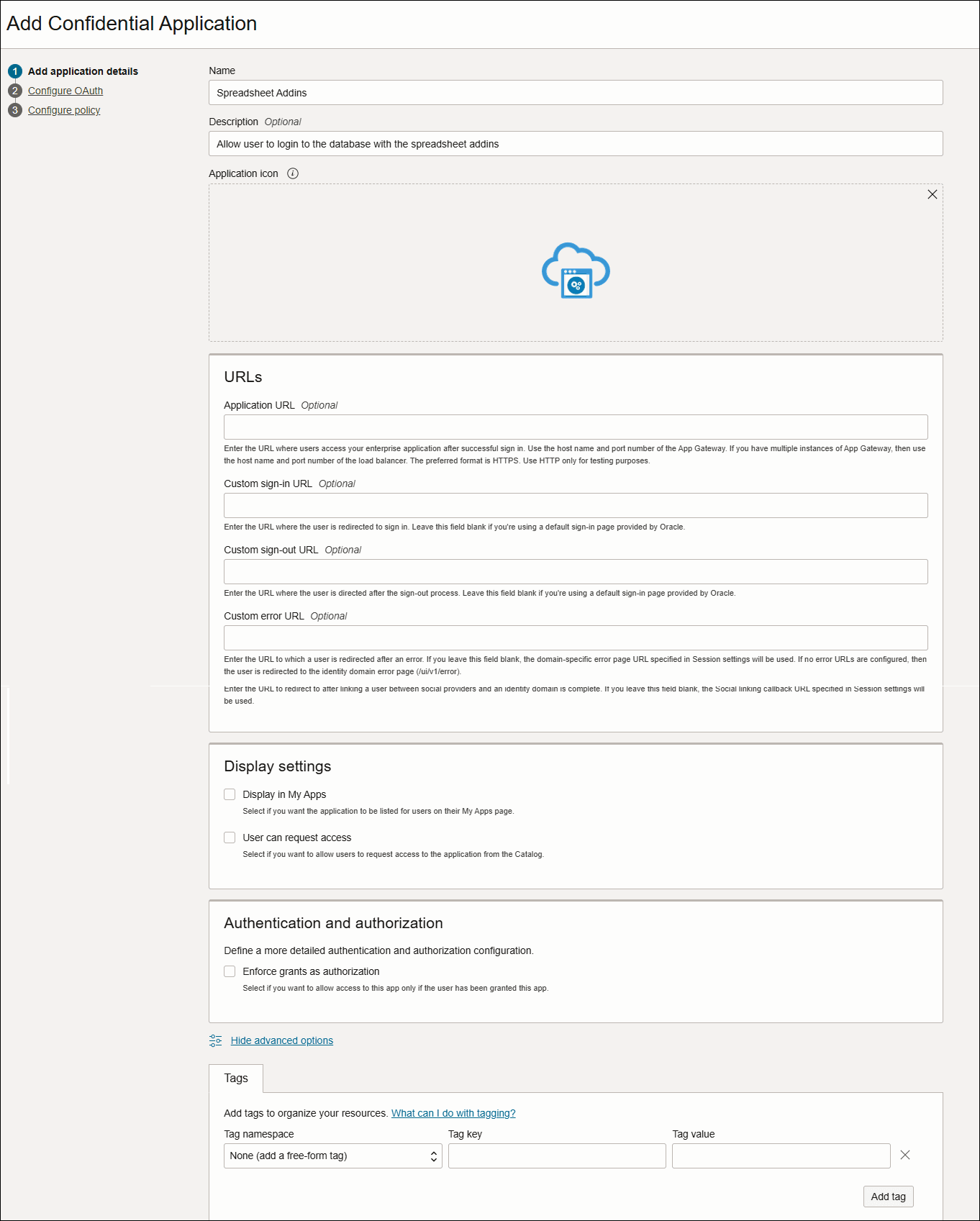
Dans la page Add application details, utilisez le tableau suivant pour configurer les détails de l'application et les paramètres d'affichage.
Tableau 3-6 Détails de la demande et description
Option Description Le nom Entrez un nom pour l'application confidentielle. Vous pouvez entrer jusqu'à 125 caractères.
Pensez à garder vos noms d'application aussi courts que possible. Dans cet exemple, utilisez Addins de feuille de calcul.
Description Entrez une description pour l'application confidentielle. Vous pouvez entrer jusqu'à 250 caractères. Icône de l'application Ce champ est facultatif. Vous pouvez ignorer ce champ.
Cliquez sur Charger pour ajouter une icône représentant l'application. Cette icône s'affiche à côté du nom de l'application dans les pages Mes applications et Applications.
URL d'application Ce champ est facultatif. Vous pouvez ignorer ce champ. Entrez l'URL (HTTP ou HTTPS) vers laquelle l'utilisateur est redirigé après une connexion réussie.
URL de connexion personnalisée Ce champ est facultatif. Vous pouvez ignorer ce champ. Dans le champ URL de connexion personnalisée, vous pouvez spécifier une URL de connexion personnalisée. Toutefois, si vous utilisez une page de connexion par défaut fournie par Oracle Identity Cloud Service, laissez ce champ vide.
URL de déconnexion personnalisée Ce champ est facultatif. Vous pouvez ignorer ce champ. Dans le champ URL de déconnexion personnalisée, vous pouvez spécifier une URL de déconnexion personnalisée. Toutefois, si vous utilisez une page de connexion par défaut fournie par Oracle Identity Cloud Service, laissez ce champ vide.
URL d'erreur personnalisée Ce champ est facultatif. Vous pouvez ignorer ce champ. Vous pouvez entrer l'URL de la page d'erreur vers laquelle un utilisateur doit être dirigé, uniquement en cas d'échec. Sinon, l'URL de page d'erreur spécifique au locataire sera utilisée.
Afficher dans Mes applications Ne cochez pas cette case. Vous ne cochez cette case que si vous souhaitez que l'application confidentielle soit répertoriée dans les pages Mes applications des utilisateurs. Dans ce cas, vous devez configurer l'application en tant que serveur de ressources.
L'utilisateur peut demander l'accès Ne cochez pas cette case. Vous ne cochez la case que si vous souhaitez que les utilisateurs finaux puissent demander l'accès à l'application à partir de la page Mes applications.
Marqueurs Ignorer ce champ. Cliquez sur Ajouter un marqueur uniquement si vous voulez ajouter des marqueurs à vos applications confidentielles pour les organiser et les identifier.
- Cliquez sur Suivant pour passer à l'onglet Configurer OAuth.
-
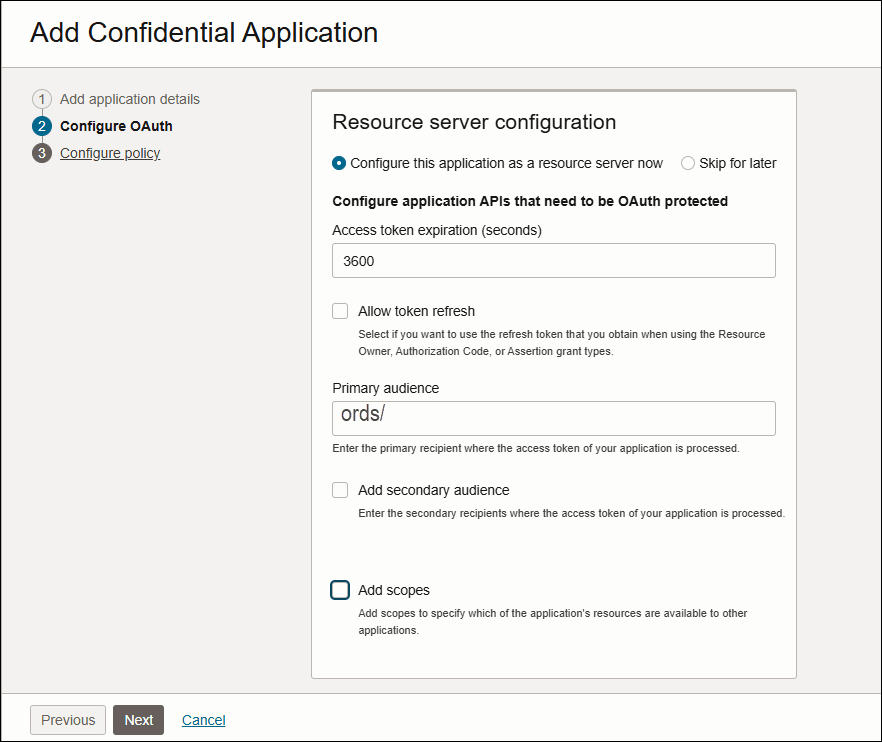
Dans l'Assistant Configuration du serveur de ressources de l'onglet Configurer OAuth :
Sélectionnez Configurer cette application comme serveur de ressources maintenant pour protéger les ressources de votre application maintenant et pour rendre l'application visible dans la page Mes applications.
Utilisez le tableau suivant pour remplir les informations de la section Configurer les API d'application qui doivent être protégées par OAuth qui s'ouvre.
Tableau 3-7 Options et descriptions associées pour configurer les API d'application
Option Description Expiration du jeton d'accès Conservez la valeur par défaut de 3600 secondes. Définissez la durée (en secondes) pendant laquelle le jeton d'accès associé à votre application confidentielle reste valide.
Jeton d'actualisation autorisé Ne cochez pas cette case. Sélectionnez cette case à cocher uniquement si vous voulez utiliser le jeton d'actualisation que vous obtenez lorsque vous utilisez les types de droits Responsable de la ressource, Code d'autorisation ou Assertion.
Expiration du jeton d'actualisation Ne sélectionnez pas cette option. Vous pouvez définir combien de temps (en secondes) le jeton d'actualisation, qui est retourné avec votre jeton d'accès et qui est associé à votre application confidentielle, reste valide.
Public principal Saisissez "ords/".
Destinataire principal où le jeton d'accès à votre application confidentielle est traité.
Publics secondaires Ignorer ce champ. Vous devez entrer les destinataires secondaires où le jeton d'accès de votre application est traité, puis cliquer sur Ajouter. Dans cet exemple, vous n'avez aucun destinataire secondaire.
Ajouter (portées autorisées) Pour spécifier les parties des autres applications auxquelles vous souhaitez accéder, cliquez sur ce bouton pour ajouter ces portées à votre application confidentielle.
Les applications doivent interagir en toute sécurité avec des partenaires externes ou des applications confidentielles. De plus, les applications d'un service Oracle Cloud doivent interagir en toute sécurité avec les applications d'un autre service Oracle Cloud. Chaque application comporte des portées qui déterminent les ressources disponibles pour les autres applications. - Cliquez sur Add Scopes (Ajouter des étendues) et sélectionnez Add (Ajouter).
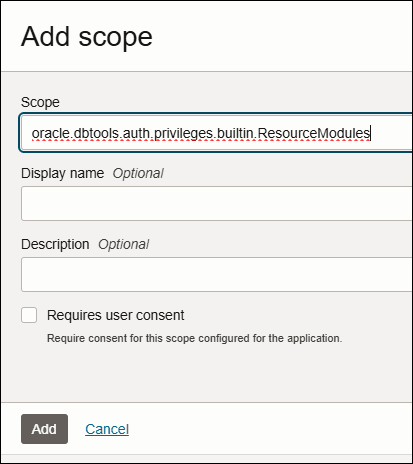
Dans l'assistant Add scope, indiquez la valeur de champ suivante :
- Portée : oracle.dbtools.auth.privileges.builtin.ResourceModules
-
Nom d'affichage : Ce champ est facultatif.
- Description : Ce champ est facultatif.
Cliquez sur Ajouter.
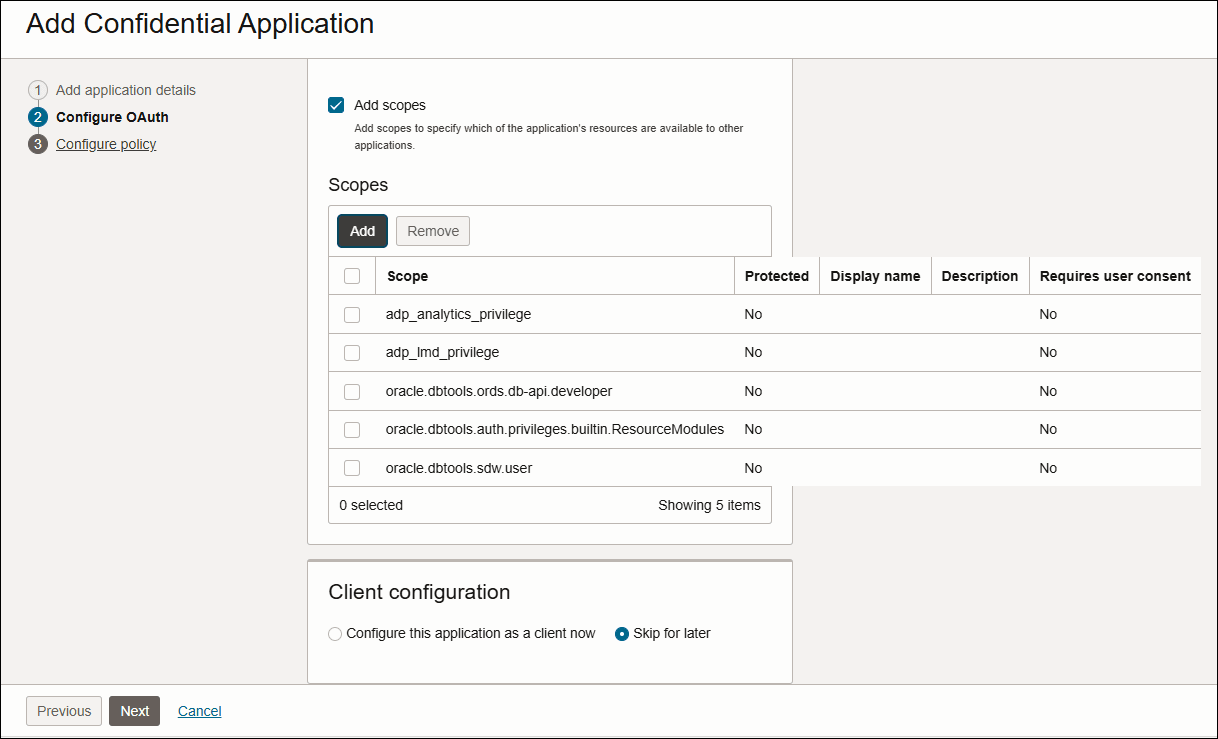
Vous avez ajouté
oracle.dbtools.auth.privileges.builtin.ResourceModulesen tant que portée.Ajoutez également les portées suivantes à l'application confidentielle :oracle.dbtools.sdw.useroracle.dbtools.ords.db-api.developeradp_lmd_privilegeadp_analytics_privilege
Note
Une seule application confidentielle pour un domaine peut utiliser chaque portée. Ainsi, si vous voulez que plusieurs applications utilisent une portée, la deuxième application peut être une application mobile qui fera référence à la portée de l'application confidentielle. -
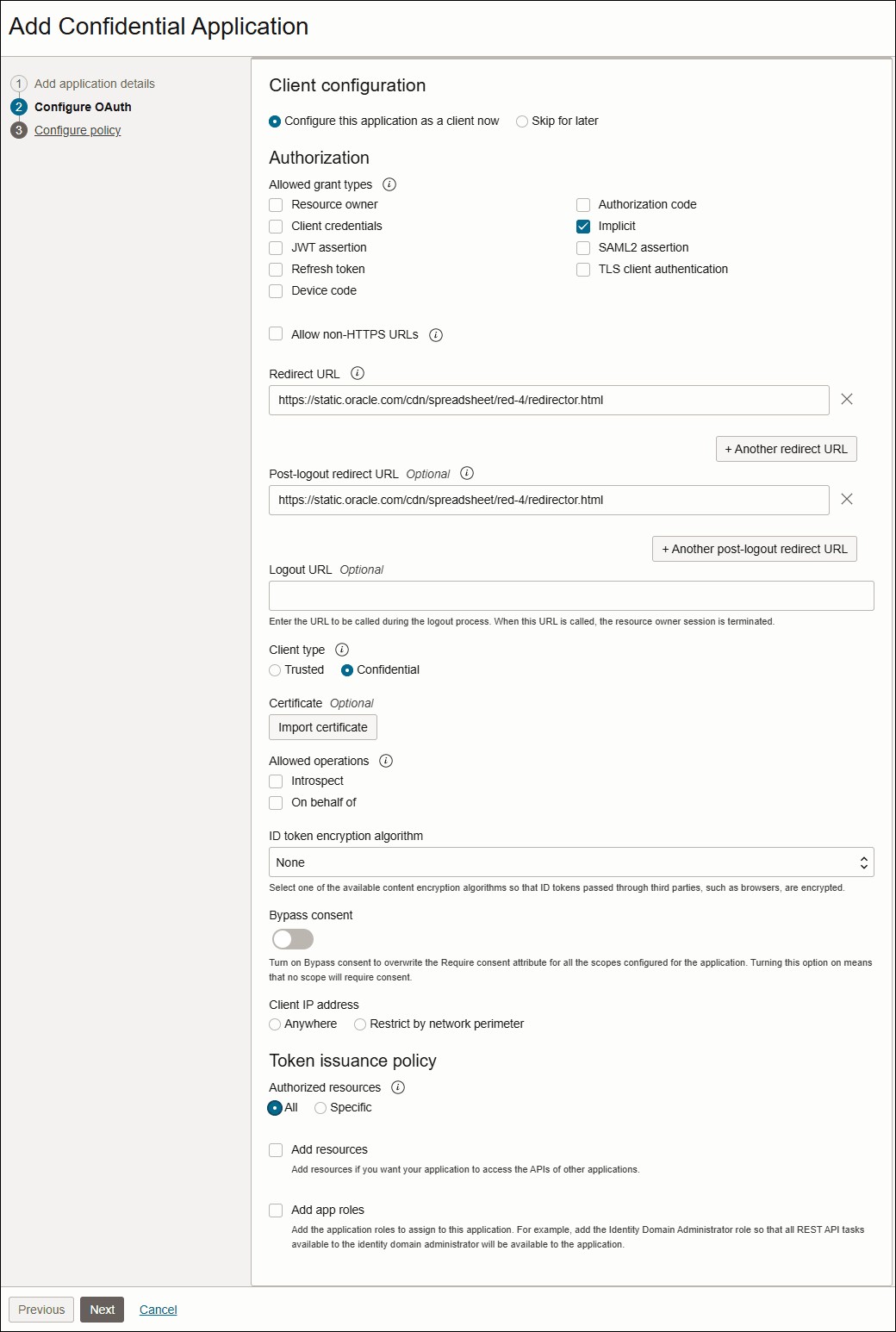
Dans la boîte de dialogue Configuration du client de l'assistant Ajouter une application confidentielle,
Cliquez sur Configurer cette application comme client maintenant pour configurer les informations d'autorisation pour votre application maintenant.
- Dans les sections Authorization (Autorisation) et Token Issuance Policy (Politique d'émission de jetons) qui s'ouvrent, utilisez le tableau suivant pour remplir les informations.
Tableau 3-8 Options de configuration du client et leur description
Option Description Responsable de la ressource Ne sélectionnez pas ce champ. À utiliser uniquement lorsque le responsable de la ressource a une relation de confiance avec l'application confidentielle, telle qu'un système d'exploitation d'un ordinateur ou une application hautement privilégiée, car l'application confidentielle doit abandonner le mot de passe après l'avoir utilisé pour obtenir le jeton d'accès.
Données d'identification du client Ne sélectionnez pas ce champ. À utiliser uniquement lorsque la portée d'autorisation est limitée aux ressources protégées sous le contrôle du client ou aux ressources protégées enregistrées auprès du serveur d'autorisation.
Assertion JWT Ne sélectionnez pas ce champ. Utilisez cette option uniquement lorsque vous souhaitez utiliser une relation de confiance existante exprimée en tant qu'assertion et sans étape d'approbation directe de l'utilisateur sur le serveur d'autorisation.
Assertion SAML2 Ne sélectionnez pas ce champ. Utilisez uniquement lorsque vous voulez utiliser une relation de confiance existante exprimée en tant qu'assertion SAML2 et sans étape d'approbation directe de l'utilisateur sur le serveur d'autorisation.
Actualiser le jeton Ne sélectionnez pas ce champ. Sélectionnez ce type d'autorisation uniquement si vous voulez qu'un jeton d'actualisation soit fourni par le serveur d'autorisation, puis utilisez-le pour obtenir un nouveau jeton d'accès.
Code d'autorisation Ne sélectionnez pas ce champ. Sélectionnez ce type d'autorisation uniquement lorsque vous voulez obtenir un code d'autorisation en utilisant un serveur d'autorisation comme intermédiaire entre l'application client et le responsable de la ressource.
Implicite Sélectionnez ce champ. Si l'application ne peut pas conserver les données d'identification du client confidentielles pour une utilisation lors de l'authentification auprès du serveur d'autorisation, cochez cette case. Par exemple, votre application est implémentée dans un navigateur Web utilisant un langage de script tel que JavaScript. Un jeton d'accès est retourné au client au moyen d'une redirection de navigateur en réponse à la demande d'autorisation du responsable de la ressource (plutôt qu'une autorisation intermédiaire).
Code d'appareil Ne sélectionnez pas ce champ. Sélectionnez le type d'autorisation Code d'appareil uniquement si le client ne peut pas recevoir de demandes du serveur d'autorisation OAuth, par exemple, s'il ne peut pas agir en tant que serveur HTTP comme des consoles de jeu, des lecteurs de média en continu, des images numériques, etc.
Authentification client TLS Ne sélectionnez pas ce champ. Sélectionnez le type d'autorisation Authentification de client TLS uniquement pour utiliser le certificat du client pour l'authentification auprès du client. Si une demande de jeton vient avec un certificat de client X.509 et que le client demandé est configuré avec le type d'autorisation Authentification de client TLS, le service OAuth utilise Client_ID dans la demande pour identifier le client et valider le certificat de client avec le certificat dans la configuration du client. Le client est authentifié uniquement si les deux valeurs correspondent.
Autoriser les URL non HTTPS Ne sélectionnez pas ce champ. Cochez cette case uniquement si vous voulez utiliser des URL HTTP pour les champs URL de redirection, URL de déconnexion ou URL de redirection après déconnexion. Par exemple, si vous envoyez des demandes en interne, si vous souhaitez une communication non chiffrée ou si vous voulez une rétrocompatibilité avec OAuth 1.0, vous pouvez utiliser une URL HTTP.
URL de réacheminement Entrez l'URL de l'application suivante vers laquelle l'utilisateur est redirigé après l'authentification, https://static.oracle.com/cdn/spreadsheet/red-4/redirector.html Note
Fournissez une URL absolue. Les URL relatives ne sont pas prises en chargeURL de déconnexion Ignorer ce champ.
Vous entrez l'URL vers laquelle vous serez redirigé après vous être déconnecté de l'application confidentielle.URL de redirection après déconnexion Entrez l'URL suivante dans laquelle vous voulez rediriger l'utilisateur après vous être connecté à l'application. https://static.oracle.com/cdn/spreadsheet/red-4/redirector.html
Type de client Sélectionnez Confidentiel.
Les types de client disponibles sont Fiable et Confidentiel. Sélectionnez Appuyé uniquement si le client peut générer des assertions d'utilisateur signées par lui-même.
Opérations autorisées Omettre ce champ. Elle est facultative.
-
Sélectionnez la case à cocher Introspection uniquement si vous voulez autoriser l'accès à un point d'extrémité d'inspection de jeton pour votre application.
- Sélectionnez la case à cocher Au nom de seulement si vous voulez vous assurer que les privilèges d'accès peuvent être générés uniquement à partir des privilèges de l'utilisateur. Cela permet à l'application client d'accéder aux points d'extrémité auxquels l'utilisateur a accès, même si elle n'y a normalement pas accès elle-même.
Algorithme de chiffrement pour l'ID/jeton La valeur par défaut est
none.Adresse IP de client autorisée Omettre ce champ. Elle est facultative. Ressources autorisées Sélectionnez Tous.
Vous pouvez sélectionner l'une des options suivantes pour permettre à une application client d'accéder aux ressources autorisées :
- Tout - Accès à n'importe quelle ressource au sein d'un domaine (Tout). Voir Accès à toutes les ressources.
- Marqué – Accéder à toute ressource avec des marqueurs correspondants (marqué). Voir Accès aux ressources avec des marqueurs correspondants.
- Specific - Accès uniquement aux ressources pour lesquelles il existe une association explicite entre le client et la ressource (Specific). Voir Accès aux ressources avec des portées spécifiques.
Note
L'option de définition d'une ressource autorisée n'est disponible que pour les applications confidentielles. Les applications mobiles n'ont pas la possibilité de définir une portée de confiance.Ressources Omettre ce champ. Elle est facultative. Seulement si vous voulez que votre application accède aux API d'autres applications, cliquez sur Ajouter dans la section Politique d'émission de jetons de la page Ajouter une application confidentielle.
Autoriser le client à accéder aux API d'administration du service Identity Cloud Omettre ce champ. Elle est facultative. Cliquez sur Ajouter pour permettre à votre application confidentielle d'accéder aux API d'Oracle Identity Cloud Service.
Dans la fenêtre Ajouter un rôle d'application, sélectionnez les rôles d'application que vous souhaitez affecter à cette application. Cela permet à votre application d'accéder aux API REST auxquelles chacun des rôles d'application affectés peut accéder.
-
- Cliquez sur Suivant pour passer à l'onglet Configurer la politique de l'Assistant Ajouter une application confidentielle.
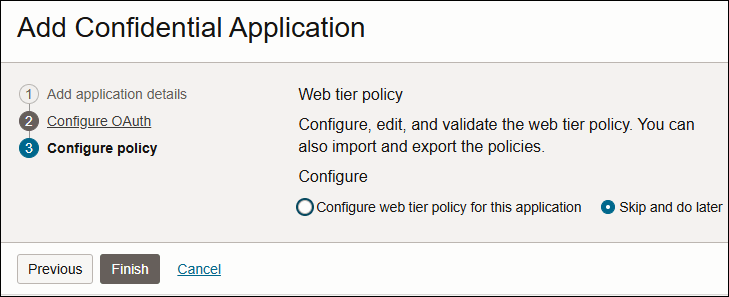
- Dans la page Politique de niveau Web de l'assistant Add Confidential Application (Ajouter une application confidentielle), cliquez sur Skip and do later (Ignorer et faire plus tard).
- Cliquez sur Terminer.
L'application a été ajoutée à un état désactivé. Il doit être activé pour fonctionner.
Enregistrez l'ID client et la clé secrète client qui apparaissent dans la boîte de dialogue Application ajoutée.
Utilisez cet ID et cette clé secrète dans le cadre de vos paramètres de connexion pour l'intégration à votre application confidentielle. L'ID client et la clé secrète client sont équivalents à des données d'identification (par exemple, un ID et un mot de passe) que votre application utilise pour communiquer avec Oracle Identity Cloud Service.
Vous avez créé une application confidentielle de type Client à laquelle sont affectées les étendues souhaitées.
Activer la connexion IAM pour le schéma Autonomous Database
-
Créez un profil ORDS JWT. Voir
https://docs.oracle.com/en/learn/secure-ords-oci-iam/index.html#task-2-create-an-ords-jwt-profile. - Assurez-vous d'avoir ORDS version 23.3 ou supérieure, qui prend en charge les JWT.
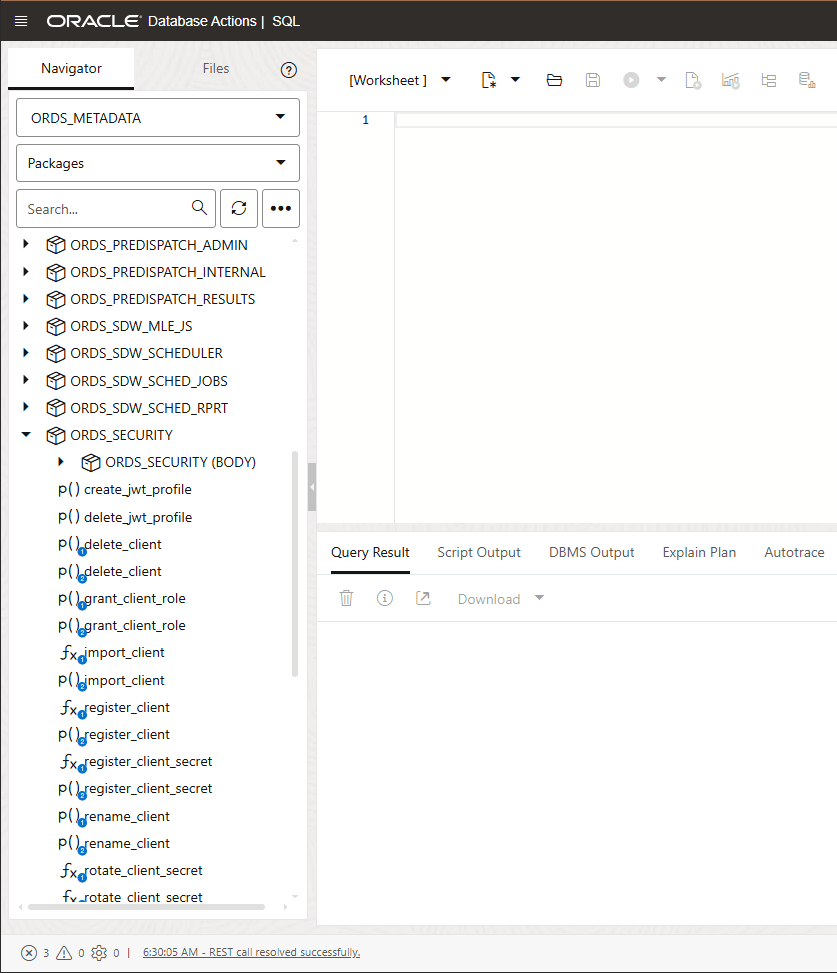
- Dans SQL Worksheet, dans l'onglet Navigator, sélectionnez
ORDS_METADATAdans la liste déroulante Schema. - Sélectionnez
Packagesdans la liste déroulante Type d'objet. - Entrez
ORDS_SECURITYdans le champ Rechercher. La fonction de recherche extrait toutes les entrées commençant parORDS_SECURITY. -
Développez l'ensemble
ORDS_SECURITY. - Cliquez avec le bouton droit de la souris sur
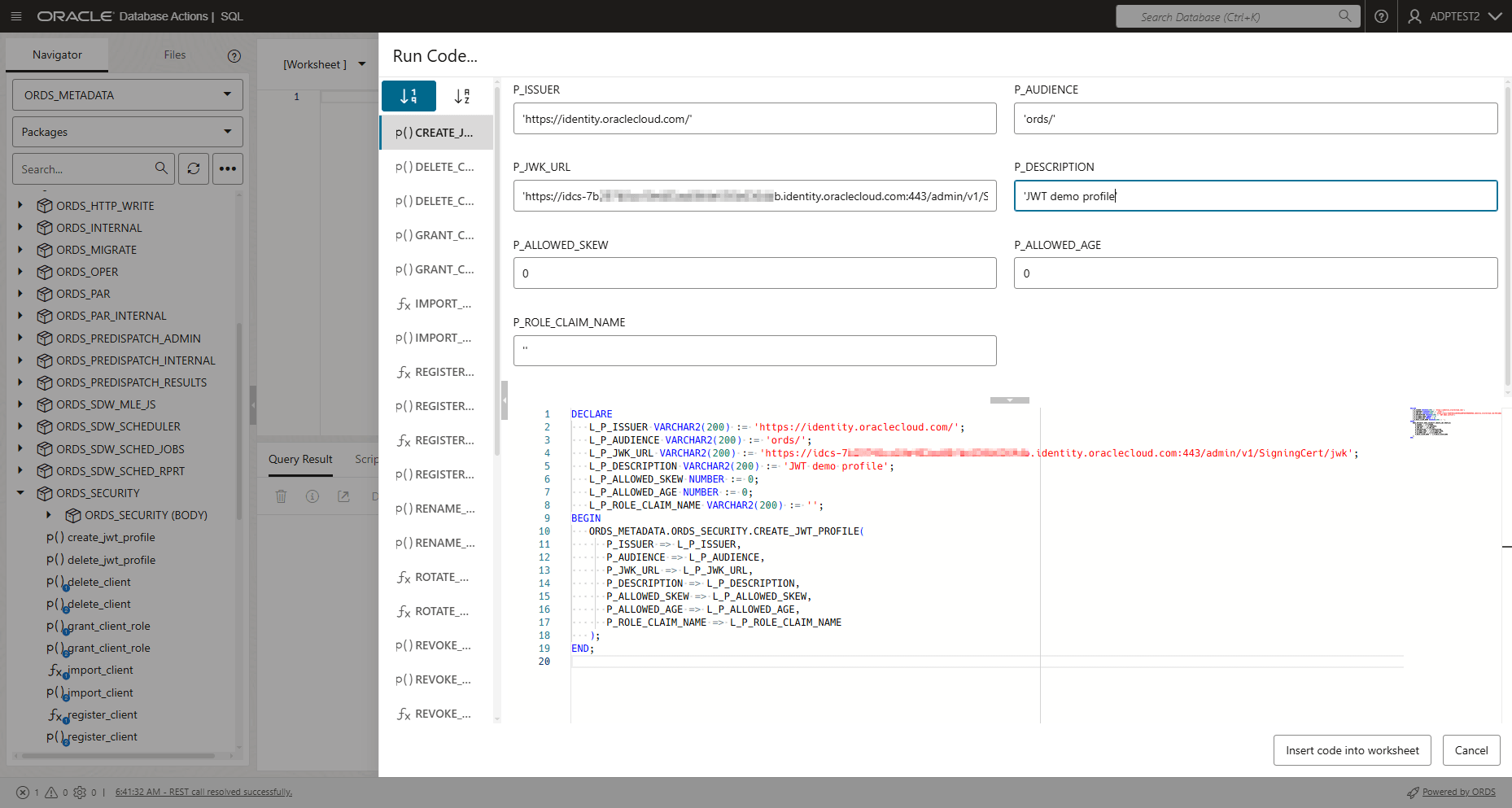
CREATE_JWT_PROFILEet cliquez surRUN. Une boîte de dialogueRUN CODEs'ouvre.Dans la boîte de dialogue Run Code…, spécifiez les valeurs de champ suivantes :- P_ISSUER - https://identity.oraclecloud.com/. Ce champ doit être une valeur non nulle et doit être rempli au sein d'une seule virgule.
- P_AUDIENCE-ords/. Ce champ doit être une valeur non nulle.
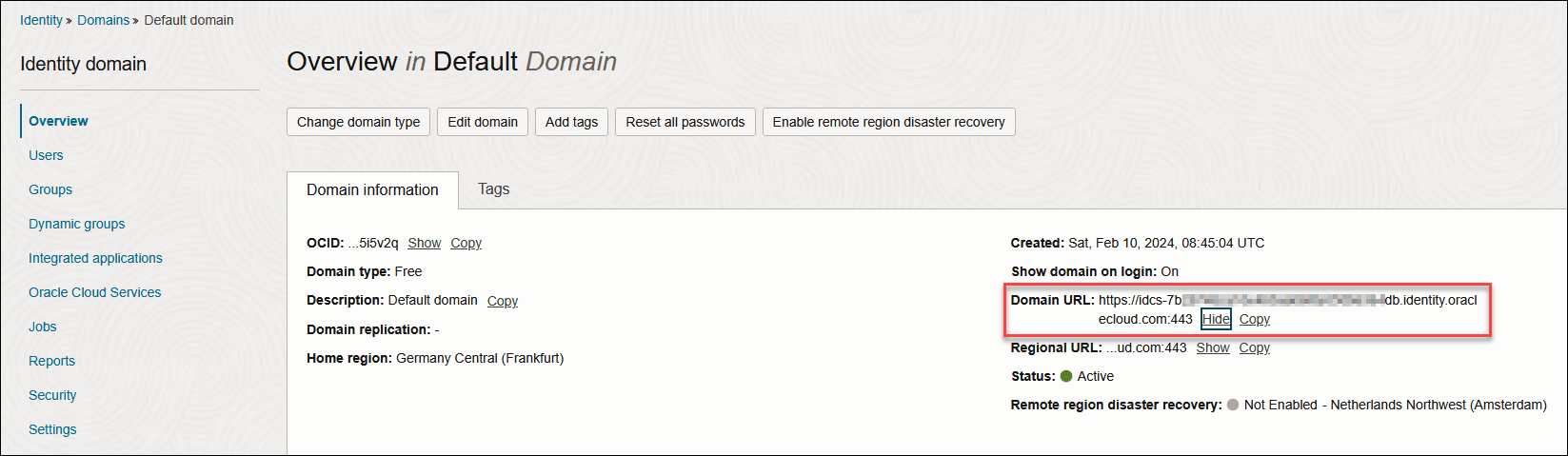
- P_JWK_URL- Ajoutez l'URL DE DOMAINE à /admin/v1/SigningCert/jwk. Il doit s'agir d'une valeur non nulle commençant par https :// et identifiez la clé de vérification publique fournie par le serveur d'autorisations au format JWK (JSON Web Key).
Vous pouvez voir l'URL de domaine dans l'onglet Informations sur le domaine présent dans le menu de navigation Domaines de la console OCI sous Identité et sécurité.
Pour plus de détails, consultez la page https://docs.oracle.com/en/cloud/paas/iam-domains-rest-api/api-security-signing-certificates-jwk.html.
- P_DESCRIPTION- Entrez la description de ce profil. Par exemple, "JWT Demo confluence".
- P_ALLOWED_AGE-"0"
- P_ALLOWED_SKEW-"0"
Cliquez sur Exécuter le script.
Une fois le profil JWT configuré, les utilisateurs finaux peuvent accéder aux ressources protégées ORDS en présentant les jetons JWT spécifiés dans le profil JWT.
Créer un fichier de connexion
-
Cliquez sur le bouton Ajouter dans l'en-tête du volet Connexions pour ajouter une connexion. Une boîte de dialogue Ajouter une nouvelle connexion s'ouvre.
- Indiquez les champs suivants dans la boîte de dialogue Add new connection :
- Nom de la connexion : Entrez le nom de la connexion.
- URL d'Autonomous Database : Entrez l'URL de la base de données Autonomous Database à laquelle vous souhaitez vous connecter. Copiez l'URL complète à partir de l'interface utilisateur Web d'Autonomous Database. Par exemple, entrez ou copiez le lien suivant "https ://<hostname>-<databasename>.adb.<region>.oraclecloudapps.com/" pour vous connecter à la base de données.
- Sélectionnez le type de connexion : OCI IAM
- URL de domaine : Entrez l'URL de domaine dans l'onglet Informations sur le domaine.
- ID client : Entrez l'ID client que vous avez enregistré dans Créer une application intégrée au domaine.
- ID client OAuth : Entrez la clé secrète client que vous avez enregistrée dans Créer une application intégrée au domaine.
- Schéma : Entrez le schéma que vous utilisez pour activer la connexion IAM pour le schéma Autonomous Database.
Une fois la connexion créée, vous pouvez la partager avec d'autres utilisateurs de ce domaine.
Rubrique parent : Outil d'analyse des données